CursorでJava環境を構築する(JDKインストールと設定)
Java環境構築(OS別)
| 項目 | Windows | macOS | Linux |
|---|---|---|---|
| JDKインストール | 公式サイトからインストーラ | Homebrew一発 | aptでopenjdk-17 |
| 環境変数設定 | システム環境変数でJAVA_HOMEとPATH | .bashrcや.zshrcにexport | .bashrcや.zshrcにexport |
| 確認コマンド | java -version / javac -version | java -version / javac -version | java -version / javac -version |
JDKのインストール手順(Windows/macOS/Linux)
 室谷代表取締役
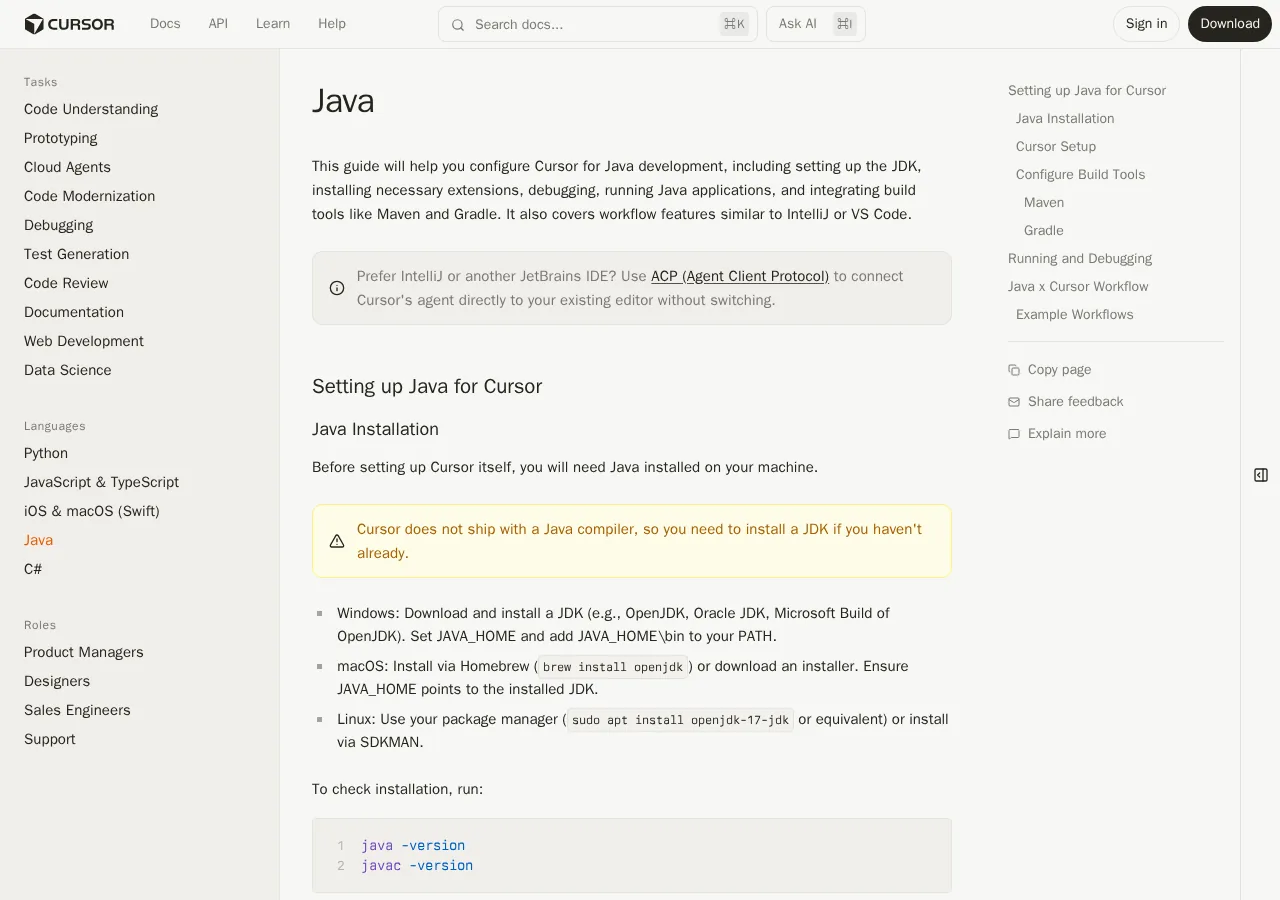
Java開発を始めるならまずJDK。Cursor自体にコンパイラはバンドルされてないので、自分で入れる必要があります。
 テキトー教師DotAI 認定講師
最初に戸惑うのがOSごとの手順ですね。Windowsは公式サイトからインストーラを、macOSはHomebrew一発、Linuxはaptでopenjdk-17を入れるのが定番です。
室谷代表取締役MYUUUの現場だと、チーム内でバージョンを揃えるのにSDKMANで管理するケースも多いです。時給換算すると環境構築で迷う時間が一番のロスなので。
テキトー教師DotAI 認定講師たしかに。インストール後はjava -versionとjavac -versionで確認するのが基本です。
JAVA_HOMEとPATHの設定方法
室谷代表取締役JDKを入れたら環境変数の設定が必須。Windowsだとシステム環境変数でJAVA_HOMEを設定してPATHにbinを追加。
macOS/Linuxは.bashrcや.zshrcにexportを書きます。
macOS/Linuxは.bashrcや.zshrcにexportを書きます。
テキトー教師DotAI 認定講師実はこれ、多くの人が「設定したのに認識されない」とハマります。原因はターミナルの再起動忘れか、PATHの順番。
一度ログアウトして入れ直すと直ります。
一度ログアウトして入れ直すと直ります。
室谷代表取締役CursorがJDKを自動検出できない場合は、settings.jsonで明示的にパスを指定する方法もあります。それも含めて、最初にきちんと設定しておくと後が楽です。
テキトー教師DotAI 認定講師環境変数が正しく通っていれば、javaコマンドがどこからでも使えるようになります。
Cursor拡張機能:Extension Pack for Javaの導入
室谷代表取締役CursorはVS Code拡張をそのまま使えるので、Extension Pack for Javaを入れるのが最初の一手。これで言語サポート、デバッガ、テストランナー、Maven対応が一式揃います。
テキトー教師DotAI 認定講師プラグインは左のExtensionsアイコンから検索してインストール。Gradleを使うならGradle for Javaも追加するとスムーズです。
室谷代表取締役チーム開発では拡張機能のバージョンを揃えるのも地味に重要。導入コストはほぼゼロなので、入れておいて損はありません。
テキトー教師DotAI 認定講師これでJavaの言語サーバーが動き出し、コード補完やエラーチェックが使えるようになります。
settings.jsonでJava環境をカスタマイズ
室谷代表取締役さらに細かく設定したいならsettings.jsonを触ります。Cursorのドキュメントにも例があって、java.jdt.ls.java.homeで使うJDKを指定できます。
テキトー教師DotAI 認定講師複数バージョンのJDKを使い分けるにはjava.configuration.runtimesに配列で書く形ですね。デフォルトをどれにするかだけ注意すれば大丈夫。
室谷代表取締役こうした初期設定をちゃんとやっておくと、後々のビルドやデバッグが格段に速くなります。Cursor自体のJavaサポートもチューニングが進んでいて、最近はプロジェクトインポートが10%速くなったという話もあります。
テキトー教師DotAI 認定講師環境が整えばあとはコードを書くだけ。最初のハードルを越えればAIの力をフルに使えます。
Maven / GradleプロジェクトをCursorでセットアップする
Maven / GradleプロジェクトをCursorでセットアップする手順
- 01ビルドツールのインストールMavenまたはGradleのバイナリを公式サイトからダウンロードし、適切な場所に展開する。代わりにSDKMANで管理する方法も。
- 02環境変数の設定MAVEN_HOME(Mavenの場合)またはGRADLE_HOME(Gradleの場合)をシステム環境変数に追加し、PATHを通す。
- 03動作確認ターミナルで「mvn -version」または「gradle -version」を実行し、正しくインストールされたことを確認する。
- 04(Gradleの場合)Gradle Wrapperの活用プロジェクトにGradle Wrapperを含めることで、開発者ごとにGradleをインストールする必要がなくなり、バージョン固定も可能。
- 05Cursorとの連携Extension Pack for Javaをインストール。ターミナル実行や組み込みのRun/Debug機能(mainメソッド上の「Run」リンク)を利用。Ctrl+Shift+PからMaven/Gradleタスクを選択可能。
Mavenのインストールと設定
室谷代表取締役Java開発でMavenはほぼデファクトですよね。MYUUUの現場でも、新規プロジェクトは大体Mavenで始まります。
Cursorの公式ガイドにも、Extension Pack for Javaを入れればMavenサポートがまとめて入ると書いてあります。
Cursorの公式ガイドにも、Extension Pack for Javaを入れればMavenサポートがまとめて入ると書いてあります。
テキトー教師DotAI 認定講師そうですね。ただ、初めてMavenを触る人はまずインストールでつまずくことが多いです。
「mvn -version」で確認できるように、MAVEN_HOMEを通すところがポイントです。
「mvn -version」で確認できるように、MAVEN_HOMEを通すところがポイントです。
室谷代表取締役そこを丁寧にやらないと、後でビルドが通らなくて時間をロスします。時給換算すると、30分の手間を惜しんで何時間もハマるのはもったいないですよね。
テキトー教師DotAI 認定講師ええ。Mavenのバイナリをダウンロードして、展開して、環境変数に追加する。
その一連の流れを一度覚えておけば、他のビルドツールでも応用が効きます。
その一連の流れを一度覚えておけば、他のビルドツールでも応用が効きます。
GradleのインストールとGradle Wrapperの活用
テキトー教師DotAI 認定講師GradleはMavenと比べて設定が柔軟で、最近のプロジェクトではよく使われますね。CursorでもGradle for Java拡張を入れることで、ビルドやテストがスムーズになります。
室谷代表取締役Gradle Wrapperがプロジェクトに含まれていれば、開発者ごとにGradleをインストールする必要がなくなる。これ、大規模チームだとかなり効くんですよ。
CI/CDも含めてバージョンを固定できる。
CI/CDも含めてバージョンを固定できる。
テキトー教師DotAI 認定講師現場でも「Gradleラッパーを使え」と言われることが多いですね。インストール自体は公式サイトからダウンロードしてGRADLE_HOMEを通すか、SDKMANで管理する手もあります。
室谷代表取締役どちらにせよ、環境を整えたら「gradle -version」で確認するのが鉄則。Cursorが正しく認識しているかも、ターミナルで試すと安心です。
ビルドツールとCursorの連携(タスク実行・管理)
室谷代表取締役Cursorはターミナルからの実行もサポートしてますが、組み込みのRun/Debug機能を使う方が手軽です。mainメソッドの上に「Run」リンクが出てくるので、クリック一発で実行できます。
テキトー教師DotAI 認定講師特にJavaのプロジェクトでは、Extension Pack for JavaがMavenのタスクやテストランナーを統合してくれる。ターミナルで「mvn clean install」と打たなくても、Ctrl+Shift+Pからコマンドを選べるのは便利です。
室谷代表取締役最近CursorはJava LSPのパフォーマンス改善に本気で取り組んでいて、プロジェクトのインポートが10%速くなったり、デバッガのスキャンが5秒以上から200ミリ秒未満になったりしてる。大規模コードベースでもストレスなく動くようになってきてます。
テキトー教師DotAI 認定講師その改善は、エンタープライズの現場には朗報ですね。ビルドツールとの連携がスムーズだと、開発フローに集中できる。
Spring Bootアプリ開発をCursorで効率化する
Spring Boot Extension Packのインストール
テキトー教師DotAI 認定講師Spring Boot向けの拡張機能、Extension Packを入れると開発がぐっと楽になりますね。
室谷代表取締役ええ。Cursor は VS Code の拡張をそのまま使えるんで、Spring Boot Extension Pack を入れるだけで一通りの環境が整うんですよね。
テキトー教師DotAI 認定講師そうなんです。Spring Initializr みたいなプロジェクト生成支援も入ってるので、最初のセットアップが早い。
AIを使ってSpring Bootプロジェクトを生成
室谷代表取締役AI でプロジェクトのひな形を生成するのも手軽ですよ。例えば RestController や Service のクラスをチャットで「作って」と指示するだけで。
テキトー教師DotAI 認定講師現場でよく聞くのは「設定ファイルを書くのが面倒」という声。そこを AI に任せると、application.yml も含めてパッと生成してくれるんです。
室谷代表取締役生産性の差は大きいですね。チームで標準化したいテンプレートも、Cursor のルール機能で統一できる。
Spring Bootアプリのデバッグと実行(Spring Boot Dashboard)
テキトー教師DotAI 認定講師Spring Boot Dashboard って、起動や停止がワンクリックでできるんですよね。デバッグモードも簡単。
室谷代表取締役そうです。Run ボタン一つで Spring Boot アプリが立ち上がるので、ローカル開発のループがすごく速くなります。
テキトー教師DotAI 認定講師しかもエンドポイントの一覧も表示されるから、どのAPIが動いてるかすぐわかる。現場の初心者にはありがたい機能です。
室谷代表取締役デバッグポイントを仕込んで、AI に「なぜここで値がnullになる?」と聞けるのも、従来よりトラブルシュートが早い。
CursorのAI機能をJava開発で最大限活用する
CursorのAI機能をJava開発で最大限活用する
Tab補完
getter/setter、コンストラクタ、equals/hashCodeを一瞬で補完。JDKパス設定とExtension Pack for Javaのインストールが前提。Tabキーで自動生成。
Agentモード
複雑なリファクタリング(例: if-else→Strategy)。@fileでコンテキストを絞る。設計判断は人間、実装はAgent任せのバランスが重要。
Inline Edit
メソッド内でCmd+K、自然言語で修正依頼。テスト生成はJUnit設定やGradle依存の確認が必要。AI任せにせず手直しで品質向上。
cursor rules
コーディング規約を自然言語で記述。ファイル単位でルール変更可能。チームで調整しながら5個程度から始める。過度なルールは逆効果。
Tab補完でJavaのボイラープレートを自動生成
室谷代表取締役Tab補完がJavaのgetter/setter、コンストラクタ、equals/hashCodeを一瞬で補完してくれるんですよね。MYUUUの現場ではこれだけでタイピング量が体感で半分くらいに減りました。
テキトー教師DotAI 認定講師最初に「補完が出ない」と戸惑う人が結構います。ポイントはJDKのパス設定とExtension Pack for Javaのインストール。
それが済めばスムーズです。
それが済めばスムーズです。
室谷代表取締役基本の設定さえ整えれば、あとはTabキー押すだけ。シリコンバレーの開発者たちはもうこれがデフォルトの入力方法になってる印象です。
テキトー教師DotAI 認定講師メソッドのシグネチャまで文脈から予測してくれるので、APIリファレンスを都度開く必要がなくなりますね。慣れると戻れませんよ。
Agentモードによるリファクタリングと設計パターンの実装
室谷代表取締役Agentモードは複雑なリファクタリングにめっぽう強いんです。例えば巨大なif-elseの塊をStrategyパターンに書き換えるのを数分でやってくれます。
テキトー教師DotAI 認定講師ただ、プロジェクト全体を理解させるには@fileでコンテキストを絞るのがコツです。範囲が広すぎると意図と違う結果になることがあります。
室谷代表取締役そこはROIの考え方。大きなリファクタリングこそAgentに任せて、人間は設計判断に集中した方が時間単価が上がります。
テキトー教師DotAI 認定講師初めてだと「全部任せよう」としがちですが、設計方針だけ人間が決めて実装はAgent任せ、というバランスがちょうど良いです。
Inline Editでメソッド修正やテスト生成
室谷代表取締役Inline Editは細かい修正に快適です。メソッド内でCmd+Kを押して「このメソッドのnullチェック追加して」と頼むだけでパッと直してくれる。
テキトー教師DotAI 認定講師そこでよくあるのが「生成したテストが通らない」というケース。JUnitのバージョンやモックフレームワークの設定が合ってないと失敗します。
室谷代表取締役結局ビルドツールの設定が整っていれば問題ない。Gradleならbuild.gradleに必要な依存関係を書いておくだけで解決します。
テキトー教師DotAI 認定講師あと、テスト生成後に自分でアサーションをちょっと手直しすると品質が上がります。AI任せにしない部分ですね。
cursor rulesでJava向けカスタムルールを設定
室谷代表取締役cursor rulesを使えばチームのコーディング規約をAIに守らせられます。「DTOにはlombokの@Dataを使う」「Stream APIで書く」といったルールを書いておくと一貫性が出ます。
テキトー教師DotAI 認定講師これ、やってみると出力のブレが激減します。ファイル単位でルールを変えられるので、コントローラ層とサービス層で別のルールを適用することも簡単です。
室谷代表取締役USのチームだと「過度な抽象化禁止」みたいなポリシールールも書いてますね。自然言語で書けるので敷居は低いです。
テキトー教師DotAI 認定講師最初は5個くらいのルールから始めて、チームで調整しながら増やすのがおすすめです。あまり増やしすぎると逆に制約がきつくなりますから。
Javaのデバッグ・テスト・デプロイをCursorで行う
CursorでJavaのデバッグ・テスト・デプロイ
高速デバッガ
LSP改善によりスキャンが200ms以下。ブレークポイント設定もVS Code同様に直感的。
JUnitテストとカバレッジ
Runリンクからワンクリックでテスト実行。Extension Pack for Javaでカバレッジレポートも確認可能。
ターミナルでビルド
内蔵ターミナルからMaven/Gradleコマンドを直接実行。Gradle Wrapperでバージョン固定も簡単。
CI/CD統合
Agentに自然言語で依頼すればGitHub Actionsワークフローファイルを自動生成。プッシュで自動テスト・デプロイ。
デバッガの設定とブレークポイント活用
室谷代表取締役Cursorのデバッガ、起動が本当に速いんですよ。LSPの改善で、大規模コードベースでもスキャンが5秒以上かかってたのが200ms以下になったって公式ブログにも書いてあります。
テキトー教師DotAI 認定講師たしかに、ブレークポイントの設定はVS Codeとまったく同じ感覚で使えますね。Run and Debugサイドバーから起動するだけで、Javaのデバッグがストレスなく動きます。
室谷代表取締役待ち時間が減るのを時給換算すると、チーム全体でかなりのコスト削減になる。特にエンタープライズの大規模プロジェクトだと顕著ですね。
JUnitテストの実行とカバレッジ確認
室谷代表取締役テスト実行はmainメソッドの上に出るRunリンクからワンクリックでいけます。JUnitも同じインタフェース。
テキトー教師DotAI 認定講師カバレッジを確認したい場合は、Extension Pack for Javaに含まれるテストランナーを使うと、実行結果と一緒にカバレッジレポートが見られます。初めての人は「どこでテストを走らせるんだ?」ってなるんですが、Runボタン一発なんで慣れれば簡単です。
室谷代表取締役単体テストを習慣化するには、IDEで手軽に実行できるのが大事。Cursorならそのハードルがかなり下がってる。
ターミナルを使ったMaven/Gradleコマンド実行
室谷代表取締役Cursor内蔵のターミナルでmvn clean installとかgradle buildをそのまま叩けるのも便利ですね。
テキトー教師DotAI 認定講師MavenやGradleのインストール自体は別途必要ですが、一度設定すればターミナルから一発です。Gradle Wrapperを使っておくと、プロジェクトごとにバージョンを固定できるのでチーム開発で安心です。
室谷代表取締役CIの前にローカルで同じコマンドを流せるのは、品質保証の観点でも大きい。手戻りが減りますから。
CI/CDパイプラインへの統合(GitHub Actions等)
室谷代表取締役CursorのAgentを使えば、GitHub Actionsのワークフローファイルも自然言語で生成させられます。YAMLの構文を覚えていなくても、やりたいことを伝えれば大体書いてくれます。
テキトー教師DotAI 認定講師現場でよく聞くのが「CIの設定ファイルを書くのが面倒」という声。CursorのAIに「Javaのビルドとテストを実行するワークフローを作って」と依頼すれば、ベースをすぐ作ってくれるので、あとは微調整するだけです。
室谷代表取締役デプロイまでのフローを一度組めば、あとはプッシュするだけで自動テストとデプロイまで回る。チームの生産性が段違いになりますね。
よくある質問
Q1. CursorはIntelliJ IDEAやEclipseと比べて何が優れていますか?
室谷代表取締役決定的なのはAIとの統合度合いですね。IntelliJ IDEAにもAIプラグインはありますが、Cursorは最初からAIファーストで設計されてる。
開いた瞬間からコード補完が効く。
開いた瞬間からコード補完が効く。
テキトー教師DotAI 認定講師たしかに。移行コストはありますが、AIによる生産性向上がそれを上回るケースは多いです。
特にJavaのボイラープレートを書くのが格段に楽になります。
特にJavaのボイラープレートを書くのが格段に楽になります。
室谷代表取締役あと、CursorはVSCodeベースなので、拡張機能のエコシステムもそのまま使える。IntelliJからの移行は慣れが必要ですが、乗り換える価値はあると思います。
Q2. CursorでJava 8や古いバージョンは使えますか?
テキトー教師DotAI 認定講師使えます。JDKのバージョンはプロジェクト設定で自由に指定できます。
Cursor自体がJavaのバージョンを制限することはありません。
Cursor自体がJavaのバージョンを制限することはありません。
室谷代表取締役現場ではレガシーなJava 8プロジェクトでも普通に使ってます。むしろ、AIが古いAPIの使い方を教えてくれるので意外と重宝するんですよね。
テキトー教師DotAI 認定講師ただし、AIの学習データは新しいバージョンに偏ってるので、古い構文の提案がまれに不正確なことがあります。都度確認しながら使うといいです。
Q3. Cursorの無料プランでJava開発は十分ですか?
室谷代表取締役Proプランが月20ドルで、無料プランだと機能制限があります。個人で軽く触る程度なら無料でもOKですが、本格的に開発するならProがおすすめです。
テキトー教師DotAI 認定講師無料プランだと月間のAIクエリ数に制限があるので、ガッツリ書く人はすぐ上限に達します。Proなら気にせず使えるので、生産性が全然違います。
室谷代表取締役費用対効果は抜群です。時給換算すれば、AIにコード生成を任せる時間を考慮すると一瞬でペイします。
Q4. Cursorで他のIDEのショートカットキーはそのまま使えますか?
テキトー教師DotAI 認定講師VSCodeベースなので、VSCodeのキーバインドがデフォルトです。IntelliJ IDEAのキーマップに切り替える設定も用意されています。
室谷代表取締役設定から「IntelliJ IDEA Keymap」を選ぶだけです。これで移行のハードルがかなり下がりますね。
Eclipseユーザー向けのキーマップもあります。
Eclipseユーザー向けのキーマップもあります。
テキトー教師DotAI 認定講師もし見つからない場合は、自分でカスタマイズも可能です。キーバインドのJSONを直接編集できます。
Q5. CursorのAI機能は、複雑なJavaフレームワーク(Spring Bootなど)を理解していますか?
テキトー教師DotAI 認定講師かなり理解してます。Spring Bootのアノテーションや設定ファイル、Maven/Gradleの依存関係も文脈を読んで提案してくれます。
室谷代表取締役ただし、完全に頼り切るのは危険です。特に特殊なカスタマイズをしている部分は、AIが誤った提案をすることもあります。
コードレビューは必須ですね。
コードレビューは必須ですね。
テキトー教師DotAI 認定講師最初は「AIに任せすぎない」くらいがちょうどいいです。慣れてくると、どこまで任せていいか感覚がつかめてきます。
まとめ
室谷代表取締役CursorはJava開発にかなりフィットする環境だと実感してます。VSCodeの拡張性とAIの組み合わせが強力で、特にSpring Bootのようなモダンなフレームワーク開発では効率が段違いです。
テキトー教師DotAI 認定講師現場で導入する際のポイントは、まずは小さなモジュールから試してみることです。いきなり全プロジェクトを移行するより、一部で使って感触を確かめるのが無難です。
室谷代表取締役MYUUUでも、Javaの新規プロジェクトはCursorで始めるのを推奨してます。既存のIntelliJプロジェクトも、徐々に移行する価値は十分あります。
テキトー教師DotAI 認定講師これからJavaを始める人には、最初からCursorを使うのをおすすめします。環境構築も簡単だし、AIがコードの書き方を教えてくれるので学習コストが下がります。
室谷代表取締役とりあえず無料版でもいいので、一度触ってみてください。AIがどうJava開発を変えるか、肌で感じられると思います。