Cursorでアカウント切り替えはできる?現状の仕組みを整理
アカウント切り替え機能の有無:現状はログアウト/ログインのみ
 室谷代表取締役
Cursor、現状だとアカウント切り替え機能は提供されていないんですよね。できるのはログアウトして別のアカウントでログインし直すだけです。
 テキトー教師DotAI 認定講師
そうなんですよ。初めて使う人から「複数アカウントをどう切り替えるんですか」ってよく聞かれますが、アプリ内にそういうUIは用意されていません。
公式ヘルプにも、アカウントのメールアドレスは変更できないと書いてありますし。
公式ヘルプにも、アカウントのメールアドレスは変更できないと書いてありますし。
室谷代表取締役つまり最初に登録したメールがそのままアカウントになるわけですね。会社用と個人用で分けたいなら、最初から別々のメールで登録しておくしかない。
テキトー教師DotAI 認定講師その通りです。切り替えのたびにログアウト→ログインの手順を踏む必要があります。
2FAを設定しているとさらに手間がかかります。
2FAを設定しているとさらに手間がかかります。
フォーラムの声:シームレスな切り替えを求める要望の高まり
室谷代表取締役フォーラムの「Seamless Account Switching」というトピックには100以上の賛同が集まっていて、かなり需要があることがわかります。実際に「私は会社支給のProアカウントと個人のProアカウントを使い分けているが、切り替えが不便」という投稿がありました。
テキトー教師DotAI 認定講師現場でも同じような声を聞きますね。「ワークスペースごとに使うアカウントを設定したい」という要望が特に多いです。
プロジェクト単位で自動切り替えできれば理想ですよね。
プロジェクト単位で自動切り替えできれば理想ですよね。
室谷代表取締役プロダクトが成長するにつれて優先度は高まるはず。ただ現時点ではまだ実装されていません。
テキトー教師DotAI 認定講師早期の対応に期待したいところです。それまではログアウト→ログインで凌ぐしかないですね。
他エディタとの比較:プロファイル切り替えの事例
室谷代表取締役他のコードエディタ、たとえばVS Codeではプロファイル機能を使ってアカウントや設定を切り替えられますよね。Cursorのフォーラムでも「Chromeのプロファイルみたいな簡単な切り替えが欲しい」という声があります。
テキトー教師DotAI 認定講師そうです。GitHub Copilotの拡張でもアカウント切り替えは可能ですから、ユーザーはそういう体験を当たり前だと感じてしまうんです。
室谷代表取締役ただCursorはまだ発展途上。このあたりのUX改善は今後のアップデート次第でしょうね。
テキトー教師DotAI 認定講師現時点では手動切り替えの手順を覚えておくのが最善です。次のセクションで具体的な手順を確認しましょう。
アカウント切り替えの具体的な手順:ログアウトとログイン
アカウント切り替えの具体的な手順
- 011. ログアウト(IDE内)Cursorウィンドウ左下のアカウントアイコンをクリック → 「Sign Out」を選択 → 確認画面でサインアウト
- 022. ログイン(別アカウント)同じメニューから「Sign In」を選び、新しい認証画面でログイン(所要数十秒)
- 033. 認証方法の選択と注意点Email / Google / GitHub / Apple のいずれか。個人・業務で同じプロバイダを使うとブラウザのCookieが競合するため、ブラウザのプロファイルを分けると便利
Cursor IDEでのログアウト方法(設定画面から)
室谷代表取締役アカウント切り替え、基本はIDE内の設定からログアウトして、別のアカウントでログインし直す流れですよね。MYUUUの現場でも「切り替え方がわからない」って声が多かったので整理しました。
テキトー教師DotAI 認定講師そうなんです。最初に戸惑うのがログアウトの場所。
Cursorのウィンドウ左下のアカウントアイコンをクリックするとメニューが出て、「Sign Out」があるんです。
Cursorのウィンドウ左下のアカウントアイコンをクリックするとメニューが出て、「Sign Out」があるんです。
室谷代表取締役あとはサインアウト確認をポチッとやれば完了。これで一旦アカウント情報が消えます。
テキトー教師DotAI 認定講師はい。その後同じメニューから「Sign In」を選べば、新しい認証画面に進めます。
この操作自体は数十秒で終わりますね。
この操作自体は数十秒で終わりますね。
Web上からのログアウトは可能?現状の制約
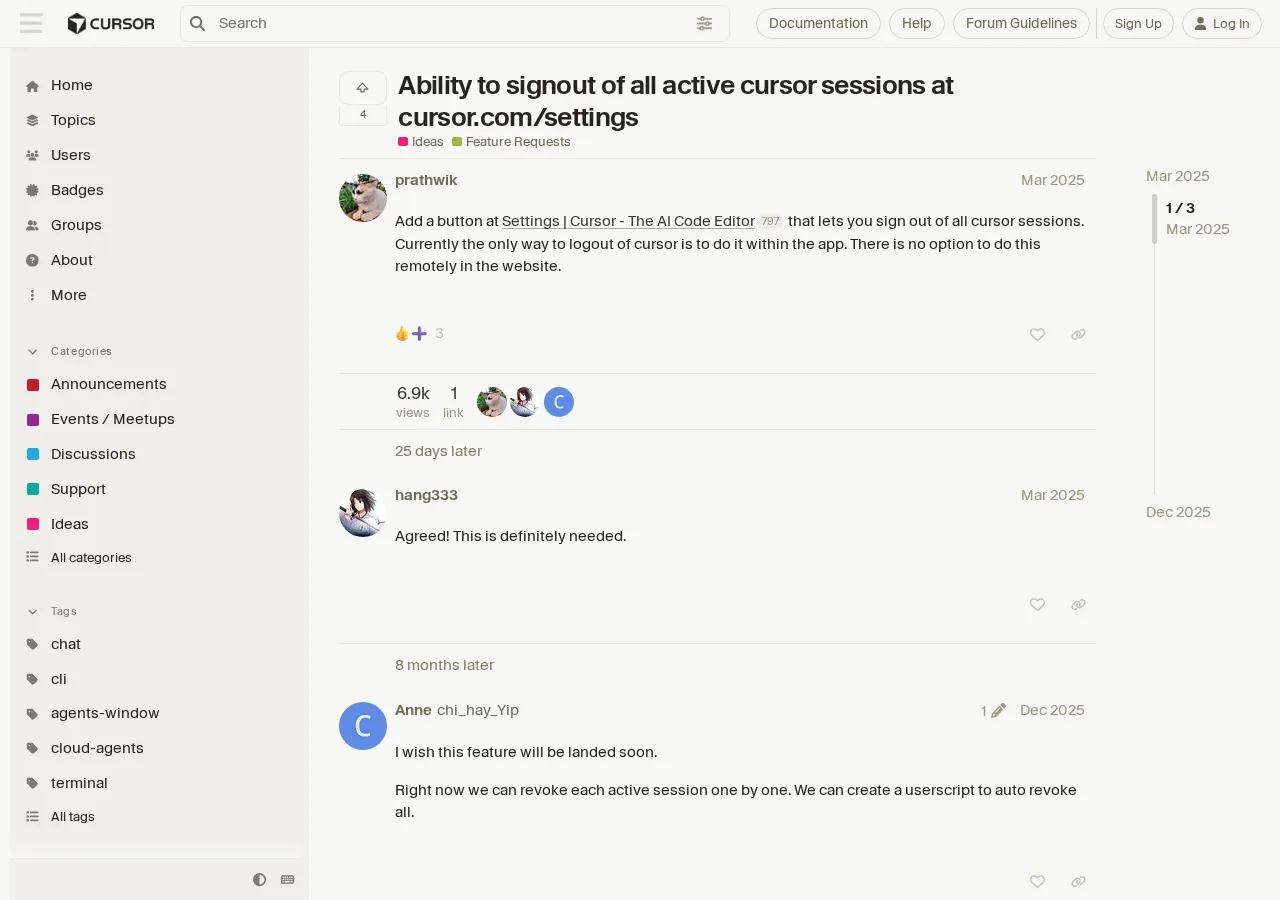
室谷代表取締役ただ、Webのdashboardから全セッションを一括ログアウトする機能、まだないんですよね。Cursorコミュニティでも要望が上がってます。
テキトー教師DotAI 認定講師たしかに。現状はIDE内でしかログアウトできない。
たとえば会社の端末でログインしっぱなしで帰宅した、みたいな時にリモートで切れないのは不便です。
たとえば会社の端末でログインしっぱなしで帰宅した、みたいな時にリモートで切れないのは不便です。
室谷代表取締役これは企業利用だと結構クリティカルで。MYUUUでも管理画面から強制ログアウトできればセキュリティ的に安心なんですけどね。
テキトー教師DotAI 認定講師今の回避策としては、アプリケーション内で確実にサインアウトする習慣をつけるしかない。あとはCursorの設定で「Remember me」をオフにしておく、という人もいますよ。
ログイン時の認証方法と注意点(Email / Google / GitHub / Apple)
室谷代表取締役ログイン画面の選択肢ですが、Emailアドレス入力のほか、Google、GitHub、Appleのアカウントで一発サインインできます。
テキトー教師DotAI 認定講師ここで気をつけたいのが、個人と業務で同じ認証プロバイダを使っている場合。たとえばGitHubアカウントを仕事と個人で分けていないと、切り替えのたびにブラウザのセッションを変えなきゃいけなくなります。
室谷代表取締役そうそう。そこが切り替えの面倒くささの本質ですね。
「ログアウトして別アカウントでログイン」はシンプルなんですが、認証プロバイダが被るとブラウザのCookie地獄になります。
「ログアウトして別アカウントでログイン」はシンプルなんですが、認証プロバイダが被るとブラウザのCookie地獄になります。
テキトー教師DotAI 認定講師実はこれ、ハマる人多いんですよ。特にGitHubでサインインしている人が、間違って自分のアカウントで会社のCursorに入ってしまい、利用枠を消費してしまうケース。
室谷代表取締役それ、あるあるですね。その対策として、私はブラウザのプロファイルを分けて使うようにしてます。
EdgeやChromeで「仕事用プロファイル」と「個人用プロファイル」を作って、各々で認証を固定すると切り替えが楽です。
EdgeやChromeで「仕事用プロファイル」と「個人用プロファイル」を作って、各々で認証を固定すると切り替えが楽です。
アカウント切り替えで何が変わる?データや設定への影響
アカウント切り替えで変わるもの・変わらないもの
変わるもの
- チャット履歴(アカウントごとに独立)
- カスタマイズ設定(アカウントごとに独立)
- コードベースのインデックス(アカウントごとに独立)
- サブスクリプションプラン(アカウントに紐づく)
- 利用量・クオータ(アカウントごとに別管理)
変わらないもの
- ローカルのプロジェクトファイル(影響なし)
- ディスク上のコード(一切変更されない)
チャット履歴やカスタマイズはアカウントごとに独立
室谷代表取締役アカウントを切り替えると、チャット履歴やコードベースのインデックス、設定は全部リセットされるんですよね。アカウントごとに完全に独立してる。
テキトー教師DotAI 認定講師たしかに、そこはよく勘違いされるポイントです。「ログインし直したら設定も引き継がれるんでしょ?」って聞かれるんですが、実際には何も共有されない。
室谷代表取締役これ、Chrome のプロファイルを分けるのと同じ感覚ですね。会社用と個人用でブックマークも履歴も別になる。
テキトー教師DotAI 認定講師そうそう。だから切り替え前に「今のチャット履歴、後で見たいな」と思ったら、メモかエクスポートが必要です。
ローカルのプロジェクトファイルには影響しない
テキトー教師DotAI 認定講師で、安心していいのはローカルのプロジェクトファイルはそのままなんですよ。アカウントを削除しても影響しないって公式にも書いてある。
室谷代表取締役つまり、ディスク上のコードは一度も触られない。変わるとしたら、そのアカウントでのインデックス情報やAIのコンテキストだけ。
テキトー教師DotAI 認定講師現場で「アカウント切り替えたらファイル消えるの?」って不安になる人が多いんですが、全く問題ないです。
室谷代表取締役むしろ、同じプロジェクトを個人用と業務用の両方で触りたい場合も、ファイルは共通で使える。ただ、利用量の消費はアカウントごとに別ですから、そこは注意。
サブスクリプションの切り替えと利用量の管理
室谷代表取締役サブスクリプションもアカウントに紐づいてるので、切り替えるとプランも使用量もごっそり入れ替わります。
テキトー教師DotAI 認定講師たとえば個人のProアカウントで大量に使った後、業務用のTeamアカウントにログインすると、そっちの残り利用量で動き出す。
室谷代表取締役だから「個人のクオータを業務で使い切らないように」って管理が必要なんですよね。フォーラムでも「アカウント切り替えが面倒」って声は多い。
テキトー教師DotAI 認定講師今はログアウト→ログインの一手間ですが、将来的にプロファイル機能が欲しいところです。
もっとスムーズに切り替えるための実践テクニック
もっとスムーズに切り替えるための実践テクニック
ワークスペースごと設定
- 現状はログアウト/ログインが必要
- 実装されれば混乱しない
- コスト管理に明確
- 手動ルール作成が推奨
ブラウザプロファイル分離
- プロファイルごとに別アカウントログイン
- 仕事用と個人用で分ける
- CLI認証も環境変数で切替
- 完全自動化ではないが地味に効く
ワークスペースごとにアカウントを使い分ける方法
室谷代表取締役ワークスペースごとにアカウントを紐づけられれば理想ですよね。フォーラムでも「プロジェクトフォルダごとにデフォルトのアカウントを設定したい」という声が上がってました。
テキトー教師DotAI 認定講師たしかに。現状はログアウト/ログインが必要ですが、アプリ内で設定を直接変えられるようになると、ずいぶん楽になりますね。
室谷代表取締役実装されれば、業務用と個人用のプロジェクトを並行して開いても混乱しない。チームのコスト管理としても、アカウントの使い分けが明確になります。
テキトー教師DotAI 認定講師そうですね。今のうちに、手動で切り替えるルールを作っておくといいかもしれません。
ブラウザのプロファイルを分けて認証情報を管理
テキトー教師DotAI 認定講師もう一つ現場でよく聞くのが、ブラウザのプロファイルを分けてしまう方法です。Cursorの認証はGoogle/GitHub経由なので、プロファイルごとに別のアカウントをログインしたままにできます。
室谷代表取締役なるほど。仕事用と個人用でChromeプロファイルを分ければ、ログインし直す手間が減る。
CLIの認証も環境変数で切り替えられるので、合わせ技でかなり楽になります。
CLIの認証も環境変数で切り替えられるので、合わせ技でかなり楽になります。
テキトー教師DotAI 認定講師そうなんです。完全な自動化ではないですが、地味に効くテクニックです。
Enterprise向けサービスアカウントの活用(自動化ワークフロー)
室谷代表取締役Enterpriseプランだと、サービスアカウントという仕組みが用意されてます。個人のアカウントに依存せず、自動化ワークフローを動かせる。
テキトー教師DotAI 認定講師あれは便利ですね。CI/CDパイプラインやAPI経由のクラウドエージェント起動に使えて、アカウント切り替えの必要がなくなる。
室谷代表取締役人間のアカウントと完全に分離できるので、セキュリティ面でも安心。管理者がキー管理もできる。
大量の切り替えが必要なチームにはこれ一択かもしれません。
大量の切り替えが必要なチームにはこれ一択かもしれません。
テキトー教師DotAI 認定講師ただ、Enterprise限定なのがネックですね。小規模チームにはまだ敷居が高い。
トラブルシューティング:ログアウトできない・切り替えが反映されない
まとめ
トラブルシューティング:ログアウトできない・切り替えが反映されない
- セッションが残る場合: cursor.com/settings の Active Sessions から該当セッションを1つずつ Revoke
- ログイン画面が表示されない場合: アプリの完全終了・キャッシュクリア・認証プロバイダの連携解除
- アカウント削除やメール変更が必要な場合: サブスクリプションキャンセル後、アカウント削除→新規登録(チャット履歴等は消失)
セッションが残る場合の対処法(1つずつ取り消し)
テキトー教師DotAI 認定講師ログアウトしたつもりなのに、なぜか前のアカウントのまま動いてる、という相談が現場でよくありますね。原因はたいてい、アプリ内でしかログアウトしてなくて、サーバー側のセッションが生きているパターンです。
室谷代表取締役これ、CursorのSettingsのページにアクティブセッション一覧があって、そこから一つずつ取り消すしかないんですよね。一括で全セッションを切断するボタンがない。
フォーラムでも要望が上がってるんですがまだ未実装です。
フォーラムでも要望が上がってるんですがまだ未実装です。
テキトー教師DotAI 認定講師最初に戸惑うのがその存在を知らないこと。cursor.com/settings にログインして、Active Sessions というセクションを探して、該当するセッションの Revoke をクリックする。
これで確実に切れます。
これで確実に切れます。
室谷代表取締役時短の観点だと、頻繁に切り替える人は毎回手動Revokeが面倒ですよね。将来的にマルチアカウント機能が来るまでは、この運用でしのぐしかないです。
ログアウト後にログイン画面が表示されない場合
テキトー教師DotAI 認定講師ログアウトしたのに、次に起動したときに前のアカウントのままとか、ログイン画面が出ずに自動ログインしてしまうケースもあります。あれ、けっこう焦りますよね。
室谷代表取締役おそらくブラウザベースの認証情報やアプリのキャッシュが残ってるパターンです。CursorはElectronベースなので、キャッシュクリアか再起動で直ることが多い。
テキトー教師DotAI 認定講師具体的には、Cursorを完全に終了して、タスクマネージャーでプロセスが残ってないか確認する。それでもダメなら、設定画面からログアウトをもう一度試す。
どうしても表示されない場合は、dashboard.cursor.comに直接アクセスして、そこで強制的にサインアウト状態にするとか。
どうしても表示されない場合は、dashboard.cursor.comに直接アクセスして、そこで強制的にサインアウト状態にするとか。
室谷代表取締役この問題、裏でGoogleアカウントやGitHubの連携ログインが生きてると起こりやすい。連携を切りたいなら、一度認証プロバイダ側のアプリ連携を解除するのも手です。
アカウント削除やメールアドレス変更が必要なケース
室谷代表取締役業務用と個人用でメールアドレスを分けたいけど、既存アカウントのメールアドレスは変更できないんですよね。これ結構なハマりポイントです。
テキトー教師DotAI 認定講師現場でよく聞くのは「間違ったメールで登録してしまった」とか「会社のメールを個人で使いたくない」といったケース。ヘルプページにも書いてありますが、メールアドレス変更は不可で、新しいアカウントを作り直す必要があります。
室谷代表取締役手順としては、まず現在のサブスクリプションをキャンセルして、請求期間が終わるのを待つ。それからアカウント削除を実行して、希望のメールで新規登録。
かなり面倒ですよね。
かなり面倒ですよね。
テキトー教師DotAI 認定講師削除前に注意したいのが、チャット履歴や設定が全部消えること。ローカルのコードには影響ないですが、Chat Historyやインデックス情報は戻ってきません。
必要ならあらかじめバックアップを取っておくと安心です。
必要ならあらかじめバックアップを取っておくと安心です。
アカウント削除やメール変更が必要な場合の手順
アカウント削除・メール変更の手順
- 01サブスクリプション解約有効なサブスクリプションがある場合、dashboardから解約。請求期間終了まで待つ必要あり
- 02データバックアップチャット履歴、設定、カスタマイズを手動でエクスポート/メモ。インデックスは再構築可能でローカルファイルは影響なし
- 03アカウント削除Advanced Account SettingsからDelete Account(解約後すぐに削除不可、課金期間終了後)
- 04新しいアカウント作成新しいメールアドレスでアカウントを作成し、以前の設定やルールを再現
メールアドレスは変更不可→新しいアカウント作成で対応
室谷代表取締役メールアドレスの変更はできない、って公式に書いてあるんですよね。MYUUUでも「仕事用と個人用を分けたい」って相談が来て、結局新規作成で対応しました。
テキトー教師DotAI 認定講師そうなんです。最初に戸惑うのが「設定のメールアドレス欄がグレーアウトしてて変更できない」ってところです。
現場でよく聞くのが「なぜできないんだろう」という疑問。
現場でよく聞くのが「なぜできないんだろう」という疑問。
室谷代表取締役アカウントシステムの構造上、メールがユーザーIDになっちゃってるからですね。切り替えたいなら、古いアカウントを削除して新しいメールで取り直すしかない。
テキトー教師DotAI 認定講師はい、その流れを次の手順でしっかり押さえておきましょう。
アカウント削除の具体的な手順と注意点
室谷代表取締役公式ヘルプにある通り、まずサブスクリプションが有効ならdashboardから解約します。それから請求期間終了を待って、Advanced Account SettingsからDelete Account。
テキトー教師DotAI 認定講師ここで注意が必要なのは「サブスクリプションが切れてないとアカウント削除できない」点です。解約してもすぐに削除できるわけじゃなくて、課金期間が終わるまでは待つ必要があります。
室谷代表取締役時給換算すると、その待ち時間に無駄が出ることも。Enterpriseの管理者ならサービスアカウントで切り分けるのも手なんですけど、個人だと素直に待つしかないですね。
テキトー教師DotAI 認定講師削除は元に戻せないので、本当に不要なデータがないか、次で確認しておきます。
削除前にバックアップすべきデータは?
室谷代表取締役削除で消えるのはチャット履歴、設定やカスタマイズ、そしてインデックス化されたコードベース。ローカルのプロジェクトファイルは影響ない、と公式にあります。
テキトー教師DotAI 認定講師特にチャット履歴は後から見返したいケースが多いので、削除前に手動でエクスポートできるか確認しておくといいでしょう。設定もスクリーンショットやメモを取っておくのが安全です。
室谷代表取締役インデックスは再構築すればいいので、それほど痛手じゃない。でもチャット履歴はreplaceできないので、プロジェクトの知見が失われるリスクがあります。
テキトー教師DotAI 認定講師そういう意味では、新しいアカウントを作成してから、以前のプロジェクトのルールや設定を再現するためのメモを残しておくのが実用的です。
アカウント切り替えのベストプラクティス:個人と業務の安全な運用
アカウントを分けるメリット・デメリット
室谷代表取締役個人用と業務用、やっぱり分けるのが正解ですよね。USのスタートアップでも「混ぜるな危険」って言われてます。
利用量の混在を防げるのが大きい。
利用量の混在を防げるのが大きい。
テキトー教師DotAI 認定講師たしかに。最初は「面倒だからひとつでいいや」ってなるんですが、あとでチャット履歴や設定がぐちゃぐちゃになって後悔する人が多いですよ。
室谷代表取締役デメリットは切り替えの手間。今のCursorだとログアウト→ログインしかないので、頻繁に切り替えるとストレスです。
テキトー教師DotAI 認定講師そこはサービスアカウントやEnterpriseの仕組みでカバーできる部分もありますね。
チーム内でのアカウント切り替えポリシー
室谷代表取締役チームで運用するなら、切り替えポリシーを決めておくといいです。たとえば「個人プロジェクトは個人アカウント、業務はチームアカウント」と明確に分ける。
テキトー教師DotAI 認定講師あとは、同じマシンで複数アカウントを使う場合、どのプロジェクトがどのアカウントか混乱しないように、ワークスペース単位で管理する工夫が必要ですね。
室谷代表取締役Cursorにはまだプロファイル機能がないので、フォルダごとに手動で切り替えるしかない。そこは今後のアップデートに期待ですね。
業務用アカウントのSSO連携とクレデンシャル管理
室谷代表取締役業務用だとSSOが使えると理想ですが、CursorのEnterpriseではサービスアカウントが用意されていて、APIキーで認証できます。個人のクレデンシャルを共有せずに済む。
テキトー教師DotAI 認定講師サービスアカウントなら、キーのローテーションも簡単ですよね。CI/CDパイプラインで使う場合も、CURSOR_API_KEY環境変数で設定すれば安全。
室谷代表取締役管理者はダッシュボードで全サービスアカウントのアクティビティを監視できるので、セキュリティ面でも安心です。
テキトー教師DotAI 認定講師切り替えの手間はまだあるものの、組織で一貫した運用ができるのは大きなメリットです。
よくある質問
Q1. 1つのマシンで複数のCursorアカウントを同時に使うことはできますか?
室谷代表取締役基本的にはCursorは1アカウントでログインする仕組みなので、複数アカウントを同時にログイン状態にしておくことはできません。ブラウザのようにプロファイル切り替え機能は今のところないんですよね。
テキトー教師DotAI 認定講師現場でよく聞かれるのは「個人用と業務用で使い分けたい」という声です。でも、1つずつログアウト/ログインを繰り返すしかない。
ただ、OSのユーザーアカウントを分けるという手はあります。Macならユーザー切り替えで別環境として使えます。
ただ、OSのユーザーアカウントを分けるという手はあります。Macならユーザー切り替えで別環境として使えます。
室谷代表取締役あとはCursorの設定ファイルがユーザーディレクトリに保存されるので、完全に分離したいなら別ユーザーで運用するのが確実です。ただ、そこまでする人は業務で機密性の高いコードを扱うケースですね。
Q2. アカウントを切り替えると、プロジェクトの履歴やAIの学習データはどうなりますか?
テキトー教師DotAI 認定講師プロジェクトファイル自体はローカルに残りますが、CursorのAIが学習したコンテキストや履歴はアカウントごとに管理されます。切り替えると、以前のアカウントで使っていたAIの提案傾向は引き継がれません。
室谷代表取締役つまり、アカウントごとにAIがコードの書き方をゼロから学習し直すイメージですね。頻繁に切り替えると、AIの提案の精度が上がりにくくなるので、可能ならアカウントを固定した方が効率的です。
テキトー教師DotAI 認定講師たしかに。特に同じプロジェクトを別アカウントで開くと、毎回「これはどんなコード?」と聞かれるような状態になります。
Q3. 業務用のアカウントで個人用のプロジェクトを開くと、企業側に見られるリスクはありますか?
室谷代表取締役業務用アカウントで個人プロジェクトを開いても、企業が自動的に中身を覗けるわけではありません。ただし、企業がCursorの管理機能を使ってアクティビティログを取得している場合、開いたファイル名やプロジェクト名が記録される可能性はあります。
テキトー教師DotAI 認定講師実際にそういうリスクを気にする人は、業務用アカウントでは一切個人コードを開かない方が安全です。あと、AIの学習にコードが使われる設定になっていると、企業側のAIモデルに個人コードが混ざる理論上のリスクも。
室谷代表取締役設定で「AIの学習をオプトアウト」しておけばリスクは低減しますが、完全に切り離したいならアカウントとマシン自体を分けるのがベストです。
Q4. アカウントを削除したあとに同じメールアドレスで再登録はできますか?
テキトー教師DotAI 認定講師結論から言うと、アカウント削除後も同じメールアドレスで再登録できる場合とできない場合があります。Cursorの仕様では、削除後すぐに再登録できることもあれば、一定期間クーリング期間があることも。
室谷代表取締役僕の経験だと、再登録できたケースと「すでに使われています」と出たケース両方あります。確実を期すなら、削除前に別のメールアドレスに変更してから削除するのが安心です。
テキトー教師DotAI 認定講師あと、削除後に同名のアカウントを使いたい場合は、新しいメールアドレスで登録して後から変更するという手もあります。
Q5. Cursorのアカウント切り替えは、他のAIコードエディタと比べてどうですか?
室谷代表取締役GitHub CopilotやAmazon CodeWhispererと比べると、Cursorはまだアカウント管理周りがシンプルです。CopilotはGitHubアカウントと連携するので、組織アカウントと個人アカウントの切り替えがスムーズだったりします。
テキトー教師DotAI 認定講師Cursorは独立したアカウントシステムなので、切り替えがログアウト/ログインのみというのがやや面倒ですね。ただ、その分シンプルで迷いにくいというメリットもあります。
室谷代表取締役今後のアップデートでプロファイル機能が追加される可能性はありますが、現状では手動切り替えが基本です。頻繁に切り替える人は、別ユーザー運用か複数マシン使い分けが現実的でしょう。
まとめ
テキトー教師DotAI 認定講師アカウント切り替えの流れとしては、ログアウトしてからログインするだけなので手順自体は難しくないんですが、設定やデータの引き継ぎ、トラブル対策まで含めると知っておくことがいくつかありますね。
室谷代表取締役そうですね。そもそも個人用と業務用で同じマシンを使うなら、OSのユーザーを分けるのが最も安全です。
ログイン状態でうっかり間違えるリスクを根本的に減らせますから。
ログイン状態でうっかり間違えるリスクを根本的に減らせますから。
テキトー教師DotAI 認定講師あと、ログアウトできないときの対処法や、アカウント削除の手順も覚えておくと安心です。特に削除は取り消しが効かないので、事前にメール変更などの準備をしておくのが大事。
室谷代表取締役最終的には「自分がどのアカウントでどのプロジェクトを開くか」を明確にしておくことです。AIに学習させるデータの管理という観点でも、アカウントの棲み分けは重要です。
テキトー教師DotAI 認定講師新しいプロジェクトを始めるときにアカウントを間違えないように、エディタのテーマやフォントをアカウントごとに変えるなんてテクニックもあるんですよ。視覚的に区別できるのでおすすめです。