YOLOモードとは?Cursorの自動実行機能の基本
通常のagentモードとの違い
 室谷代表取締役
まずYOLOモードって何かというと、agentモードで毎回出てくる「このコマンドを実行しますか?」の確認をスキップして、自動で走らせる機能なんですよね。
 テキトー教師DotAI 認定講師
そう、そこが一番わかりやすい違いですね。agentモードだとコマンド実行のたびに許可が必要ですけど、YOLOだとそれがなくなります。
ただ、ファイルの編集結果は相変わらず手動でAcceptしないといけないんですよ。
ただ、ファイルの編集結果は相変わらず手動でAcceptしないといけないんですよ。
室谷代表取締役そこはよく誤解されるポイントですよね。YOLOモードはあくまで「コマンド自動実行」が本体であって、コードの自動適用まではやってくれない。
テキトー教師DotAI 認定講師初めて触る人から「YOLOにしたのにApplyが出るんですけど」って相談されるんですが、その辺りの仕様なんです。
YOLOモードが効果的なシーン
室谷代表取締役じゃあどこで効くかというと、環境構築やパッケージインストール、テストの繰り返し実行みたいな、手動で都度承認するのが面倒な作業ですね。
テキトー教師DotAI 認定講師現場でよく聞くのは、「pip installして、エラーが出たら直して、また実行して」というループを回したいケース。agentだとそのたびに承認が必要で、結局見てなきゃいけない。
室谷代表取締役MYUUUの現場でも、テスト実行の自動ループに使ってます。承認の手間がなくなるだけで、実質的な作業時間が3割くらい削減できてますね。
テキトー教師DotAI 認定講師あとは、git操作を連続でやらせるときも便利です。add、commit、pushを一連で任せられるので、CI的な運用がしやすいです。
注意点:ファイル変更は手動承認が必要
室谷代表取締役ここが一番大事なところなんですが、YOLOモードを有効にしても、コードの変更(diffの適用)は毎回自分でAcceptしないといけません。
テキトー教師DotAI 認定講師そうなんです。最初に「YOLOにしたのに全然自動にならない」と感じる人のほとんどが、この点でつまずきます。
設定画面にも「ファイル変更は手動」とはっきり書いてあるんですが、見逃しがちですね。
設定画面にも「ファイル変更は手動」とはっきり書いてあるんですが、見逃しがちですね。
室谷代表取締役つまり「コマンドだけ自動、コード編集は手動」という分担。これが現状のYOLOモードの設計です。
テキトー教師DotAI 認定講師自動化したい気持ちはわかりますが、コードの変更まで無制限に許可すると、意図しない編集が入って危険ですからね。段階的な安全策として理解しておくといいです。
YOLOモードの設定手順:有効化から許可リスト・拒否リストまで
YOLOモードの設定手順:有効化から許可リスト・拒否リストまで
- 01設定画面を開くCmd+Shift+Jで設定画面を開き、FeaturesタブにあるYOLOモードのチェックボックスを有効化します。
- 02agentモードに切り替えComposerをagentモードで使用します。YOLOモードはagentモードでのみ自動実行が行われます。
- 03許可リスト(allowlist)の設定自動実行させたいコマンドを改行区切りで追加。注意:&&連結コマンドの先頭のみチェックするため、安全な単一コマンドのみを登録する。
- 04拒否リスト(denylist)の設定絶対に自動実行させたくないコマンドを列挙。allowlistと組み合わせた優先順位に注意:allowlist空の場合はdenylistのみ有効、allowlistがある場合はその中からdenylist該当を除外。
- 05動作確認とトラブルシューティング設定後、agentにYOLOモードが有効であることを伝える。綴りミスやシェル統合がONであることを確認。それでも動かない場合はagentに明示的に指示する。
設定画面の場所と有効化
室谷代表取締役YOLOモードの設定、実はCrystalの設定画面からちょっと奥まった場所にあるんですよね。Cmd+Shift+Jで開いて、Featuresタブ、そこにチェックボックスがあります。
テキトー教師DotAI 認定講師そうそう、あのチェックボックスを見つけるのに最初は戸惑いますよね。フォーラムでも「YOLOってどこにあるんだ」って質問が結構立ってました。
ドキュメントにもあまり載ってないんです。
ドキュメントにもあまり載ってないんです。
室谷代表取締役ただ、有効化だけじゃまだ自動実行は始まらない。agentモードでComposerを使う前提なんです。
そこを飛ばして「動かない」ってなるパターン、よくあるみたいです。
そこを飛ばして「動かない」ってなるパターン、よくあるみたいです。
テキトー教師DotAI 認定講師はい。agentモードじゃないとコマンド提案すらされないので、YOLOをONにしても何も変わりません。
まずはComposerのagentモードを意識する必要がありますね。
まずはComposerのagentモードを意識する必要がありますね。
許可リスト(allowlist)の設定
室谷代表取締役許可リストには、自動実行させたいコマンドを改行区切りで入れます。例えば
npm install、pip install、git add といった頻出コマンドを漏れなく追加しておくといい。テキトー教師DotAI 認定講師ただ、ここで注意したいのが
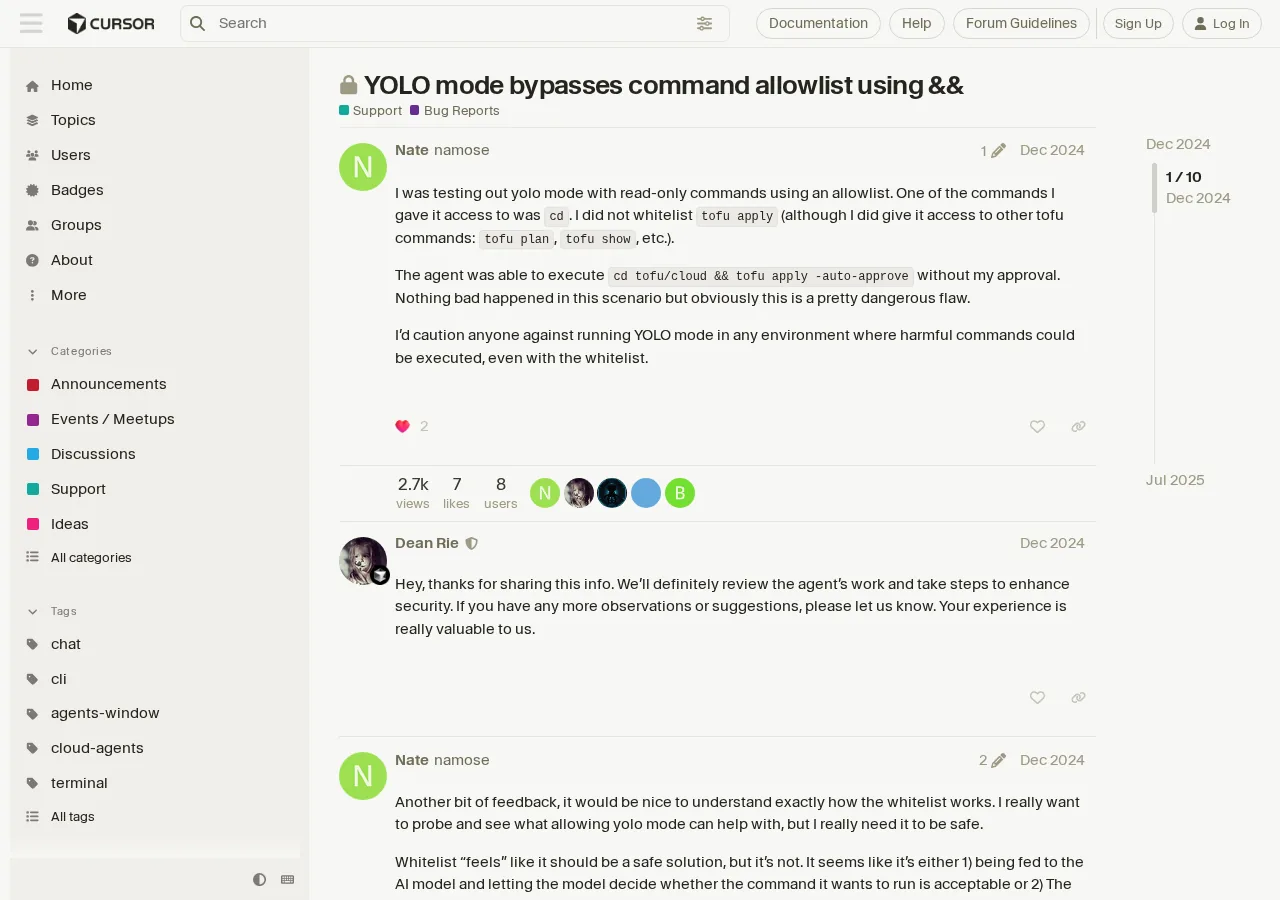
&& で連結されたコマンド。allowlistに cd を入れていて、実際のコマンドが cd foo && rm -rf bar だと、rm が許可されてなくても実行されてしまうバグが報告されてます。室谷代表取締役つまり、allowlistはコマンドの先頭部分だけをチェックしてるんですね。「含まれていればOK」という単純な部分一致なので、危険な連結を許してしまう。
現場で使うなら、この制約を理解した上で設定しないと。
現場で使うなら、この制約を理解した上で設定しないと。
テキトー教師DotAI 認定講師そうなんです。安全に使いたいなら、allowlistには単一コマンドだけを書いて、
&& を使った複合コマンドはagentに生成させないようにプロンプトで指示するのが現実的です。拒否リスト(denylist)の設定
室谷代表取締役拒否リストは名前の通り、絶対に自動実行させたくないコマンドを列挙する場所。allowlistと優先順位がどうなるか、気になりませんか?
テキトー教師DotAI 認定講師フォーラムのコミュニティ開発者によると、allowlistが空の時はdenylistだけが効いて、denylistに該当しないコマンドは全部通る。allowlistに何か書いてあると、まずallowlistで許可されたコマンドだけが候補になり、その中にdenylistのものがあればブロックされる、と。
室谷代表取締役なるほど、denylistはallowlistのサブセットに対して効くわけですね。ただ、
git をdenylistに入れても git init && git commit のように連結されるとすり抜ける、という報告もあります。テキトー教師DotAI 認定講師そう、allowlistと同じバイパス問題がdenylistでも起きます。結局、根本的には連結コマンドのチェックが甘いというのが課題ですね。
設定が反映されない場合の確認ポイント
室谷代表取締役「設定したのに自動実行されない」という声、結構聞きます。実際フォーラムでも、
mkdir をallowlistに入れたのに手動確認が必要だったという投稿がありました。テキトー教師DotAI 認定講師まず確認してほしいのは、Composerがagentモードになっているか。あと、allowlistのコマンド名の綴りミス。
mkdif とか mkdir - p とか、よくあるんですよ。室谷代表取締役それでも動かない場合、agentに「YOLOモードで動いてるんだから確認なしで実行して」と改めて伝えると改善することがあるそうです。agentの判断に委ねられる部分も大きいんですね。
テキトー教師DotAI 認定講師あと、シェル統合が有効になっていないとコマンドの完了検知がうまくいかず、タイムアウトして止まるケースも。設定から「Terminal > Shell Integration」をONにするのをお忘れなく。
YOLOモード実践活用術:agentモードで自動コマンド実行を極める
基本的な使い方:Composerでagentモードを選択
室谷代表取締役YOLOモード、Composerのagentモードでしか動かないんですよね。設定で有効にしてagentを選べば、コマンドの自動実行がスタートします。
テキトー教師DotAI 認定講師そうそう。最初「Chatで動かない」と戸惑う人が多いんです。
Composerの画面でagentモードに切り替えて初めてYOLOが効く仕組み。
Composerの画面でagentモードに切り替えて初めてYOLOが効く仕組み。
室谷代表取締役allow listにコマンドを追加しておけば、その範囲内で自動実行されます。空だと全部実行されちゃうから注意が必要。
テキトー教師DotAI 認定講師ただ、allow listに入れても&&で迂回される脆弱性が報告されてますから、油断はできないですね。
具体的な活用例:テスト自動化・環境構築
テキトー教師DotAI 認定講師フォーラムでは、スクリプトのテスト自動化に使ってる例がありました。コード書いて、実行して、エラー見て修正、をループ。
室谷代表取締役あれはすごいですよね。スクレイパーの修正を10分で完走したとか。
EC2のプロビジョニングまでやってのけた人もいる。
EC2のプロビジョニングまでやってのけた人もいる。
テキトー教師DotAI 認定講師ただ、npm installが6-7秒でキャンセルされるバグが報告されてて、長時間コマンドは「keep going」で再開させるワークアラウンドがある。
cursorrulesとRules for AIの記述例
室谷代表取締役安全に使うなら.cursorrulesが鍵です。Dougさんが公開してたルールセットは参考になる。
実際のコードを要求する設定とか。
実際のコードを要求する設定とか。
テキトー教師DotAI 認定講師あれはコミュニティでも人気ですね。「高レベルな説明いらない、コードくれ」みたいな。
Rules for AIに「be terse」「treat me as expert」を入れてます。
Rules for AIに「be terse」「treat me as expert」を入れてます。
室谷代表取締役ついでにdeny listも設定しておくと安心。git commitとか危なそうなのをブロックする。
でもdeny listも&&で迂回される可能性があるから完全じゃない。
でもdeny listも&&で迂回される可能性があるから完全じゃない。
MCP(Model Context Protocol)との連携
テキトー教師DotAI 認定講師MCPって、モデルが外部ツールと連携するプロトコルですよね。YOLOモードと組み合わせると、さらに自律性が上がる可能性がある。
室谷代表取締役現状、Cursorのフォーラムでは具体的な言及は少ないけど、agentが外部API叩いたりDB操作したりするユースケースと相性が良さそう。
テキトー教師DotAI 認定講師将来的には「この仕様書読んでテスト環境作って」みたいな指示がワンショットで通るようになるかもしれません。ただリスクも増えるので設定は慎重に。
YOLOモードのリスクと安全対策:allowlistの落とし穴
まとめ
YOLOモードのallowlistの落とし穴と対策
- allowlistは&&やセミコロンでのコマンド連結を防げない(例:cd tofu/cloud && tofu apply)
- denylistも同様のバイパスがあり、AIの推奨に頼るのは危険
- 実際にファイル削除(rm -rf)が実行された事故例あり
- 安全対策:allowlistは補助的なヒントと割り切り、影響の大きい環境ではYOLOモードを使わない
- ベストプラクティス:読み取り専用操作や限定スクリプトのみ許可、バージョン管理下のリポジトリで使用、CI/CDやDB操作はallowlistに入れない
allowlistを&&でバイパスする脆弱性
テキトー教師DotAI 認定講師allowlistを設定しても、あれって完全な安全策にはならないんですよね。
室谷代表取締役そう。シリコンバレーのフォーラムで実際に報告されてたんですが、allowlistにcdを入れてる状態で「cd tofu/cloud && tofu apply -auto-approve」って実行されたケースがあって。
tofu applyはallowlistに入ってないのに通っちゃう。
tofu applyはallowlistに入ってないのに通っちゃう。
テキトー教師DotAI 認定講師つまり、&&で連結すると後ろのコマンドがチェックをすり抜けるんですね。最初に戸惑うポイントです。
室谷代表取締役これ、allowlistが「コマンドの先頭だけ見てる」のか、それともAIモデルに任せてるのか、実装がブラックボックスで。どちらにせよ危険です。
ホワイトリスト方式の限界と対策
テキトー教師DotAI 認定講師同様に、denylistにgit commitを入れてたのに「git init && git commit -m "Initial commit"」で黒丸が通ってしまったという報告もあります。
室谷代表取締役結局、allowlistもdenylistもAIが「推奨通り」に動く保証はなくて、特に&&やセミコロンでの連結は盲点です。これ、経営目線だとROI計算以前に事故リスクが大きい。
テキトー教師DotAI 認定講師対策としては、allowlistはあくまで「補助的なヒント」と割り切って、本当に影響の大きい環境ではYOLOモード自体を使わない、という判断が必要ですね。
事故例:ファイル削除・予期しないコマンド実行
室谷代表取締役実際、YOLOモードでファイル削除やrm -rfが走ったという話はフォーラムで散見されます。allowlistがあっても、&&でrmをくっつけられると防ぎようがない。
テキトー教師DotAI 認定講師あるユーザーは「cursor yolo deleted everything」というキーワードで検索してたそうです。本当に全消しされたケースもあるとか。
室谷代表取締役うちの現場では、YOLOモードはあくまで「読み取り専用の操作」か「スクリプトの実行だけ」に絞ってます。削除系のコマンドは絶対に通さない運用ルールを決めてますね。
安全に使うためのベストプラクティス
テキトー教師DotAI 認定講師結局、allowlistは「これで守られる」と思わないのが大事です。YOLOモードはあくまで信頼できる開発環境、バージョン管理が効いているリポジトリで使うべきです。
室谷代表取締役あと、YOLOモードの説明にも「危険を理解した上で使え」と書いてある通り。個人的には、CI/CDパイプラインやDBに直接触るようなコマンドはallowlistに入れず、ステージング環境に限定してます。
テキトー教師DotAI 認定講師現場でよく聞くのは「Allowlistを信じてrmを許可してしまった」という失敗。最高の防御は、Allowlistの穴を認識して、YOLOモードを使う範囲を絞ることですね。
YOLOモードのトラブルシューティング:コマンドが自動実行されない・途中で止まる
まとめ
YOLOモードトラブルシューティング
- コマンドが自動実行されない:agentモードが有効か確認。allowlistは参考程度。
- コマンドが6-7秒でキャンセル:Shell Integrationを有効化(Features > Terminal Reliability)。ただしリモートシェルでは効果薄。
- エラー復旧:"keep going"で再開を試す。またはコマンドを分割して実行するワークアラウンド。
コマンドが自動実行されない原因
室谷代表取締役YOLOモードをオンにしたのに自動実行されない、というケース、結構聞きますね。まず確認したいのが、Composerでagentモードが有効になっているかどうかです。
YOLOはagentモード限定の機能なんですよね。
YOLOはagentモード限定の機能なんですよね。
テキトー教師DotAI 認定講師そうなんです。コミュニティの投稿でも「チャットで『lsを実行して』って言ったのに動かない」ってよく見ます。
agentモードじゃないとコマンド提案すらされないので。あと、allowlistにコマンドを追加していても、パーミッション周りで引っかかることもあるみたいです。
agentモードじゃないとコマンド提案すらされないので。あと、allowlistにコマンドを追加していても、パーミッション周りで引っかかることもあるみたいです。
室谷代表取締役allowlistの動作も曲者で、ユーザーが思うような厳密なブロックにはなってないという報告もあります。あくまでAIが判断する参考程度と考えた方が安全ですね。
コマンドが6-7秒でキャンセルされる問題
テキトー教師DotAI 認定講師今度は逆に、実行はされるんだけど6〜7秒で勝手にキャンセルされる事例があります。npm installとかpip installみたいな時間のかかる処理だと致命的ですね。
室谷代表取締役あれ、Cursor側がCtrl+Cを送って強制終了してるんですよ。フォーラムでもバグ報告が上がってました。
原因は完全には特定されてないけど、Shell Integrationの設定が影響してるケースがあるらしい。
原因は完全には特定されてないけど、Shell Integrationの設定が影響してるケースがあるらしい。
テキトー教師DotAI 認定講師確かに、CursorのファウンダーもShell Integrationを有効にすると改善するって言ってましたね。でもそれでも直らない場合もあるようで。
Shell Integrationの有効化で改善
室谷代表取締役設定はCmd/Ctrl+, からFeaturesタブで「Shell Integration: Improved terminal reliability」をオンにするだけです。これでターミナルとの連携が安定すると。
テキトー教師DotAI 認定講師私も試しましたが、確かに効く場面はありました。ただしリモートシェルを使っていると効果が薄いという報告もあって、環境に依存するみたいです。
室谷代表取締役結局、完全な解決策ではないですが、まずはこれをオンにするのが第一歩ですね。コストゼロで試せるので。
エラー復旧方法:「keep going」の活用
テキトー教師DotAI 認定講師コマンドが途中で止まってしまったときの対処法として、「keep going」と伝えると再開することがあるんですよ。フォーラムでもユーザーが実践してます。
室谷代表取締役「keep going」は一種のハックですね。AIの処理が固まってる場合に有効ですが、ターミナルのコマンド自体が遅い場合は効果が薄い。
時には「続けて」というだけでAIが次のステップに進むこともある、という程度の位置づけです。
時には「続けて」というだけでAIが次のステップに進むこともある、という程度の位置づけです。
テキトー教師DotAI 認定講師あとは、最初からコマンドを分割して実行するように指示しておくのも手です。1つの長いコマンドではなく、短いステップに分解するとキャンセルされにくくなります。
完全な解決にはなりませんが、ワークアラウンドとして覚えておくと便利です。
完全な解決にはなりませんが、ワークアラウンドとして覚えておくと便利です。
YOLOモードの現在と未来:Auto Applyへの改名と今後の展望
まとめ
YOLO→Auto Applyの要点
- 名称変更:YOLOモード→Auto Apply(機能は同じ、自動実行設定は「Auto-run」)
- コミュニティ指摘:allowlistを騙るコマンド連結(例: cd foo && rm -rf /)や6〜7秒でコマンドキャンセルバグ
- チーム導入判断:allowlist/denylistの限界を理解、個人検証から開始、CI/CDへの組み込みはリスク高
YOLOモードからAuto Applyへの名称変更
テキトー教師DotAI 認定講師最近、Cursorの設定画面で「YOLOモード」という表記が減ってきて、代わりに「Auto Apply」とか「Auto-Run」って出てくるんですよね。戸惑う人も多いみたいです。
室谷代表取締役ああ、あれね。Cursorのエンジニアが公式フォーラムで「YOLO mode is now called auto apply」ってアナウンスしてました。
単なる名前変更だけど、機能の本質をより正確に表現した形です。
単なる名前変更だけど、機能の本質をより正確に表現した形です。
テキトー教師DotAI 認定講師たしかに、「YOLO」って語感が危なっかしいイメージでしたからね。Auto Applyのほうが「自動適用」と分かりやすい。
設定画面で「Auto-run」って項目にチェック入れれば、エージェントがコマンドを自動実行してくれる仕組みはそのままです。
設定画面で「Auto-run」って項目にチェック入れれば、エージェントがコマンドを自動実行してくれる仕組みはそのままです。
室谷代表取締役現場で混乱するのは「Auto Apply」に変わっても、コードの変更自体は手動承認が必要なケースが多い点です。フォーラムでも「Still have to accept changes」って話題になってました。
コミュニティからのフィードバック
室谷代表取締役コミュニティからはセキュリティ面の指摘が結構出てます。allowlistを設定しても
&& で連結されたコマンドで許可外の操作が通っちゃうケースがあったとか。テキトー教師DotAI 認定講師あれは危ないですね。allowlistに
cd だけ入れてたら、cd foo && rm -rf / みたいなのが通っちゃう可能性があるんでしょ?フォーラムのスレッドでも「whitelist is deceptive」って声が上がってました。室谷代表取締役Cursor側も「review the agent’s work and take steps to enhance security」と返答してます。まだ発展途上な機能だという認識ですね。
あと、コマンドが6〜7秒でキャンセルされるというバグ報告もありました。
あと、コマンドが6〜7秒でキャンセルされるというバグ報告もありました。
テキトー教師DotAI 認定講師確かに、
npm install とか途中で切れると困りますよね。Shell Integrationを有効にすれば改善する場合もあるみたいですが、ワークアラウンドに過ぎない。チーム導入を検討する際の判断基準
室谷代表取締役チームで導入するなら、まずallowlistとdenylistの限界を理解しておく必要があります。フォーラムのコミュニティデベロッパーも「ドキュメントはほぼない」と言ってるくらいで、まだ実験的機能の色が強い。
テキトー教師DotAI 認定講師最初は個人の検証プロジェクトで試して、動作を完全に把握してからチームに展開するのが無難ですね。特にCI/CDパイプラインに組み込むのは、現状ではリスクが高い。
室谷代表取締役ただ、フィードバックを受けて改善は続いてます。将来的には「Auto Apply」として正式機能になる可能性もある。
今は「使うなら自己責任、常に監視できる範囲で」というスタンスが現実的です。
今は「使うなら自己責任、常に監視できる範囲で」というスタンスが現実的です。
テキトー教師DotAI 認定講師そうですね。ルールファイルで細かく挙動を制御したり、実行履歴を残す工夫をしながら、徐々に信頼できる範囲を広げていくのがいいでしょう。
よくある質問
Q1. YOLOモードを使うとエディタの動作が重くなったりしませんか?
テキトー教師DotAI 認定講師初めて触る人は「AIが勝手に動くから重くなるのでは?」と心配するんですが、実はCursor本体の負荷はagentモードとあまり変わらないんですよ。
室谷代表取締役そうですね。YOLOが重いと感じるケースは、許可したコマンド自体が重い処理(ビルドやテスト全実行)の場合です。
だからallowlistには軽いコマンドだけ入れておくのがコツです。
だからallowlistには軽いコマンドだけ入れておくのがコツです。
Q2. YOLOモードと通常のagentモード、使い分けの基準は?
室谷代表取締役完全自動化で良いタスクか、途中で確認が必要なタスクかで分けます。USの開発現場だと「lint修正・単体テストの流し込み」はYOLO、「DBマイグレーション」はagentモードで都度承認、という使い分けが一般的ですね。
テキトー教師DotAI 認定講師現場でよく聞くのは「リスクの大きさ」で判断するという話。ファイル削除や外部API呼び出しが絡むならagent、コードフォーマットだけならYOLO、という基準がわかりやすいです。
Q3. YOLOモードはチーム開発で使っても問題ない?
テキトー教師DotAI 認定講師チームのルール次第ですね。allowlistを共通定義してレポジトリにコミットすれば、メンバー全員が同じ安全設定で使えます。
ただ「誰がどのYOLO操作をしたか」のログは別途取っておいたほうがいいです。
ただ「誰がどのYOLO操作をしたか」のログは別途取っておいたほうがいいです。
室谷代表取締役MYUUUでは社内ツールのバグ修正にYOLO使ってますが、監査のためにコマンド履歴をSlackに飛ばすようにしてます。トラブルがあったときのトレーサビリティは大事です。
Q4. YOLOモードで許可したコマンドが予期せぬ副作用を起こしたことは?
室谷代表取締役あります。allowlistに
結局allowlistには絶対パスかプロジェクトルートからの相対パス限定で指定するように矯正してます。
rm -rf dist を入れてたんですが、agentがカレントディレクトリを間違えて別のフォルダを消しそうになりました。結局allowlistには絶対パスかプロジェクトルートからの相対パス限定で指定するように矯正してます。
テキトー教師DotAI 認定講師まさに落とし穴ですよね。特にglobパターンはワイルドカードが広がりすぎることがあるので、allowlistには可能な限り具体的なパスを書くのが安全です。
Q5. 改名後のAuto Applyって、今のYOLOモードと何が変わるの?
室谷代表取締役機能の本質はほぼ同じですが、UIの呼称が変わって「Agentモードの自動承認オプション」という位置づけになるようです。つまりYOLOという独立モードではなくなるイメージですね。
テキトー教師DotAI 認定講師ユーザーとしては混乱しそうですが、設定項目の名前が変わるだけでallowlistやブロックリストの仕組みは残るらしいです。移行時期には公式の案内をよく見ておいたほうが良いでしょう。
まとめ
テキトー教師DotAI 認定講師YOLOモード、便利だけど最初は「勝手に実行される」のが怖いですよね。でもallowlistを慎重に設定すれば、繰り返し作業の効率が段違いになります。
室谷代表取締役手動承認のストレスから解放されるのが最大のメリットです。ただし「全自動=放置」ではないので、最初はagentモードでステップを確認してからYOLOに切り替えるのが安全な入り方だと思います。
テキトー教師DotAI 認定講師そうそう、まずはテスト実行やlint修正から試してみてください。いきなり
git push を許可するのは避けたほうが無難ですよ。室谷代表取締役あと、Auto Applyへの改名のタイミングでallowlistのルールも見直すいい機会になります。慣れてきたら一度設定を棚卸ししてみてください。
テキトー教師DotAI 認定講師結局は「自分のリスク許容度」と相談ですね。まずは小さく始めて、徐々に自動化範囲を広げるのが現実的だと思います。