Cursor Agentモードとは?初心者にもわかる基本と動作の仕組み
Agentモードと通常モードの違い
通常モード
- ユーザープロンプト→AIコード提案の繰り返し
- ファイル単位で順次指示が必要
- Git commitは手動
- チェックポイントなし
- メッセージ送信は待機が必要
Agentモード
- ゴール設定で自動コード生成・編集
- 複数ファイル同時編集、ターミナル操作
- 自動Git commitまで実行
- チェックポイントでスナップショットから戻せる
- キューで非同期指示可能
Agentモードができること:自動コード生成、ターミナル操作、マルチファイル編集
 室谷代表取締役
Agentモードって、要はCursorに「この機能作って」って投げたら、コード書いて、ターミナル叩いて、ファイルまたいで編集までやってくれるモードですよね。
 テキトー教師DotAI 認定講師
そうです。自動でgit commitまでやろうとするので、初めて触る人は「ちょっと待って、勝手に実行されない?」って戸惑うんですよ。
室谷代表取締役そこが便利でもあり怖くもあるところ。USのスタートアップだと、もうPRレビュー依頼の前にAgentに一通りのリファクタリングさせてから出す、ってフローが標準になりつつあります。
テキトー教師DotAI 認定講師コード生成だけでなく、ターミナルで依存関係のインストールとかもやってくれるので、新人でも環境構築が一気に進むんですよね。
Agentモードと通常モードの違い
テキトー教師DotAI 認定講師通常モードって、ユーザーがプロンプトを送って、AIがコード提案を返す、の繰り返しですよね。Agentモードはそれが自動連鎖するイメージです。
室谷代表取締役そう。通常モードだと「このファイルを開いて」「この関数を修正して」って人間が順番に指示する必要がある。
Agentはゴールだけ伝えれば、自分でコードベースを探索して、複数ファイルを同時に編集して、ターミナルでテストまで回す。
Agentはゴールだけ伝えれば、自分でコードベースを探索して、複数ファイルを同時に編集して、ターミナルでテストまで回す。
テキトー教師DotAI 認定講師チェックポイント機能もついてるんで、途中でおかしくなったらスナップショットから戻せる。これが通常モードにはない安心感ですね。
室谷代表取締役まさに。あとはキューにメッセージを積めるので、Agentが作業中にどんどん指示を送れる。
通常モードだと待ってからしか打てなかったけど、効率が全然違う。
通常モードだと待ってからしか打てなかったけど、効率が全然違う。
Agentモードのモデル選択と料金体系の概要
テキトー教師DotAI 認定講師Agentモードで使えるモデルも色々あって、Claude Fable 5やGemini 3.1 Proなど、最新のものが揃ってます。モデルによって得意分野が違うので、タスクに合わせて選ぶと良いです。
室谷代表取締役料金はProやTeamといったプランで変わるんですが、Agentモードを使うとトークン消費が激しいから、自分の使い方に合ったプランを選ばないとコストが跳ねますよ。
テキトー教師DotAI 認定講師公式サイトのModels & Pricingページで各モデルのコンテキスト上限も確認できるので、大きなコードベースを扱うなら上限が大きいモデルを選ぶのが現実的です。
室谷代表取締役最初はHobbyプランで試して、Agentモードの消費感を掴んでからアップグレードするのが無難ですね。
Agentモードの起動ショートカットと切り替え方法
Agent/Planモードの使い分け
変更内容は複雑で複数ファイルにまたがるか?
YES / Planモードから
- Shift+TabでPlanモードに切り替え
- 計画を作成し、レビュー
- 計画後、Shift+TabでAgentモードに戻し実行
NO / 直接Agentモード
- Ctrl+IでAgentサイドパネルを開く(デフォルトAgent)
- 指示を入力(Enterでキュー、Ctrl+Enterで即時送信)
- 実行完了まで待機
Ctrl+IやShift+Tabを使ったモード切り替え
室谷代表取締役さっきの話にも出ましたけど、Agentモードへのアクセスって結構ショートカット覚えるだけで作業効率が変わるんですよね。
テキトー教師DotAI 認定講師そうなんですよ。まず基本はCtrl+I。
これを押すとサイドパネルが開いて、デフォルトでAgentモードになる。
これを押すとサイドパネルが開いて、デフォルトでAgentモードになる。
室谷代表取締役で、その状態からShift+Tabを押すと、Ask→Agent→Planとモードがローテーションする。これ覚えておくとマウスに手を伸ばさなくて済む。
テキトー教師DotAI 認定講師最初に戸惑うのが「どのモードで動いてるのかわからなくなる」ことなんですけど、Shift+Tabで切り替えながら、チャット入力欄の表示が変わるのでそれを見れば一発です。
Agentモードのキーボードショートカット一覧
室谷代表取締役よく使うショートカットをまとめるとこんな感じです。
| 操作 | ショートカット |
|---|---|
| Agentサイドパネルを開く | Ctrl+I |
| モード切り替え(Ask/Agent/Plan) | Shift+Tab |
| メッセージをキューに追加 | Enter |
| 即時送信(割り込み) | Ctrl+Enter |
テキトー教師DotAI 認定講師Enterでのキューイングは、Agentが作業中に次の指示を先に書いておけるので、待ち時間が減るんですよね。Ctrl+Enterで割り込むのも、間違った方向に行きかけてる時にすぐ修正できる。
室谷代表取締役特に長時間のAgent実行中は、Enterでキューに入れておくのが効率的。時給換算すると、待ってる時間が無駄にならないのは結構大きい。
Planモードとの使い分け方
テキトー教師DotAI 認定講師Shift+TabでPlanモードに切り替えられるんですが、どんな時に使うべきか、現場でよく聞かれます。
室谷代表取締役公式のドキュメントでも言われてるように、複雑な機能追加とか複数ファイルにまたがる変更は、先にPlanで設計してからAgentに実行させるのが安定する。
テキトー教師DotAI 認定講師逆に「既存の関数をちょっと修正」みたいな単純作業は、いきなりAgentでいい。Planにすると逆にオーバーヘッドが大きいですからね。
室谷代表取締役そう。Planで作った計画を元にAgentで実行する流れは、大規模プロジェクトではROIが高い。
特にチーム開発だと、計画をレビューしてから実装に進めるのが安全。
特にチーム開発だと、計画をレビューしてから実装に進めるのが安全。
AgentモードとAskモードの違い:どちらを使うべき?
Agentモード vs Askモード
| 機能 | Askモード | Agentモード |
|---|---|---|
| 主な用途 | Q&A、簡単な説明 | 複数ファイルを跨ぐ修正 |
| できる操作 | 質問応答のみ | コード検索、端末、ファイル編集 |
| コスト | 低トークン消費 | 高トークン消費 |
| リスク | 低リスク | フリーズリスクあり |
| 設定 | 特になし | Inline Diffs設定必要 |
Askモードの特徴と向いているタスク
テキトー教師DotAI 認定講師最初に触る人だと、まずAskモードから入るケースが多いんですよ。コードの説明を聞いたり、簡単なリファクタの提案をもらうのに向いてます。
室谷代表取締役確かにコスト面でもAskの方が有利ですね。トークン消費が少ないから、ちょっとした確認やドキュメント的な使い方にはちょうどいい。
テキトー教師DotAI 認定講師ただ「この関数、どういう動き?」みたいな質問には強いけど、複数ファイルを跨いだ修正になると力不足を感じる人もいるみたいです。
室谷代表取締役そう。Askは純粋なQ&Aに特化してるので、ターミナル操作やファイル編集はできませんからね。
あくまで知識の引き出しとして使うのが正解です。
あくまで知識の引き出しとして使うのが正解です。
Agentモードの特徴と向いているタスク
室谷代表取締役Agentモードはもう一段階上のレイヤーです。コード検索だけでなく、ターミナルコマンドの実行やファイルの直接編集までやってくれます。
テキトー教師DotAI 認定講師たしかに複雑な処理になるとAgentの方が便利ですよね。でもその分、ハマるポイントもあって。
フォーラムでも「Applying状態で止まる」「terminalコマンドが固まる」といった報告が結構あります。
フォーラムでも「Applying状態で止まる」「terminalコマンドが固まる」といった報告が結構あります。
室谷代表取締役そこは運用でカバーするしかないですね。うちの現場では、Agentがフリーズしたら新規チャットを切ってモデルを変える、HTTP/2を無効にする、といったワークアラウンドを使い分けてます。
テキトー教師DotAI 認定講師あと、Agentモードは変更を直接ディスクに書き込む挙動があるので、Inline Diffsをオフにしてると差分確認なしで適用されます。設定でオンに戻せば元のレビューUIが復活しますよ。
実際の使い分けのコツ
テキトー教師DotAI 認定講師結局、タスクの複雑さで切り替えるのが一番わかりやすいです。質問して終わりならAsk、一連の作業を任せたいならAgent。
室谷代表取締役あと、Plan Modeを挟むのも有効ですよ。Shift+Tabで切り替えられるんですが、複雑な機能追加の前に「計画だけ立てさせる」ことで、後のAgentの暴走を防げます。
テキトー教師DotAI 認定講師最初にPlanで全体像を決めて、その実装をAgentに投げる。そうすると、あとで「思ってたのと違う」っていう悲劇が減りますね。
室谷代表取締役まあ、何にせよ「まずはAskで様子を見て、慣れたらAgentに進む」というステップが無難です。コストとリスクのバランスを考えれば、そのくらいの使い分けでちょうどいいんですよね。
Agentモードで使えるAIモデル:性能とコストの選び方
Claude Opus、GPT-5系、Geminiなど主要モデルの特徴
室谷代表取締役今Cursorで選べるモデル、結構増えましたよね。Claude Opus 4.8にGPT-5系のLuna/Sol/Terra、Gemini 3.1 Proと3.6 Flash。
用途でガラッと変わるんで意識した方がいいです。
用途でガラッと変わるんで意識した方がいいです。
テキトー教師DotAI 認定講師そうなんです。最初はどれを選べばいいか迷いますよね。
Opusはコード品質が安定してるけど、Gemini Flashは応答が速くてコストを抑えたいときに便利です。
Opusはコード品質が安定してるけど、Gemini Flashは応答が速くてコストを抑えたいときに便利です。
室谷代表取締役あと、Composer 2.5ってモデルもありますよね。これはCursor独自のモデルで、エージェント向けに最適化されてるらしい。
正直、コストと性能のバランスが気になる人はここから試すのが無難です。
正直、コストと性能のバランスが気になる人はここから試すのが無難です。
テキトー教師DotAI 認定講師たしかに。現場でよく聞くのは「どのモデルが一番賢いか」より「どのモデルが今のタスクに合ってるか」ですね。
モデルごとの得意分野と料金目安
テキトー教師DotAI 認定講師料金はモデルによって異なるんですが、公式サイトで一覧が出てます。高精度なOpusやGPT-5系は消費クレジットが大きい印象です。
室谷代表取締役そう。プロジェクトのフェーズで使い分けるのが正解。
設計や難しいリファクタにはOpus、ルーティン作業にはGemini Flashとか。時給換算すると、高いモデルばかり使うより賢い切り替えがROIに効くんですよね。
設計や難しいリファクタにはOpus、ルーティン作業にはGemini Flashとか。時給換算すると、高いモデルばかり使うより賢い切り替えがROIに効くんですよね。
テキトー教師DotAI 認定講師でも、初心者がいきなりOpusに飛びつくと「こんなに課金が…」ってなるケースも。まずはデフォルトのモデルで感触を掴むのがおすすめです。
室谷代表取締役それ、大事。MYUUUの現場でも「Proプラン+Opusで足りる」と思ってたら、結構すぐ上限に達してMaxに上げるパターンあります。
コスト最適化のためのモデル切り替えテクニック
室谷代表取締役コツは、タスクごとにモデルを切り替えること。CursorはAgentモードの中でモデルを変更できるので、簡単な修正は軽いモデルに、複雑な実装はOpusに、とルーティン化すると無駄が減ります。
テキトー教師DotAI 認定講師それに加えて、ハマったときの切り替えも有効です。フォーラムでも、あるモデルが固まったら別モデルに変えたら動いたという報告がありました。
室谷代表取締役そうそう。公式サポートも「同じプロンプトでモデルを変えてみて」って推奨してます。
"Taking longer than expected" のハングはモデル起因であることが多い。
"Taking longer than expected" のハングはモデル起因であることが多い。
テキトー教師DotAI 認定講師あと、サードパーティのAPIを自分で追加する場合は注意が必要です。Cursorが公式にサポートしてるのはOpenAI、Anthropic、Google、Azure、AWS Bedrockだけ。
Minimaxとかを入れると不安定になるケースがあるので、安定重視なら避けたほうが無難です。
Minimaxとかを入れると不安定になるケースがあるので、安定重視なら避けたほうが無難です。
室谷代表取締役その通り。BYOK(Bring Your Own Key)もできますが、Agentモード全般の動作が変わることがあるんで、最初はCursorが用意したモデルで十分です。
Agentモードが動作しないときのトラブルシューティング
Agentモード動作しないときのトラブルシューティング手順
- 01新しいチャットを開始Cmd+N / Ctrl+N で新しいチャットを開く。長時間のマルチターンセッションが原因の場合がある。
- 02モデルを切り替えGemini 3.1 Proなどの別モデルに変更して試す。
- 03HTTP/2を無効化設定JSONに "cursor.general.disableHttp2": true を追加しCursorを再起動。
- 04プロジェクトを再インデックスFile→Preferences→Cursor Settings→Indexing & Docs→Resync Index を実行。
- 05クリーンインストールカスタムインストールパスとアプリデータを削除し、最新版をインストール。
- 06サポートにRequest IDを送るPrivacy Modeをオフにし、該当チャットの右上三点リーダーからCopy Request IDを選択して報告。
"Taking longer than expected"の対処法
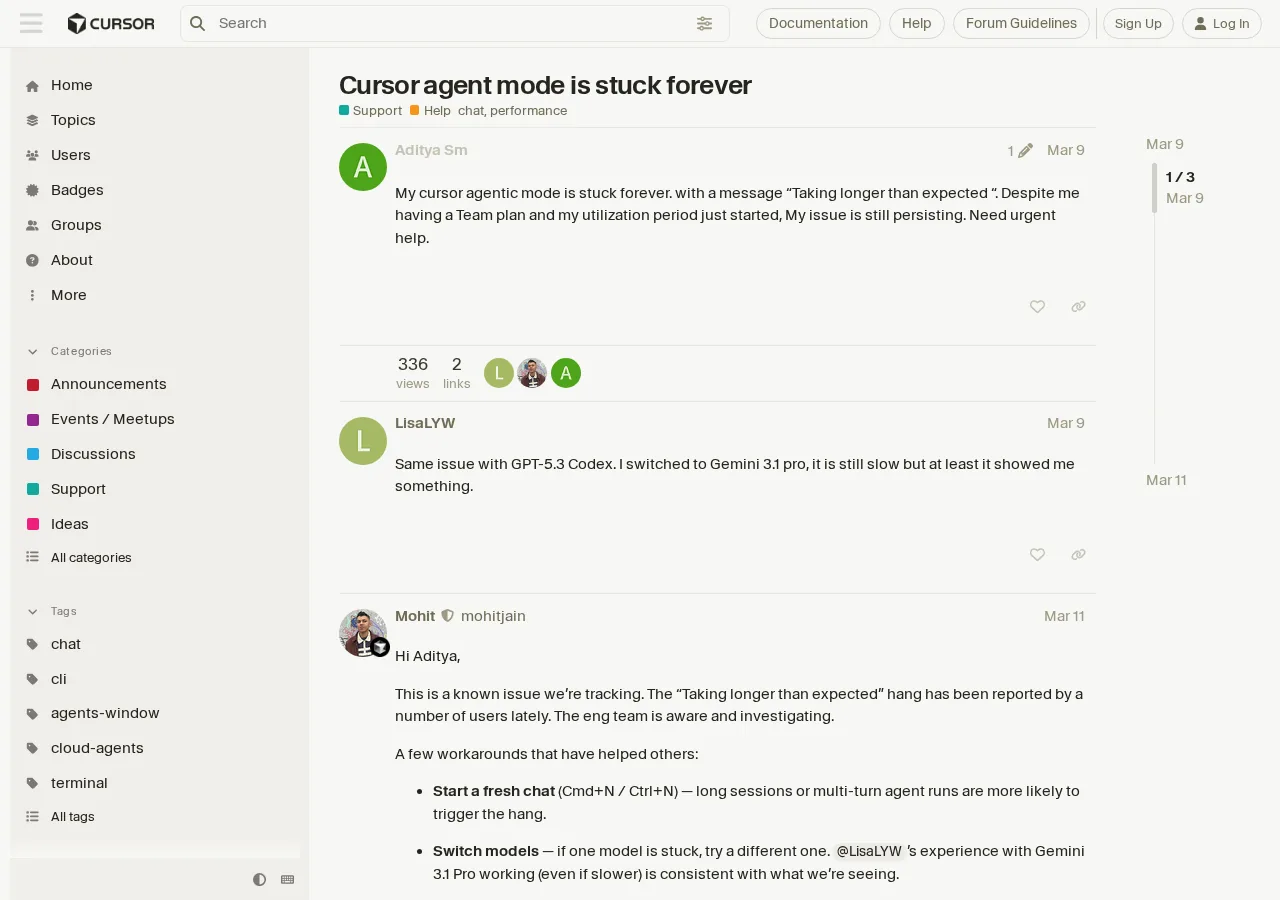
室谷代表取締役この「Taking longer than expected」ってメッセージ、フォーラムでも結構報告上がってますよね。エンジニアリングチームも認知してる既知の問題だそうです。
テキトー教師DotAI 認定講師そうなんですよ。最初に「Teamプランなのに止まるのか」って焦る人、かなり多いみたいです。
でも原因はプランじゃなくて、セッションの長さやモデルの組み合わせにあることが多いですね。
でも原因はプランじゃなくて、セッションの長さやモデルの組み合わせにあることが多いですね。
室谷代表取締役フォーラムのMohit氏がいくつかワークアラウンドを挙げてて、まず新しいチャットを始める(Cmd+N / Ctrl+N)。長時間のマルチターンセッションだと引っかかりやすいと。
テキトー教師DotAI 認定講師あとモデルを切り替えるのも効果的みたいです。Gemini 3.1 Proに変えたら動いたって報告もありました。
Agentが止まったままになるケースと原因
テキトー教師DotAI 認定講師単純に止まるだけでなく、アプライ状態でフリーズするパターンもありますね。古いバージョンだと「pom.xml applying」って表示されたまま進まない事例がありました。
室谷代表取締役あれはWindows環境でのVS Codeとの競合が原因だったケースが多いみたいです。アプリデータをクリアして再インストールで直ったと。
テキトー教師DotAI 認定講師もう一つ、BYOK(自前APIキー)を使ったときに止まるパターンも。Cursorが公式サポートするプロバイダ以外(Minimaxとか)を追加すると、モデル自体が応答しなくなることがあるそうです。
室谷代表取締役公式サポートはOpenAI、Anthropic、Google、Azure、AWS Bedrockだけ。それ以外のOpenAI互換プロバイダは不安定で、機能を壊す可能性があるとアナウンスされてますね。
HTTP/2無効化や再インデックスなどのワークアラウンド
室谷代表取締役フォーラムで提案されていた具体的なワークアラウンド、いくつかピックアップしましょう。まずHTTP/2の無効化。
設定JSONに
設定JSONに
"cursor.general.disableHttp2": true を追加してCursorを再起動する。テキトー教師DotAI 認定講師これは結構効果があったという声が多いですね。あとプロジェクトの再インデックス。
File → Preferences → Cursor Settings → Indexing & Docs → Resync Index で。
File → Preferences → Cursor Settings → Indexing & Docs → Resync Index で。
室谷代表取締役これらの対処で直らない場合、より根本的なクリーンインストールも選択肢に入ります。公式のトラブルシューティングガイドに従ってカスタムインストールパスとアプリデータを消して、最新版を入れ直す。
テキトー教師DotAI 認定講師手間はかかりますが、VS Codeとのコンフリクトが疑われるときは確実ですね。
公式サポートにリクエストIDを送る方法
テキトー教師DotAI 認定講師ワークアラウンドでも解決しない場合、サポートにRequest IDを送るのが最も効果的だそうです。Privacy Modeをオフにして該当チャットを開き、右上の三点リーダーから「Copy Request ID」を選択。
室谷代表取締役これがバックエンド側で何が起きたかトレースするのに一番役立つ情報だと。フォーラムでも「Request IDがあればすぐ調査できる」ってエンジニアが言ってました。
テキトー教師DotAI 認定講師特に頻発する場合は、一度IDを集めてから報告すると解決が早まりますね。
室谷代表取締役環境によっては「数時間待ったら直った」というケースも報告されてますけど、再現性があるならIDを添えて報告した方が確実です。
Agentモードの安全な使い方とカスタマイズ
変更の確認方法:インラインディフとチェックポイント
室谷代表取締役Agentモードでコードを適用するとき、気をつけないと変更が直接ディスクに書き込まれちゃうんですよね。あれ、結構びっくりする。
テキトー教師DotAI 認定講師そうなんです。最初に「あれ、差分表示がない?」って戸惑う人は多いです。
実は設定でインラインディフのトグルをオンにすれば、赤と緑の差分が見えるようになって、Keep/Undoも出てくるんですよ。
実は設定でインラインディフのトグルをオンにすれば、赤と緑の差分が見えるようになって、Keep/Undoも出てくるんですよ。
室谷代表取締役あのトグル、Agents WindowじゃなくてEditor Windowの方からじゃないと見えないんですよね。地味にハマりポイント。
テキトー教師DotAI 認定講師もう一つ大事なのがチェックポイント。Agentが大きな変更をかける前に自動でスナップショットを取ってくれるので、戻したいときにすぐ戻せる。
Gitとは別のローカル保存だから気軽に使えます。
Gitとは別のローカル保存だから気軽に使えます。
カスタムエージェントとサブエージェントの設定
室谷代表取締役プロジェクトごとにカスタムエージェントを作れるのは強いですよね。.cursor/agents/ にmdファイル置くだけで。
テキトー教師DotAI 認定講師ただ、現状Taskツールからカスタムエージェントを呼び出す機能がうまく動かないケースがあるんです。フォーラムでも報告されてます。
室谷代表取締役まだ機能としては不安定なのかもしれない。使うときはTaskツールが実際に使えるか、軽くチェックしてからにした方が良さそうですね。
テキトー教師DotAI 認定講師それでも、サブエージェントの考え方自体は有効で、用途ごとに特化したエージェントを用意しておくと、後で切り分けが楽になります。
MCPサーバー連携でさらに拡張
テキトー教師DotAI 認定講師MCPシリーズ、Cursorでも使えるんですよね?どんなことができるんですか?
室谷代表取締役例えばドキュメント取得ツールをMCPで繋ぐと、Agentが最新のAPI仕様を参照しながらコードを書けるようになる。Context7とかGitHitsみたいなやつですね。
テキトー教師DotAI 認定講師それはいい。外部リソースを参照すると、ハルシネーションが減らせますからね。
室谷代表取締役設定自体はそれほど難しくないし、一回やっておくとAgentの精度が明らかに変わります。
セキュリティ設定と承認フロー
室谷代表取締役チームで使うなら、承認フローは必須ですよね。特にAgentが勝手にターミナルコマンドを実行してほしくないケース。
テキトー教師DotAI 認定講師Cursorの設定で、Agentが実行するコマンドに承認を求めるようにできます。初期状態だと全部通っちゃうので、プロジェクトによっては制限しておいた方が安心です。
室谷代表取締役セキュリティ面では、使っていないプロバイダのAPIキーは削除しておくのが鉄則。サポート対象外のプロバイダを入れると全体が不安定になることもある。
テキトー教師DotAI 認定講師公式にサポートされてるのはOpenAI、Anthropic、Google、Azure、AWS Bedrockあたり。それ以外は自己責任で、という感じですね。
AgentモードとClaude Codeの比較:どちらが優れているか
Agentモード vs Claude Code 比較
Agentモード (Cursor)
- エディタ統合でGUIコードレビューが可能
- 差分を確認しながら微調整しやすい
- 公式サポートモデルあり、BYOKは動作非保証
- 月額サブスクリプション制(リクエスト上限あり)
- 無料枠限定的、Proで標準モデル定額
- 本番コードのリファクタリングやレビュー工程で効果的
Claude Code
- ターミナル上でCLI完結の操作
- スクリプト組み込みやCI連携が容易
- Anthropicモデルに特化し最適化
- API従量課金制(利用量次第で安い/高い)
- コスト予測が難しく、ヘビーユースには不向き
- 立ち上げフェーズや実験的スクリプトに好まれる
機能面の違い:ターミナル操作、コンテキスト、モデル対応
室谷代表取締役まず大きな違いは実行環境ですね。Claude Codeはターミナルが主戦場で、ファイル編集もコマンド実行も全部CLI上で完結する。
一方Cursor Agentはエディタに統合されていて、GUIのコードレビューができる。
一方Cursor Agentはエディタに統合されていて、GUIのコードレビューができる。
テキトー教師DotAI 認定講師たしかに。Claude Codeのほうがスクリプト中に組み込んだりCIと連携しやすいんですけど、日々の開発だと「差分を見ながら微調整したい」という場面でCursor Agentの方が直感的という意見をよく聞きます。
室谷代表取締役あとモデル選択の自由度も違う。Cursorは公式サポートのモデルが決まっていて、自分でAPIキーを差すBYOKモードでも動作は保証されない。
一方Claude CodeはAnthropicのモデルに特化している代わりに、その組み合わせで最適化されている。
一方Claude CodeはAnthropicのモデルに特化している代わりに、その組み合わせで最適化されている。
料金面の比較:無料枠と有料プラン
テキトー教師DotAI 認定講師料金体系が真逆なんですよね。Cursorは月額サブスクリプションで、使えるリクエスト数に上限があります。
無料枠も限定的で、本格的に使うならProやTeamプランが必要です。
無料枠も限定的で、本格的に使うならProやTeamプランが必要です。
室谷代表取締役Claude CodeはAPIベースの従量課金。利用量が少なければ月額より安く済むけど、ヘビーに使うとすぐ跳ね上がる。
ROIで考えると、チームで使うならCursorのTeamプランの方がコストを予測しやすい。フリーランスで毎日書くような人ならClaude Codeの方が柔軟かもしれない。
ROIで考えると、チームで使うならCursorのTeamプランの方がコストを予測しやすい。フリーランスで毎日書くような人ならClaude Codeの方が柔軟かもしれない。
テキトー教師DotAI 認定講師ここは使い方次第ですね。ただ、CursorはProプランで標準モデルが定額で使えるので、Model switchingを気にせずガンガン使いたい人には合ってます。
現場の視点:エンジニアのROIで考える
室谷代表取締役シリコンバレーのチームを見ていると、立ち上げフェーズではClaude CodeのCLI完結型が好まれる。でもコードベースが大きくなってレビュープロセスが重要になると、Cursor Agentのインラインディフやチェックポイント機能が効いてくるんですよね。
テキトー教師DotAI 認定講師私が現場で聞くのは「どっちが絶対良い」ではなくて「今の作業にどちらが適しているか」。例えば、実験的なスクリプトを書くならClaude Code、本番コードのリファクタリングならCursor Agent、みたいに使い分けてる人が多いです。
室谷代表取締役結局、環境に合わせて選ぶのが正解で、どちらか一方を「優れている」とは言い切れない。Cursor Agentはエディタとの統合度、Claude CodeはターミナルとCIへの組み込みやすさ。
ROIはそれぞれのワークフローで計算するのが現実的ですね。
ROIはそれぞれのワークフローで計算するのが現実的ですね。
よくある質問
Q1. AgentモードはClineやGitHub Copilotと何が違いますか?
室谷代表取締役根本的に「ツールを使う」か「エージェントに任せる」かの違いですね。Copilotは補完がメインで、Clineはターミナル操作までやる。
Cursor Agentはその中間というか、コードベース全体を理解しながら自律的に動く点が大きいです。
Cursor Agentはその中間というか、コードベース全体を理解しながら自律的に動く点が大きいです。
テキトー教師DotAI 認定講師現場でよく聞かれるのは「どれが一番使えるか」より「自分のワークフローに合うか」ですね。Cursor Agentは「とりあえず試してみて、違ったら変える」くらいの軽い気持ちでいいと思います。
Q2. Agentモードで生成されたコードの著作権は誰にありますか?
室谷代表取締役基本的にはユーザーに帰属しますよ。Cursorの利用規約上、生成物の権利はユーザーが保持する形になってます。
ただ、学習データに使われるかどうかはプラン次第。Businessプランだと学習オプトアウトが可能です。
ただ、学習データに使われるかどうかはプラン次第。Businessプランだと学習オプトアウトが可能です。
テキトー教師DotAI 認定講師最初に戸惑うのが「これって自分のコードとして使っていいの?」という点なんですけど、普通に使って大丈夫です。ただ、企業のポリシーがある場合は事前に確認したほうが無難ですね。
Q3. Agentモードはローカルモデルも使えますか?
室谷代表取締役現状、Cursor Agentはクラウドモデル専用です。ローカルで動かしたい場合は、Continue.devとか別のツールを検討することになりますね。
テキトー教師DotAI 認定講師「オフラインでも動かしたい」という声はたまに聞きますが、Agentモードの処理をローカルでやるのはGPU的にも難しいんですよ。そこは割り切ったほうがいいです。
Q4. Agentモードの会話履歴を消去する方法は?
テキトー教師DotAI 認定講師簡単です。チャットパネルの右上にある三点リーダーから「Clear History」を選ぶか、設定の「Chat > History」でまとめて消せます。
室谷代表取締役プロジェクトごとに履歴が独立してるので、消したいプロジェクトだけ選べるのも地味に便利ですね。たまに古いコンテキストが邪魔するときに使ってます。
Q5. Agentモードを使うためのハードウェア要件は?
室谷代表取締役エディタ自体はそこまで重たくないので、普通の開発マシンなら問題ないです。ただし、大規模プロジェクトでAgentにビルドやテストを任せるとメモリを8GB以上食うことはありますね。
テキトー教師DotAI 認定講師体感だと、RAM16GBあれば快適です。逆にそれ以下だと、Agentがファイルを大量に読むときにエディタがもたつくケースがあるので、余裕があれば16GB推奨です。
まとめ
室谷代表取締役ざっと見てきましたけど、Agentモードは「コードを書く」から「コードを設計する」にシフトするためのツールだと思います。ショートカットやAskとの使い分けを理解すれば、生産性は確実に上がります。
テキトー教師DotAI 認定講師最初は「AIに全部任せて大丈夫か」と不安になる人も多いんですが、実際に触ってみると、自分が考える部分と任せる部分のバランスが見えてきますね。
室谷代表取締役そうそう。あとはClaude Codeとの比較記事もありましたけど、あれはあれで別の強みがある。
最終的には自分の開発スタイル次第です。
最終的には自分の開発スタイル次第です。
テキトー教師DotAI 認定講師とりあえずProプランで1週間使ってみるのが一番の近道ですよ。FAQにも書きましたが、ローカルモデルにこだわらず、まずはクラウドで体験してみてください。
室谷代表取締役エージェントが当たり前になる時代がすぐそこに来てます。このガイドがその第一歩になれば。