
Claude Codeのコードレビュー完全ガイド【2026年最新】:コマンド・GitHub Actions・自動レビューまで徹底解説
 室谷代表取締役
 テキトー教師DotAI 認定講師室谷代表取締役
ターミナルで直接レビューを頼む方法、GitHub Actionsに組み込む方法、それからAnthropicが提供しているCode Review機能(マネージドサービス)を使う方法です。
テキトー教師DotAI 認定講師室谷代表取締役テキトー教師DotAI 認定講師ターミナルからClaude Codeにコードレビューを頼む基本
室谷代表取締役テキトー教師DotAI 認定講師claude コマンドでセッションを開いて、そのまま会話でレビューを依頼するだけです。これが一番ハードルが低くて、コミュニティのメンバーさんに最初に覚えてもらう方法です。
室谷代表取締役```bash
特定のファイルをレビューする
claude "src/auth.tsをレビューしてください。セキュリティ上の問題点と改善点を教えてください"
Gitの差分をレビューする
git diff HEAD~1 | claude "このdiffをレビューして。バグや問題がないか確認して"
PRの変更内容を一括レビューする
git diff main...feature-branch | claude "このブランチの変更をコードレビューしてください" ```
テキトー教師DotAI 認定講師git diff をパイプで渡す方法、これほんとに便利なんですよ。claude コマンドは標準入力でテキストを受け取れるので、Gitの差分をそのまま食べさせられます。室谷代表取締役claude "プロンプト" とコマンドラインに直接書くか、パイプで繋ぐ方法です。テキトー教師DotAI 認定講師室谷代表取締役```bash
コミット前のレビューをClaude Codeに流す
git diff --staged | claude "コミット前の確認です。問題点があれば指摘してください" ```
テキトー教師DotAI 認定講師室谷代表取締役PreToolUse フックで git commit の前に自動でレビューを走らせる設定もできます。Claude Code reviewerとしての役割をCLAUDE.mdで設定する
テキトー教師DotAI 認定講師室谷代表取締役```markdown
CLAUDE.md
コードレビューの基準
- セキュリティ: SQLインジェクション、XSS、認証バイパスのリスクを必ず確認
- パフォーマンス: N+1クエリ、不要なループ処理をチェック
- 命名規則: キャメルケース(TypeScript)、スネークケース(Python)を統一
- テスト: 新しい関数には必ずユニットテストが必要 ```
テキトー教師DotAI 認定講師室谷代表取締役claude code reviewコマンドの実践的な使い方
テキトー教師DotAI 認定講師室谷代表取締役```bash
テキスト形式でファイルに保存
git diff HEAD~1 | claude "レビューして" > review-result.txt
JSON形式で出力(パースしやすい)
git diff HEAD~1 | claude --output-format json "レビューして。問題点をまとめて出力してください"
非インタラクティブモードで1回だけ実行
git diff HEAD~1 | claude --print "セキュリティ上の問題のみ指摘してください。問題がなければ「問題なし」と出力してください" ```
テキトー教師DotAI 認定講師--print フラグは非インタラクティブモードのフラグですね。これを使うとClaude Codeが1回だけ応答して終了します。スクリプトに組み込むときに便利です。
室谷代表取締役--output-format オプションは json、text、stream-json の3種類があります。自動化スクリプトで結果をパースするなら json が扱いやすいですね。テキトー教師DotAI 認定講師コミュニティのメンバーさんが「レビューが途中で止まった」って相談してくれることがあります。
室谷代表取締役git diff HEAD~1 -- src/auth/ みたいにディレクトリを絞るとか・・・テキトー教師DotAI 認定講師Pull RequestをClaude Codeでレビューするコマンド例
室谷代表取締役gh)と組み合わせると便利です。```bash
gh CLIでPRの差分を取得してClaude Codeに渡す
gh pr diff 123 | claude "このPRをレビューしてください"
PRのタイトルと本文も含めてレビュー
PR_TITLE=$(gh pr view 123 --json title --jq '.title') gh pr diff 123 | claude "PR名: ${PR_TITLE}。このPRの変更内容を見てレビューしてください" ```
テキトー教師DotAI 認定講師gh コマンドと組み合わせる発想、これはあまり知られていないんですよ。Claude CodeとGitHub CLIはかなり相性がいいです。室谷代表取締役GitHub ActionsでClaude Codeをコードレビューに使う
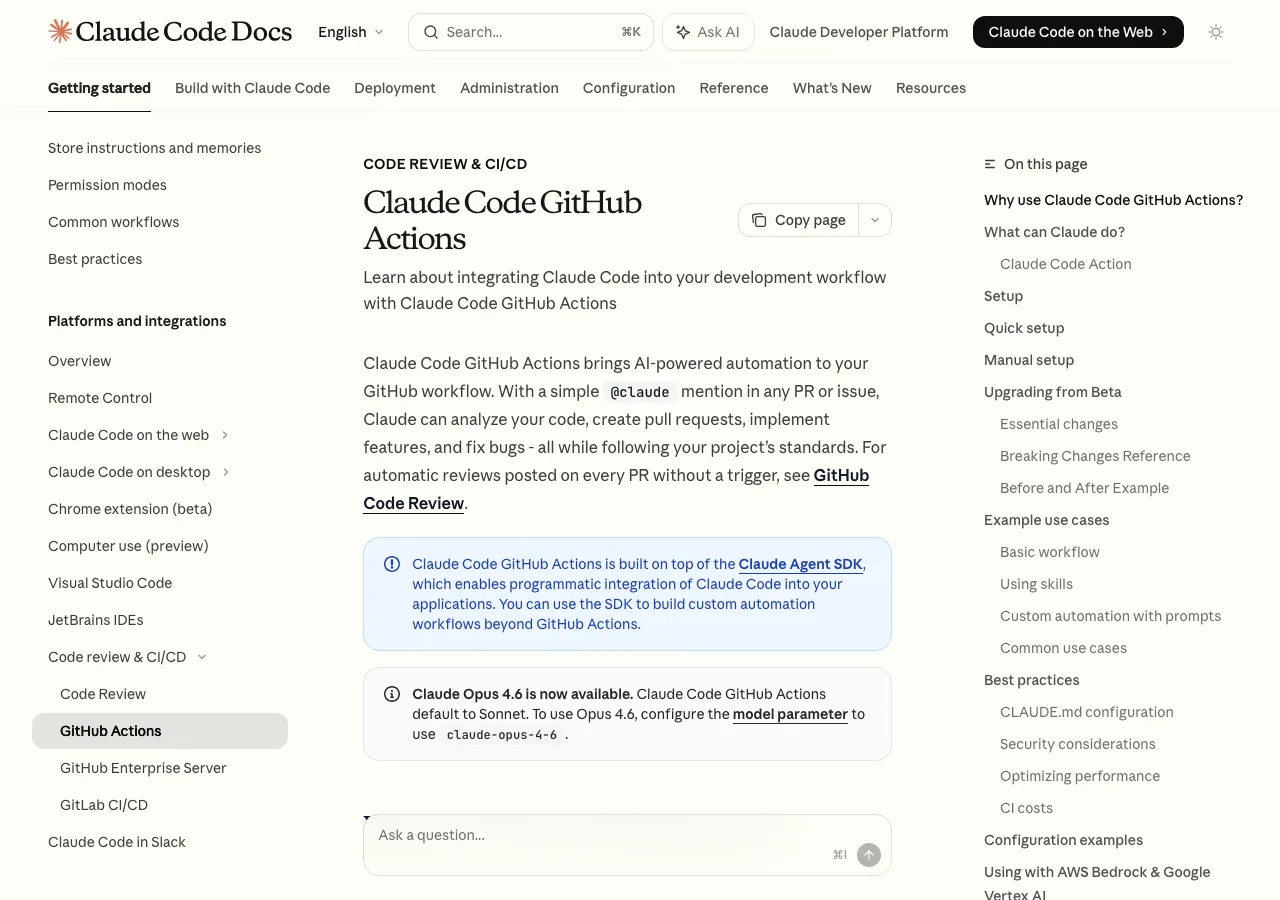
室谷代表取締役テキトー教師DotAI 認定講師@claude とコメントするだけでレビューしてくれる」って言うと、みんな「え、それだけ?」ってなります(笑)室谷代表取締役@claude をメンションするだけでClaude Codeが動いてくれます。テキトー教師DotAI 認定講師@claudeとコメント → Claude Codeがレビューを実行してPRにコメントとして返す@claude このバグを直して→ コードを修正して新しいコミットを追加@claude テストを書いて→ テストファイルを生成してコミット
室谷代表取締役GitHub Actionsワークフローの設定方法
テキトー教師DotAI 認定講師@v1 アクションを使うのが推奨です。室谷代表取締役claude を開いて /install-github-app を実行するのが一番簡単な方法です。リポジトリの管理者権限があれば、このコマンドがGitHub Appのインストールから設定まで全部ガイドしてくれます。テキトー教師DotAI 認定講師.github/workflows/ ディレクトリにワークフローファイルを置く必要がありますね。```yaml
.github/workflows/claude.yml
name: Claude Code
on: issue_comment: types: [created] pull_request_review_comment: types: [created]
jobs: claude: if: contains(github.event.comment.body, '@claude') runs-on: ubuntu-latest steps: - uses: anthropics/claude-code-action@v1 with: anthropic_api_key: ${{ secrets.ANTHROPIC_API_KEY }} ```
室谷代表取締役ANTHROPIC_API_KEY をリポジトリのSecretsに設定するだけで動きます。テキトー教師DotAI 認定講師CLAUDE.md にプロジェクトのルールを書いておけば、@claude でのレビューもそのルールに従って実行されます。ここはターミナルでのレビューと同じ仕組みですね。室谷代表取締役claude_args でモデルや最大ターン数も指定できます。より深いレビューをしたいときは claude-opus-4-6 を指定するとか・・・```yaml
- uses: anthropics/claude-code-action@v1 with: anthropic_api_key: ${{ secrets.ANTHROPIC_API_KEY }} claude_args: | --model claude-opus-4-6 --max-turns 20 --append-system-prompt "コードレビューでは必ずセキュリティ観点を含めてください" ```
テキトー教師DotAI 認定講師--append-system-prompt でレビューの指示を追加できるのがいいですね。CLAUDE.mdに書く内容とは別に、GitHub Actions用のプロンプトを設定できます。ベータ版からv1.0への移行(Breaking Changes)
室谷代表取締役テキトー教師DotAI 認定講師| ベータ版のオプション | v1.0の書き方 |
|---|---|
mode: "tag" | 削除(自動検出に変更) |
direct_prompt | prompt |
custom_instructions | claude_args: --append-system-prompt |
max_turns | claude_args: --max-turns |
model | claude_args: --model |
室谷代表取締役mode の設定が消えたのが一番大きな変更ですね。v1.0はPRコメントかissueコメントかを自動検出してくれるようになりました。テキトー教師DotAI 認定講師Code Review機能:Anthropic公式の自動PRレビューサービス
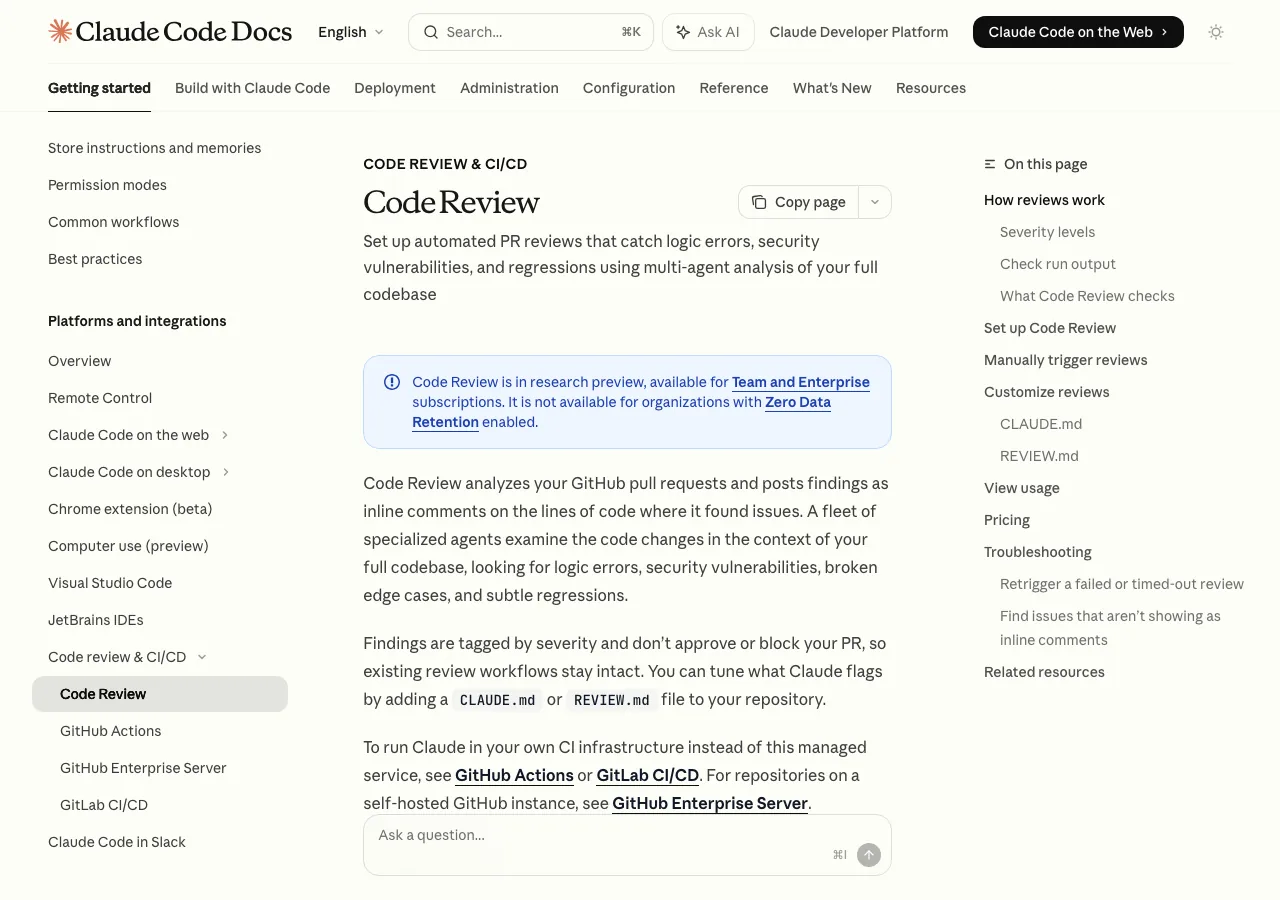
室谷代表取締役テキトー教師DotAI 認定講師室谷代表取締役ロジックエラー、セキュリティ脆弱性、エッジケース、回帰バグ・・・役割分担してチェックした後に、結果をまとめてPRのインラインコメントとして出力する仕組みです。
テキトー教師DotAI 認定講師Code Reviewの重要度レベルと使い方
室谷代表取締役| マーカー | 重要度 | 意味 |
|---|---|---|
| 🔴 Important | 重要 | マージ前に修正すべきバグ |
| 🟡 Nit | 軽微 | 修正推奨だがブロッキングではない |
| 🟣 Pre-existing | 既存問題 | このPRで導入されたバグではない |
テキトー教師DotAI 認定講師室谷代表取締役Code Reviewのセットアップと料金
テキトー教師DotAI 認定講師室谷代表取締役テキトー教師DotAI 認定講師- PR作成時に1回: PRを開いたとき1回だけレビュー
- プッシュごとに毎回: 新しいコミットが来るたびにレビュー(コスト高め)
- 手動:
@claude reviewとコメントしたときだけ
室谷代表取締役テキトー教師DotAI 認定講師室谷代表取締役テキトー教師DotAI 認定講師@claude reviewコマンドの使い方
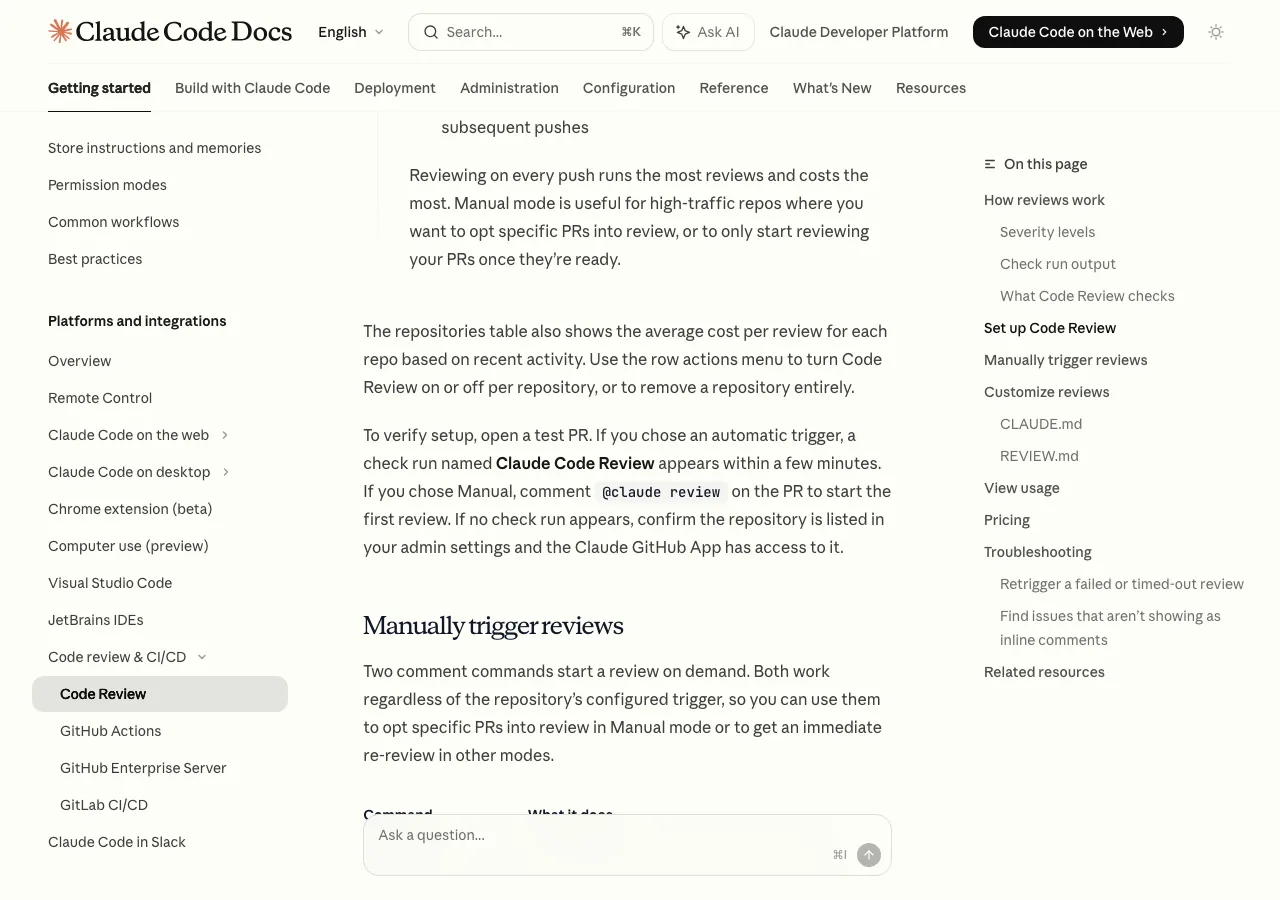
室谷代表取締役| コマンド | 動作 |
|---|---|
@claude review | レビューを開始 + 以後のプッシュでも自動レビュー |
@claude review once | このPRのみ1回レビュー(以後のプッシュには反応しない) |
テキトー教師DotAI 認定講師@claude review once が便利で。「ちょっと今の状態を一回見てほしい」というときに使うと、以後のプッシュには反応しないので余計なコストが発生しません。室谷代表取締役@claude review once の方が現実的ですよね。REVIEW.mdでレビュー基準をカスタマイズする
テキトー教師DotAI 認定講師室谷代表取締役```markdown
REVIEW.md
Always check
- 新しいAPIエンドポイントには必ずインテグレーションテストが必要
- データベースのマイグレーションは後方互換性があること
- エラーメッセージにユーザー向けの内部詳細は出さないこと
Style
- ネストした条件分岐よりアーリーリターンを優先
- ログはf文字列ではなく構造化ログを使う
Skip
- src/gen/ 以下の生成コード
- *.lock ファイルのフォーマットのみの変更 ```
テキトー教師DotAI 認定講師室谷代表取締役GitLab CI/CDでのClaude Codeレビュー
テキトー教師DotAI 認定講師室谷代表取締役```yaml
.gitlab-ci.yml の例
claude-review: stage: review image: node:20 script: - npm install -g @anthropic-ai/claude-code - git diff origin/main...HEAD | claude --print "このMRをレビューしてください。問題点を指摘してください" only: - merge_requests variables: ANTHROPIC_API_KEY: $ANTHROPIC_API_KEY ```
テキトー教師DotAI 認定講師claude --print で出力をキャプチャして、GitLab APIでMRにコメントとして投稿するスクリプトを追加すれば完成します。室谷代表取締役Azure DevOpsやその他のCI/CDとの連携
テキトー教師DotAI 認定講師azure devops claude code review というキーワードで検索する方が多いようです。室谷代表取締役```yaml
azure-pipelines.yml の例
- script: | npm install -g @anthropic-ai/claude-code git diff origin/$(System.PullRequest.TargetBranch)...HEAD | claude --print "このプルリクエストをレビューしてください" displayName: 'Claude Code Review' env: ANTHROPIC_API_KEY: $(ANTHROPIC_API_KEY) condition: and(succeeded(), eq(variables['Build.Reason'], 'PullRequest')) ```
テキトー教師DotAI 認定講師Claude Codeのコードレビューを使いこなすベストプラクティス
室谷代表取締役テキトー教師DotAI 認定講師室谷代表取締役テキトー教師DotAI 認定講師室谷代表取締役テキトー教師DotAI 認定講師室谷代表取締役コードレビューとClaude Code Hooksの組み合わせ
テキトー教師DotAI 認定講師室谷代表取締役PostToolUse フックを使って、git commit が実行されたタイミングでステージングの差分を自動レビューする設定を入れているチームもいます。```json { "hooks": { "PostToolUse": [ { "matcher": "Bash", "hooks": [ { "type": "command", "command": "if echo '$TOOL_INPUT' | grep -q 'git commit'; then git diff HEAD~1 | claude --print 'コミット内容のクイックレビュー。重大な問題があれば指摘してください'; fi" } ] } ] } } ```
テキトー教師DotAI 認定講師室谷代表取締役FAQ:Claude Codeのコードレビューでよくある疑問
テキトー教師DotAI 認定講師室谷代表取締役テキトー教師DotAI 認定講師ただし、プロジェクトのビジネスコンテキストや長期的なアーキテクチャの判断はCLAUDE.mdに補足情報を書かないと難しいです。
室谷代表取締役テキトー教師DotAI 認定講師@claude メンションで動くのはClaude Code固有の機能です。あと、Code Review機能のような「複数エージェントによる並列レビュー」はClaude Codeにしかない仕組みです。
室谷代表取締役テキトー教師DotAI 認定講師ただしGitHub Actions経由でのレビューはAPIキーがあれば使えます。
室谷代表取締役まとめ:自分のプロジェクトに合ったアプローチを選ぼう
テキトー教師DotAI 認定講師| アプローチ | 向いているケース | プラン要件 |
|---|---|---|
| ターミナルで直接 | 個人開発・スポット的なチェック | Pro以上 |
| GitHub Actions | チーム開発・@claudeでのレビュー依頼 | APIキー必要 |
| Code Review機能 | 本格的な自動化・並列エージェントレビュー | Team/Enterprise必須 |
室谷代表取締役テキトー教師DotAI 認定講師室谷代表取締役テキトー教師DotAI 認定講師室谷代表取締役あわせて読みたい
- Claude Code historyコマンド完全ガイド【2026年最新】:会話履歴の確認・再開・削除・保存場所まで徹底解説
- Claude Codeで画像を使う完全ガイド【2026年最新】:貼り付け・添付・読み込み・生成まで徹底解説
- Cursor BugbotとHooks完全ガイド【2026年最新】:AIコードレビュー・自動修正・ライフサイクル制御の使い方を徹底解説
- Claude CodeはOSSなのか?GitHubリポジトリ・ライセンス・Claude for Open Sourceプログラムを完全解説【2026年最新】
- Cursorでvibe codingを始める完全ガイド【2026年最新】:やり方・コツ・Claude Codeとの比較まで徹底解説
- Claude Codeのコンテキスト完全ガイド【2026年最新】:ウィンドウの仕組み・/compact・/contextコマンド・管理のベストプラクティス
- Claude Codeが「劣化した」と感じたら読む記事:原因と対処法を完全解説【2026年最新】
- Claude Codeのロゴ・アイコン・マスコット完全解説【2026年最新】:Claw'dの正体からSVG入手法まで

















