
Claude CodeのIDE統合完全ガイド【2026年最新】:VS Code・JetBrains・Xcode対応、接続設定からトラブル解決まで
 室谷代表取締役
今回はClaude CodeとIDEの連携の話をしましょう。これ、.AI(ドットエーアイ)コミュニティでも「どのIDEで使うのが一番いいの?」って毎週のように聞かれるんですよね・・・
 テキトー教師DotAI 認定講師
講座でも最初の質問で必ず出ますよ。「ターミナルで使うんですか、VS Codeで使うんですか」って。
受講生さんがIDEとターミナルの違いを理解する前に混乱するんですよ(笑)
受講生さんがIDEとターミナルの違いを理解する前に混乱するんですよ(笑)
室谷代表取締役実は2026年現在、Claude CodeのIDE統合は相当成熟してきていて、VS Code、JetBrainsはもちろん、XcodeまでClaude Agent SDKに正式対応したんです。これ、IDEで使う派にとってはすごい選択肢が増えた。
テキトー教師DotAI 認定講師この記事では、各IDEへのインストール方法から「disconnected」エラーの解決まで、実際に使いこなすために必要な情報を全部まとめていきます。前回はClaude Codeの基本的な使い方を解説しましたが、今回はIDE統合に特化して深掘りしていきます。
Claude CodeのIDEとは?ターミナルと何が違うの?
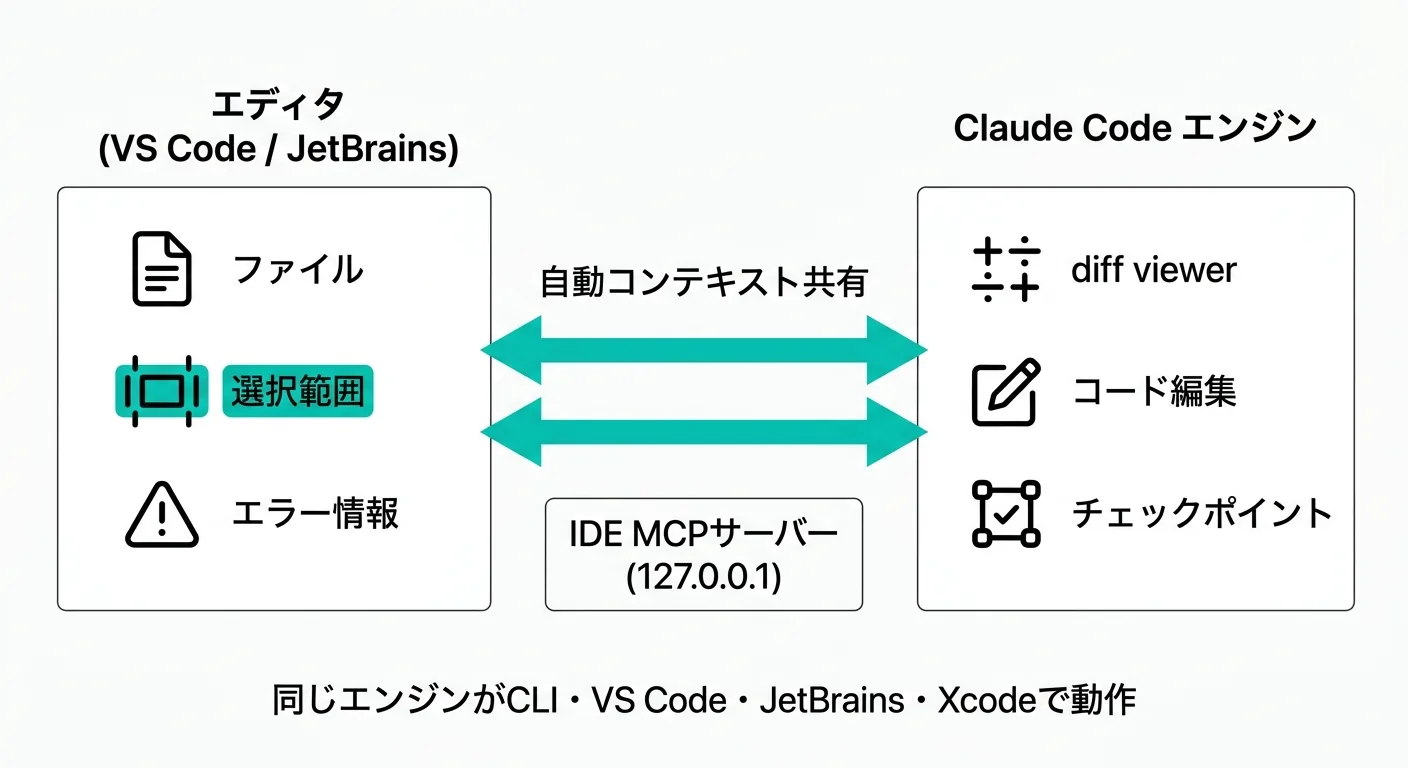
室谷代表取締役まず根本的な話からしましょう。Claude Code自体はターミナル(CLI)ベースのツールなんですよね。
IDEとの統合というのは、そのCLIをIDEの画面に「橋渡し」する仕組みです。
IDEとの統合というのは、そのCLIをIDEの画面に「橋渡し」する仕組みです。
テキトー教師DotAI 認定講師整理するとこういう構造ですね。Claude CodeのエンジンはどのIDEで使っても同じ。
それをどこで操作するか、どのGUIで見るかが違うだけです。
それをどこで操作するか、どのGUIで見るかが違うだけです。
室谷代表取締役公式ドキュメントでも明確に書いてあって、「Claude Code runs the same underlying engine everywhere」という言い方をしています。エンジンは1つ、インターフェースが複数ある。
テキトー教師DotAI 認定講師受講生さんによく言うのが「IDEで使うとコンテキスト共有が自動になる」という点です。ターミナルだと自分でファイルパスを指定したりコードをコピペしたりしないといけない場面が出てくるんですが、IDE統合があると開いているファイルや選択しているコードが自動でClaudeに渡るんです。
室谷代表取締役これが実際の開発速度に直結するんですよね。MYUUUのエンジニアも「IDE統合してから、Claudeへの説明が半分になった」って言ってます。
コンテキストを渡す手間がなくなるのは地味にでかい。
コンテキストを渡す手間がなくなるのは地味にでかい。
テキトー教師DotAI 認定講師各プラットフォームの特徴をまとめると、こうなります。
| プラットフォーム | 推奨ユーザー | 主な特徴 |
|---|---|---|
| CLI(ターミナル) | スクリプト・リモートサーバー作業 | 全機能対応、Agent SDK、サードパーティプロバイダー |
| Desktop | ビジュアルレビュー・並列セッション | diff viewer、computer use、Dispatch |
| VS Code拡張機能 | VS Code内で完結したい人 | インラインdiff、統合ターミナル、ファイルコンテキスト |
| JetBrains | IntelliJ・PyCharm・WebStorm等のユーザー | diff viewer、選択範囲共有、ターミナルセッション |
| Web(claude.ai/code) | 長時間タスク・離席中も継続したい人 | Anthropicクラウド上で実行、切断後も継続 |
テキトー教師DotAI 認定講師この表を見て受講生さんがよく誤解するのが「CLIが一番強い」という部分です。確かにCLIは全機能対応なんですが、VS Code拡張機能もかなり使えるんですよ。
チェックポイント機能もあるし、複数タブで複数会話もできる。
チェックポイント機能もあるし、複数タブで複数会話もできる。
室谷代表取締役CLIにしかない機能は今のところ「!bashショートカット」「タブ補完」「完全なMCP設定」くらいですね。普通の開発作業ならVS Code拡張機能で9割カバーできます。
VS CodeでClaude Codeを使う方法
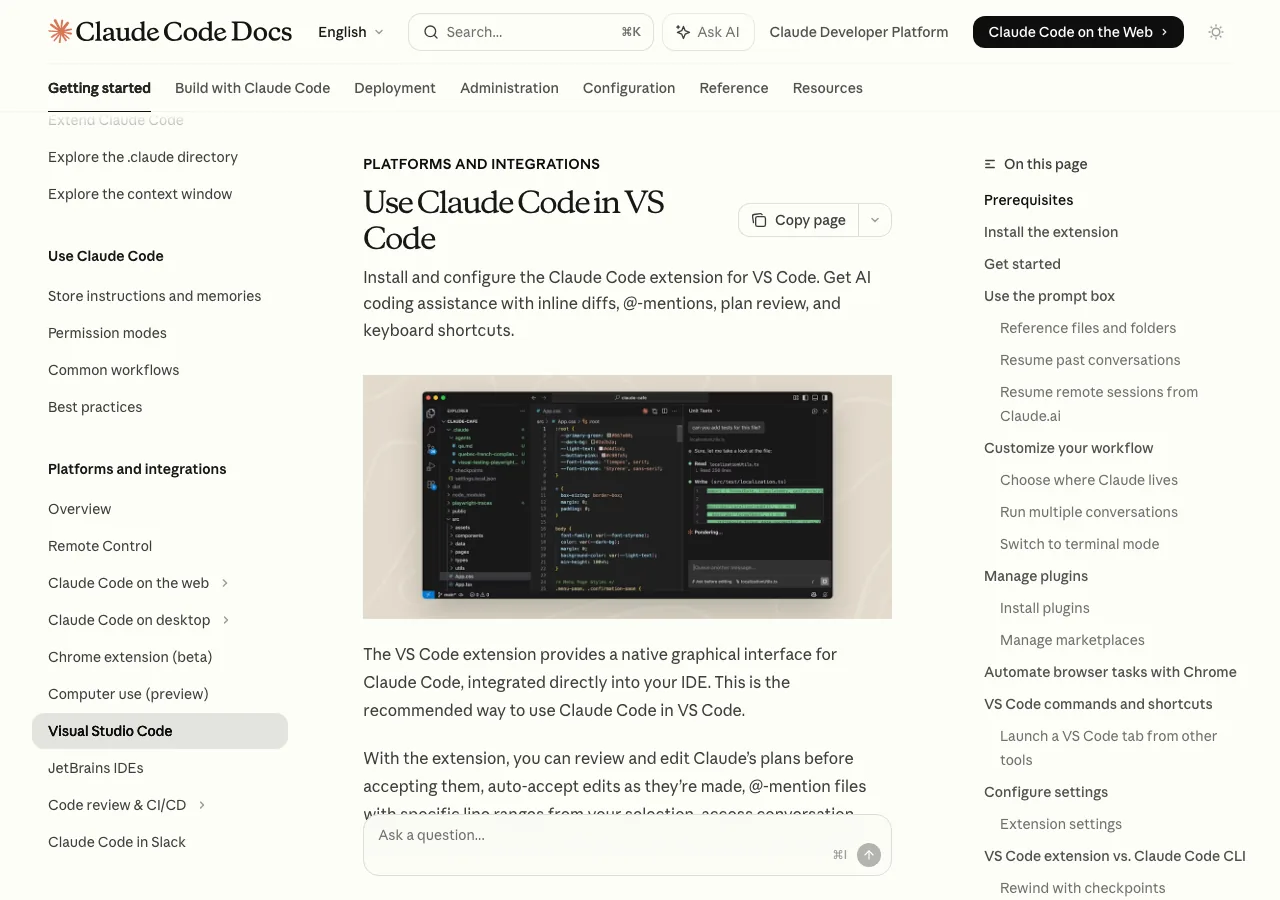
室谷代表取締役じゃあまず一番利用者が多いVS Codeから見ていきましょう。VS Code 1.98.0以上が必要です。
テキトー教師DotAI 認定講師インストール手順自体はかなりシンプルですね。Cmd+Shift+X(Mac)またはCtrl+Shift+X(Windows/Linux)で拡張機能ビューを開いて「Claude Code」で検索してインストールするだけです。
室谷代表取締役あと公式でCursorへの直接インストールリンクも用意されているのは地味に便利。Cursorユーザーも多いですから。
テキトー教師DotAI 認定講師インストール後の使い方ですが、エディタ右上に「Spark(火花)アイコン」が出ます。このアイコンをクリックするのが一番手っ取り早いです。
ただしファイルを開いていないと表示されないので、最初は「アイコンが見つからない!」ってなる受講生さんが多いですね(笑)
ただしファイルを開いていないと表示されないので、最初は「アイコンが見つからない!」ってなる受講生さんが多いですね(笑)
室谷代表取締役他にもアクティビティバー(左サイドバー)のSparkアイコン、Cmd+Shift+P(コマンドパレット)で「Claude Code」と入力、ステータスバー右下の「✱ Claude Code」からも開けます。ステータスバーはファイルを開いていなくても使えるので便利です。
VS Codeのインストール手順まとめ
室谷代表取締役インストールの流れをまとめると、こうです。
- VS Code 1.98.0以上を用意する
- Cmd+Shift+X(Mac)/ Ctrl+Shift+X(Windows/Linux)で拡張機能ビューを開く
- 「Claude Code」で検索してインストール
- 初回起動時にAnthropicアカウントでサインイン
- エディタ右上のSparkアイコンをクリックしてパネルを開く
テキトー教師DotAI 認定講師拡張機能が表示されない場合は「Developer: Reload Window」をコマンドパレットから実行してみてください。それでも解決しない場合は、他のAI拡張機能(Cline、Continue等)と競合している可能性があります。
室谷代表取締役あと「Restricted Mode」のワークスペースでは拡張機能が動かないので、ワークスペースの信頼設定を確認するのも重要です。
VS Codeの便利な使い方
テキトー教師DotAI 認定講師使い始めると「@ファイル名で参照できる」ことに気づいて、みんな感動するんですよw
室谷代表取締役ファジーマッチも効くので、
@authって打てばauth.js、AuthService.ts等に一致するファイルを引っ張ってきてくれます。フォルダ参照も@src/components/みたいに末尾にスラッシュをつけるとできます。テキトー教師DotAI 認定講師コードを選択した状態でOption+K(Mac)/Alt+K(Windows/Linux)を押すと、
@app.ts#5-10みたいにファイルパスと行番号付きで@メンションが挿入できます。これ、特定の箇所についてClaudeに聞くときにめちゃ便利です。室谷代表取締役プランモード(Plan mode)もVS Codeから使いやすくなっています。プランモードにすると、ClaudeがMarkdownドキュメントとして計画を提示してくれて、インラインコメントでフィードバックを入れてからOKを出せるんですよ。
「あ、この方向性は違う」ってなったときに差し戻しやすい。
「あ、この方向性は違う」ってなったときに差し戻しやすい。
テキトー教師DotAI 認定講師チェックポイント機能もVS Code拡張機能で使えます。メッセージにカーソルを当てると「巻き戻しボタン」が出て、そこから「会話だけ巻き戻す」「コード変更だけ巻き戻す」「両方巻き戻す」の3択で操作できます。
室谷代表取締役これはターミナルでも使える機能なんですが、VS Codeのビジュアル的に見やすい状態でできるのはやっぱり使いやすいですね。変更を視覚的に確認しながら判断できる。
CLIとの使い分け
テキトー教師DotAI 認定講師「拡張機能を使いながら、CLIも使いたい場面がある」という受講生さんには、VS Code内の統合ターミナルでclaudeを走らせることをおすすめしています。
室谷代表取締役統合ターミナルでCLIを起動すると、自動的にVS Code側のIDE機能とも連携するんですよね。外部ターミナルから使いたい場合は
/ideコマンドでVS Codeに接続できます。テキトー教師DotAI 認定講師会話の継続も面白くて、拡張機能で始めた会話をCLIで続けることもできます。ターミナルで
claude --resumeを実行するとインタラクティブな選択ができて、拡張機能の過去の会話を選んでCLIで再開できます。室谷代表取締役会話履歴は拡張機能とCLIで共有されているんですよ。これ、状況に応じて使い分けたい人には相当便利な機能だと思います。
テキトー教師DotAI 認定講師VS Codeとそれ以外のCLIの機能差を確認しておきましょう。
| 機能 | CLI | VS Code拡張機能 |
|---|---|---|
| コマンドとスキル | 全て対応 | サブセット(/でメニュー確認) |
| MCP設定 | 完全対応 | 部分対応(CLIで追加、/mcpで管理) |
| チェックポイント | ◯ | ◯ |
| !bashショートカット | ◯ | - |
| タブ補完 | ◯ | - |
ビルトインIDE MCPサーバーの仕組み
テキトー教師DotAI 認定講師少し技術的な話になるんですが、VS Code拡張機能が動いているとバックグラウンドで「IDE MCPサーバー」が動いていることを知っておくと、理解が深まります。
室谷代表取締役CLIがVS Codeのネイティブdiff viewerで差分を開いたり、@メンションで選択範囲を読んだり、Jupyter notebookのセルを実行したりできる仕組みがここです。
テキトー教師DotAI 認定講師このサーバーは
セキュリティ的にもきちんと設計されているんですよ。
127.0.0.1のランダムポートで動いていて、外部からは接続できません。毎回新しい認証トークンが生成されて、CLIがそれを使って接続する仕組みです。セキュリティ的にもきちんと設計されているんですよ。
室谷代表取締役ツールとしては
コードのlintエラーや型エラーを自動でClaudeが把握できる。
mcp__ide__getDiagnosticsとmcp__ide__executeCodeの2つがモデルに公開されています。前者はVS Codeのプロブレムパネルのエラーを取得できるやつですね。コードのlintエラーや型エラーを自動でClaudeが把握できる。
テキトー教師DotAI 認定講師mcp__ide__executeCodeはJupyter notebookのセル実行です。これは実行前に必ずVS Codeがダイアログを出して確認を求めます。「Execute」か「Cancel」しか選べないので、Claudeが勝手にコードを実行することはありません。
室谷代表取締役組織でPreToolUseフックを使ってMCPツールの許可リストを設定している場合は、このIDE MCPサーバーの存在を知っておく必要があります。
/mcpリストには表示されませんが、実際には動いているので。JetBrains IDEでClaude Codeを使う方法
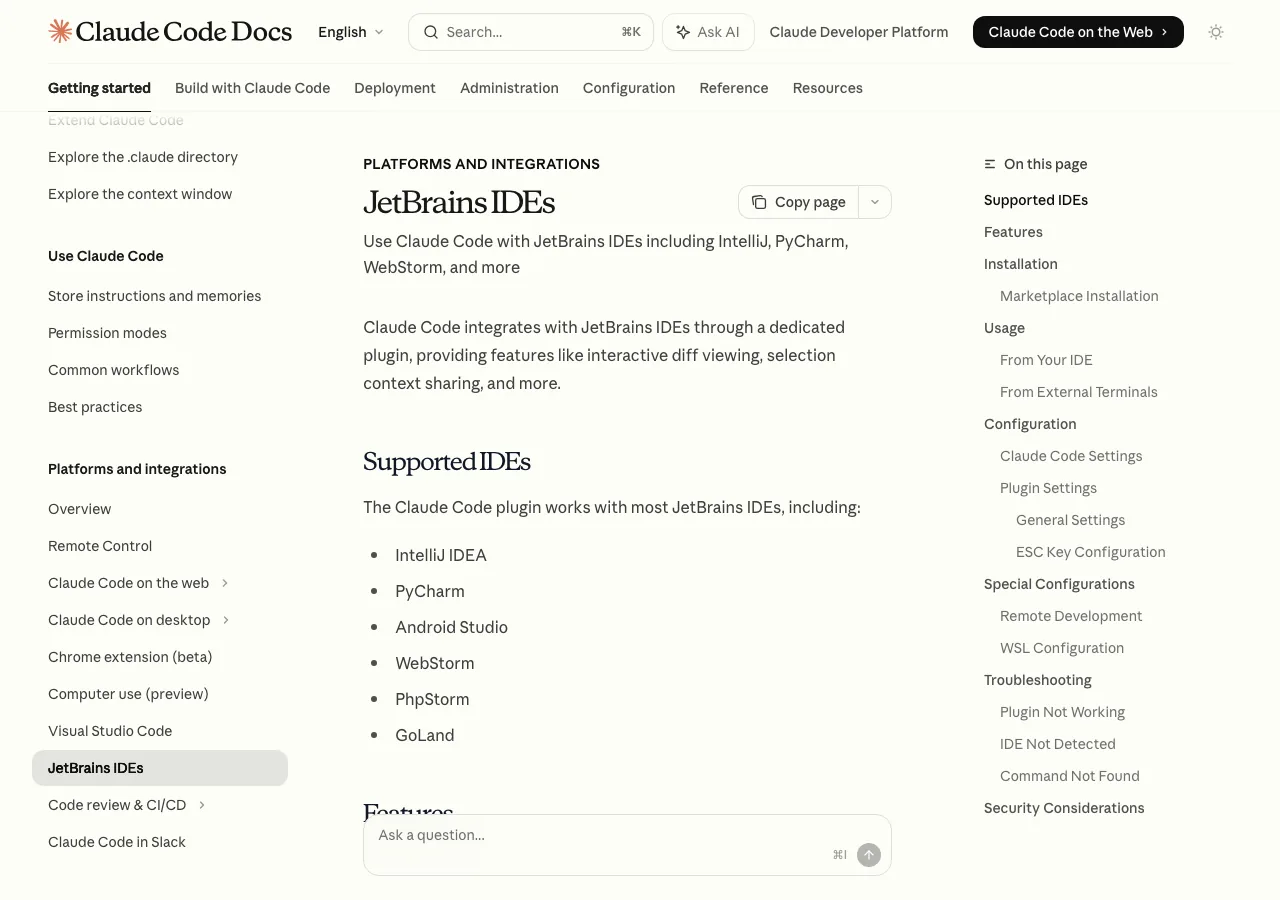
室谷代表取締役JetBrains系は開発者層に根強い人気がありますよね。IntelliJ IDEA、PyCharm、WebStorm、Android Studio、PhpStorm、GoLand、全部対応しています。
テキトー教師DotAI 認定講師インストールはJetBrains Marketplaceから「Claude Code」プラグインを探してインストールするだけです。一点注意で、インストール後にIDEを完全に再起動しないとプラグインが有効にならないことがあります。
受講生さんが「入れたのに動かない」ってなるのは大抵これです(笑)
受講生さんが「入れたのに動かない」ってなるのは大抵これです(笑)
室谷代表取締役機能面でいうと、VS Code版と共通する機能が多いですね。diff viewerは同じく使えるし、選択範囲のコンテキスト共有も自動です。
JetBrainsの起動方法
テキトー教師DotAI 認定講師JetBrainsには2つの起動方法があります。1つはIDEの統合ターミナルで
claudeを実行する方法で、もう1つは外部ターミナルから/ideコマンドで接続する方法です。室谷代表取締役外部ターミナルから使いたい場合のフローはこうです。
bash
# ターミナルでClaudeを起動
claude

# IDEに接続
/ideCmd+Esc(Mac)またはCtrl+Esc(Windows/Linux)のショートカットでIDEからClaudeを素早く開けます。VS CodeでいうSparkアイコンをクリックする感覚ですね。室谷代表取締役ファイル参照のショートカットはJetBrainsだと
Cmd+Option+K(Mac)/Alt+Ctrl+K(Linux/Windows)です。@File#L1-99みたいな形式でファイルと行番号を挿入できます。JetBrainsの主要機能
テキトー教師DotAI 認定講師JetBrainsプラグインで使える主要機能はこれです。
- クイック起動:
Cmd+Esc(Mac)/Ctrl+Esc(Windows/Linux)でエディタからすぐに開ける - diff viewer: コード変更をターミナルではなくIDEのdiff viewerで表示
- 選択範囲のコンテキスト共有: 現在の選択内容やタブが自動的にClaudeに渡される
- ファイル参照ショートカット:
Cmd+Option+K(Mac)/Alt+Ctrl+K(Linux/Windows) - 診断情報の共有: IDEのlintエラーや構文エラーが自動的にClaudeと共有される
テキトー教師DotAI 認定講師「診断情報の共有」は地味にすごい機能で、IDEが検出しているエラーをClaudeが自動的に把握してくれます。わざわざエラー内容をコピペしなくていい。
室谷代表取締役これ、実際に使い始めると「なんでもっと早く使わなかったんだ」ってなる機能ですよね。エラーを見る→コピー→Claudeに貼り付けるという手順がなくなる。
JetBrainsの設定
テキトー教師DotAI 認定講師設定は「Settings → Tools → Claude Code [Beta]」から変更できます。
室谷代表取締役diff toolは
autoに設定しておくとIDEを自動検出してくれます。claudeコマンドを起動して/configコマンドを実行すれば設定画面が出ます。テキトー教師DotAI 認定講師ESCキーの設定もあるんですよ。デフォルトではClaudeのプロセスを中断できるようになっていますが、IDEのESCキーの挙動と競合する場合があるので、そこは設定で調整できます。
JetBrainsのセキュリティに関する注意
室谷代表取締役JetBrainsで使うときにちょっと気をつけたいのがセキュリティの話です。公式ドキュメントに明記されていて、auto-editモードで動かしているとIDEの設定ファイルが変更される可能性があるんですよね。
テキトー教師DotAI 認定講師IDEの設定ファイルが自動実行されるものだったりするので、信頼できるプロンプトのみ使う、編集許可モードは手動承認にしておく、というのが推奨されています。これは講座でも必ず伝えるようにしています。
室谷代表取締役VS Codeでは同様のリスクはそこまで明示されていないんですが、JetBrainsは設定ファイルがIDEの挙動に直結する仕組みなので、特に注意が必要ということですね。
disconnectedエラーの対処法
室谷代表取締役さて、IDEを使い始めると「disconnected」「IDE not detected」エラーに遭遇する人が多いんですよね。これ、使い始め時期に一番多いトラブルだと思います。
テキトー教師DotAI 認定講師コミュニティのメンバーさんからもよく相談されます。対処法を整理するとこうなります。
| エラー | 原因 | 対処法 |
|---|---|---|
| IDE disconnected | プラグインが有効でない | IDEを完全再起動(複数回必要な場合あり) |
| IDE not detected | プロジェクトルートから起動していない | プロジェクトのルートディレクトリでclaudeを実行 |
| Command not found | Claude Codeがインストールされていない | npm list -g @anthropic-ai/claude-codeで確認 |
| Plugin not connected | IDE統合ターミナルから起動していない | 外部ターミナルからなら/ideコマンドで接続 |
| Extension install failed | パス設定や権限の問題 | VS Code Marketplaceから直接インストール |
室谷代表取締役「VS Code IDE disconnected」はCursorでも同じように起きるんですが、基本的な対処はVS Codeと同じです。拡張機能が有効になっているか確認、Reload Windowを実行してみる。
テキトー教師DotAI 認定講師JetBrainsの「IDE disconnected」については、Remote DevelopmentやWSLを使っているときに追加設定が必要なケースが多いです。WSLの場合はWSL側にもプラグインをインストールする必要があって、これがハマりポイントです。
IDE not detectedが起きる主な原因
室谷代表取締役「IDE not detected」のエラーは特にJetBrainsで多くて、原因のほとんどが「プロジェクトのルートディレクトリ以外からclaudeを起動した」というものです。
テキトー教師DotAI 認定講師Claudeはプロジェクト全体を把握するために、ルートディレクトリから実行する必要があるんです。サブフォルダから実行するとプロジェクト全体が見えない、IDEとの接続も切れる、という状態になります。
bash
# NG: サブフォルダから起動
cd /my-project/src/components
claude  # IDE not detectedになりやすい

# OK: プロジェクトルートから起動
cd /my-project
claude # 正常に動作あと、「plugin not working」で困っている人は、プラグインの有効/無効の確認もしてみてください。JetBrainsの設定画面でClaude Codeプラグインが有効になっているか確認します。
WSLでのJetBrains設定
テキトー教師DotAI 認定講師Windowsユーザー向けの補足ですが、WSL(Windows Subsystem for Linux)上でJetBrainsを使っている場合の設定が少し特殊です。
室谷代表取締役公式ドキュメントに
wslCommandという設定項目があって、WSLのclaudeコマンドのパスを指定するんですよ。code
wslCommand: wsl -d Ubuntu-22.04 -- /home/user/.nvm/versions/node/v22.0.0/bin/claudeWindowsネイティブで使いたい場合は
useWsl: falseにして、Windowsパスのclaudeを指定すればいいんですが、大半のケースはWSLのLinux環境でClaude Codeを動かすと思うので、useWsl: true(デフォルト)のまま、WSLのclaudeパスを設定する形になります。室谷代表取締役WSL環境でこのあたりを設定していると「claude code ide integration windows」「claude code ide wsl」で調べている人が多いのは、まさにこの設定が少し複雑だからですね。
IDE別の比較:どれを使うべきか
テキトー教師DotAI 認定講師結局「どのIDEを使えばいいか」という話をしましょうか。これも受講生さんからよく聞かれます。
室谷代表取締役個人的な意見で言うと、すでに使っているIDEをそのまま使えばいいと思っています。VS Codeを使っているならVS Code拡張機能、JetBrains使いならJetBrainsプラグイン、という感じで。
エンジンは同じなので、使い慣れた環境で使うのが一番生産性が上がります。
エンジンは同じなので、使い慣れた環境で使うのが一番生産性が上がります。
テキトー教師DotAI 認定講師一から選ぶなら、VS Code拡張機能が一番おすすめです。インストールが最も簡単で、Cursorなどのフォークにも対応していて、ユーザーコミュニティも大きいので情報が多い。
室谷代表取締役機能比較をまとめると、こうなります。
| 機能 | VS Code | JetBrains | CLI |
|---|---|---|---|
| インストールの手軽さ | 高い | 中(再起動必要) | 中(npm install) |
| diff viewer統合 | ◎ | ◎ | ◯(テキスト表示) |
| コンテキスト自動共有 | ◎ | ◎ | - |
| チェックポイント | ◯ | - | ◯ |
| !bashショートカット | - | - | ◎ |
| タブ補完 | - | - | ◎ |
| MCP設定 | 部分的 | 部分的 | 完全対応 |
| Agent SDK | CLIから | CLIから | ◎ |
| プラグイン管理UI | ◎ | - | CLIのみ |
室谷代表取締役CLIにしかない機能が本当に必要なのはヘビーユーザーや開発者寄りの使い方をする人だと思います。スクリプト化したい、リモートサーバーで使いたい、Agent SDKを直接使いたい、という人はCLIが必要ですね。
普通の開発でClaude Codeを使うなら、VS Code拡張機能で十分だと思います。
普通の開発でClaude Codeを使うなら、VS Code拡張機能で十分だと思います。
テキトー教師DotAI 認定講師「CLIとIDEを行き来したい」という人には、VS Codeの統合ターミナルでCLIを使うハイブリッド構成がおすすめです。両方の良いとこ取りができます。
Cursor・ZedでもClaude Codeを使える?
室谷代表取締役「CursorやZedでも使えますか?」という質問も多いですね。
テキトー教師DotAI 認定講師Cursorについては、公式でCursorへの拡張機能インストールリンクがVS Code拡張機能のドキュメントページに掲載されています。VS Codeのフォークなので、インストール方法は実質同じです。
室谷代表取締役ただしCursorはそれ自体がAIコーディングツールなので、「Claude CodeとCursorをどう使い分けるか」という問いが出てきます。これはまた別の話になるんですが・・・
テキトー教師DotAI 認定講師講座では「CursorはAIが補助してくれるエディタ、Claude CodeはAIが主体的にコードを書くエージェント」という説明をしています。用途や思想が違うので、組み合わせて使う人も多いんですよ。
室谷代表取締役Zedについては
claude code ide zedというキーワードで検索されているんですが、2026年時点では専用プラグインという形ではなく、ZedのAI機能とは別でCLIをターミナルから使う形が主流です。ZedはAnthropicとの提携があるので、将来的にはより深い統合が期待されますね・・・テキトー教師DotAI 認定講師NeovimやEmacsでも検索されているのを見ると、ターミナル系エディタのユーザーも関心を持っているんですよね。これらのエディタではCLIをバックグラウンドで起動しつつ、ターミナルを横並びにする使い方が現実的です。
XcodeとClaude Code:iOSアプリ開発が変わる
室谷代表取締役ここが個人的に今一番熱いと思っている話なんですけど、AppleのXcodeがClaude Agent SDKに対応したんですよ。
室谷代表取締役単に「XcodeでClaudeが使える」ということじゃなくて、Claude Codeのフルパワーがネイティブに動くんですよね。サブエージェント、バックグラウンドタスク、プラグイン、全部IDE内で完結します。
テキトー教師DotAI 認定講師これは今まで「iOSアプリ開発はAI活用が遅れている」と言われていた部分が一気に変わる話ですね。SwiftUIのPreviewをClaudeがキャプチャして「自分で作ったUIを見て確認・修正する」という自律的なサイクルが回せるようになった。
室谷代表取締役Xcode 26.3からClaude Agent SDKに対応しています。MCPにも対応しているのでCLIからXcodeと連携することもできます。
iOSアプリ開発者にとっては、これはかなり大きな変化だと思います。
iOSアプリ開発者にとっては、これはかなり大きな変化だと思います。
テキトー教師DotAI 認定講師「コードを書いてUIを確認して修正して」のサイクルが、Claudeが自律的に回してくれるようになる。個人開発者や小規模チームにとって、この変化の恩恵は特に大きいと思いますよ。
オンラインIDEでのClaude Code:Web版の活用
室谷代表取締役「claude code online ide」や「claude code web ide」というキーワードで検索している人も多いですね。クラウドのIDEでも使えるかという話です。
テキトー教師DotAI 認定講師Claude Code Web(claude.ai/code)という選択肢があります。これはブラウザで動くもので、Anthropicのクラウド上でセッションが実行されます。
室谷代表取締役普通のIDEとの一番の違いが「セッションを切断しても作業が続く」ことです。長時間かかるタスクを投げて、翌朝結果を見に来る、みたいな使い方ができます。
テキトー教師DotAI 認定講師ただし、ローカルのファイルやリポジトリに直接アクセスするためには事前にGitHub等と連携する必要があります。
室谷代表取締役ローカル開発が主体なら、VS CodeやJetBrainsの統合を使うのが自然です。Claude Code Webは「長時間バックグラウンド実行したい」「チームで共有したい」用途向けという印象ですね。
テキトー教師DotAI 認定講師ちなみにVS Code拡張機能からClaudeのWebセッション(claude.ai/code)を再開することもできます。「Past Conversations」のドロップダウンからWebセッションを選べるんですよ。
これには「Claude.ai Subscriptionでサインイン」が必要で、Anthropic Consoleのアカウントとは別なので注意が必要です。
これには「Claude.ai Subscriptionでサインイン」が必要で、Anthropic Consoleのアカウントとは別なので注意が必要です。
Claude CodeのIDEでオートコンプリートはできる?
室谷代表取締役「claude code ide autocomplete」というキーワードも検索されていますね。コード補完みたいな機能があるのか、という質問です。
テキトー教師DotAI 認定講師これ、よく誤解されるんですが、Claude Codeはリアルタイムのインラインコード補完(GithubのCopilotみたいなやつ)をするツールではないんですよ。
室谷代表取締役Claude Codeはあくまでも「会話・チャット形式でコードを生成・編集するエージェント」です。「このファイルのこの部分を修正して」「このバグを直して」という指示に対して、差分を提示して承認を求める形です。
テキトー教師DotAI 認定講師タイピング中に自動でコード候補が出てくる、という機能はありません。ただ、VS Codeの拡張機能では
/slashコマンドの補完機能についてはGitHubのissueで要望が出ていたりするので、将来的には改善されていくかもしれませんね。室谷代表取締役autocompleteが必要な場合は、CursorやGitHub Copilot等のツールと組み合わせるのがおすすめです。Claude Codeをエージェントとしてタスクベースでコーディングをしてもらいつつ、リアルタイム補完は別ツールで、という使い方をしている開発者もいますよ。
IDEモードとターミナルモードの切り替え
室谷代表取締役「claude code ide mode」という検索もありますが、これはVS Codeの設定の話ですね。
テキトー教師DotAI 認定講師VS Code拡張機能には「グラフィカルなチャットパネル」と「ターミナルモード」の2つのモードがあります。デフォルトはグラフィカルなパネルです。
室谷代表取締役ターミナルモードに切り替えたい場合は「Use Terminal」設定にチェックを入れます。VS CodeのSettings(Cmd+, / Ctrl+,)から「Extensions → Claude Code」で設定できます。
テキトー教師DotAI 認定講師「CLIに慣れているのでターミナル表示の方が使いやすい」という受講生さんには、このターミナルモードを紹介しています。見た目はCLIに近い感じになります。
室谷代表取締役IDEに組み込まれた状態でCLIライクな操作ができるので、両方のいいとこ取りができますよね。
よくある質問
テキトー教師DotAI 認定講師最後によくある質問をまとめておきましょうか。
室谷代表取締役コミュニティや講座でよく出る質問、整理しましょう。
テキトー教師DotAI 認定講師最後によくある質問をまとめておきましょうか。
室谷代表取締役コミュニティや講座でよく出る質問、整理しましょう。
テキトー教師DotAI 認定講師まず「無料で使えるか」という質問ですが、これが一番多いですね。
Q. Claude CodeのIDE統合は無料で使えますか?
室谷代表取締役拡張機能・プラグイン自体は無料でインストールできますが、利用にはAnthropicのサブスクリプションまたはConsoleアカウントが必要です。公式ドキュメントには「Most surfaces require a Claude subscription or Anthropic Console account」と記載されています。
テキトー教師DotAI 認定講師VS Code拡張機能を入れたら初回起動時にサインインを求められます。Anthropicアカウントを持っていない場合はこの時点で作成することになります。
Q. VS Code拡張機能とCLI、どちらが推奨ですか?
室谷代表取締役公式的には「VS CodeにはVS Code拡張機能が推奨」と書かれています。ただし、CLIにしかない機能(!bashショートカット、タブ補完等)が必要なら統合ターミナルでCLIを使えばいいので、拡張機能を入れた上でCLIも使える環境を作るのが一番いいですね。
Q. 複数のJetBrains IDEを使っています。それぞれにプラグインを入れる必要がありますか?
テキトー教師DotAI 認定講師基本的にはIDEごとにプラグインをインストールする必要があります。JetBrainsはIDEによって独立したプラグインシステムを持っているので、IntelliJとPyCharm両方使っている場合は両方にインストールが必要です。
Q. IDEを使っているときのClaude Codeの設定(CLAUDE.md等)は共有されますか?
室谷代表取締役はい、共有されます。CLAUDE.mdはプロジェクトディレクトリに置くものなので、CLIからでもVS Code拡張機能からでも、同じプロジェクトを開いていれば同じ設定が適用されます。
テキトー教師DotAI 認定講師MCPサーバーの設定も同様で、CLIで追加したMCPサーバーはVS Code拡張機能でも使えます。設定は一元管理されているんですね。
Q. IntelliJ IDEAとAndroid Studioでは使えますか?
室谷代表取締役両方対応しています。公式に対応IDEとして明記されているのはIntelliJ IDEA、PyCharm、Android Studio、WebStorm、PhpStorm、GoLandです。
JetBrains製であればほぼ使えると思ってOKです。
JetBrains製であればほぼ使えると思ってOKです。
まとめ
テキトー教師DotAI 認定講師では今回の内容をまとめましょうか。Claude CodeのIDE統合、使ってみると想像以上に便利なんですよね。
室谷代表取締役ポイントをまとめるとこうなります。
- Claude Codeのエンジンはどのプラットフォームでも同じ。IDE統合はインターフェースの違い
- VS Code拡張機能が最もシンプル。初めてIDE統合を使うなら一番おすすめ
- JetBrainsプラグインも同等の機能を持つ。ただしインストール後の完全再起動が必要
- CLIにしかない機能(!bash、タブ補完、完全MCP設定)が必要な場面はVS Code統合ターミナルで対応できる
- disconnectedエラーの原因の多くはプロジェクトルートから起動していないこと
- XcodeもClaude Agent SDKに対応。iOSアプリ開発者には大きな変化
テキトー教師DotAI 認定講師「どのIDEを使えばいいか迷っている」という方には「まず今使っているIDEに拡張機能を入れてみる」をおすすめします。エンジンは同じなので、慣れた環境で使う方が生産性が上がります。
室谷代表取締役まだClaudeCodeのVS Code拡張機能について室谷がXでツイートしていましたが、IDE統合が一般公開されてから、CLIが難しかった人でもClaude Codeを使いやすくなったのは間違いなくて・・・
テキトー教師DotAI 認定講師選択肢が増えることはいいことですよね。ターミナルが苦手な人にとっては、IDE統合はかなり大きな変化だと思います。

















