Cursor Planモードとは?なぜ今注目されているのか
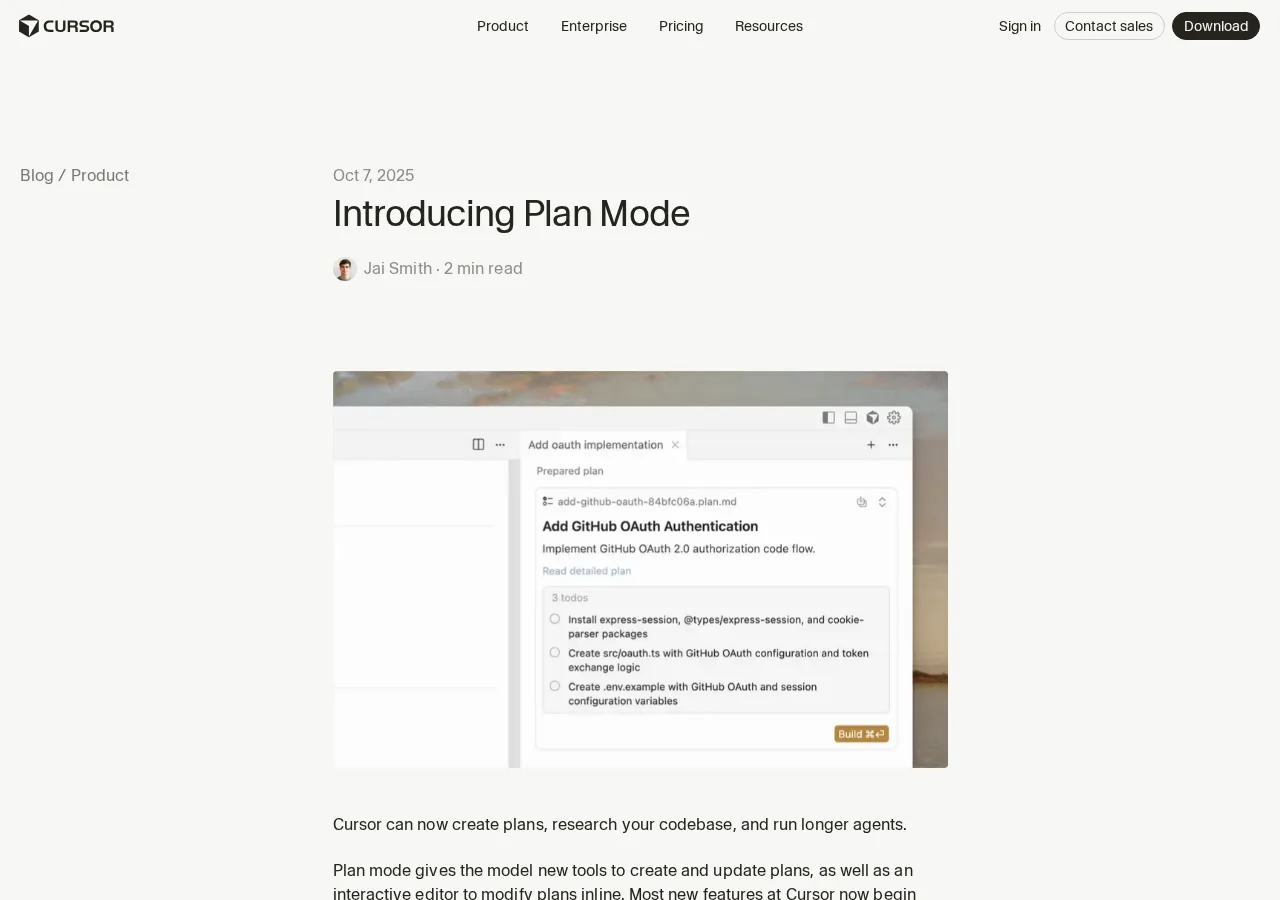
Cursor Planモード vs Agentモード
Planモード
- まず計画を立てる
- 要件の曖昧さを減らす
- コードベース調査+質問で認識合わせ
- 複数ファイルやアーキテクチャ変更に効果的
- 複雑な機能に推奨
- ベータ版、Pro以上で利用可能
- Shift+Tabで切り替え
従来のAgentモード
- 直感的に即座にコード生成
- 方向性がずれると後戻りが大変
- 意図と異なるコードを書くリスク
- 定型作業に最適
- 複雑なタスクではオーバースペックになりにくい
従来のAgentモードとの違い
 室谷代表取締役
これまでCursorのAgentモードは直感的にコードを生成してくれてたけど、複雑なタスクだと「思ってたのと違う」ってなることが多かったんですよね。
 テキトー教師DotAI 認定講師
たしかに。Agentモードは指示するとすぐ動いてくれる反面、方向性がずれてると後戻りが大変ですからね。
Planモードはその前に「計画」を挟むのが大きな違いです。
Planモードはその前に「計画」を挟むのが大きな違いです。
室谷代表取締役公式ブログにも「ほとんどの新機能はAgentが計画を書くことから始まる」って書いてあって、内部でもそのワークフローが標準になってる。Shift+Tabで切り替えられるので、従来のAgentとの行き来もスムーズなんです。
テキトー教師DotAI 認定講師最初に「これはPlanモードでやろう」と判断できるかどうかがポイントになりそうです。
Planモードが解決する課題
室谷代表取締役海外のフォーラムでも話題になってますが、Planモードの価値は「要件が曖昧なままコードを書き始めるリスクを減らせる」ことですね。
テキトー教師DotAI 認定講師そうです。Agentモードだと、こちらの意図を汲みきれずに的外れなコードを書かれることがあります。
Planモードでは、まずコードベースを調査して質問をしてくるので、認識合わせができる。
Planモードでは、まずコードベースを調査して質問をしてくるので、認識合わせができる。
室谷代表取締役特に複数のファイルにまたがる変更や、アーキテクチャ上の判断が必要なケースで効果を発揮する。Cursorのドキュメントでも「複数のアプローチがある複雑な機能」に推奨されてます。
テキトー教師DotAI 認定講師逆に「いつもの定型作業」にはオーバースペックなので、そこはAgentモードをそのまま使えばいい。使い分けが大事ですね。
対応モデルと可用性
室谷代表取締役Planモードは2025年10月にリリースされて、現在もベータ段階。使えるモデルは特に限定されてるわけじゃないんですが、フォーラムではClaude Sonnet 4.5やGPT-5との相性が良いという声があります。
テキトー教師DotAI 認定講師実際、自分で使ってみた感じだと、プランニングには推論力の高いモデルの方が確かに精度が高い気がします。無料モデルでも使えるのかどうかは気になるところですね。
室谷代表取締役料金プラン的にはPro以上で利用可能。Freeだと制限はあるけど、試すだけならHobbyプランでも少しは使えるはず。
ただ本格的に使うならPro(月20ドル)が入り口になる。
ただ本格的に使うならPro(月20ドル)が入り口になる。
テキトー教師DotAI 認定講師まずはShift+TabでPlanモードに切り替えて、どんな計画を立ててくれるか試してみるのがおすすめです。
Planモードの具体的な使い方:初心者でも迷わないステップ
Planモードの具体的な使い方
- 01モードの切り替えAgent入力欄で Shift+Tab を押すか、複雑なタスクで自動提案を受け入れる。モード表示を確認しながら進める。
- 02計画の作成Agentがコードベースを調査し、いくつか質問をしてくる。質問に丁寧に答えることで計画の精度が向上し、手戻りが減る。
- 03計画の編集・保存と実装への移行生成された計画をMarkdownファイルとして直接編集・保存(ホームディレクトリまたはworkspace)。目を通して修正後、「Build」ボタンで実装に移行。失敗した場合はRevertで計画に戻れる。
モードの切り替え方(Shift+Tab)
室谷代表取締役まず、Planモードに切り替えるには、Agent入力欄で Shift+Tab を押す。これ、意外と知らない人が多いんですよね。
テキトー教師DotAI 認定講師たしかに。最初に戸惑うのが「普通に質問したらそのままコード書かれちゃった」ってケース。
Shift+Tab でモードが切り替わるのを覚えておくだけで全然違います。
Shift+Tab でモードが切り替わるのを覚えておくだけで全然違います。
室谷代表取締役Cursor側も複雑なタスクだと自動で「Planモードにしませんか?」って提案してくれる。現場でよく聞くのは「知らなかった」という声。
まずはその存在を把握するのが第一歩ですね。
まずはその存在を把握するのが第一歩ですね。
テキトー教師DotAI 認定講師そうそう。そして慣れるまでは、モード表示を確認しながら進めるのがいいですよ。
計画の作成:コードベース調査と質問に答える
テキトー教師DotAI 認定講師Planモードにすると、まずAgentがコードベースを調査して、実装前にいくつか質問をしてきます。これ、最初は「え、聞かれるの?」って思うかもしれません。
室谷代表取締役でもこれが品質を左右する。質問に対して丁寧に答えるほど、後で手戻りが減る。
時給換算すると、ここで5分使うだけで後の修正工数が半減する計算です。
時給換算すると、ここで5分使うだけで後の修正工数が半減する計算です。
テキトー教師DotAI 認定講師なるほど。現場感覚で言うと、質問をスキップすると計画が曖昧になりがち。
逆にしっかり答えると、Agentが「あ、このファイルも参照しとこう」って動いて、精度が上がります。
逆にしっかり答えると、Agentが「あ、このファイルも参照しとこう」って動いて、精度が上がります。
室谷代表取締役そう。最初は面倒に感じるけど、慣れると「Planモードでちゃんと聞いてくれるから助かる」ってなる人が多いですね。
計画の編集・保存と実装への移行
室谷代表取締役計画ができたら、それを直接編集できる。Markdownファイルとして保存すれば、チームで共有したり後で見直したりもできる。
テキトー教師DotAI 認定講師現場でよく間違うのが、計画をそのまま鵜呑みにして「Build」ボタンを押しちゃうこと。まずは目を通して、足りない部分を直すのが大事です。
室谷代表取締役そう。仮に実装が想定と違っても、会話のどこかに「Revert」ボタンがあるから、そこから計画に戻って修正できる。
作り直す方が早いケースも多い。
作り直す方が早いケースも多い。
テキトー教師DotAI 認定講師保存先はデフォルトだとホームディレクトリですが、「Save to workspace」を選べばプロジェクト内に配置できる。チーム開発ならこれでドキュメント代わりになります。
Planモードを使うメリット:品質向上と効率化のエビデンス
まとめ
Planモードを使うメリット
- 最初にトークンを使うが、総トークンは減り、手戻りが削減される
- 人間が計画を確認・編集でき、安心感と技術的負債の予防になる
- 複雑な機能開発で効率が倍になり、要件が曖昧な時もAgentが調査・質問
- ビジネス的にはリソース配分の最適化につながる
手戻りの削減とトークン効率
室谷代表取締役Planモード、最初にトークンを使うんですけど、結果的に総トークンは減る設計なんですよね。Cursorのブログにも「生成コードの品質が大幅に向上した」と書いてあります。
テキトー教師DotAI 認定講師そうです。初めて触る人は「計画立てるだけでトークン消費するの?」と心配するんですが、むしろ逆。
Planモードで事前に方向性を決めると、実装フェーズでの試行錯誤が激減します。
Planモードで事前に方向性を決めると、実装フェーズでの試行錯誤が激減します。
室谷代表取締役時給換算すると顕著ですよ。手戻り1回で大体30分ロス、それが週に数回あると月単位で大きな差。
Planモードのトークン代なんて微々たるコストです。
Planモードのトークン代なんて微々たるコストです。
テキトー教師DotAI 認定講師まさにその感覚。コミュニティでも「Planモード導入後は修正依頼が8割減った」という報告がありますからね。
人間主導の設計レビューがもたらす安心感
テキトー教師DotAI 認定講師もう一つ大きいのが「計画を人間が確認できる」点です。Agentが提案したMarkdownファイルを見て、ここは違うと直せる。
室谷代表取締役それが安心感につながりますよね。特に複雑な機能だと、Agentが勝手にコードを書き始める前に、アーキテクチャの選択肢を議論できる。
テキトー教師DotAI 認定講師最初に戸惑うのは「計画を編集していいの?」という点ですが、実際にはインラインでToDoの追加削除ができる。現場感覚で言うと、レビューの質が上がります。
室谷代表取締役それ、経営目線で言うと「技術的負債の予防」です。設計段階で方向性がズレてると、後で大規模リファクタリングになりますから。
複雑な機能開発での成功率向上
室谷代表取締役フォーラムの報告で「効率が倍になった」という声がありました。特に複数のファイルやシステムにまたがるタスクで効果を発揮する。
テキトー教師DotAI 認定講師たしかに、単純な修正ならPlanモードはいらないんです。でも「要件が曖昧」な時こそ、Agentがコードベースを調査して質問してくれるのが強い。
室谷代表取締役うちのチームでも、新機能のスコープ定義に使ってます。計画が明確なら実装は安価なモデルに任せられる。
ビジネス的にはリソース配分の最適化です。
ビジネス的にはリソース配分の最適化です。
テキトー教師DotAI 認定講師まとめると、Planモードは「最初の一手を慎重に」という開発の基本を、AIに任せつつ人間がコントロールできるツール。現場で導入する価値は十分ありますね。
Planモードの注意点:うまく使うための判断基準
まとめ
Planモードをうまく使うための判断基準
- すべてのタスクにPlanモードは不要。大規模リファクタリングや新機能のアーキテクチャ決めに限定し、単純なバグ修正はエージェントモードで。コスト面でもトークン消費が倍近くなるため使い分けが重要。
- 計画の質はモデル選びに依存。高性能モデルで計画を生成し、やや安いモデルで実装する分担が効率的。Autoモードの自動切り替えに頼らず手動で分けると無駄が減る。
- 計画が過剰に詳細化しない。方向性とやることリストに留め、具体的な実装はエージェントに任せる。タスクを小さく分割し、必要に応じて計画を自己完結形に更新する。
すべてのタスクにPlanモードは不要
室谷代表取締役シリコンバレーのスタートアップだと、Planモードは「大規模リファクタリング」とか「新機能のアーキテクチャ決め」みたいな時にだけ使ってますね。単なるバグ修正や変数名の変更はエージェントモードで一発です。
テキトー教師DotAI 認定講師たしかに。現場でよく聞くのが「毎回Planモードを起動してしまう」という話で、それって準備で疲れちゃうんですよね。
やることが明確な時は、さっさと動かした方が結果が早いです。
やることが明確な時は、さっさと動かした方が結果が早いです。
室谷代表取締役コスト面でも、トークン消費が倍近くになるケースがあります。Planモードがコードベースを調査して、質問して、また調査して…ってやってると、時給換算したら馬鹿にならない。
目的に応じて使い分けた方がいい。
目的に応じて使い分けた方がいい。
計画の質はモデル選びに依存する
室谷代表取締役フォーラム見てると「Claude Sonnet 4.5 thinkingなら良い計画ができるけど、GPT-5だと外れる」みたいな声が上がってます。モデルによって計画の精度が全然違うんですよね。
テキトー教師DotAI 認定講師そうなんです。最初に戸惑うのが「どのモデルがPlanモードに向いてるのか」という点。
自分のタスクにはどのモデルが合うか、一度試してみるのが近道です。
自分のタスクにはどのモデルが合うか、一度試してみるのが近道です。
室谷代表取締役うちの現場では、計画生成には高性能なモデルを使って、実装はやや安いモデルに任せるという分担を推奨してます。Autoモードが自動で切り替えてくれることもありますが、手動で分けると無駄が減る。
テキトー教師DotAI 認定講師その作戦、理にかなってますね。計画は「何を」に集中して、実装の「どうやって」は別のモデルに任せる。
品質とスピードのバランスが取りやすくなります。
品質とスピードのバランスが取りやすくなります。
計画が過剰に詳細化しないようにするコツ
テキトー教師DotAI 認定講師これもよくあるんですが、計画に実装レベルの細かいコード断片まで書かれちゃって、実際にコードを書き始めるとすぐに古くなる。結果、計画のメンテナンスに時間を取られて本末転倒になります。
室谷代表取締役計画はあくまで「方向性」と「やることリスト」に留めるのがコツです。具体的な実装はエージェントに任せる。
Markdownで保存する時も、ファイルパスと達成条件だけ書くくらいで十分。
Markdownで保存する時も、ファイルパスと達成条件だけ書くくらいで十分。
テキトー教師DotAI 認定講師そう。あと、一度に全部を計画しようとせず、タスクを小さく分割してから各ブロックでPlanモードを使うといいです。
コンテキストも節約できるし、修正も簡単になります。
コンテキストも節約できるし、修正も簡単になります。
室谷代表取締役もし計画が長くなりすぎたら、途中で「この計画を自己完結した形に更新して」と頼むといいですよ。次のエージェントが独立して実行できるようになるので、やり直しが効きます。
チーム開発でPlanモードを活用する方法
チーム開発でPlanモードを活用する方法
計画共有で設計の透明性向上
プランをMarkdownでリポジトリに保存。ファイルパスやコード参照で設計根拠を明確にし、レビューの手戻りを削減。
非エンジニア(PM)が要件確認に
コードが読めなくてもプランの「何を」「なぜ」を理解。実装前の手戻り防止に役立つ。ただし、プランは確定事項ではなく出発点として扱う。
長期プロジェクトでの計画管理
プランをバージョン管理し、フェーズ分割・定期的な再生成で最新を維持。週単位の見直し前提で、適応型の計画運用が効果的。
計画共有による設計の透明性向上
室谷代表取締役チーム開発で効くのが、プランをMarkdownでリポジトリに保存する運用ですね。デフォルトだとホームディレクトリですが、ワークスペースに保存すれば全員が見られる。
テキトー教師DotAI 認定講師たしかに。今までは口頭やチャットで設計意図を伝えるのが難しかったけど、Planモードで作った計画ファイルがあれば「この機能、どういう意図で実装するか」をコードを見る前に共有できる。
室谷代表取締役しかもプランにはファイルパスやコード参照が含まれるんで、設計の根拠が明確になる。結果的にレビューの手戻りが減る。
ROIで考えると、共有に数分かけるだけで後々の修正工数が大きく削れる。
ROIで考えると、共有に数分かけるだけで後々の修正工数が大きく削れる。
テキトー教師DotAI 認定講師現場でよく聞くのは「設計書を書く時間がない」という声ですが、PlanモードならAIが下書きを生成してくれるので、むしろ時間をかけすぎずに済みます。
非エンジニア(PM)が要件確認に使う
テキトー教師DotAI 認定講師PMやプロジェクトマネージャーがPlanモードの出力を確認する使い方も増えてますね。コードは読めなくても、プランに書かれた「何を」「なぜ」の部分は理解できる。
室谷代表取締役そうです。USのSaaS企業だと、PMがプランをレビューしてから「ここは要件と違う」とフィードバックするフローが一般的になりつつある。
開発チームに取っては、実装前の手戻りを防げるからコスト削減になる。
開発チームに取っては、実装前の手戻りを防げるからコスト削減になる。
テキトー教師DotAI 認定講師最初に戸惑うのは「プランは確定事項じゃない」という点ですね。マネージャーが「このプラン通りに進めよう」と固執するとかえって柔軟性を失う。
あくまで出発点として使うのがコツです。
あくまで出発点として使うのがコツです。
室谷代表取締役その通り。プランは議論のたたき台で、承認後に修正してもいい。
むしろ「完璧なプラン」を目指すより、早い段階で関係者の認識を合わせるためのツールと考えるべき。
むしろ「完璧なプラン」を目指すより、早い段階で関係者の認識を合わせるためのツールと考えるべき。
長期プロジェクトでの計画管理
室谷代表取締役長期プロジェクトではPlanモードのプランをバージョン管理して使うと良い。例えば「plan-v1.md」「plan-v2.md」と残しておけば、なぜその設計にしたか後から追跡できる。
テキトー教師DotAI 認定講師ただ、プランを詳細に書きすぎると実装中に陳腐化しやすいんですよね。週単位で見直す前提で、ざっくりとしたロードマップとして管理するのが現実的です。
室谷代表取締役あとは、プランを複数のフェーズに分割して、各フェーズ終了時に次のプランを再生成するやり方もある。MYUUUの現場では2週間スプリント単位でプランを更新してます。
テキトー教師DotAI 認定講師それなら長期間のプロジェクトでも計画が最新を保てますね。特に要件が変わりやすい開発現場では、固定計画より適応型の方が合ってる。
Planモードのよくあるトラブルと解決策
Planモードのよくあるトラブルと解決策
コード変更現象
- 現象: Planモードなのに勝手にコードを変更
- 対策: .rulesに「NEVER edit files or run commands in PLAN mode」
古いコンテキスト問題
- 現象: 前回の計画を引きずり新しい計画が変な方向に
- 対策: 計画を自己完結型にし新規セッションで実行
Planモードなのにコードを変更してしまう現象
室谷代表取締役知ってます?Planモードなのに勝手にコード書き始めるバグ。フォーラムでも報告が結構上がってて。
テキトー教師DotAI 認定講師たしかに。初めて触る人がまず戸惑うのがこれですね。
「計画だけして」って言ったはずなのに、いつの間にかファイルが変わってる。
「計画だけして」って言ったはずなのに、いつの間にかファイルが変わってる。
室谷代表取締役特にComposer 2で起こりやすいらしくて。対策は.rulesに一文入れること。
NEVER edit files or run commands in PLAN modeって書いておくだけで大分変わる。テキトー教師DotAI 認定講師それでかなり抑えられます。完全には防げないけど、発生頻度はぐっと減りますよ。
計画が古いコンテキストを引きずる問題
テキトー教師DotAI 認定講師もう一つ多いのが、前回の計画の余韻を引きずって新しい計画が変な方向に行くパターン。
室谷代表取締役あれ、コンテキストウィンドウを無駄に消費するんですよね。計画の議論だけで半分くらい埋まってるケースもある。
テキトー教師DotAI 認定講師そこで、計画を自己完結型にして新規セッションで実行するといいです。「この計画だけで実装できるように背景も含めて」と指示すると効果的。
室谷代表取締役コスト的にも理にかなってる。古い会話を引きずるより、クリーンな計画だけ持って実装した方がトークン効率がいい。
プランの保存場所と整理方法
テキトー教師DotAI 認定講師保存場所、デフォルトだとホームディレクトリなんですけど、気づかないうちに溜まっちゃいますよね。
室谷代表取締役あれ、結構見落としがち。でもワークスペースに保存するとチームで共有できて便利になる。
テキトー教師DotAI 認定講師マークダウン形式で残るので、ドキュメントとしても使えます。計画の履歴を残しておくと後から見直せて便利。
室谷代表取締役保存する習慣をつけるだけで、あとで「なぜこの実装にしたんだっけ」が減る。経営的にも意思決定のトレーサビリティは大事ですよね。
まとめ:Planモードで開発フローをアップデートする
まとめ
Planモード導入のポイント
- 最初は小さな機能追加から試す(Shift+Tab → 質問 → Build)
- 計画を立てることで後戻り修正を減らし、コスト削減
- プランはMarkdownで保存し、チーム共有や後から見直しに活用
- 長い会話後はコンテキスト混ざり対策として新しいAgentで実行
- 料金的に無料のHobbyプランでも試せる
Planモード導入の第一歩
室谷代表取締役結局、Planモードを使うかどうかって、個人開発者でもチームでも「設計の時間を取るかどうか」の判断なんですよね。時給で換算すると、後でバグ直すより先に計画立てた方が安い。
テキトー教師DotAI 認定講師そうですね。最初は「面倒だな」と思っても、一度慣れると戻れなくなります。
最初に触るなら、小さな機能追加から試すのがおすすめです。
最初に触るなら、小さな機能追加から試すのがおすすめです。
室谷代表取締役MYUUUの現場でも、まずはShift+TabでPlanモードにして、エージェントに質問してもらうところから始めました。最初は「これだけでいいの?」って思うんですけど、あとはBuildボタン押すだけなので楽ですよ。
テキトー教師DotAI 認定講師あと、プランはMarkdownで保存できるので、チーム共有にも便利ですね。「Save to workspace」しておけば、後から見直せる。
今後のCursorの進化に期待
室谷代表取締役Planモードはまだベータ段階で、改善の余地もあります。例えば、長い会話の後でBuildするとコンテキストが混ざる問題とか。
テキトー教師DotAI 認定講師フォーラムでも「プランを自己完結にして新しいセッションで実行したい」って声がありました。対策として、プランを更新したら新しいAgentで実行するワークフローが紹介されてますね。
室谷代表取締役そこはCursor側がどう対応するかでしょうね。でも複雑な機能を実装するとき、設計と実装を分ける考え方は間違いない。
今はClaudeやGeminiでも使えますし、モデルによって得意不得意があるので、使い分けるといい。
今はClaudeやGeminiでも使えますし、モデルによって得意不得意があるので、使い分けるといい。
テキトー教師DotAI 認定講師そういえば、Composer 2を使うとPlanモードでコードを書いてしまうバグも報告されてました。でもルールで対策できる。
とにかく一度試してみてほしいです。「Planモード、やってみよう」という第一歩が大事。
とにかく一度試してみてほしいです。「Planモード、やってみよう」という第一歩が大事。
室谷代表取締役料金的には無料のHobbyプランでも試せます。本当に「これを試さない手はない」機能です。
よくある質問
Q1. Planモードは他のAIコードエディタでも使えますか?
室谷代表取締役これ、Cursor特有の機能なんですよね。他のエディタだと似たようなプリプロセス機能はありますけど、Planモードの「設計→実装の分離」って結構ユニークで。
テキトー教師DotAI 認定講師そうなんです。Cursorでしか味わえない体験です。
ただ、似た概念はGitHub CopilotのWorkspace機能にもありますが、あっちはもう少し自動化寄り。
ただ、似た概念はGitHub CopilotのWorkspace機能にもありますが、あっちはもう少し自動化寄り。
室谷代表取締役使い分けですね。Planモードは人とAIの境界を明確にしたい人向けで、Copilotは完全に任せたい方向き。
Q2. Planモードを使うと処理速度は遅くなりますか?
テキトー教師DotAI 認定講師「余計な手間がかかるんじゃないか」って心配されるんですけど、実際は逆です。最初にPlanを立てる分、後戻りが減るのでトータルで速くなります。
室谷代表取締役現場だと、Planモードを使い始めたチームほど「なんで今まで使わなかったんだ」って言いますね。時速で換算すると、実装の手戻りが4割くらい減る印象です。
Q3. PlanモードのPlanは保存できますか?
テキトー教師DotAI 認定講師できますよ。出力されたPlanをそのままファイルとして保存しておけるので、あとで見返したり、別のプロジェクトで流用したり。
室谷代表取締役これが結構便利で。カスタムインストラクションに「Planは必ず.mdに残せ」って入れてるチームもあります。
あとで設計意図を追いやすくなる。
あとで設計意図を追いやすくなる。
Q4. Planモードと通常モード、切り替えながら使うのがベスト?
室谷代表取締役基本はそうですね。設計段階はPlan、実装は別のモードって使い分けが主流です。
でも僕は大胆に設計含めてPlanモード一本でやることもあります。
でも僕は大胆に設計含めてPlanモード一本でやることもあります。
テキトー教師DotAI 認定講師現場感覚で言うと、初めての人は最初の数回はPlanで設計してから実装すると安心です。慣れてきたら必要に応じて切り替えるのがいいです。
Q5. 無料プランでもPlanモードは使えますか?
テキトー教師DotAI 認定講師使えますよ。ただ、クレジットの消費はあるので、大量の設計をするなら有料プランのほうがお得かもしれません。
室谷代表取締役Proプランなら月20ドルで使い放題になるんで、ヘビーユーザーならすぐ元が取れます。Planモードで節約できた時間を考えれば、むしろ安いくらいです。
まとめ
室谷代表取締役Planモード、つまり「まず設計ありき」の開発手法は、実はソフトウェア工学の基本に立ち返るものです。AIがそのプロセスを効率化してくれるのが今の面白いところ。
テキトー教師DotAI 認定講師本当にそうですね。最初は「AIに全部任せたほうが早いんじゃないか」って思う人が多いんですが、Planを挟むことで結果的に品質が安定します。
室谷代表取締役現場で導入するなら、最初は小さなタスクで試してみるのがいいです。いきなり大規模プロジェクトに適用すると、Planの粒度が難しくて挫折する。
テキトー教師DotAI 認定講師まずは「この関数のリファクタリング」みたいな単位でPlanを書いて、実装してみる。それで感触をつかめば、すぐプロジェクト全体に広げられます。
室谷代表取締役結局、Planモードは設計と実装を分ける習慣をつけるための道具です。そこさえ押さえれば、開発フローは確実にアップデートできるはず。