Cursor Slack連携とは?何ができるのか
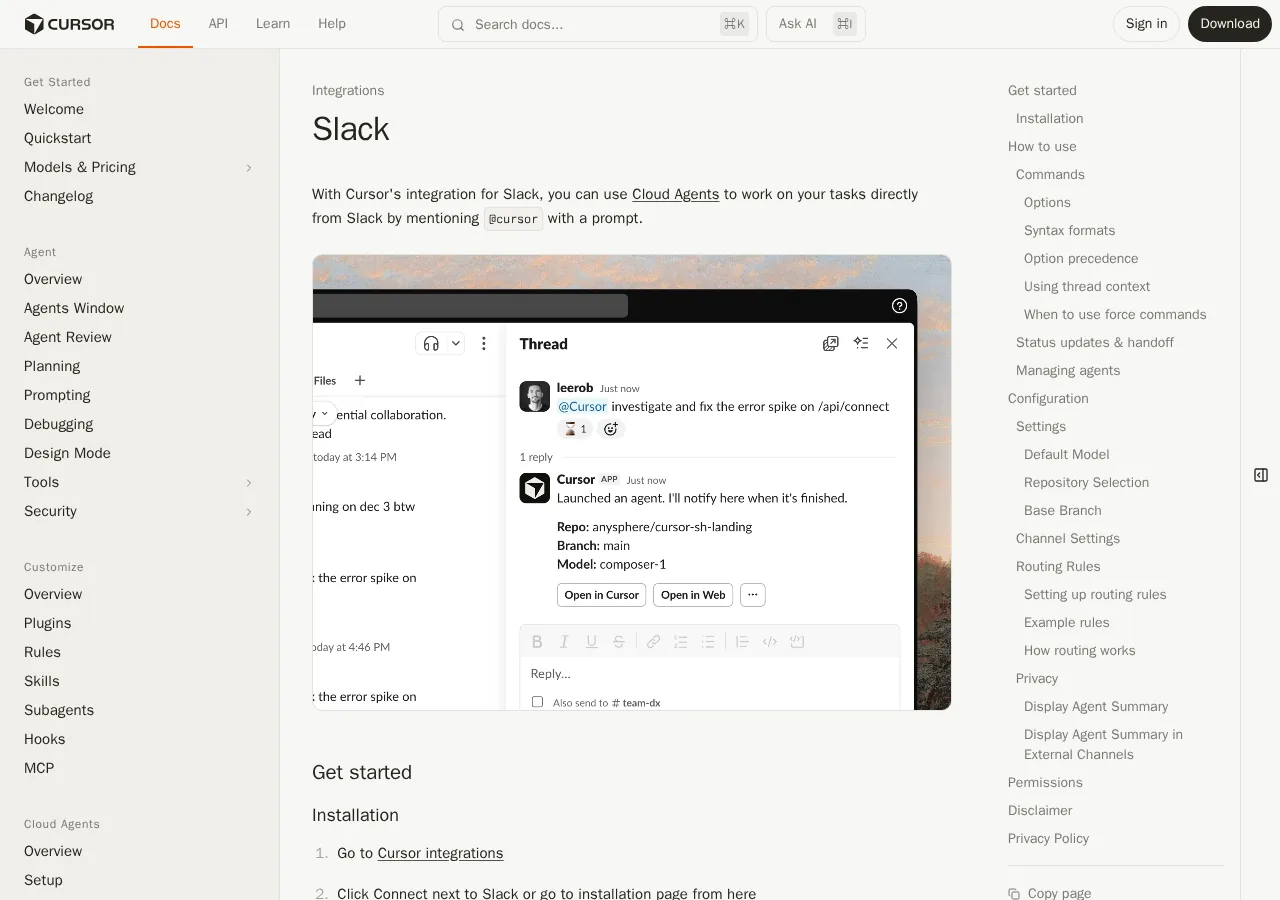
Cursor Slack連携の3つの機能
Slackから直接Background Agents起動
@Cursorにメンションするだけで、バックグラウンドでコード修正が走る
スレッドコンテキストを理解したコード修正
Slackのスレッド全体を読んで、議論の内容を踏まえた修正を実行
GitHub PRの自動作成と更新
コード修正後、自動でPRを作成し、リンクがSlackに返ってくる
Slackから直接Background Agentsを起動する仕組み
 室谷代表取締役
CursorとSlackの連携、シリコンバレーだと結構当たり前になってきてるんですよね。開発の会話がSlackで終わるので。
 テキトー教師DotAI 認定講師
そうですね。実際に@Cursorにメンションするだけでバックグラウンドでコード修正が走る、というのが直感的でいいです。
室谷代表取締役MYUUUでも導入してるんですが、Slackから直接Background Agentを起動できるのが大きい。わざわざIDE開かなくてもタスク依頼できる。
テキトー教師DotAI 認定講師最初に戸惑うのが「どうやって使うの?」ってところです。Slackで@Cursorって打ってプロンプトを送るだけ、というのがシンプルすぎて逆に不安になるみたいで。
スレッドコンテキストを理解したコード修正
テキトー教師DotAI 認定講師もう一つ重要なのが、スレッドの文脈を読んでくれる点です。Slackで議論してた内容を踏まえてコードを直してくれる。
室谷代表取締役そうです。チームで「ここバグってない?」ってスレッドが伸びてるときに、@Cursorで「今の議論踏まえて修正して」って言うだけでPR作ってくれる。
コンテキストの引き継ぎがすごく正確。
コンテキストの引き継ぎがすごく正確。
テキトー教師DotAI 認定講師たしかに。開発者がいちいち「前の会話はこうで」と要約しなくて済む。
エージェントがスレッド全体を読んでくれるので。
エージェントがスレッド全体を読んでくれるので。
GitHub PRの自動作成と更新
テキトー教師DotAI 認定講師そして、結果をGitHubのPRとして自動で作ってくれるのが一番のキラー機能ですよね。
室谷代表取締役そう。@Cursorで「このissueの修正PR作って」って言うと、コードを書いてPRを作って、そのリンクがSlackに返ってくる。
PRレビューのフローが全然変わる。
PRレビューのフローが全然変わる。
テキトー教師DotAI 認定講師でも、最初にリポジトリの接続とusage-based pricingの設定が必要なんですよね。そこだけ気をつければ。
室谷代表取締役そうです。設定画面でSlack連携を有効にして、リポジトリプロバイダー(今はGitHubのみ)を繋いで、あとは@Cursorするだけ。
基本編: Cursor Slack連携の設定手順
基本編: Cursor Slack連携の設定手順
- 01前提条件を確認CursorアカウントとSlackの管理者権限が必要。非管理者はApp Approvalで承認待ちになるため注意。
- 02DashboardからSlack連携Cursor DashboardのIntegrationsページでSlackのConnectボタンをクリック。
- 03Slack側でインストール許可Slack側でアプリインストール画面が表示されるので許可。Cursorにリダイレクトされて設定完了。所要時間約2-3分。
- 04GitHubアカウント接続とデフォルトリポジトリ設定リポジトリプロバイダー(GitHub)を接続し、デフォルトリポジトリを選択。Slackからエージェント起動時にコードベースを参照可能に。
- 05チームメンバー各自がアカウントリンク各メンバーが自分のCursorアカウントをSlackにリンク。@Cursor でメンションし「Link Account」ボタンをクリックするだけ。
必要なもの: CursorアカウントとSlack管理者権限
室谷代表取締役Slack連携を始めるなら、まずCursorのアカウントとSlackの管理者権限が必要です。管理者じゃないとアプリのインストールが承認されないので、そこは押さえておきたいところですね。
テキトー教師DotAI 認定講師たしかに。実際に現場でよく聞かれるのが「管理者権限がないとできないんですか?」という質問です。
SlackのApp Approval機能が有効だと、非管理者がリクエストしても承認待ちで止まっちゃうんですよ。
SlackのApp Approval機能が有効だと、非管理者がリクエストしても承認待ちで止まっちゃうんですよ。
室谷代表取締役そこ、初めての人がハマりがちですよね。MYUUUでも最初にAdminに声かけてもらうようにしてます。
DashboardからSlackを連携する具体的な手順
テキトー教師DotAI 認定講師手順自体はシンプルで、CursorのDashboardからIntegrationsページに行って、SlackのConnectボタンをクリックするだけです。
室谷代表取締役その後はSlack側でアプリのインストール画面が出るので、許可します。Cursorにリダイレクトされて設定完了。
所要時間、体感で2-3分ですかね。
所要時間、体感で2-3分ですかね。
テキトー教師DotAI 認定講師そうですね。ただし、その後のステップでGitHubの接続とデフォルトリポジトリの設定が必要になるので、そこまでは一気にやってしまったほうがスムーズです。
GitHubアカウントの接続とデフォルトリポジトリの設定
室谷代表取締役リポジトリプロバイダーを接続しないと、Slackからエージェントを起動したときにコードベースを参照できないんですよね。GitHubを繋いで、デフォルトのリポジトリを選んでおくと毎回指定する手間が省けます。
テキトー教師DotAI 認定講師「デフォルトリポジトリって何を選べばいいの?」と聞かれることが多いです。チームでメインの開発リポジトリを一つ決めておくのが無難です。
あと、使い方のオプションとして
あと、使い方のオプションとして
repo= で個別に指定もできるので、最初はデフォルトで動かして慣れると良いです。室谷代表取締役そうそう。Usage-based pricingの有効化とプライバシー設定の確認もこのタイミングでやっておくと後で慌てません。
チームメンバーごとのアカウントリンクが必要な理由
室谷代表取締役これ、結構誤解されがちなんですけど、管理者が連携を設定しただけではメンバー全員が使えるわけじゃないんです。各メンバーが自分のCursorアカウントをSlackにリンクする必要があります。
テキトー教師DotAI 認定講師なぜかというと、@Cursor で起動するエージェントはそのユーザーの認証情報(GitHubの権限や課金設定)で動くからです。チーム全体で一つのアカウントを共有するわけにはいかないんですね。
室谷代表取締役USの企業だと、この仕組みを「セキュリティ的に正しい」と評価する人が多いです。個人のアクセス権をそのまま継承できるので、権限の管理が楽になる。
テキトー教師DotAI 認定講師最初は面倒に感じるかもしれませんが、@Cursor とメンションして出てくる「Link Account」ボタンを一度クリックするだけなので、ユーザー当たりの手間は数十秒です。
@Cursorで使える主要コマンドとオプション一覧
@Cursor のオプション指定方式
自然言語
- 例: @Cursor with opus, fix the bug
- 直感的で初心者向け
- シリコンバレーのスタートアップで好まれる
- 不足があればインラインで補足
インライン形式
- 例: model=opus branch=dev autopr=false
- 慣れれば高速
- ブランチ指定など誤爆を防げる
- スペースは引用符で囲む必要あり
基本コマンドを押さえる(help, settings, list)
室谷代表取締役@Cursor helpを叩けばその時点の最新コマンド一覧が出てくるんですよね。USのチームだと初回導入時に help を見て「お、settings でデフォルトのリポジトリ変えられるんだ」って気づく人が多いみたいです。
テキトー教師DotAI 認定講師現場で最初に戸惑うのが、@cursor list my agents って打たないと自分のエージェント一覧が見えない点ですね。Slack上で「今どんなエージェント動いてるの?」って聞くのに便利です。
室谷代表取締役settings は地味に重要で、ここでデフォルトのリポジトリとブランチを固定しておくと、毎回オプション指定する手間が省けます。コスト意識でいうと、無駄なエージェント起動を減らせるので、チーム導入時には最初に設定させてます。
テキトー教師DotAI 認定講師設定画面の存在自体を知らずに、毎回 @Cursor [prompt] だけ投げてる人も多いので、最初に help を見るクセをつけるとスムーズですね。
オプション指定の2方式:自然言語とインライン
室谷代表取締役オプションの指定方法が2通りあって、自然言語とインライン形式。シリコンバレーのスタートアップだと「with opus」みたいな自然言語の方が好まれる傾向があります。
直感的ですし。
直感的ですし。
テキトー教師DotAI 認定講師たしかに。「@Cursor with opus, fix the login bug in backend-api」って書けばそのまま通るんで、初心者には優しいですね。
一方でインライン形式は
一方でインライン形式は
model=opus branch=dev autopr=false みたいに書くので、慣れるとこっちの方が速い。室谷代表取締役現場では「自然言語で書いて、不足があればインラインで補足する」がベターな使い方です。特にブランチ指定は
branch=dev のインラインじゃないと誤爆しやすいので、個人的には必須にしてます。テキトー教師DotAI 認定講師スペースを含む環境名は引用符で囲む必要があるのもポイントですね。
env="Platform Services" と書かないと正しく認識されないので、そこだけ注意が必要です。よく使うオプションと優先順位
室谷代表取締役主要なオプションは repo, env, branch, model, autopr あたり。特に autopr=false を指定すると自動PR作成をオフにできて、レビュー前に確認したいチームには重宝します。
テキトー教師DotAI 認定講師オプションの優先順位を理解しておかないと「設定でデフォルトブランチを指定したのに、自然言語で別のブランチを指定したら両方効くの?」って疑問が出ます。実際は明示した値がデフォルトを上書きする仕組みです。
室谷代表取締役そうです。あと、env と repo が両方あると env の方が優先されるのも地味なポイント。
チームで環境名を統一しておかないと混乱しますね。
チームで環境名を統一しておかないと混乱しますね。
テキトー教師DotAI 認定講師まとめると、インラインで明示した値が最優先で、次に settings で設定したデフォルト値が使われる。同じオプションを複数回書いたら後の方が生きる、という挙動です。
最初にこれだけ覚えておけばほとんど困りません。
最初にこれだけ覚えておけばほとんど困りません。
実践ユースケース: Slackから開発タスクを依頼する
Slackから開発タスクを依頼する流れ
- 01Slackスレッドで議論バグ報告や要件をSlackスレッドで共有・議論する
- 02@Cursor に依頼必要に応じて repo, env, branch オプションを指定して依頼
- 03Agentがスレッドを読み込みスレッド全体をコンテキストとして取得し、リポジトリをクローン
- 04修正・実装を実行コードの修正や新機能の追加を自動で実施
- 05スレッド内で追加指示(オプション)命名規則の変更やテスト追加など、マルチターンで調整
- 06PR作成autopr=true またはデフォルト設定でプルリクエストを自動生成
バグ修正を依頼する具体例
テキトー教師DotAI 認定講師まずよくあるのが「この画面でエラーが出るんだけど」みたいなバグ報告をSlackで受けて、そのまま @Cursor に投げるパターンですね。
室谷代表取締役そう。Slackのスレッドで議論した内容をそのままコンテキストにできるのが強い。
例えば「@Cursor ログイン画面で認証エラーが出てる、スレッドのエラーメッセージを確認して fix して」って投げると、Agent がスレッド全体を読んでからリポジトリをクローンして修正、PR まで作ってくれる。
例えば「@Cursor ログイン画面で認証エラーが出てる、スレッドのエラーメッセージを確認して fix して」って投げると、Agent がスレッド全体を読んでからリポジトリをクローンして修正、PR まで作ってくれる。
テキトー教師DotAI 認定講師最初に戸惑うのが「どのリポジトリで動くの?」ってところですけど、デフォルトのリポジトリは設定画面で決められますし、その都度 repo=オプションで指定もできます。
室谷代表取締役時給換算すると、いちいち手元で issue を起こして、ローカルで再現して、修正して、PR 出すまでの時間を考えると、Slack 上で完結するメリットはでかいですね。
機能追加・改善を依頼する流れ
テキトー教師DotAI 認定講師機能追加の場合は「@Cursor env=Platform branch=dev ユーザー一覧にフィルター機能を追加して」みたいに、環境やブランチを明示すると安全です。
室谷代表取締役うちの現場でも「開発環境で試したい」ってケースが多いので、env オプションで事前に作った Cloud Agent 環境を指定できるのは便利。ただ、ブランチ指定を忘れるとデフォルトの main から作業が始まるから、そこは気をつけないと。
テキトー教師DotAI 認定講師そうそう。あと、改善の依頼だと「〜してほしい」だけじゃ粒度が粗すぎて、Agent が迷うこともあります。
ある程度「このファイルをこう変えて」って指示を具体化するとスムーズです。
ある程度「このファイルをこう変えて」って指示を具体化するとスムーズです。
室谷代表取締役とはいえ、Agent はスレッドの文脈を読めるから、チームで事前に「こうしたいよね」って話し合った内容を踏まえて動いてくれる。その点では、設計の叩き台を Slack 上の雑談から直接コードに落とせるのが理想的な使い方です。
マルチターンでやり取りしながら調整する方法
室谷代表取締役1回の @Cursor で完璧なコードが出てくることより、スレッド内で追加指示を出せるかどうかの方が重要だったりするんですよね。
テキトー教師DotAI 認定講師たしかに。最初の結果を見て「ここ、命名規則が違うから直して」「テストも追加して」って続けて依頼できます。
同じスレッド内で @Cursor をもう一度呼ぶと、前回の成果を引き継いで調整してくれます。
同じスレッド内で @Cursor をもう一度呼ぶと、前回の成果を引き継いで調整してくれます。
室谷代表取締役で、最終的に「これで PR 出して」って autopr=true を付けるか、デフォルトで自動PRが有効になってるならそのままでOK。あとは GitHub でレビューするだけ。
テキトー教師DotAI 認定講師現場感覚で言うと、このマルチターンの流れが一番実践的ですね。最初のコードが完璧じゃなくても、Slack 上でやり取りしながら調整できるので、わざわざ Cursor の UI に戻らなくていいのが楽です。
知っておきたい制限と注意点
まとめ
知っておきたい制限と注意点
- 対応リポジトリはGitHubのみ(GitLab非対応)
- プライバシーモードやVPN内リポジトリは対応しているが、設定が必要
- セルフホストエージェントはSlack経由ではCloud VMがデフォルト(自前環境は直接操作が必要)
- 複数Slackワークスペース接続は1ユーザーにつき1ワークスペースのみ、通知管理にも注意
対応リポジトリはGitHubのみ(GitLab非対応)
テキトー教師DotAI 認定講師この連携、まず肝心なのが対応リポジトリの話ですね。Slack経由でエージェントを動かすとき、今のところGitHubしか選べないんですよ。
室谷代表取締役そうなんですよね。フォーラムでも「GitLabは?」って声が結構あがってて、公式からは「今はGitHubだけど、他の連携も準備中」とアナウンスされてます。
テキトー教師DotAI 認定講師現場でよく聞かれるのは、VPN内のGitLabリポジトリを使いたいケースです。これに関しては、プライバシーモード自体はサポートされてるので、クラウドエージェントのプライバシー設定を適切に行えば大丈夫という回答が公式から出てます。
室谷代表取締役ただ、リポジトリプロバイダそのものがGitHub一択なので、社内でGitLabメインのチームは当面スルーせざるを得ないですね。
プライバシーモードやVPN内リポジトリへの対応
室谷代表取締役プライバシーモードについては、フォーラムで「サポートされる?」という質問に対して、Cursorの中の人が即「yes!」と答えてたので、安心していいでしょう。
テキトー教師DotAI 認定講師初期の頃は不明瞭だったんですが、今はちゃんと対応してます。VPN内のリポジトリでも、クラウドエージェントのプライバシー設定を有効にすれば問題なく動作するそうです。
室谷代表取締役ただし注意点として、Slack経由で起動したエージェントはデフォルトでクラウドVM上で動くので、コードが外部に出ることに対する懸念があるチームは、まずプライバシー設定を確認しておく必要があります。
テキトー教師DotAI 認定講師具体的には、ダッシュボードのCloud Agents設定からプライバシーモードをONにするだけですね。これでデータが学習に使われないようになります。
セルフホストエージェントは現状Cloud VMがデフォルト
テキトー教師DotAI 認定講師そしてもう一つ、よく引っかかるのがセルフホストエージェントの扱いです。Slackから呼び出すと、どうしてもクラウドVMが立ち上がってしまうという制限があります。
室谷代表取締役フォーラムでも「self_hosted=trueってオプションを付けても効かない」という報告がありますね。現状はprivate_worker=trueというフラグだと実験的に動くケースもあるみたいですが、安定はしてないそうです。
テキトー教師DotAI 認定講師つまり、自前のGPUマシンや社内環境でエージェントを走らせたい場合は、Slack連携ではなく本体のCloud Agentsから直接操作したほうが確実です。
室谷代表取締役この辺りはまだ発展途上なので、Eagerに使いたいチームはSlack連携のユースケースを限定したほうが現実的でしょうね。
複数Slackワークスペース接続の制限と通知管理
室谷代表取締役複数のSlackワークスペースを持っている企業だと、これも盲点です。CursorのSlack連携は現状1ユーザーにつき1ワークスペースしか接続できません。
テキトー教師DotAI 認定講師フォーラムのバグ報告で、2つ目のワークスペースを繋ぐと最初のが上書きされてしまう、という事例が上がってました。これ仕様だそうです。
室谷代表取締役チームごとに別のワークスペースを使っていると、切り替えが面倒ですよね。Automationのチャンネル選択も一つのワークスペースしか表示されないので、運用設計の時点で考慮が必要です。
テキトー教師DotAI 認定講師あと、通知の制御も大事です。SlackにCursorアプリのインストールをリクエストすると、承認待ちの状態だと毎日リマインダーが届いてしまうことがあります。
これはSlack側のApp Approval機能によるものなので、管理者が早めに承認するか、リクエストを取り下げる必要があります。
これはSlack側のApp Approval機能によるものなので、管理者が早めに承認するか、リクエストを取り下げる必要があります。
室谷代表取締役その他、各メンバーが個別にアカウントリンクをする必要があるのも、チーム導入のハードルですね。最初に設定した人だけが使えるわけではないので、そこは全員に周知しておかないと混乱します。
Cursor Slack連携をチームに導入する際のポイント
まとめ
Cursor Slack連携導入のポイント
- 小規模チームでは管理者がダッシュボードからSlack連携をオンにし、各メンバーが@cursorにメンションしてアカウントリンクするだけで導入完了。
- 大規模チームではアカウントリンクの徹底やApp Approval承認、1ユーザー1ワークスペース制限に注意。セルフホステッドワーカーは実験段階。
- Slack連携自体に追加料金なし。エージェント実行走行はusage-basedだが、開発時間短縮でROIは明確。
- Slack AIとCursorは用途が異なる。コード実装は@cursor、チャット要約などはSlack AIと棲み分ける。
小規模チームでの導入ステップ
室谷代表取締役小規模チームだと導入ハードルはかなり低いんですよ。管理者がダッシュボードからSlack連携をオンにして、あとは各自が@cursorにメンションしてアカウントリンクするだけ。
テキトー教師DotAI 認定講師そうですね。最初に戸惑うのが「自分でリンクしないと動かない」ってところです。
管理者が設定したら全員使えるわけじゃなくて、一人ひとりのCursorアカウントとSlackを紐づける必要がある。
管理者が設定したら全員使えるわけじゃなくて、一人ひとりのCursorアカウントとSlackを紐づける必要がある。
室谷代表取締役そのワンステップさえ終われば、チャットで「@cursor このバグ直して」でPRが飛んでくる。MYUUUの現場でも導入初日から使い始めてました。
大規模チームでの権限管理と運用ルール
テキトー教師DotAI 認定講師大規模チームだと、各メンバーにアカウントリンクを徹底させるのが意外と面倒です。SlackのApp Approvalが有効だと管理者の承認が必要になるケースもあります。
室谷代表取締役あと、現状では1ユーザーにつき1ワークスペースしか連携できないんですよね。複数のSlackワークスペースを使い分けてるチームは注意が必要です。
テキトー教師DotAI 認定講師セルフホステッドのワーカーを使いたい場合はまだ実験段階で、
private_worker=true オプションを試すか、グローバル設定で有効にする必要があります。チーム全体のルールとして「どのリポジトリをデフォルトにするか」も@cursor settingsで決めておくと混乱しません。導入コストとROIの考え方
室谷代表取締役Slack連携自体に追加料金はかかりませんが、エージェントの実行はusage-based pricingです。時給換算すると、開発者が手動で調査する時間と比較すればすぐペイする計算になる。
テキトー教師DotAI 認定講師具体的な数値は利用状況次第ですが、「@cursorに投げたら5分でPRができた」という体験を一度すると、コスト意識よりスピード重視になりますね。
室谷代表取締役そう。特にプルリク作成の自動化はROIが明確です。
エージェントがブランチを切ってコード書いてPRまでやってくれるので、コードレビューの待ち時間が減る。
エージェントがブランチを切ってコード書いてPRまでやってくれるので、コードレビューの待ち時間が減る。
SlackネイティブAIとの使い分け
テキトー教師DotAI 認定講師SlackにもSlack AIという機能がありますが、Cursorの強みはコードに特化している点です。Slack AIはチャットの要約やメッセージ検索向けで、コードの修正やPR作成はできません。
室谷代表取締役用途が全然違いますね。CursorのSlack連携はあくまで開発タスクをSlackから起動するための手段。
日常の雑談や質問にはSlack AI、コードの実装には@cursorと棲み分けるのが現実的です。
日常の雑談や質問にはSlack AI、コードの実装には@cursorと棲み分けるのが現実的です。
テキトー教師DotAI 認定講師最初に「どっちを使えばいいか」と聞かれますが、やることを明確にすれば迷いません。「コードを書いてほしい」なら@cursor、「ミーティングの要約が欲しい」ならSlack AI、と。
よくあるトラブルと解決方法
まとめ
よくあるトラブルと解決方法
- リポジトリ固定: @cursor settingsで確認・変更またはメッセージ内でrepo=オプションを指定
- アカウントリンク: 各ユーザーが@cursorにメンションしてLink Accountボタンから紐づけ
- セルフホストエージェント: private_worker=trueオプションまたはCloud Agentsダッシュボードでグローバル設定オン(self_hosted=trueは使えない)
- 通知過多: 管理者にアプリ承認を依頼またはリクエストを取り下げる
リポジトリが意図しないものに固定される問題
室谷代表取締役これ、実際によく聞くんですよね。Slackから@cursorで依頼したのに、全然違うリポジトリで作業が始まっちゃうって。
テキトー教師DotAI 認定講師そうなんです。最初に設定したデフォルトリポジトリに固定されてしまうケースが多いですね。
@cursor settingsで確認・変更するか、メッセージ内でrepo=オプションを指定すると解決します。
@cursor settingsで確認・変更するか、メッセージ内でrepo=オプションを指定すると解決します。
アカウントリンクがうまくいかない
室谷代表取締役チーム導入時に「管理者がセットアップしたのにメンバーが使えない」って相談、結構来るんですよね。
テキトー教師DotAI 認定講師たしかに。実は各ユーザーが一度@cursorにメンションして、表示されるLink Accountボタンから自分のCursorアカウントを紐づける必要があるんです。
テキトー教師DotAI 認定講師最初の一回だけですが、これを知らずに「動かない」ってなる人が多いです。
セルフホストエージェントの指定が効かない
テキトー教師DotAI 認定講師セルフホストのワーカーを使いたいのに、Slack経由だとクラウドVMが起動しちゃうって質問をよく見ます。
室谷代表取締役これ、現状はprivate_worker=trueオプションを試すか、Cloud Agentsのダッシュボードでグローバル設定をオンにするしかないんですよね。まだ実験的サポートですが。
テキトー教師DotAI 認定講師なるほど。self_hosted=trueはまだ使えないそうなので、そこに注意ですね。
通知が多すぎる・邪魔になる
室谷代表取締役「毎日同じ通知が来てうるさい」って報告もありますが、これはCursor側のバグじゃなくてSlackのApp Approvalの仕組みなんです。
テキトー教師DotAI 認定講師そう、ワークスペースの管理者がアプリのインストールリクエストを承認するまでSlackが毎日リマインダーを送る仕様です。管理者に承認してもらうか、リクエストを取り下げれば止まります。
よくある質問
Q1. 複数のSlackワークスペースで同時に使えますか?
室谷代表取締役現状、Cursor Slack連携は1つのワークスペースにしか紐づけられません。複数ワークスペースを渡り歩く場合は、都度認証の切り替えが必要です。
テキトー教師DotAI 認定講師そこは少し面倒ですね。ただ、チームで使うなら一箇所に集約する方が管理も楽なので、ワークスペースを分けるよりは一つのチームスペースにまとめるのをおすすめします。
Q2. Slackの無料プランでも使えますか?
室谷代表取締役無料プランでも基本的な機能は使えます。ただし、メッセージの保存期間やAPI呼び出しの制限がかかる場合があるので、ヘビーに使うなら有料プランが安心ですね。
テキトー教師DotAI 認定講師最初のトライアルであれば無料で十分です。実際に運用に入る段階でプランを見直すのがいいでしょう。
Q3. 連携を解除したら履歴は消えますか?
室谷代表取締役連携解除後もCursor側にタスクや会話の履歴は残ります。ただ、Slackからの呼び出しはできなくなります。
再認証すればまた使えます。
再認証すればまた使えます。
テキトー教師DotAI 認定講師履歴が消えないのは安心ですね。試しに使ってみて、合わなければ解除してもデータはそのままです。
Q4. カスタムコマンドを作ることはできますか?
室谷代表取締役現状、@Cursorに続くコマンドはプリセットされているものだけです。カスタムコマンドの追加機能は提供されていません。
テキトー教師DotAI 認定講師そこは少し残念なポイントですね。とはいえ、標準コマンドでかなりの範囲カバーできるので、まずはそれで足りるか試すのがいいと思います。
Q5. 特定のチャンネルだけに制限できますか?
室谷代表取締役現状、@Cursorは追加したチャンネル全体で動作します。特定チャンネルだけに制限する機能はないので、導入時にチーム内でルールを決めておく必要があります。
テキトー教師DotAI 認定講師チャンネル単位の制限ができないのは確かに気をつけたい点です。機密情報を扱うチャンネルでは@Cursorを使わない、といった運用ルールを先に決めておきましょう。
まとめ
室谷代表取締役Cursor Slack連携、開発者の作業効率を一段引き上げるツールだと感じました。特に「Slackからコードレビュー依頼」とか、コンテキストスイッチを減らせる設計が良いですね。
テキトー教師DotAI 認定講師たしかに、普段のチャットの流れで開発作業に移行できるのは大きいです。設定もシンプルで、初めてでもすぐに試せるのも良い点です。
室谷代表取締役チーム導入のポイントは、最初は少人数でユースケースを決めて使うこと。いきなり全員に解放すると混乱するケースがあるので、パイロット運用をおすすめします。
テキトー教師DotAI 認定講師あとは、@Cursorのコマンド一覧をチーム内で共有しておくとスムーズですね。特に「/explain」や「/fix」は初心者にもわかりやすいので、まずそこから浸透させるといいでしょう。
室谷代表取締役全体として、CursorとSlackの連携は「開発の非同期化」を進める上で強力な手段です。まだ試していない方は、一度この機会に導入を検討してみてください。