Cursorのデザイン機能の全体像
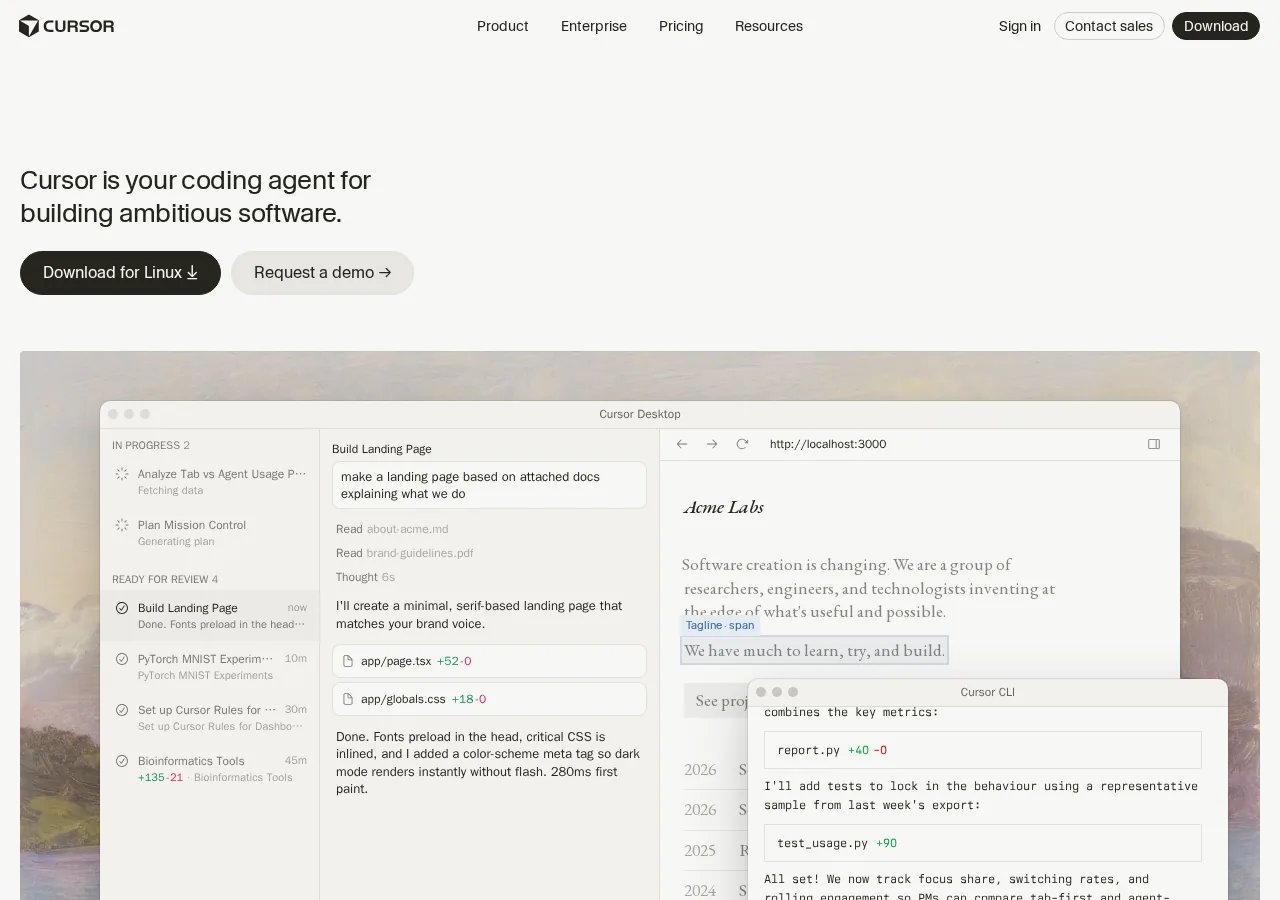
Cursorのデザイン機能の全体像
ビジュアルエディタ
ブラウザ上で要素をドラッグ&ドロップ。エージェントがコードを自動反映。
デザインモード
キャンバス上でUI要素を選択しアノテーション。視覚的フィードバックで認識齟齬を削減。
キャンバスでのUI編集
インタラクティブな編集環境。コードを見ずにUI調整が可能。社内ツールに最適。
ビジュアルエディタの基本
 テキトー教師DotAI 認定講師
Cursorにビジュアルエディタが統合されたのは大きいですね。Webアプリをブラウザで開きながら、そのまま画面上の要素をドラッグ&ドロップで動かせるんですよ。
 室谷代表取締役
これ、エンジニアとデザイナーの間にある「ここ直して」のやりとりが激減するんですよね。MYUUUの現場でも、デザイナーが直接レイアウトを調整して、その変更をコードに反映するまでのフローが劇的に変わったんです。
テキトー教師DotAI 認定講師最初に戸惑うのが、「これってコードはどうなるの?」ってところなんですが、エージェントが裏でコードを書き換えてくれるので、自分でファイルを探す必要がない。
デザインモードとは
テキトー教師DotAI 認定講師キャンバスに導入されたデザインモードも注目です。キャンバス上でUI要素を選択して、直接アノテーションを付けながら修正を指示できる。
室谷代表取締役テキストで「ヘッダーの高さを10px増やして」と書くよりも、要素をポチッとして「これを少し大きく」で済む。時間単価で考えると、この差は結構なROIになるんですよね。
テキトー教師DotAI 認定講師たしかに。デザインモードなら視覚的にフィードバックを返せるので、エージェントとの認識齟齬が減ります。
キャンバスでのUI編集
室谷代表取締役キャンバス自体も、単なる画像プレビューじゃなくてインタラクティブな編集環境になってきてる。ダッシュボードとか社内ツールをエージェントに作らせて、その場で直す、みたいなユースケースにぴったりです。
テキトー教師DotAI 認定講師現場でよく聞くのは「コードを見ないと調整できない」という悩み。キャンバスで直接UIを触りながら直せるので、そのハードルが下がります。
室谷代表取締役デザインモードとビジュアルエディタ、両方とも「思考とコードの距離を縮める」という方向性で設計されてる。これがCursorのデザイン機能全体の思想ですね。
ビジュアルエディタでUIを直接編集する
ドラッグ&ドロップでレイアウト変更
室谷代表取締役これ、本当に便利ですよね。DOMツリー上で要素をドラッグして並べ替えられるって、従来の開発フローだとありえなかった。
テキトー教師DotAI 認定講師そうなんです。以前はデザインツールでモック作って、コードに落とし込んで...というコンテキストスイッチが当たり前だったのが、ブラウザ上で直接動かしながらコードまで直る。
室谷代表取締役MYUUUでも、フロントエンドの修正依頼が来たときに「とりあえず並び替えてみて」ってビジュアルで確認してからapplyしてます。レビューのストレスが半分以下になりましたね。
コンポーネントの状態やプロパティを調整
テキトー教師DotAI 認定講師サイドバーにpropsが表示されるのも大きいです。Reactのコンポーネントって状態によって見え方が変わるじゃないですか。
ローディング中とかエラー時とか、わざわざコードで条件変えなくても直接切り替えられる。
ローディング中とかエラー時とか、わざわざコードで条件変えなくても直接切り替えられる。
室谷代表取締役しかもスライダーやカラーピッカーが生きてるから、フォントサイズや余白を直感的に詰められる。デザイントークンを参照してくれるので、一貫性も保てる。
テキトー教師DotAI 認定講師「このボタンのパディングをもう少し広く」って言われたときに、コードでpx値を探さなくて済むんですよね。現場でよく聞く声です。
クリック+プロンプトで変更指示
室谷代表取締役これが一番衝撃的かも。要素をクリックして「これを赤くして」とか「順番入れ替えて」って自然言語で伝えると、エージェントが複数並列で動いて数秒で反映される。
テキトー教師DotAI 認定講師実はこれ、エージェントが裏でコードを書き換えてるんですね。だから「大きくして」という曖昧な指示でも、CSSの幅や高さを適切に調整してくれる。
室谷代表取締役時給換算すると、こういう細かい調整を何度も往復しなくて済むのが、時間単価の高いデザイナーやエンジニアにはものすごく効く。ROIが一気に上がるポイントです。
デザインモードを活用したキャンバス編集
デザインモードの3つのポイント
要素の選択と注釈
キャンバス上の要素を直接クリックして選択・注釈。手戻りを削減。
エージェントへのフィードバック
自然言語で指示。並列反映で素早い調整。スライダーやカラーピッカーで直感的操作。
コンテキスト使用レポート
エージェントの判断根拠やトークン消費を可視化。改善案もエージェントに相談。
要素の選択と注釈
室谷代表取締役キャンバス上のUI要素を直接クリックして選択し、注釈を付けられるのは効率いいですよね。テキストで説明するより、ここをこうしたい、と指し示せる。
テキトー教師DotAI 認定講師そうですね。最初に戸惑うのは、どの要素が選択可能か、というところです。
でも一度慣れると、デザイン意図が正確に伝わるので修正の手戻りが激減します。
でも一度慣れると、デザイン意図が正確に伝わるので修正の手戻りが激減します。
室谷代表取締役MYUUUでも、デザインレビューのやりとりが半分以下のターン数で終わるようになりました。時給換算すると、結構なコスト削減になる。
エージェントへのフィードバック
テキトー教師DotAI 認定講師選んだ要素に対して「大きくして」「色を青に」と自然言語で指示できるのもポイントですね。
室谷代表取締役エージェントが並列で動くから、複数の変更を同時にリクエストしてもすぐ反映される。これが従来の「修正依頼→待ち→確認」のループを解体してる。
テキトー教師DotAI 認定講師現場でよく聞くのは「細かい調整が面倒」という声。デザインモードなら、スライダーで余白を詰めたり、カラーピッカーで色を選んだり、ビジュアルコントロールで直感的に操作できます。
コンテキスト使用レポートの活用
室谷代表取締役キャンバスにコンテキスト使用レポートを表示できる機能も地味に効く。エージェントが何を見て判断したか、トークンの内訳が可視化される。
テキトー教師DotAI 認定講師特に複雑なプロジェクトだと、システムプロンプトやルールがどのくらいトークンを消費してるか気になりますよね。レポートを見ながら「このルール、もう使ってないんじゃないか」と気づける。
室谷代表取締役Debug with Agentボタンで、そのまま改善案を聞けるのも良い。運用の最適化をエージェントに委ねられる。
Cursorの外観を自分好みにカスタマイズ
Cursorの外観カスタマイズ3つ
テーマ設定
コマンドパレットからPreferences: Color Theme、矢印キーでプレビュー可能。Auto Detect Color SchemeをオンにするとOS設定連動で目に優しい。
フォントと合字
JetBrains MonoやFira Codeなどプログラミング用フォントをFont Familyに設定し、Font Ligaturesをtrueに。合字でコードの意図が掴みやすくなる。
拡張テーマの追加
拡張機能ビュー(Ctrl+Shift+X)で「theme」検索、インストール。ただし入れすぎ注意。チームで1~2個に絞り設定ファイル共有が現実的。
テーマと色設定
室谷代表取締役開発環境の見た目って、意外と作業効率に直結するんですよね。シリコンバレーのチームだと、メンバー全員で統一テーマを使ってるケースが多い。
テキトー教師DotAI 認定講師たしかに。最初に戸惑うのが「どこでテーマ変えるの?」という操作そのもの。
コマンドパレットからPreferences: Color Themeを選べば、矢印キーでプレビューしながら選べるんですよ。
コマンドパレットからPreferences: Color Themeを選べば、矢印キーでプレビューしながら選べるんですよ。
室谷代表取締役あと、Auto Detect Color Schemeをオンにすると、OSの設定に連動する。これ、地味にストレス減ります。
テキトー教師DotAI 認定講師そうですね。ダークモード固定の人も多いけど、環境光で切り替わるのは目の負担が減りますね。
フォントと合字の設定
室谷代表取締役フォント選びもROIで考えると、一度設定すればずっと効く。JetBrains MonoやFira Codeのようなプログラミング用フォントで合字を有効にすると、記号の視認性が上がる。
テキトー教師DotAI 認定講師現場感覚で言うと、合字って最初は「なくてもいい」と思われがちなんです。でも、=> が矢印一文字になるだけで、コードの意図がパッと掴める。
室谷代表取締役設定方法は、設定でFont Familyにフォント名を入力し、Font Ligaturesをtrueにするだけ。時給換算すれば、この10分の設定で取り返せる時間は大きい。
テキトー教師DotAI 認定講師注意点としては、システムにフォントがインストールされてないと表示できないこと。ダウンロードしてから設定しましょう。
拡張テーマのインストール
室谷代表取締役標準テーマに飽きたら、拡張機能からさらにテーマを追加できます。チームで統一デザインを敷く時にも便利。
テキトー教師DotAI 認定講師手順は簡単で、拡張機能ビュー(Ctrl+Shift+X)で「theme」と検索するだけ。気に入ったものをインストールすれば、すぐ使える。
室谷代表取締役ただし、入れすぎると起動が重くなる。チーム全体で使うなら、1〜2個に絞って設定ファイルで共有するのが現実的。
テキトー教師DotAI 認定講師そうなんですよね。結局、自分に合ったテーマを一つ決めて、あとは仕事に集中するのが一番です。
デザイナーとエンジニアが協業するための実践ポイント
デザイナーとエンジニアの協業の流れ
- 01デザイン調整ブラウザ上のUIを直接いじり、Agentに変更を指示
- 02コード生成AIが意図を解釈し、自動でコードに落とす
- 03一貫性の確保Cursor Rulesにデザインシステムルールを記述
- 04コードレビューCursorのCode Review機能で差分をチェック
デザインデータからコード生成の流れ
室谷代表取締役ビジュアルエディタが出てから、デザインデータをコードに落とすハードルが一気に下がったんですよね。ブラウザ上で要素をドラッグして、そのままAgentに「この変更を反映して」って言えばコードが書き換わる。
テキトー教師DotAI 認定講師たしかに。最初に「デザイナーがコード書かなくていいの?」って聞かれますが、実際はブラウザ上のUIを直接いじって、その意図をAIが解釈してコードに落とす。
デザイナーもエンジニアも同じ画面上で作業できるのは大きいですね。
デザイナーもエンジニアも同じ画面上で作業できるのは大きいですね。
室谷代表取締役うちの現場でも、Figmaから書き起こす時間が半分以下になりました。時給換算するとかなりのコスト削減です。
デザイナーが「ここ、もう少し右に」って言うたびにエンジニアが直す、あの往復がなくなる。
デザイナーが「ここ、もう少し右に」って言うたびにエンジニアが直す、あの往復がなくなる。
テキトー教師DotAI 認定講師あの往復がなくなるのは確かに大きい。ただ、生成されたコードの品質をどう担保するかは別問題で、次のステップが必要になります。
チーム内での一貫性を保つコツ
室谷代表取締役一貫性を保つなら、Cursor Rulesにデザインシステムのルールを書いておくのが手軽です。カラートークンやタイポグラフィの定義をルールとしてAgentに与えておけば、生成コードも統一されます。
あとブランドガイドラインのアセットも公式で配布されてるから、それを使うように指示しておくといい。
あとブランドガイドラインのアセットも公式で配布されてるから、それを使うように指示しておくといい。
テキトー教師DotAI 認定講師なるほど。最初にルールを整備しておくだけで、後々の修正コストがぐっと減る。
うちのチームでは、テーマ設定でフォントやカラーを統一する方法もよく使ってます。
うちのチームでは、テーマ設定でフォントやカラーを統一する方法もよく使ってます。
室谷代表取締役テーマ設定はエンジニアだけじゃなく、デザイナーにも知ってほしいポイントです。
コードレビューと品質担保
テキトー教師DotAI 認定講師ビジュアルエディタでさくっと直した変更を、そのまま本番に乗せるのは怖いですよね。コードレビューはやっぱり必要だと思います。
室谷代表取締役そこはCursorのCode Review機能が効く。Agentが生成したコードの差分をレビューして、問題があれば指摘してくれる。
デザイナーが関わる部分はビジュアルで確認しつつ、エンジニアはロジックのレビューに集中できる。
デザイナーが関わる部分はビジュアルで確認しつつ、エンジニアはロジックのレビューに集中できる。
テキトー教師DotAI 認定講師役割分担がはっきりしますね。デザインの変更がコードに与える影響を、両方の視点でチェックできるのは良い。
室谷代表取締役そう。結局、デザインと開発の分業が曖昧になるのではなく、それぞれの得意領域をAIに任せて、人間は判断に集中する形が理想だと思います。
Cursorデザインの導入効果と未来
Cursorデザインの導入効果と未来
PROS / メリット
- ビジュアルエディタによりデザインから実装までのリードタイムが短縮
- デザイナーとエンジニアの往復コスト削減(週数時間単位)
- 思考をコードに変換する手間が省け生産性向上
- 将来的に意図を汲み取って自動生成するレベルへ
CONS / デメリット
- どこまでエディタで直すか線引きに戸惑う
- 抽象度の高さに慣れるまで時間がかかる
- 現在はまだ「こうしたい」を言葉やクリックで伝える段階
生産性向上とコスト削減の実例
室谷代表取締役ビジュアルエディタが出てから、デザインから実装までのリードタイムが明らかに短くなってますよね。MYUUUでも、デザイナーが直接調整してからエンジニアに渡すケースが増えました。
テキトー教師DotAI 認定講師たしかに、今までは「このmargin 4pxから6pxに変えて」みたいな依頼が往復してたのが、その場で直せるようになりました。あれ、結構な工数削減になってるんですよ。
室谷代表取締役時給換算すると、デザイナーとエンジニアの往復コストって馬鹿にならないんですよね。週に数時間単位で削れてるプロジェクトもあるんじゃないですか。
テキトー教師DotAI 認定講師そうですね。最初に戸惑うのは「どこまでエディタで直して、どこからコードを触るか」の線引きですけど、慣れれば圧倒的に速いです。
今後のエージェント型開発の可能性
室谷代表取締役Cursorのブログにもありましたけど、エージェントがより深くアプリ構築に関わる未来が描かれてます。キャンバスのDesign Modeもその一環ですよね。
テキトー教師DotAI 認定講師はい。今はブラウザ上で要素を指定して変更を指示できますが、今後はキャンバス上でさらに自由に編集できるようになる。
現場感覚で言うと、その抽象度の高さに慣れるまで少し時間がかかりそうです。
現場感覚で言うと、その抽象度の高さに慣れるまで少し時間がかかりそうです。
室谷代表取締役でも一度慣れれば、思考をコードに変換する手間が省ける。これは業界全体の生産性を一段上げる流れだと思います。
特にスタートアップは導入コストに対するリターンを考えてほしい。
特にスタートアップは導入コストに対するリターンを考えてほしい。
テキトー教師DotAI 認定講師そうですね。今はまだ「こうしたい」を言葉やクリックで伝える段階ですが、将来的には意図を汲み取って自動生成するレベルになる。
その最初のステップが今のビジュアルエディタなんだと感じます。
その最初のステップが今のビジュアルエディタなんだと感じます。
よくある質問
Q1. Cursorのデザイン機能はFigmaなどとどう違うんですか?
室谷代表取締役Figma はあくまでデザインツールで、Cursor はコードエディタにデザイン機能が組み込まれてるイメージです。Figma で作ったデザインをコードに落とす手間が省けるのが強みですね。
テキトー教師DotAI 認定講師そう、実装とデザインが同じ環境で完結するので、デザイナーが書いたコードをエンジニアが直すみたいな往復が減ります。特にプロトタイプ段階でスピード感が違いますよ。
Q2. デザインモードは初心者でも使いこなせますか?
室谷代表取締役操作自体は直感的で、HTMLやCSSの知識がなくても画面上で要素をドラッグして調整できます。ただ、細かいカスタマイズにはある程度の知識が要る場面もありますね。
テキトー教師DotAI 認定講師最初は既存のテンプレートから触り始めるのがおすすめです。自分でゼロから作るより、まず修正から入ると戸惑いが少ないです。
Q3. デザインの変更をGitで管理するのは難しいですか?
室谷代表取締役コードとして保存されるので、Gitで差分管理が普通にできます。デザインだけの変更もコミット単位で追いやすいですよ。
テキトー教師DotAI 認定講師チームで複数人が同時に編集するとコンフリクトが起き得るので、その点は通常のコードレビューと同じ運用が必要です。ただ、ビジュアルエディタで変更した部分がきれいにdiffとして出るので、確認は楽です。
Q4. パフォーマンス面で重くなることはありますか?
室谷代表取締役大きなプロジェクトで多数のビジュアル編集をすると、若干もっさりすることはあります。ただ、最近のアップデートでかなり改善されてきてます。
テキトー教師DotAI 認定講師私の体感では、数千行のCSSファイルを扱うよりは軽いです。リアルタイムプレビューを切ればかなり快適になります。
Q5. デザイン機能は無料プランでも使えますか?
室谷代表取締役基本機能は無料プランでも使えます。ただし、AIによるデザイン提案や高度なテンプレート機能はPro以上が必要なケースもあります。
テキトー教師DotAI 認定講師まず無料で試して、足りなければアップグレードするのが賢いですね。個人開発なら無料で十分なことが多いです。
まとめ
室谷代表取締役Cursorのデザイン機能、結構本格的に使えるなという印象です。特にビジュアルエディタとデザインモードの連携がスムーズで、最近のアップデートでさらに使いやすくなりました。
テキトー教師DotAI 認定講師僕が現場でよく聞くのは「デザイナーとエンジニアの溝が埋まった」という声です。お互いが同じツールで作業できるのが大きいですね。
室谷代表取締役導入コストも低いですし、まずは自分のプロジェクトで試してみるのがいいと思います。特にUIの調整を頻繁に行う人には即効性があります。
テキトー教師DotAI 認定講師そうですね。最初は既存のファイルを開いて、ちょっと色や余白を変えてみるだけでも感触がつかめます。
そこから徐々に本格的に使っていくといいです。
そこから徐々に本格的に使っていくといいです。
室谷代表取締役デザインと開発の垣根がなくなる未来、もうすぐそこまで来てるのかもしれません。