NotebookLMはオフラインで使えるのか?基本の仕組みと制限
NotebookLM オンライン vs オフライン 機能比較
| 機能 | オンライン | オフライン |
|---|---|---|
| ドキュメントのアップロード・解析 | ○ | × |
| 新規質問・要約生成 | ○ | × |
| 音声解説の再生 | ○ | ○ |
NotebookLMの仕組み:クラウド依存が前提
 テキトー教師DotAI 認定講師
これ、最初に聞かれるのが「オフラインでも使えますか?」という質問なんですよね。ただ、NotebookLMの構造から言うと、そもそもクラウドで動く前提のサービスでして。
 室谷代表取締役
そうですよね。USのSaaSだとローカル実行できるものもありますけど、NotebookLMはGoogleのサーバー側で全部処理する設計ですから。
テキトー教師DotAI 認定講師ユーザーがアップロードしたPDFやウェブページは一度Googleのクラウドに送られて、そこでGeminiが解析するんです。手元の端末だけでは完結しない。
室谷代表取締役つまり、ネットがないとスタートラインに立てない。これが基本の理解ですね。
オフラインで使えない理由(Google Geminiの推論プロセス)
テキトー教師DotAI 認定講師なぜクラウド必須かというと、心臓部のGeminiというAIモデルが膨大な計算資源を必要とするからです。推論プロセスをデバイス側でやろうとすると、スマホやノートPCではとても追いつかない。
室谷代表取締役経営目線で言うと、Googleとしてはクラウド側で処理を集中させる方がコスト効率がいいんですよね。ローカルに分散させるより、サーバー1台で何万ものユーザーをさばける。
テキトー教師DotAI 認定講師あと、オフラインモードが用意されていないというのは、無料版も有料版も同じです。プランに関係なく、インターネット接続が必須なんです。
室谷代表取締役そこは意外と知られていないポイントですね。「有料ならオフライン使えるんでしょ?」と思われがちですが、そうじゃない。
よくある誤解:「音声ダウンロード=オフライン」の実態
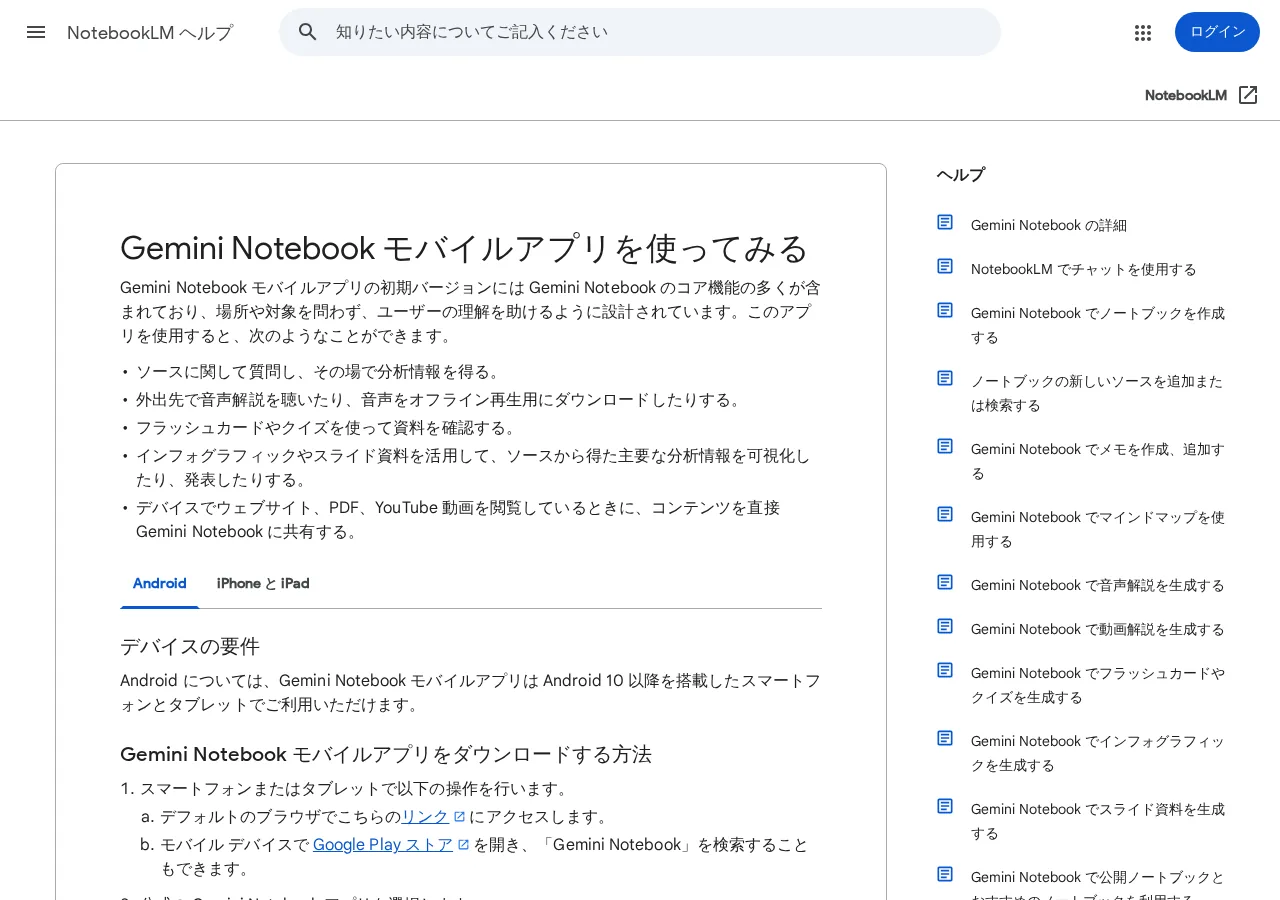
テキトー教師DotAI 認定講師ただ、モバイルアプリで「音声解説をダウンロードできる」という機能があるので、それを指して「オフラインで使える」と勘違いする人が結構います。
室谷代表取締役確かに、生成済みのAudio Overviewを端末に保存しておけば、ネットがなくても再生できますからね。でもそれはあくまで「音声だけ」の話。
テキトー教師DotAI 認定講師そうです。新しく質問したり、要約を生成したりするにはやっぱりネットが必要です。
音声ダウンロードは「事前に準備したコンテンツを聴く」という限定的なオフライン活用なんです。
音声ダウンロードは「事前に準備したコンテンツを聴く」という限定的なオフライン活用なんです。
室谷代表取締役完全オフラインを期待すると、そこはギャップが生まれますね。とはいえ、資料を耳で確認したい場面では結構使える。
その線引きを理解しておくのが大事です。
その線引きを理解しておくのが大事です。
モバイルアプリでできるオフライン活用(音声ダウンロードが鍵)
モバイルアプリのオフライン対応機能
| 機能 | オフライン再生 |
|---|---|
| 音声ダウンロード | ○ |
| テキストチャット | × |
| 要約生成 | × |
| フラッシュカード | × |
| クイズ | × |
音声解説のダウンロード手順(スタジオパネルから)
室谷代表取締役モバイルアプリの音声ダウンロード、シンプルなんですよね。スタジオパネルで生成した音声解説の横にダウンロードボタンがあって、タップするだけ。
これでオフラインでも再生できる。
これでオフラインでも再生できる。
テキトー教師DotAI 認定講師最初に戸惑うのがその場所ですね。「スタジオ」ってどこ?って。
スタジオパネルはノートブック内の機能タブの一つで、音声解説の生成もここから行います。
スタジオパネルはノートブック内の機能タブの一つで、音声解説の生成もここから行います。
室谷代表取締役ダウンロードした音声は「ダウンロード済み」セクションにまとまる。飛行機の中とか地下鉄でも、事前に落としておけば通勤時間がそのまま学習タイムになる。
テキトー教師DotAI 認定講師ここがポイントで、音声だけはオフライン対応なんですよ。テキストのチャットや要約生成はネット必須なので、そこは勘違いしないように。
バックグラウンド再生とオフライン再生の体験
室谷代表取締役バックグラウンド再生対応も地味に効く。画面オフでも再生が止まらないから、ウォーキング中とか家事しながらでも聴ける。
テキトー教師DotAI 認定講師実はこれ、NotebookLMの大きな強みですね。通常のクラウド型AIツールだとオフラインで使える機能ってほとんどないんですけど、音声だけは別枠で用意されてる。
室谷代表取締役時間の有効活用という観点でいうと、時給換算したときに、移動時間を学習に充てられるのはROIが高い。資料を読むより耳でインプットできるのは大きい。
テキトー教師DotAI 認定講師そうそう。ただ、オフライン再生できるのはダウンロードした音声だけ。
ネットがないと新しい音声は生成できないので注意。
ネットがないと新しい音声は生成できないので注意。
フラッシュカード・クイズはオフライン非対応
室谷代表取締役で、ここがよく誤解されるポイントなんですが、フラッシュカードやクイズはオフラインでは使えない。モバイルアプリの初期バージョンでも、それらは生成時にネットが必要で、ダウンロードして保存する機能もない。
テキトー教師DotAI 認定講師現場でよく聞かれるのが「フラッシュカードもダウンロードできないの?」って。できないんですよ。
学習を効率化したいなら、音声を活用するか、オフライン向けにノートをエクスポートするしかない。
学習を効率化したいなら、音声を活用するか、オフライン向けにノートをエクスポートするしかない。
室谷代表取締役モバイルアプリの機能セットとしては、音声ダウンロードが唯一のオフライン手段。そこを押さえておけば、意外と使えるシーンは多い。
テキトー教師DotAI 認定講師そうですね。「オフライン=全部使えない」と思い込むより、音声だけでも事前に仕込んでおくという運用が現実的です。
エクスポートと事前保存でオフライン環境をカバーする方法
オフライン利用の事前準備手順
- 01オンラインでコンテンツ生成NotebookLMのStudioパネルでノートや音声概要を生成する(ネット必須)
- 02ノートをエクスポート三点メニューからGoogleドキュメント/スプレッドシートに書き出す
- 03音声をWAVでダウンロードStudioパネル内のダウンロードアイコンからWAVファイルを端末に保存
- 04端末でオフライン参照保存したファイルを移動中や現場で参照。音声はバックグラウンド再生可能
- 05定期的に再エクスポート更新頻度の高い資料は毎週月曜朝など定期的に再ダウンロードして鮮度を保つ
ノートや要約をGoogleドキュメントやPDFに書き出す
テキトー教師DotAI 認定講師現場でよく聞かれるのが、「ネットがない場所でも資料を読みたい」という声です。実はNotebookLM、2025年12月にStudioパネルからのエクスポート機能が追加されて状況が変わりました。
室谷代表取締役そうなんですよね。ROIで考えると、一度オンラインで生成した内容を書き出して手持ちにしておくのが現実的。
三点メニューからGoogleドキュメントに直接書き出せれば、あとはオフラインでも編集できますから。
三点メニューからGoogleドキュメントに直接書き出せれば、あとはオフラインでも編集できますから。
テキトー教師DotAI 認定講師表込みのデータはGoogleスプレッドシートに振り分けられるのも地味に便利です。要約だけじゃなく、元の構造を保ったまま持って行けるのが大きい。
室谷代表取締役経営目線で言うと、このエクスポートのおかげで「ネット代わりに端末に保存しておけば、移動中や現場でも参照できる」という運用が現実的になりました。
音声ファイルをWAVでダウンロードする手順
室谷代表取締役もう一つ、Audio Overviewの音声をWAVでダウンロードできるのも地味に効きます。移動中や工事現場などネットがない場所で、資料のエッセンスを耳から入れられる。
テキトー教師DotAI 認定講師最初に戸惑うのが、どこからダウンロードするかです。Studioパネルの音声概要の横にダウンロードアイコンがあるので、そこをタップするだけ。
端末のストレージにWAVファイルが保存されます。
端末のストレージにWAVファイルが保存されます。
室谷代表取締役モバイルアプリならバックグラウンド再生もできるので、画面をオフにしてポケットに入れたまま聞ける。通勤時間の有効活用に最適ですね。
テキトー教師DotAI 認定講師注意点としては、音声の生成自体はオンラインで行う必要があること。事前に生成しておいてダウンロードする、という手順を忘れがちなので、現場では「出かける前にダウンロードしとけ」とよく伝えてます。
事前準備のポイント:容量と更新頻度の考慮
室谷代表取締役この運用の落とし穴が、データの鮮度です。一度ダウンロードしたら、ソースが更新されても自動では同期されません。
古い情報を参照し続けるリスクがある。
古い情報を参照し続けるリスクがある。
テキトー教師DotAI 認定講師そこですね。初めて触る人は「Wi-Fiがあるときにまとめてダウンロードしておけば大丈夫」と思いがちですが、更新頻度が高い資料はこまめに再エクスポートが必要。
室谷代表取締役容量も地味に効きます。WAVファイルは非圧縮なので、1本10分で100MB近くになることも。
スマホの空き容量には注意が必要です。
スマホの空き容量には注意が必要です。
テキトー教師DotAI 認定講師事前準備のポイントは、更新が必要なタイミングをスケジュールに入れておくこと。毎週月曜朝に新しい版をダウンロードする、といった習慣にすると古くなりません。
完全オフラインを実現するローカル代替ツールの選び方
ローカルRAGツール比較
AnythingLLM
- デスクトップアプリが用意
- 初めての人にもとっつきやすい
- 日本語なら埋め込みモデルを multilingual-e5-small に変更
- データが外に出ない
- 16GB RAMのMacでも動作
Open Notebook
- Dockerが必要
- 機能がNotebookLMにかなり近い
- ローカルDBに閉じる
- 本格的に再現したい人向け
ローカルRAGツールの選択肢(AnythingLLM、Open Notebook、Local-NotebookLM)
室谷代表取締役NotebookLMがクラウド依存なのは仕方ないとして、完全にローカルで動く代替がいくつか出てきてます。代表的なのはAnythingLLM、Open Notebook、Local-NotebookLMですかね。
テキトー教師DotAI 認定講師はい。初めて触る人にはAnythingLLMが一番とっつきやすいんじゃないですか。
デスクトップアプリが用意されてて、インストールしてモデル選ぶだけですから。
デスクトップアプリが用意されてて、インストールしてモデル選ぶだけですから。
室谷代表取締役Open NotebookはDockerが必要ですが、機能がNotebookLMにかなり近い。Local-NotebookLMはPDFから音声生成に特化していて、Audio Overviewをローカルで再現したい人向けですね。
選定ポイント:日本語対応・ハードウェア要件・セキュリティ
テキトー教師DotAI 認定講師日本語の資料を扱うなら、埋め込みモデルの選び方が重要です。AnythingLLMは初期設定のAll-MiniLM-L6-V2が英語向けなので、日本語ならmultilingual-e5-smallに変えた方が精度が出ます。
室谷代表取締役ハードウェアのコストも考慮しないと。クラウドの月額数百円で済むのと、ローカルにGPU積んだPCを用意するのとではROIが変わってきますから。
軽量モデルなら16GB RAMのMacでも動きますが。
軽量モデルなら16GB RAMのMacでも動きますが。
テキトー教師DotAI 認定講師セキュリティ面では、AnythingLLMはデータが一切外に出ないので、機密情報を扱う現場には安心ですね。Open NotebookもローカルDBに閉じます。
Local-NotebookLMも同様です。
Local-NotebookLMも同様です。
完全オフラインかハイブリッドか:業務内容に応じた判断軸
テキトー教師DotAI 認定講師完全なオフライン環境が必須なら、ローカルツール一択です。でも、たまに電波がない場所で使いたいだけなら、NotebookLMのモバイルアプリで音声を事前ダウンロードしておくハイブリッドも手です。
室谷代表取締役企業のポリシーでクラウド禁止の現場もあるので、そういう場合はAnythingLLMかOpen Notebookを選ぶことになりますね。セットアップに少し手間はかかりますが、一度構築すればランニングコストはほぼゼロです。
テキトー教師DotAI 認定講師個人で試すならAnythingLLMが楽ですし、本格的にNotebookLMの全機能をローカルで再現したいならOpen Notebookの方が近い。自分の使い方と技術レベルで選ぶのがいいでしょう。
【実践】AnythingLLMで自宅PCにプライベートNotebookLMを構築
自宅PCでプライベートNotebookLMを構築する手順
- 01Step 1: AnythingLLM Desktopをインストール公式サイトからOSに合ったインストーラをダウンロードし、ダブルクリックで実行。5分程度で完了。
- 02Step 2: LLMと埋め込みモデルを設定初回起動時にLLMプロバイダーを「AnythingLLM」にし、モデルとしてGemma 3:4bを選択。埋め込みモデルは日本語対応のmultilingual-e5-smallに変更(設定→AIプロバイダー→埋め込みエンジン)。
- 03Step 3: ドキュメントを読み込んでテストワークスペースを作成し、PDFやWebURLを追加。Collectorでドキュメントを選び「保存して埋め込む」を実行。ベクトル化後、「この資料の内容を要約して」と質問し、引用元が表示されれば成功。
AnythingLLM Desktopのインストール手順(Windows/Mac)
室谷代表取締役以前はDockerが必須だったんですけど、デスクトップ版が出てから導入ハードルが一気に下がりましたね。MYUUUの現場でも非エンジニアが自分でインストールしてます。
テキトー教師DotAI 認定講師そうなんですよ。公式サイトからOSに合ったインストーラをダウンロードして、ダブルクリックで進めるだけです。
最初に戸惑うのは「どのバージョンを選べばいいか」くらいですね。
最初に戸惑うのは「どのバージョンを選べばいいか」くらいですね。
室谷代表取締役それってつまり、NotebookLMをオフラインで使いたい人が最初にやるべきことが、5分で済むってことです。時給換算しても導入コストはほぼゼロ。
テキトー教師DotAI 認定講師おっしゃる通り。インストール自体は本当にあっさり終わります。
あとは初回起動時の設定に進むだけ。
あとは初回起動時の設定に進むだけ。
LLMと埋め込みモデルの設定(Gemma、Ollama連携)
テキトー教師DotAI 認定講師初回起動時にLLMプロバイダーを聞かれますが、初心者は「AnythingLLM」を選べば自動でモデルをダウンロードしてくれます。Gemma 3:4bを選ぶと日本語含めてそこそこ動きますよ。
室谷代表取締役ここで肝心なのが埋め込みモデルの選択ですね。デフォルトのAll-MiniLM-L6-V2は英語向けなので、日本語ドキュメントを読ませるならmultilingual-e5-smallに変えた方がいい。
後の精度が全然違います。
後の精度が全然違います。
テキトー教師DotAI 認定講師その切り替え、最初にやっておくと後でデータベースを再構築しなくて済むのでおすすめです。設定→AIプロバイダー→埋め込みエンジンから変更できます。
室谷代表取締役この一手間でRAGの精度がぐっと上がる。最初にやるかやらないかで、その後の運用コストが全然違うんですよね。
ドキュメント読み込みと実際の質問テスト
室谷代表取締役設定が終わったら、ワークスペースを作って実際にドキュメントを読み込ませてみましょう。PDFやWebサイトのURLも追加できます。
テキトー教師DotAI 認定講師ここで注意してほしいのが、アップロードしただけではまだAIが読める状態にならないことです。左側のCollectorでドキュメントを選び、「保存して埋め込む」を忘れずに。
これ、結構ハマる人多いんですよ。
これ、結構ハマる人多いんですよ。
室谷代表取締役ベクトル化が終わったら、早速質問してみます。「この資料の内容を要約して」と聞いてみるといい。
自分のPC上でNotebookLM相当の動きをするのを実感できます。
自分のPC上でNotebookLM相当の動きをするのを実感できます。
テキトー教師DotAI 認定講師回答に引用元が表示されれば成功です。完全なNotebookLMと同じとはいきませんが、オフラインで動くプライベートRAG環境としては十分実用的ですよね。
企業・業務で安全に使うためのセキュリティとガバナンス
個人アカウント vs ビジネス版アカウント
個人版
- 基本は学習に使われない
- フィードバック送信時にスタッフ確認の可能性
- 管理者による一括設定不可
- 機密情報投入リスク
ビジネス版(Google Workspace)
- 学習に使われない(公式明言)
- 管理コンソールで制御可能
- Workspaceアカウントに統一可能
- リスク低減
Google WorkspaceでのNotebookLM:データが学習されない仕組み
室谷代表取締役企業がNotebookLMを導入するときに一番気にするのって、やっぱりデータの扱いですよね。Google Workspace環境なら、アップロードした資料はAIモデルの学習に使われないって公式で明言されてる。
テキトー教師DotAI 認定講師たしかに、そこが安心材料ですね。クラウドに上げても学習データには混ざらないというのは、現場でも「じゃあ使えるかも」って判断になるポイントです。
室谷代表取締役ただ、クラウド前提のサービスなので、ネットワークが切れたら使えなくなる。そこは割り切って、オンライン環境での利用ルールを決めておく必要がある。
個人アカウント利用のリスクとビジネス版との違い
テキトー教師DotAI 認定講師個人のGoogleアカウントでもNotebookLMは使えますが、リスクがゼロではないんですよね。
室谷代表取締役そう。個人版でも基本は学習に使われないけど、ユーザーがフィードバックを送るとGoogleのスタッフが確認する可能性がある。
ビジネス版だとそのリスクも管理コンソールで制御できる。
ビジネス版だとそのリスクも管理コンソールで制御できる。
テキトー教師DotAI 認定講師あと、個人版だと管理者が一括で設定変更できないから、うっかり機密情報を入れてしまうリスクがある。企業として導入するなら、Workspaceアカウントに統一するのが無難です。
社内ガイドライン作成のポイント(機密レベル分類)
室谷代表取締役実際に導入するときは、情報の重要度に応じて「使ってOK」「NG」を分けるルールが必要ですね。ROIを考えても、全部禁止だと効果が半減する。
テキトー教師DotAI 認定講師そうですね。例えばレベル1:公開情報は自由に使う、レベル2:社内情報はWorkspace版で使う、レベル3:極秘情報はクラウドに上げない。
この3段階で現場が迷わず判断できるようにすると運用が楽です。
この3段階で現場が迷わず判断できるようにすると運用が楽です。
室谷代表取締役あとは「オフラインでは使えない」という制約もガイドラインに明記しておいたほうがいい。機密情報を扱うなら、ネットが切れた環境での利用を禁止するといった線引きが必要。
まとめ:notebooklmオフライン活用の最適解
NotebookLMオフライン活用の最適解の選び方
何を最優先しますか?
YES / スピード重視
- ハイブリッド運用(NotebookLMモバイルアプリで音声ダウンロード)
- 週1回オフィスでデータ更新、外出先で聴く
NO / セキュリティ重視
- 完全ローカル(Open Notebook / AnythingLLM / Mac Mini)
- Docker不要、埋め込みモデル変更で日本語精度向上
ハイブリッド運用か完全ローカルか:選択の軸
室谷代表取締役NotebookLM、完全オフラインでは使えないけど、モバイルアプリで音声ダウンロードできるようになったのは大きいですよね。時給換算すると、通勤時間に音声で資料をインプットするだけで、月に数千円の価値は出せる計算になる。
テキトー教師DotAI 認定講師たしかに、最初に「オフラインで動かないなんて使えない」って言う人が多いんですよ。でも、実際は音声ダウンロードとエクスポート機能で、かなりの部分カバーできる。
現場でよく聞くのは「飛行機の中で勉強したい」という声で、それなら事前にダウンロードしておけば問題ない。
現場でよく聞くのは「飛行機の中で勉強したい」という声で、それなら事前にダウンロードしておけば問題ない。
室谷代表取締役ただ、企業のガバナンス的にデータをクラウドに出せないケースもありますからね。完全ローカルで動かしたいなら、Open NotebookやAnythingLLMみたいな代替が選択肢になる。
ROIで考えると、構築コストとメンテナンスを天秤にかける必要がある。
ROIで考えると、構築コストとメンテナンスを天秤にかける必要がある。
テキトー教師DotAI 認定講師そうそう。初めて触る人が「ローカルでRAGを構築するのはハードルが高い」と感じるのは自然で、まずはNotebookLMの無料範囲で試して、足りなければ代替に移行するのが現実的です。
次のステップ:自分の環境に合った方法を試す
室谷代表取締役結局、自分が何を最優先するかで選択は変わります。スピード重視なら、モバイルアプリで音声をダウンロードして使うハイブリッド運用がコスパ最強。
週に1回、オフィスでデータを更新して、外出先で聞く、というサイクルが僕はおすすめ。
週に1回、オフィスでデータを更新して、外出先で聞く、というサイクルが僕はおすすめ。
テキトー教師DotAI 認定講師プライバシーやセキュリティが絶対条件なら、AnythingLLMのデスクトップ版を試してみると良いですよ。Dockerなしでも動くし、埋め込みモデルをmultilingual-e5-smallに変えるだけで日本語の精度が上がる。
最初に戸惑うのはモデルのダウンロードくらい。
最初に戸惑うのはモデルのダウンロードくらい。
室谷代表取締役もう一歩進んで、Mac Miniとかで完全オフラインのシステムを組む手もあります。MYUUUでも検証しましたが、Gemma 3とかQwen2.5なら16GB RAMでも実用的に動く。
クラウドのAPI費用がゼロになるメリットは、長期的に考えると大きい。
クラウドのAPI費用がゼロになるメリットは、長期的に考えると大きい。
テキトー教師DotAI 認定講師いずれにしても、まずはNotebookLMのモバイルアプリで音声ダウンロードを試してみるのが最短ルートです。案外それで十分だった、というパターンも多い。
ハイブリッドで始めて、必要ならローカルへ移行、という流れがいいと思います。
ハイブリッドで始めて、必要ならローカルへ移行、という流れがいいと思います。
よくある質問
Q1. NotebookLMのオフライン機能、無料でも使えますか?
室谷代表取締役無料枠でも音声ダウンロードと一部キャッシュは使えます。ただ、ファイル数に制限があるので、ヘビーユーザーだと「足りない」と感じるかもしれません。
テキトー教師DotAI 認定講師そうですね。最初は無料で試して、足りなくなったらGoogle Oneに加入するのが現実的です。
現場感覚で言うと、月に50ファイル以上扱うなら有料プランが楽です。
現場感覚で言うと、月に50ファイル以上扱うなら有料プランが楽です。
Q2. ダウンロードした音声ファイルは期限付きですか?
テキトー教師DotAI 認定講師アプリ内では一定期間キャッシュとして保持されますが、永続的に残したいならエクスポートが確実です。初めて触る人は「ダウンロードボタン」と「保存」の違いで戸惑いますね。
室谷代表取締役重要な会議の議事録などは、ローカルにMP3として書き出しておくのが安全です。クラウド依存を減らす意味でも、そのほうが安心です。
Q3. ローカル代替ツール(AnythingLLMなど)を導入する最低限のスペックは?
テキトー教師DotAI 認定講師テキストだけならRAM 8GBでも動きますが、画像やPDFを含むと16GB以上推奨です。GPUは必須ではありませんが、応答速度を重視するならあったほうがストレスフリーです。
室谷代表取締役企業で使うなら、コスト対効果を考えてクラウドAPIと併用する手もあります。完全ローカルにこだわらなければ、ハードルは一気に下がります。
Q4. オフラインで編集した内容は、オンライン復帰時に同期されますか?
テキトー教師DotAI 認定講師NotebookLM自体はオフライン編集を想定していないので、編集は基本的にオンラインが前提です。あらかじめエクスポートしたファイルをローカルで編集し、後で再アップロードするフローになります。
室谷代表取締役その点、ローカルツールなら編集→同期のプロセスがシームレスです。使い分けの基準としては「編集頻度」で判断すると良いです。
Q5. 機密情報を扱う場合、NotebookLMよりローカルツールのほうが絶対安全ですか?
室谷代表取締役必ずしもそうとは限りません。NotebookLMでもデータはGoogleのサーバー上で暗号化されており、適切な設定をすれば十分セキュアです。
ただし、社内規定でクラウド禁止ならローカルツール一択です。
ただし、社内規定でクラウド禁止ならローカルツール一択です。
テキトー教師DotAI 認定講師現場でよく聞かれるのは「どちらが簡単か」です。セキュリティ要件が厳しいほど運用コストが上がるので、最初はNotebookLMのガードレールを活用しつつ、要件に応じてローカルへ移行するパターンが増えています。
まとめ
室谷代表取締役NotebookLMのオフライン活用、結局は「用途」と「環境」で選択肢が変わります。個人の学習用途なら音声ダウンロード+エクスポートで十分です。
テキトー教師DotAI 認定講師そうですね。初めて触る人は、まずNotebookLMのオフライン機能を試して、足りない部分をローカルツールで補うのが現実的です。
何より、クラウドとローカルの両方に触れることで、それぞれの強みが理解できます。
何より、クラウドとローカルの両方に触れることで、それぞれの強みが理解できます。
室谷代表取締役業務で使うなら、セキュリティポリシーと運用コストを天秤にかけることになります。シリコンバレーのスタートアップでは、クラウド版+機密データのみローカルというハイブリッドが増えています。
テキトー教師DotAI 認定講師どの方法を選んでも「データを預けっぱなしにしない」意識が大切です。定期的なエクスポートやバックアップを習慣にすると、オフラインでも安心して使えますよ。
室谷代表取締役最終的には、自分のワークフローに合った「ちょうどいい距離感」を見つけてほしいですね。