CursorのUI、何が変わった?最新ビジュアルエディタの全体像
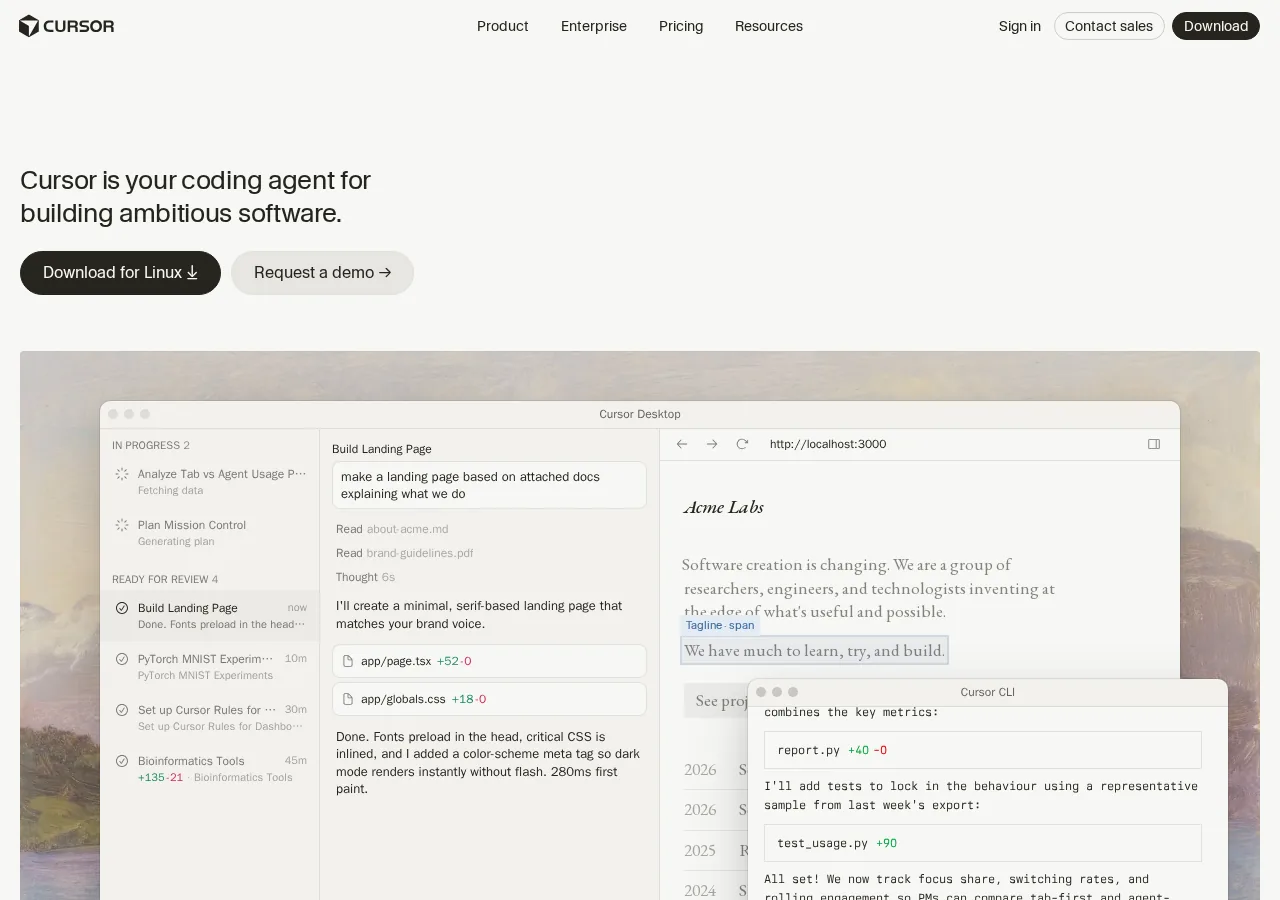
Cursor旧UIと新ビジュアルエディタの比較
従来のVS Code風UI
- テキストエディタの拡張
- エージェントとエディタが別スペース
- ブラウザプレビューなし
- ターミナルへの直接アクセス不可
- クラシックビューも残存
新ビジュアルエディタ
- ビジュアル開発環境
- ドラッグ&ドロップでDOM操作
- プロパティ編集サイドバー(React props直操作)
- Point and Promptで要素クリック→指示
- エージェントとエディタ一体化、即時プレビュー反映
- カスタマイズ可能なレイアウト
ビジュアルエディタでできること:ドラッグ&ドロップ、プロパティ編集
 室谷代表取締役
Cursorのブラウザにビジュアルエディタが統合されたのは大きいですね。ドラッグ&ドロップでDOMツリーを直接いじれる。
時給換算すると、デザインツールとエディタを行き来する手間がまるまる消えるんですよ。
時給換算すると、デザインツールとエディタを行き来する手間がまるまる消えるんですよ。
 テキトー教師DotAI 認定講師
たしかに。最初に触る人が「これ、どうやって使うの?」って戸惑うのが、プロパティ編集のサイドバーですね。
Reactのpropsがそのままスライダーやカラーピッカーで操作できる。コードを書かずにスタイル調整できるのは敷居が下がります。
Reactのpropsがそのままスライダーやカラーピッカーで操作できる。コードを書かずにスタイル調整できるのは敷居が下がります。
室谷代表取締役あと「Point and Prompt」、つまり画面上の要素をクリックして「これを大きくして」とか言うとエージェントが並列で動く。これ、現場だと「デザイナーが軽微な修正をエンジニアに依頼する」というフローが消える。
ROIで見るとかなり効く。
ROIで見るとかなり効く。
テキトー教師DotAI 認定講師そうそう。コンポーネントの状態を直接切り替えてテストできるのも便利。
Reactのpropsがサイドバーに並ぶから、hover状態やエラー表示を一発で確認できる。
Reactのpropsがサイドバーに並ぶから、hover状態やエラー表示を一発で確認できる。
エージェントとエディタのUI統合:どう変わった?
室谷代表取締役今までのCursorはエージェントとエディタが別々のスペースにいる感じでしたけど、今回のアップデートでそれがかなり一体化しました。ブラウザのプレビュー上で操作しながら、裏でエージェントがコードを書き換える。
テキトー教師DotAI 認定講師現場でよく聞くのは「エージェントの出力をすぐプレビューで確認したい」という声。ビジュアルエディタなら、プロンプトを投げたら数秒で変更がブラウザに反映される。
フィードバックループが圧倒的に短くなった。
フィードバックループが圧倒的に短くなった。
室谷代表取締役ただ、UIのアップデートでレイアウトが変わったことに戸惑う人もいるみたいで。フォーラムでも「エディタとエージェントの切り替えが分かりにくい」っていう声があった。
Lee Robinsonが「カスタマイズ可能なレイアウトを導入した」と回答してた。
Lee Robinsonが「カスタマイズ可能なレイアウトを導入した」と回答してた。
テキトー教師DotAI 認定講師ああ、それ。初期設定だとエージェント用のパネルが左に出たりして「えっ?」ってなる。
でも右上の歯車からデフォルトレイアウトを保存できるようになったので、一度自分好みに設定すれば次からは大丈夫です。
でも右上の歯車からデフォルトレイアウトを保存できるようになったので、一度自分好みに設定すれば次からは大丈夫です。
従来のVS Code風UIからどこが進化したか
室谷代表取締役VS Codeベースだった頃は、あくまでテキストエディタの拡張という印象でした。でも今はブラウザプレビューが組み込まれて、エージェントが裏で動いて、UIを直接操作できる。
IDEというより、もうビジュアル開発環境ですね。
IDEというより、もうビジュアル開発環境ですね。
テキトー教師DotAI 認定講師進化した点で言うと、ターミナルの扱いも変わりました。以前はエージェントがターミナルに直接アクセスできなかったんですが、今はサンドボックス内でシェルコマンドを実行できる。
Powerlevel10kのような凝ったプロンプトがあると干渉するので、環境変数で制御する方法も公式ドキュメントに載ってます。
Powerlevel10kのような凝ったプロンプトがあると干渉するので、環境変数で制御する方法も公式ドキュメントに載ってます。
室谷代表取締役一方で、従来のVS Code風UIを好む人向けに、クラシックなエディタビューも残ってます。フォーラムでは「更新でUIが変わるのは困る」という意見があって、そこはカスタマイズで対応できるようになった。
テキトー教師DotAI 認定講師結局、どのUIを選ぶかはワークフロー次第。コードをガリガリ書くなら従来のエディタビュー、デザインとコードを行き来するならビジュアルエディタ。
最初にいくつか試してみるのがいいですよ。
最初にいくつか試してみるのがいいですよ。
UIを自分好みに変更する:テーマ・フォント・レイアウトのカスタマイズ方法
テーマの切り替えとインストール(ダーク/ライト、カスタムテーマ)
室谷代表取締役Cursor のテーマ変更、VS Code と同じなので拡張機能から一発なんですよね。マーケットプレイスにカスタムテーマが大量にあるんで、自分に合ったのを探すだけ。
テキトー教師DotAI 認定講師初めての人はコマンドパレットから "Preferences: Color Theme" で呼び出せるのを知らないケースが多いですね。矢印キーでプレビューしながら選べるので便利ですよ。
室谷代表取締役チームで統一するなら会社のブランドカラーを theme に書き起こす人もいます。ただ個人的には Cursor Dark で十分ですけどね。
テキトー教師DotAI 認定講師ライト/ダークの切り替えもショートカットでできますし、OS の設定に追従させるオプションもあります。
フォントサイズ・フォントファミリーの変更
テキトー教師DotAI 認定講師フォントサイズの変更は設定からすぐできますが、フォントファミリーを変えたい時にどこで設定するか戸惑う人は結構います。
室谷代表取締役プログラミング用フォント、例えば JetBrains Mono や Fira Code を入れると可読性がかなり上がりますよ。時給換算したら導入に数分かけるだけで十分元が取れる。
テキトー教師DotAI 認定講師リガチャを有効にするかどうかも好みが分かれるところですね。あと、エディタとターミナルで別々のフォントサイズにできるのも見逃せないポイントです。
室谷代表取締役settings.json を直接編集すれば一括で設定できるので、複数マシンで同じフォント環境を再現したいならファイルをコピーするのが早い。
レイアウトのカスタマイズ:サイドバー、パネルの位置
テキトー教師DotAI 認定講師サイドバーを右側に移動したいとか、ターミナルを上に持ってきたいとか、現場でよく聞く要望ですね。
室谷代表取締役VS Code と同じで、パネルやビューはドラッグ&ドロップで移動できます。エクスプローラーを右、エージェントパネルを左、みたいに配置を変えるだけで作業効率が変わる。
テキトー教師DotAI 認定講師最近のアップデートでレイアウトをプリセットとして保存できるようになったんですよね。まとまったら保存して、後でサッと切り替えられる。
室谷代表取締役チームで「このレイアウトが標準」みたいなのを決めておくと、コードレビューとかペアプロの時にハマりがなくなる。
設定を保存・共有するには
室谷代表取締役settings.json を git 管理すれば、チーム全員で同じ UI 設定を共有できます。Cursor の同期機能もありますが、マシン間で拡張機能や keybindings まで含めたいなら dotfiles リポジトリが確実。
テキトー教師DotAI 認定講師環境変数やカスタムテーマの拡張機能リストも含めて一括管理しておくと、新しいマシンに移行する時にすごく楽ですね。
室谷代表取締役MYUUU の現場では、onboarding 時に `curl して settings.json を配置するスクリプトを用意してます。最初の30分で統一環境ができる。
テキトー教師DotAI 認定講師設定が散らばると「あのときの設定なんだったっけ」ってなるので、最初にちゃんと仕組みを作っておくのが結局近道です。
デザイナーも開発者も使えるCursor UI活用法
Cursor UI活用法のポイント
ビジュアルエディタ
ドラッグ&ドロップでレイアウト変更。プロトタイプがそのまま実装に近い形になり、手戻りコスト削減。
Figma連携とデザインシステム
Figmaリンクからコード生成。ルールファイルで一貫したUIを自動生成し、調整工数が激減。
コンポーネント状態テスト
Reactのpropsをサイドバーで切り替え、ローディング中やエラー状態をコードを書かずに確認。バグ早期発見、テスト工数2割削減。
デザイナー向けテクニック
ポイント&プロンプトでUI要素をクリックして修正指示。ルールファイルに従った一貫性を保つ。ターミナル小技も共有。
ビジュアルエディタでプロトタイプを素早く作成
室谷代表取締役ビジュアルエディタ、結構インパクト大きかったんですよね。ドラッグ&ドロップでレイアウト変えられるから、プロトタイプのイテレーションが一気に速くなった。
テキトー教師DotAI 認定講師たしかに。コードを直接触らなくても画面上で並び替えられるので、デザイナーでも気軽に試せます。
最初は「コードにどう反映されるの?」って戸惑う人もいますけど。
最初は「コードにどう反映されるの?」って戸惑う人もいますけど。
室谷代表取締役そこがポイントで、プロトタイプがそのまま実装に近い形になるから、後でゼロから書き直す必要がなくなる。時短以上に、手戻りコストが減るのが大きい。
テキトー教師DotAI 認定講師実際に触ってみると、慣れると手放せなくなりますね。特にUIの細かい位置調整をいちいちコードでやらなくていいのが楽です。
Figma連携とデザインシステムの組み込み
テキトー教師DotAI 認定講師FigmaのリンクをコピーしてCursorに渡すだけで、デザインを参照してコードを生成してくれるのは驚きです。ただし、デザインシステムをきちんと定義しておかないと、生成されるコードがバラバラになりがちなんですよね。
室谷代表取締役そこはルールファイルでカバーするんです。.cursor/rules/design-system.mdc にコンポーネントやトークンを書いておけば、一貫したUIが自動で生成される。
MYUUUの現場でも、これで調整工数が激減しました。
MYUUUの現場でも、これで調整工数が激減しました。
テキトー教師DotAI 認定講師ルールファイルのメンテナンスは必要ですけど、一度作ればチーム全体で使い回せますし、新しい人が来てもすぐに同じ品質のコードが出てくるのは大きいですね。
室谷代表取締役Figmaプラグインも使えば、デザインファイルから直接トークンを抽出できる。エンジニアとデザイナーの間で「この色は何ですか?」というやりとりが減るのが地味に効く。
コンポーネントの状態を直接テスト
テキトー教師DotAI 認定講師Reactのpropsをサイドバーで切り替えられる機能、これめちゃくちゃ便利です。ローディング中やエラー状態をコードを書かずにその場で確認できるので、開発中のチェックが捗ります。
室谷代表取締役品質面でも効果出てますね。本番に出す前に全状態をビジュアルで確認できるので、バグの早期発見につながる。
時給換算すると、テスト工数が2割くらい削減できてる感覚です。
時給換算すると、テスト工数が2割くらい削減できてる感覚です。
テキトー教師DotAI 認定講師ただ、複雑な状態の組み合わせになると手動では追いきれないので、そこは単体テストやストーリーブックと併用した方がいいです。ビジュアルエディタはあくまで開発中のインタラクティブチェック用。
室谷代表取締役その使い分けが重要ですね。最終的な品質保証はCIに任せて、開発中の確認はビジュアルエディタで素早く、というのが理想的なバランスだと思います。
デザイナーが知っておくと便利なUIテクニック
テキトー教師DotAI 認定講師デザイナーがよく使うのは「ポイント&プロンプト」です。UI要素をクリックして「これ大きくして」とか言うだけでエージェントが該当コードを修正してくれる。
ちょっとした調整が爆速になります。
ちょっとした調整が爆速になります。
室谷代表取締役その延長で、ルールファイルにデザインシステムを書いておけば、エージェントが自動的に従ってくれる。新しいメンバーが来ても一貫性を保てるのがチームにとって大きい。
テキトー教師DotAI 認定講師あと、ターミナル周りの小技も覚えておくと良いです。Zshのテーマがビジュアルエディタの出力と干渉することがあって、CURSOR_AGENT環境変数で回避する方法があります。
最初に知っておくと詰まらないですよ。
最初に知っておくと詰まらないですよ。
室谷代表取締役細かいけど貴重な知見ですね。開発環境のセットアップ時間を減らすには、そういうTipsをチーム内で共有しておくのが結局一番効くんですよね。
Cursor UIで応答なし?パフォーマンス改善とトラブルシューティング
応答なしトラブルシューティング手順
- 01レイアウトをリセット右上の歯車からデフォルトレイアウトをリセット
- 02再起動一時的な修正だが再発する可能性あり
- 03ターミナル設定改善.zshrcでCURSOR_AGENT環境変数をチェックしテーマをスキップ
- 04テーマ・拡張機能確認デフォルトテーマに戻し拡張機能を一つずつ有効化
- 05公式フォーラム検索「Critical Performance Regression」タグで検索
「応答なし」が発生する原因とチェックポイント
テキトー教師DotAI 認定講師Cursor使ってて急にUIが応答しなくなった、って話は現場でよく聞きます。特に新機能のアップデート直後とか、レイアウト変更が入ったタイミングで起こりやすいんですよね。
室谷代表取締役ああ、あれね。フォーラムでも似たような報告が大量にあって、実際にうちのチームでも数人がハマりました。
UIのアップデートで設定が初期化されたり、サイドバーの位置が反転するバグとか、結構あるみたいです。
UIのアップデートで設定が初期化されたり、サイドバーの位置が反転するバグとか、結構あるみたいです。
テキトー教師DotAI 認定講師そうなんです。まず最初に確認するのは、設定のレイアウトが意図しない状態になってないか。
右上の歯車からデフォルトレイアウトをリセットすると戻ることがあります。
右上の歯車からデフォルトレイアウトをリセットすると戻ることがあります。
室谷代表取締役それでもダメなら再起動ですね。ただ根本原因はバグの場合が多いので、再起動で一時的に直っても、また再発する可能性はあります。
ターミナルやエージェントの遅延を改善する設定
室谷代表取締役応答なしの原因として、ターミナル周りが重いケースも結構あります。特にシェルのテーマが凝ってると、Agentがターミナルを操作するときに出力が途切れたり遅延したりするんですよ。
テキトー教師DotAI 認定講師たしかに。私もPowerlevel10k使ってたら、コマンドの出力が途中で切れる現象が出ました。
公式ドキュメントにも書いてありますけど、Cursorの環境変数を見てテーマをスキップする設定が推奨されてます。
公式ドキュメントにも書いてありますけど、Cursorの環境変数を見てテーマをスキップする設定が推奨されてます。
室谷代表取締役具体的には
ROIで考えたら、テーマのために毎回数秒ロスするより、シンプルなプロンプトに切り替えた方がトータルで速い。
.zshrcでCURSOR_AGENTをチェックして、テーマ読み込みを飛ばす。そうするとエージェントの応答も安定します。ROIで考えたら、テーマのために毎回数秒ロスするより、シンプルなプロンプトに切り替えた方がトータルで速い。
テキトー教師DotAI 認定講師あと、ターミナルコマンドをインラインで実行するか、統合ターミナルを使うかの違いもあります。今のCursorはエージェントがインラインで実行するのがデフォルトですが、状況によっては統合ターミナルの方が見やすいという意見もありますね。
テーマや拡張機能の影響を確認する
テキトー教師DotAI 認定講師もう一つよくあるのが、入れてるテーマや拡張機能が原因でUIが固まるケースです。特にVS Codeから乗り換えた人がたくさん拡張機能を入れてると、競合が起きやすい。
室谷代表取締役フォーラムでも「特定のテーマにしたら応答が遅くなった」って報告がありましたね。Cursorには専用のテーマ設定があって、
workbench.colorCustomizationsでターミナルの色とかを細かく変えられますけど、あれを大量に定義するとパフォーマンスに影響が出ることもある。テキトー教師DotAI 認定講師一旦デフォルトテーマに戻して、拡張機能を全部無効にしてから一つずつ有効にするのが王道です。特にCustom UI Styleみたいな非公式のUIカスタマイズ系は注意したほうがいい。
室谷代表取締役チームで使うなら、メンバー間で同じ拡張機能セットを共有した方が管理も楽だし、トラブルシューティングも早い。開発環境の標準化って結構効くんですよね。
公式フォーラムで報告されている解決策
室谷代表取締役でも結局、新しいバグに当たったら自分で調べるしかない。Cursorの公式フォーラムはかなり活発で、同じ問題に直面した人が解決策を共有してることが多いです。
テキトー教師DotAI 認定講師たとえば、Review Paneで画面が固まる問題はハイエンド機でも発生すると報告されてました。あれは根本的にはCursor側の修正待ちで、ワークアラウンドとして該当機能をオフにするしかない、という流れでしたね。
室谷代表取締役そういう時はフォーラムで「Critical Performance Regression」とかタグを検索すると、同じ症状のスレッドが見つかります。英語ですが、スクリーンショット付きで手順が書いてあるので、翻訳ツール使えば十分理解できます。
テキトー教師DotAI 認定講師それでも直らない場合は、Cursorのサポートに連絡する前に、一度キャッシュをクリアして再起動してみるのも手です。あとは新バージョンで修正されることを祈る感じですね。
Cursor UI ServiceとUIVIEWの基礎知識
Cursor UI Service の基礎
UI Service の役割
エディタの見た目を描画するバックグラウンドプロセス。停止すると画面が真っ白になる。
再起動方法 (3通り)
①コマンドパレット→「Developer: Reload Window」②キーボードショートカット③ターミナルで killall Cursor
Mac での注意点
macOSアップデート後にもたつきが発生。カスタムテーマ(特にPowerlevel10k)が重くなる原因に。CURSOR_AGENT環境変数で対処可能。
バックグラウンドで動くUIサービス
テキトー教師DotAI 認定講師最初に戸惑うのが、CursorのUIがどういう仕組みで動いてるかってところです。いわゆるCursor UI ServiceとかUIVIEWってやつですね。
室谷代表取締役そうそう。エディタの見た目を描画するバックグラウンドプロセスですよね。
これが止まると画面が真っ白になったりする。
これが止まると画面が真っ白になったりする。
テキトー教師DotAI 認定講師たしかに。初めて触る人は、エディタがクラッシュしたと思って焦ります。
でも、実はバックグラウンドのサービスが落ちてるだけ、というケースが多いんです。
でも、実はバックグラウンドのサービスが落ちてるだけ、というケースが多いんです。
サービス停止時の影響と再起動
室谷代表取締役業務で使ってると、この手のトラブルで時間をロスするのがもったいない。再起動方法を覚えておくと安心です。
テキトー教師DotAI 認定講師そうですね。Command Palette(Ctrl+Shift+P)を開いて「Developer: Reload Window」を実行する。
これでUI Serviceが再起動して、多くの問題が解決します。
これでUI Serviceが再起動して、多くの問題が解決します。
室谷代表取締役あとは
Window: Reload Windowのキーボードショートカットを覚えるとか。時給換算すると、秒単位の差が積もりますからね。テキトー教師DotAI 認定講師それと、もし画面が固まったら、ターミナルから
killall Cursorで強制終了して立ち上げ直すのも手です。Macで気をつけるポイント
テキトー教師DotAI 認定講師Macユーザーからよく聞くのが、UIの描画がもたつくという声。特にmacOSのアップデート後とか。
室谷代表取締役わかります。シリコンバレーのチームでも、たまに報告が上がるみたいです。
ただ、再起動で直るケースがほとんど。
ただ、再起動で直るケースがほとんど。
テキトー教師DotAI 認定講師あと、フォントやテーマをカスタムしてると、サービスが重くなることも。特にPowerlevel10k系のシェルテーマを使うと、ターミナル出力が干渉するんですよ。
室谷代表取締役なるほど。その場合は
CURSOR_AGENT環境変数を使って、Cursor実行中はテーマをスキップする設定が公式ヘルプにありましたよね。エディタとエージェント:UIワークスペースの使い分け
エディタ中心 vs エージェント中心のレイアウト
エディタ中心レイアウト
- エージェントが右側ペインに収まり、コードを同時に表示
- 履歴は時計アイコンからダイアログ形式で参照
- 画面がスッキリ
エージェント中心レイアウト
- エージェントが主役、常に表示
- 横に検索バーと会話リストが常時表示
- 過去の会話をスクロールして探せる
- 履歴管理が便利
エディタ中心のレイアウト vs エージェント中心のレイアウト
室谷代表取締役ワークスペースの使い分け、実はかなり個人のスタイルに依存します。エディタを前面に出したいか、エージェントを主役にしたいか。
テキトー教師DotAI 認定講師たしかに。最初に「エージェントを常に表示したい」という人と「従来のエディタが好き」という人が両方います。
室谷代表取締役Cursor ではデフォルトレイアウトをカスタマイズできるようになってます。トップバーの歯車アイコンから好みの配置を選んで、次回もそれを記憶させる感じです。
テキトー教師DotAI 認定講師これ、知らない人が多いんですが、エディタ中心にするとエージェントが右側のペインに収まって、同時にコードを見ながら作業できるんですよ。
エージェントウィンドウのカスタマイズと履歴管理
室谷代表取締役エージェントウィンドウの履歴管理、実はレイアウトによって動きが変わるんです。エディタ中心の場合、時計アイコンから過去の会話を参照できる。
エージェント中心だと横に検索バーと会話リストが常に表示されます。
エージェント中心だと横に検索バーと会話リストが常に表示されます。
テキトー教師DotAI 認定講師なるほど。エージェント中心のレイアウトだと、過去のやり取りをスクロールして探せるのが便利。
でも、エディタ中心なら画面がスッキリする分、履歴はダイアログ形式になります。
でも、エディタ中心なら画面がスッキリする分、履歴はダイアログ形式になります。
室谷代表取締役チームで統一するなら、この辺のUIの癖も共有しておいた方がいいですね。
キーバインドでビューを切り替える方法
室谷代表取締役キーバインドでビューを素早く切り替えられるようになってます。
Cmd+K でコマンドパレットを開いて、レイアウト切り替えを割り当てたり。テキトー教師DotAI 認定講師よく使う組み合わせを覚えておくと、マウスでポチポチしなくて済むので生産性が上がります。自分のショートカットを設定できるのも大きい。
室谷代表取締役エディタとエージェントの切り替えを一発でできるようにしておくと、コンテキストスイッチのコストを下げられます。ROIで考えると地味に効く。
チーム設定としてUIレイアウトを統一するコツ
室谷代表取締役チームで使うなら、デフォルトレイアウトを揃えておくのがおすすめ。設定の歯車からレイアウト保存ができるので、全員が同じUIで作業できるように。
テキトー教師DotAI 認定講師現場でよく聞くのは「人の画面を見た時にレイアウトが違って混乱する」という声です。統一しておけばコードレビューやペアプロの時にスムーズ。
室谷代表取締役MYUUUの現場でも最初にレイアウトを固定化しました。チームの生産性を測る前に、まずは環境を揃えるのが大事。
まとめ:自分に合ったCursor UIを見つけるために
まとめ:自分に合ったCursor UIを見つけるために
- 01基本設定を確認テーマとフォントサイズを調整。JetBrains Monoへの変更や、workbench.colorCustomizationsでターミナルの色設定を微調整。レイアウトはエディタとエージェントペインの配置を設定ギアから切り替え。
- 02情報源を活用Cursor Forumでレイアウトやカスタマイズに関するスレッドを参照。公式ドキュメントのカスタマイズページでテーマやフォントの変更手順を確認。日本語情報は少ないが検索で解決。
- 03アップデートに備える
- 04今後のUIアップデートに備える頻繁なアップデートに対応。カスタマイズ可能なレイアウト増加や安定性向上が開発優先事項。Visual Editorのような新機能も把握。基本設定→フォーラム→アップデートのサイクルでストレスなく使いこなす。
カスタマイズの第一歩:基本設定を確認
テキトー教師DotAI 認定講師最初にやってほしいのが、テーマとフォントサイズの調整ですね。コマンドパレットから色テーマを選んだり、設定でフォントファミリーを変更したり。
室谷代表取締役そう。マニュアル読まなくても感覚でいじれる。
僕も最初にJetBrains Monoに変えて、ターミナルの色設定をworkbench.colorCustomizationsで微調整した。
僕も最初にJetBrains Monoに変えて、ターミナルの色設定をworkbench.colorCustomizationsで微調整した。
テキトー教師DotAI 認定講師それだけで見た目のストレスが減りますよね。あとはレイアウト。
エディタとエージェントペインの配置は、右上の設定ギアから切り替えられるので、自分に合った配置を探すのがいいです。
エディタとエージェントペインの配置は、右上の設定ギアから切り替えられるので、自分に合った配置を探すのがいいです。
室谷代表取締役チームで使うならデフォルトレイアウトを保存しておくと、メンバー間で揃えやすい。
困ったときの情報源(フォーラム、ドキュメント)
テキトー教師DotAI 認定講師UIで詰まったら、まずフォーラムを見るのが早いです。Cursor Forumにはレイアウトやカスタマイズに関するスレッドがたくさんあって、実際のユーザーの知見が詰まってます。
室谷代表取締役公式ドキュメントも充実してる。特にカスタマイズのページではテーマやフォントの変更手順がシンプルにまとまってる。
ターミナルの色設定とかも、ドキュメントを見ればすぐ分かる。
ターミナルの色設定とかも、ドキュメントを見ればすぐ分かる。
テキトー教師DotAI 認定講師現場でよく聞くのが「フォーラムのスレッドで見た設定を試したらハマった」って話。公式のHelpページと合わせて見ると、トラブル解決が早いです。
室谷代表取締役マイナーな不具合はフォーラムで先に報告されてることが多い。日本語の情報はまだ少ないけど、検索すれば大抵解決策が見つかる。
今後のUIアップデートに備える
テキトー教師DotAI 認定講師Cursorは頻繁にアップデートが入るので、UIが突然変わって戸惑うこともあります。でもLee Robinsonがフォーラムで言ってたように、カスタマイズ可能なレイアウトを増やす方向で開発が進んでます。
室谷代表取締役安定性とパフォーマンスの改善も優先事項らしい。プロダクトとしては、プロフェッショナルな開発者向けに作り込んでるから、UIの変更にはちゃんと意図がある。
テキトー教師DotAI 認定講師新しいVisual Editorのように、デザイナー向けの機能も増えてます。自分が使う機能を把握しておけば、アップデートで混乱しにくいですね。
室谷代表取締役最終的には、自分がどういうワークフローでコードを書くかに合わせて設定するのが一番。基本設定→フォーラムで知識補完→アップデートを追う、このサイクルを回せば、ストレスなくUIを使いこなせるようになる。
よくある質問
Q1. CursorのUIを他のエディタ(VS Codeなど)と似せられますか?
室谷代表取締役できますよ。CursorはVS Codeをベースにしてるので、キーバインドやテーマはそのまま流用できます。
テキトー教師DotAI 認定講師最初に戸惑うのがその辺りですね。設定から「VS Code互換モード」的な項目はないけど、拡張機能やsettings.jsonをコピーすればほぼ同じ環境にできます。
室谷代表取締役ただ、AI機能のUIは独自なので、そこだけは慣れが必要です。
Q2. マルチディスプレイで使うとき、UIが崩れることはありますか?
テキトー教師DotAI 認定講師たまに報告がありますね。特に異なるスケーリング設定のディスプレイをまたぐと、サイドバーの幅がおかしくなることが。
室谷代表取締役解像度差が大きいとレイアウトが再計算されずに固まるケースがあります。再起動か「開発者ツールでリロード」すると直ります。
テキトー教師DotAI 認定講師あとは、ディスプレイごとにUIスケールを個別設定できればいいんですけど、今はまだ統一設定だけですね。
Q3. UIVIEWと通常のエディタ、何が違うんですか?
室谷代表取締役簡単に言うと、UIVIEWはAIエージェント専用のビューです。通常のエディタは人間が直接コードを書く場所。
テキトー教師DotAI 認定講師実は並行して使うと混乱する人が多いんですよ。UIVIEWはAIが生成したコードを表示するだけで、直接編集は想定してません。
間違えてUIVIEW内でタイプすると「応答なし」の原因になることも。
間違えてUIVIEW内でタイプすると「応答なし」の原因になることも。
Q4. カスタマイズしたUIをリセットする方法は?
室谷代表取締役設定から「Reset All Settings」という項目はないですが、settings.jsonを削除すれば初期状態に戻ります。
テキトー教師DotAI 認定講師具体的には、
~/.config/Cursor/User/settings.jsonを消すかリネームして再起動。テーマやフォントは別途設定し直しですね。室谷代表取締役注意点として、拡張機能の設定も全部飛ぶので、事前にバックアップ推奨です。
Q5. CursorのUIが英語表記なのですが、日本語にできますか?
テキトー教師DotAI 認定講師残念ながら、現状UIの言語切り替えは未対応です。VS Codeの日本語化パックは効かないんですね。
室谷代表取締役ただ、AIへの指示は日本語で通るので、メニューが英語でも実用には困らないと思います。将来的な対応を期待してます。
まとめ
室谷代表取締役CursorのUI、自由度は高いけど、慣れるまで少し時間がかかる印象です。
テキトー教師DotAI 認定講師そうですね。最初は「どこでAIに指示出せばいいんだ」って迷う人も多い。
でも、自分なりにレイアウトを固定してしまえば、VS Codeより効率的に感じる瞬間があります。
でも、自分なりにレイアウトを固定してしまえば、VS Codeより効率的に感じる瞬間があります。
室谷代表取締役僕の現場では、UIのカスタマイズ時間を最初に30分取るだけで、後々の生産性が倍くらい変わります。
テキトー教師DotAI 認定講師まずはデフォルトのまま1週間使ってみて、気になる部分だけ調整するのがいいと思います。一気に変えると何が変わったか分からなくなるので。
室谷代表取締役そうですね。とりあえず使ってみて、自分に合わない部分だけ直す。
それで十分だと思います。
それで十分だと思います。