NotebookLMにフォルダ機能はない?基本と現状を解説
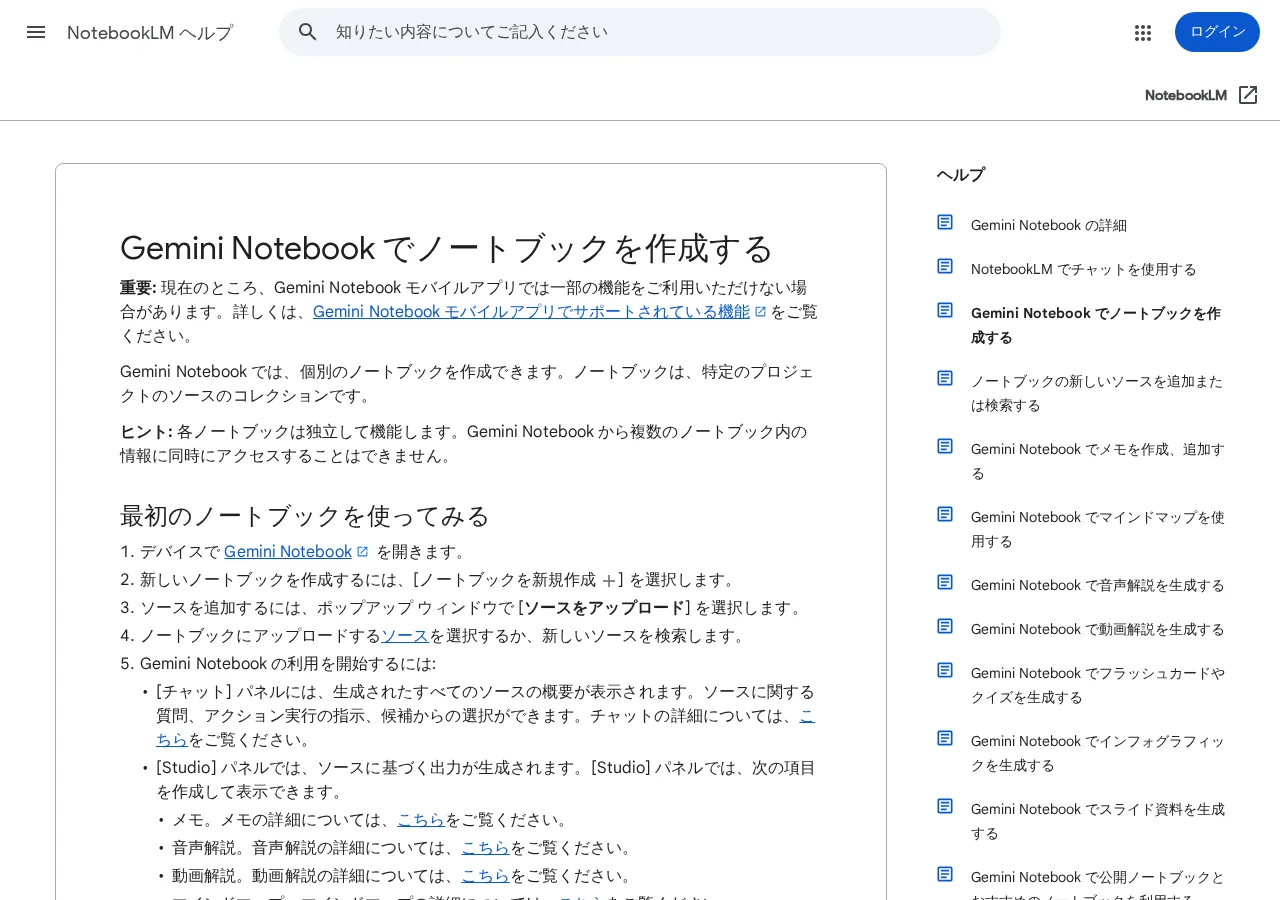
NotebookLMのノートブックとは
 室谷代表取締役
NotebookLMって、プロジェクトごとに「ノートブック」って単位で管理するんですよね。フォルダみたいな階層構造はなくて、それぞれが独立したコンテナになってる。
 テキトー教師DotAI 認定講師
たしかに。初めて触ると「あれ、フォルダがないの?」って戸惑う人は多いです。
ノートブックがそのまま最小単位で、中にソースやメモを入れていく感じですね。
ノートブックがそのまま最小単位で、中にソースやメモを入れていく感じですね。
室谷代表取締役そう。Google Driveみたいなフォルダツリーが無いから最初は戸惑うけど、慣れるとこれがシンプルでいいんですよ。
なぜフォルダ機能がないのか
テキトー教師DotAI 認定講師なんでフォルダを作らなかったんでしょうね。普通のファイル管理だと当たり前なのに。
室谷代表取締役おそらく意図的ですね。ノートブック同士で情報を混ぜられない設計になってる。
ソースもノートブックごとに独立してるから、セキュリティ面でもクリーン。
ソースもノートブックごとに独立してるから、セキュリティ面でもクリーン。
テキトー教師DotAI 認定講師なるほど。そういう思想だと納得できます。
ユーザーとしては整理方法を工夫する必要がありますね。
ユーザーとしては整理方法を工夫する必要がありますね。
代替手段の概要
室谷代表取締役じゃあどう整理するかというと、タイトルや絵文字を使った命名規則とか、共有機能を活用する方法があります。
テキトー教師DotAI 認定講師そうそう。あとで詳しく出てくるでしょうけど、このセクションでは「フォルダはないけど代わりにこういう手段があるよ」ってことを知っておけば十分ですね。
ノートブック整理の基本:命名規則と絵文字を活用
ノートブック整理の基本テクニック
プロジェクト名+日付で命名
複雑にせずシンプルに。顧客名_案件名_日付など
絵文字でカテゴリを可視化
マーケはチャート、開発は歯車、新規事業はロケットなど
ラベルでソースを整理
設計書・議事録・仕様書などラベルをつけて検索
プロジェクト名で統一する
テキトー教師DotAI 認定講師NotebookLMにフォルダがないからこそ、命名規則が効くんですよね。プロジェクト名で統一しておくと、一覧で見分けがつく。
室谷代表取締役たしかに。MYUUUの現場でも「顧客名_案件名_日付」ってルールにしてます。
これやらないと、あとで「どれだっけ」になる。
これやらないと、あとで「どれだっけ」になる。
テキトー教師DotAI 認定講師最初に戸惑うのが「何を名前に入れればいいか」なんですよ。プロジェクト名だけで済むケースと、さらにバージョンまで入れたくなるケースがある。
室谷代表取締役そこはシンプルにした方がいい。事業のROIで考えると、命名に悩む時間はもったいないので、まずはプロジェクト名+日付で十分。
絵文字でカテゴリ分け
テキトー教師DotAI 認定講師ノートブックには自動で絵文字が付くんですけど、これ自分で変えられるんですよ。
室谷代表取締役そうそう。あれ、結構便利ですよね。
仕事用は本を開いた絵文字、個人用は頭の絵文字、みたいな決め方で視覚的に分けられる。
仕事用は本を開いた絵文字、個人用は頭の絵文字、みたいな決め方で視覚的に分けられる。
テキトー教師DotAI 認定講師現場でよく聞くのは「マーケティング系はチャートの絵文字、開発系は歯車の絵文字」とカテゴリごとに割り振る方法です。一覧でパッと見分けられる。
室谷代表取締役経営者的には、新規事業のノートブックはロケットの絵文字にしてるとかね。視覚探索のコストを下げるのは地味に大事。
ソースも整理するコツ
室谷代表取締役ソースの数が増えると、ラベルで整理できるのも覚えておきたいですね。
テキトー教師DotAI 認定講師そうです。5つ以上のソースがあると、NotebookLM側が自動でラベルを提案してくれるんですよ。
ラベルの追加や名前変更もできる。
ラベルの追加や名前変更もできる。
室谷代表取締役例えば「設計書」「議事録」「仕様書」みたいに分けておくと、チャットで「このソースだけ見て」って指定しやすくなる。
テキトー教師DotAI 認定講師あとはラベルを活用すれば、フォルダっぽいグルーピングができるので、目で探す手間が減りますね。
Google DriveのフォルダをNotebookLMと連携させる方法
Google DriveフォルダとNotebookLMの連携手順
- 01プロジェクトフォルダを作成Google Drive上に案件ごとのフォルダを作成する
- 02資料をフォルダに格納関連ファイルをすべてそのフォルダにまとめる
- 03ドライブからインポートNotebookLMで「ファイルをインポート」→「ドライブ」を選択し、フォルダ内のファイルを複数選択
- 04ファイル追加完了NotebookLM上にソースとして表示(フォルダ構造は再現されない)
- 05注意: 元ファイル管理ドライブ側でファイルを削除するとNotebookLMからアクセス不能になる。編集はドライブ上で行う。
ソースをGoogle Driveフォルダにまとめる
室谷代表取締役プロジェクトごとにGoogle Driveでフォルダを切って、そこに資料を突っ込んでからNotebookLMに読み込ませるのが、現場だと一番シンプルなんですよね。
テキトー教師DotAI 認定講師たしかに。初めて触る人に「どうやってソースを管理すればいいですか」って聞かれたら、まずはその方法を勧めます。
フォルダ単位で整理しておけば、後からNotebookLMに追加するときも迷わないですし。
フォルダ単位で整理しておけば、後からNotebookLMに追加するときも迷わないですし。
室谷代表取締役MYUUU でも、案件ごとにドライブフォルダを作って、そこから一括でソースを追加してます。チームで同じフォルダを参照すれば、情報のばらつきも抑えられる。
テキトー教師DotAI 認定講師ただ、ドライブからインポートしたファイルは元のドキュメントと自動で同期されるので、編集はドライブ上でやるのが基本ですね。
フォルダごとアップロードは可能?
室谷代表取締役ここがよく聞かれるポイントで、フォルダごとドラッグ&ドロップでアップロードはできないんですよね。
テキトー教師DotAI 認定講師そうなんです。フォルダを指定して「この中のファイル全部」という一発アップロードは現状非対応です。
個々のファイルを選択して追加するか、ドライブからインポートするときに複数ファイルをまとめて選択する形になります。
個々のファイルを選択して追加するか、ドライブからインポートするときに複数ファイルをまとめて選択する形になります。
室谷代表取締役ただ、ドライブの「ファイルをインポート」機能を使えば、同じフォルダ内のファイルをまとめて選べるので、そこまで手間じゃない。フォルダ構造そのものはNotebookLM側に再現されないので、整理はあくまでドライブ側でやるのがいい。
テキトー教師DotAI 認定講師その認識で正しいです。フォルダをソースとして追加するわけではなく、フォルダ内の個々のファイルをソースとして追加するイメージですね。
ドライブの共有機能と同期に注意
室谷代表取締役チームで使う場合、ドライブの共有とNotebookLMの共有が別物なのが厄介だったりします。
テキトー教師DotAI 認定講師そうですね。ドライブでフォルダを共有しても、NotebookLM上のノートブック自体は別途共有設定が必要です。
Enterprise版だとさらに細かい権限設定ができますが、個人版だとまずはノートブックの共有から。
Enterprise版だとさらに細かい権限設定ができますが、個人版だとまずはノートブックの共有から。
室谷代表取締役あと、ドライブの元ファイルを消すと、NotebookLM上のソースもアクセス不能になる。同期は便利だけど、不用意に消すと困る。
テキトー教師DotAI 認定講師重要なのは、ドライブファイルはNotebookLM側にコピーされるわけではなく、参照元のリンクで動いているってことです。元ファイルを消すと「ソースにアクセスできません」と表示されます。
モバイルアプリでも同じ挙動なので、注意して運用したいところです。
モバイルアプリでも同じ挙動なので、注意して運用したいところです。
チームでノートブックを共有し、プロジェクトごとに整理する
ノートブックの共有・整理方法の比較
個人向け共有
- プロジェクトごとにノートブックを共有
- 最大50人まで
- 共有ユーザーのトップに表示
- 実質的にフォルダ代わり
権限設定
- 編集者・閲覧者の使い分け
- 編集者はソース追加/削除可能
- 閲覧者は読み取り専用
- うっかり編集を防止
共有機能でノートブックをグループ化
室谷代表取締役チームで使う場合、プロジェクトごとにノートブックを共有すれば、フォルダ代わりになるんですよね。海外の現場でも、NotebookLMにフォルダがないのは最初戸惑うけど、共有でグループ化してるケースが多いです。
テキトー教師DotAI 認定講師たしかに。最初に「フォルダで整理したい」って言われますが、共有機能で特定のメンバーにだけ見えるノートブックを作れば、実質的にプロジェクトフォルダの役割を果たします。
室谷代表取締役共有するとそのユーザーのトップに表示されるのも地味に効く。MYUUUでも新人には特定のプロジェクトノートブックだけ共有して、情報分散を防いでます。
テキトー教師DotAI 認定講師なるほど。ただし個人のGmailでは最大50人までという制限があるので、大規模チームなら後述のEnterprise版が必要ですね。
権限設定で整理を効率化
テキトー教師DotAI 認定講師共有時の権限設定も重要で、閲覧者と編集者を分けられます。プロジェクトのメンバーには編集者、関係者には閲覧者、という使い分けで整理が効率化します。
室谷代表取締役それ、結構重要です。編集者権限だとソースの追加や削除もできちゃうので、注意しないと情報が散らかる。
逆に閲覧者権限にすると、読み取り専用で安心。
逆に閲覧者権限にすると、読み取り専用で安心。
テキトー教師DotAI 認定講師現場でよく聞くのは「うっかり編集してしまった」という話。プロジェクトリーダーだけ編集者、他は閲覧者にしておくのが無難です。
室谷代表取締役そう。時給換算すると、間違った編集を戻すコストの方が高い。
権限設計は初期段階でしっかりやったほうがいい。
権限設計は初期段階でしっかりやったほうがいい。
Enterprise版のグループ共有でフォルダ代わり
室谷代表取締役Enterprise版だとGoogleグループやMicrosoft Entra IDグループで一括共有できる。これがフォルダ代わりとして強力。
テキトー教師DotAI 認定講師グループ単位で権限を設定すれば、メンバーが変わっても自動で反映されます。個人のGmailではグループ共有できないけど、Enterpriseなら可能。
室谷代表取締役そう。プロジェクトチームのグループを作って、そこにノートブックを共有すれば、フォルダ構造がなくても実質的にグループ化できる。
しかも通知メールも飛ぶので、新しいノートブックに気づきやすい。
しかも通知メールも飛ぶので、新しいノートブックに気づきやすい。
テキトー教師DotAI 認定講師制限として、共有したノートブックはグループメンバーがメール内のリンクをクリックするまでリストに表示されない点が地味なハマりどころですね。最初に説明しておく必要があります。
モバイルアプリとデスクトップでの整理の違い
モバイルアプリとデスクトップの整理比較
デスクトップ(準備・設定)
- ソースのラベル付けができる
- 絵文字の更新ができる
- 自動ラベル付け(ソース5つ以上)
- Google Driveと同期できる
- ノートブックの権限設定ができる
- 整理の仕組みを作る
モバイル(確認・簡易運用)
- ソースのラベル付けは不可
- 絵文字の更新は不可
- 自動ラベル付けは不可
- Google Drive同期は不可
- 整理済みの状態を参照できる
- 確認用・簡易操作のみ
モバイルアプリでできる整理術
室谷代表取締役モバイルアプリ、正直言って機能が限られてるんですよね。デスクトップだとソースのラベル付けや絵文字の更新ができるけど、モバイルではできない操作がある。
テキトー教師DotAI 認定講師最初にモバイルから使い始めると「あれ、これできないの?」って戸惑う人が多いんですよ。でも、デスクトップで一度整理してしまえば、モバイルでもその成果をそのまま使えるんで、運用の工夫次第です。
室谷代表取締役結局、ビジネスで使うなら「デスクトップで準備してモバイルで参照」が効率的です。モバイルで四苦八苦する時間を時給換算すると、デスクトップでサクッと整えたほうがコスパがいい。
テキトー教師DotAI 認定講師たしかに。私も最初はモバイルでなんとかしようとしてハマりました。
デスクトップでノートブック名にルールを付けて、絵文字も設定しておけば、モバイルでもパッと見分けがつくのでおすすめです。
デスクトップでノートブック名にルールを付けて、絵文字も設定しておけば、モバイルでもパッと見分けがつくのでおすすめです。
デスクトップとの使い分け
室谷代表取締役デスクトップではGoogle Driveと同期できるし、ソースの自動ラベル付けも使える。あの機能、ソースが5つ以上あると自動で分類してくれるんですよね。
テキトー教師DotAI 認定講師そうなんです。プロジェクトごとにノートブックを作って、ソースを放り込んでおけば、デスクトップでラベルを手動で調整できます。
モバイルではそのラベルがそのまま見えるから、整理された状態をモバイルで享受できる。
モバイルではそのラベルがそのまま見えるから、整理された状態をモバイルで享受できる。
室谷代表取締役つまり、モバイルで整理するんじゃなくて、デスクトップで整理の仕組みを作る。これが現場で使えるコツですね。
チームで共有するノートブックもデスクトップで権限設定してからモバイルで見る、と。
チームで共有するノートブックもデスクトップで権限設定してからモバイルで見る、と。
テキトー教師DotAI 認定講師そういう使い分けを知っておくだけで、ストレスが全然違います。モバイルはあくまで「確認用・簡易操作」と割り切るのが一番です。
よく使うノートブックをすぐに開くテクニック
まとめ
よく使うノートブックをすぐに開くテクニック
- 検索バーを活用:ノートブック名だけでなく、ソース名やチャット内容も検索対象。曖昧な記憶でもたどり着ける。
- ブックマークで高速アクセス:ノートブックのURLをブックマークに登録し、ワンクリックで開く。Chromeのタブグループと組み合わせるとさらに便利。
検索バーをフル活用する
室谷代表取締役ノートブックが増えると「あれどこだっけ」ってなるのはあるあるですよね。MYUUUでもプロジェクト単位で分けてるけど、数が増えると探す時間がバカにならない。
テキトー教師DotAI 認定講師そうなんですよ。フォルダ機能がないから、どうしても一覧から探しがち。
でも実は検索バーが結構賢くて。ノートブック名だけじゃなくて、ソース名やチャットの内容も検索対象になってるみたいです。
でも実は検索バーが結構賢くて。ノートブック名だけじゃなくて、ソース名やチャットの内容も検索対象になってるみたいです。
室谷代表取締役え、それ知らなかった。つまり「第4四半期」って検索すれば、そのフレーズが含まれるノートブックが一発で出てくるってこと?
テキトー教師DotAI 認定講師はい。さらに、ノートブック名の一部を覚えてなくても、中に入れたソースのタイトルを頼りに探せるので、「あのPDFを入れたノートブック」みたいな記憶で辿れる。
意外と使えるんですよ。
意外と使えるんですよ。
ブックマークでアクセスを高速化
室谷代表取締役もう一つ、地味だけど効くのがブラウザのブックマークです。NotebookLMはWebアプリなので、よく開くノートブックのURLをブックマークに登録しておけば、ワンクリックで開けます。
テキトー教師DotAI 認定講師たしかに。ノートブックを開いたときのURLには個別のIDが付くので、それをブックマークに保存しておく。
自分は毎日使うプロジェクトのノートブックはブックマークバーに並べてます。
自分は毎日使うプロジェクトのノートブックはブックマークバーに並べてます。
室谷代表取締役時給換算すると、一覧から探すのに毎回10秒かかってたとして、年間だと軽く数時間になる。ブックマークに登録するだけでそのロスがゼロになる。
ROI考えるとやらない理由がない。
ROI考えるとやらない理由がない。
テキトー教師DotAI 認定講師あと、これはおまけですが、Chromeのタブグループ機能と組み合わせると、NotebookLMを他の関連ツール(Googleドキュメントやスプレッドシート)と同じグループに入れておけて、プロジェクトごとにまとめて開けます。
よくある質問
Q1. NotebookLMのノートブックのデータをエクスポートできますか?
室谷代表取締役NotebookLM、エクスポート機能はあるんですよ。ノートブック単位でMarkdown形式で書き出せます。
テキトー教師DotAI 認定講師そうですね。会話の内容も含めて全部テキストになるので、バックアップや他ツールへの移行に使えます。
ただ、音声ソースはテキスト化されたものだけ残ります。
ただ、音声ソースはテキスト化されたものだけ残ります。
室谷代表取締役あと、生成したAudio Overviewもダウンロードできるんで、ポッドキャスト的に使ってる人には便利ですね。
Q2. ソースとしてGoogle Driveのファイルを追加した後、元ファイルを削除するとどうなりますか?
室谷代表取締役ここ注意なんですけど、NotebookLMはソースをコピーして保持するわけじゃないんですよ。元ファイルを消すと「ソースにアクセスできなくなりました」って表示されます。
テキトー教師DotAI 認定講師そうなんです。参照が切れるイメージですね。
ノートブック内の会話履歴は残りますが、そのソースを再度開けなくなります。大事なデータは元ファイルを残しておいたほうが安全です。
ノートブック内の会話履歴は残りますが、そのソースを再度開けなくなります。大事なデータは元ファイルを残しておいたほうが安全です。
Q3. NotebookLMにモバイルアプリはありますか?
室谷代表取締役ありますよ。「Gemini Notebook」っていうモバイルアプリがAndroidとiOS両方出てます。
テキトー教師DotAI 認定講師ブラウザ版とほぼ同じ操作ができますね。移動中にノートブックをちょっと見たいときとか。
ただ、整理のためのフォルダ機能はアプリ側にもないんで、そこは命名規則とかでカバーになります。
ただ、整理のためのフォルダ機能はアプリ側にもないんで、そこは命名規則とかでカバーになります。
Q4. 無料版と有料版(Google Workspaceなど)の違いは?
室谷代表取締役無料版でもかなり使えるんですけど、Workspaceアカウントだと共有周りが組織ポリシーで制御しやすくなります。
テキトー教師DotAI 認定講師あと、ソースの文字数制限やノートブック数も有料版のほうが緩い場合があります。ただし具体的な上限は公式サイトを確認したほうが確実です。
室谷代表取締役個人利用なら無料で十分ですよ。チームで大量にノートブックを運用するなら検討してもいいかな、くらいの感覚です。
Q5. NotebookLMの検索機能でノートブック内を横断検索できますか?
室谷代表取締役今のところ、ノートブックをまたいだ横断検索はできないんですよね。ノートブックごとに閉じてます。
テキトー教師DotAI 認定講師そこが不便なポイントです。だからこその命名規則や絵文字で見つけやすくする工夫が必要ってわけです。
ノートブック一覧の検索バーでタイトル検索はできるので、そこに頼る形ですね。
ノートブック一覧の検索バーでタイトル検索はできるので、そこに頼る形ですね。
まとめ
室谷代表取締役NotebookLM、フォルダ機能がないのは確かに最初戸惑いますよね。でも、命名規則と絵文字を組み合わせれば、実用的な整理は十分可能です。
テキトー教師DotAI 認定講師そうですね。Google Driveのフォルダと連携させる方法や、チーム共有でプロジェクトごとに分ける手段もあるので、自分に合ったやり方を見つけるのが大事です。
室谷代表取締役モバイルアプリも出てますし、よく使うノートブックはブラウザのブックマークに登録する裏技もあります。
テキトー教師DotAI 認定講師あとは、ソースをGoogle Driveから追加する場合は元ファイルを消さないように注意してください。はい、この辺を抑えておけばNotebookLMをもっと快適に使えるはずです。
室谷代表取締役とりあえずProの月20ドルで始めて、足りなくなったらMaxにアップグレード、みたいな感覚で始めてみてください。
テキトー教師DotAI 認定講師違う違う、それはClaude Codeの話(笑)。NotebookLMは基本無料なんで、どんどん試してみてください。