
Claude Codeの改行、なぜこんなに話題になるのか
 室谷代表取締役
Claude Codeを使い始めた人がほぼ100%で一度ハマるのが、この「改行どうするんだ」問題ですよね。Enterを押したら送信されてしまって、まだ書いてる途中なのに・・・というのを、.AI(ドットエーアイ)コミュニティでも毎週のように聞きます。
 テキトー教師.AI認定講師
講座でも初日の最初の質問はほぼこれです(笑)。CLIツール全般の話で言うと、Enterキーは「コマンド実行」という感覚が染み付いているので、改行キーとして使えないのは混乱しますね。
コミュニティのメンバーさんの中には「バグじゃないのか」と思っていた方もいました。
コミュニティのメンバーさんの中には「バグじゃないのか」と思っていた方もいました。
室谷代表取締役これはバグじゃなくて仕様なんですよね。Claude Codeはターミナルで動くCLIツールなので、Enterは送信。
改行するには別の方法が必要です。ただ、公式がちゃんと複数の選択肢を用意してくれているので、自分の環境に合ったものを選べば快適になります。
改行するには別の方法が必要です。ただ、公式がちゃんと複数の選択肢を用意してくれているので、自分の環境に合ったものを選べば快適になります。
テキトー教師.AI認定講師整理すると、改行の方法は大きく4種類あります。どのターミナルを使っているかで最適解が変わってくるので、まずは自分の環境を確認するところから始めましょう。
改行方法の全パターン
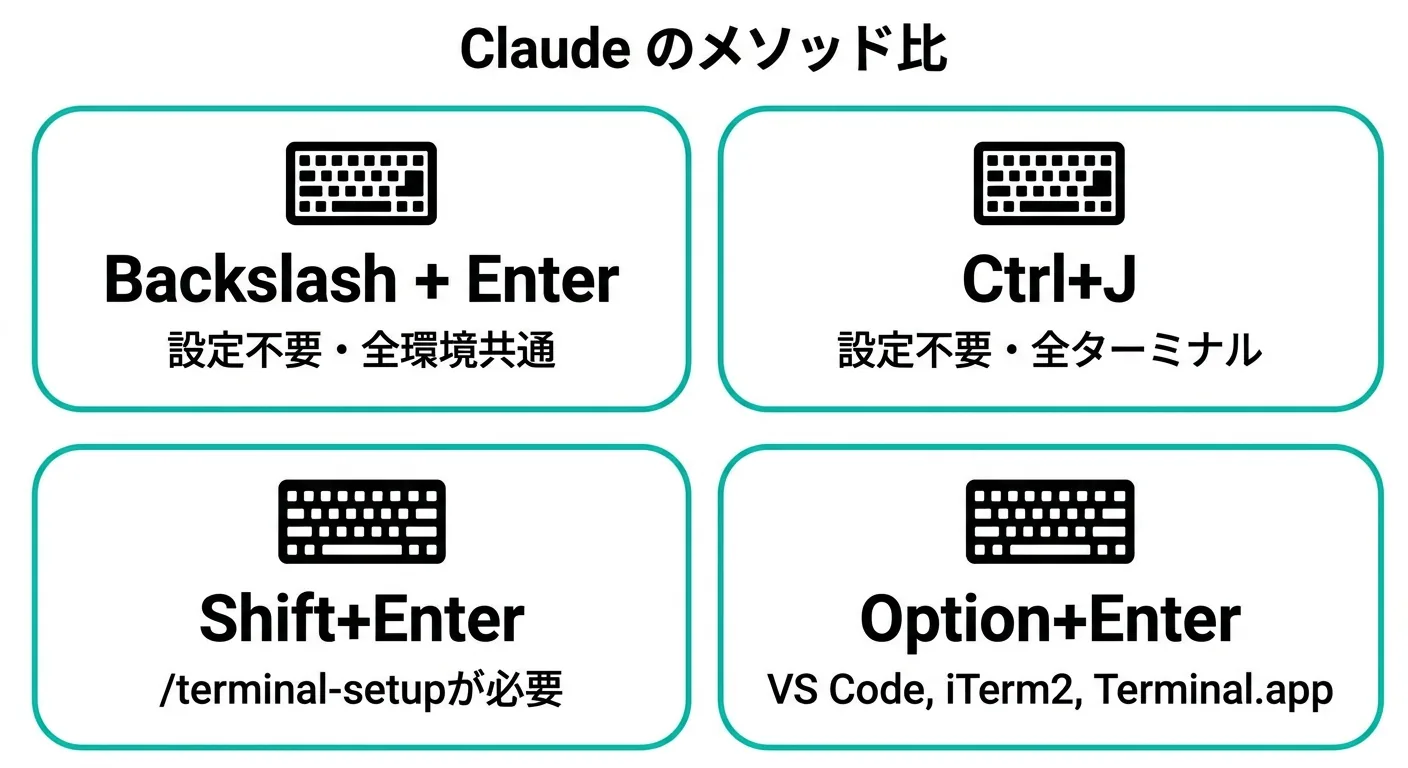 :まず全体像を把握する
室谷代表取締役| 方法 | キー操作 | 対応環境 |
|---|---|---|
| クイックエスケープ | \(バックスラッシュ)+ Enter | 全環境共通 |
| Shift+Enter | そのまま押す | iTerm2、WezTerm、Ghostty、Kitty |
| Ctrl+J | そのまま押す | 全ターミナル共通(設定不要) |
| キーバインド設定 | /terminal-setup で自動設定 | VSCode、Alacritty、Zed、Warp |
| Option+Enter | 設定後に使用 | VSCode、iTerm2、macOS Terminal |
テキトー教師.AI認定講師この表を見ると、ターミナルによって使える方法が違うのがわかります。「Shift+Enterで改行できない」と困っている人は、VSCodeのターミナルを使っているケースが多いです。
iTerm2やWezTermなら設定不要でShift+Enterが使えます。
iTerm2やWezTermなら設定不要でShift+Enterが使えます。
室谷代表取締役MYUUUのチームはほぼiTerm2かGhosttyなので、Shift+Enterをそのまま使えています。でもWindowsだと話が変わってきて、WSL2経由でLinuxのターミナルを使っている場合は別の設定が必要になります。
バックスラッシュ + Enter(全環境共通)
テキトー教師.AI認定講師環境を選ばず使えるのが、行末にバックスラッシュ(
\)を入力してからEnterを押す方法です。これは公式ドキュメントでも「クイックエスケープ」として紹介されています。code
これは長い指示を\
複数行にわたって\
入力する方法です慣れれば悪くないんですが、バックスラッシュを毎回入力するのは正直面倒です。短いプロンプトならいいけど、長いSQLや複雑な指示を書くときはキーバインド設定をした方が圧倒的に楽です。
テキトー教師.AI認定講師あと、バックスラッシュの位置がキーボードのレイアウトによって微妙に違うのも地味にストレスで(笑)。MacのJISキーボードだとちょっと押しにくい位置にあります。
Ctrl+J(設定不要・全ターミナル共通)
室谷代表取締役最近のMac版Claude Codeでよく使われているのがCtrl+Jです。現行バージョンでは設定不要で使えます。
テキトー教師.AI認定講師これ、知られていない人が多くて、講座で紹介すると「それで改行できるんですか!」ってなる率が高いんですよ。覚えておいて損はない方法です。
室谷代表取締役ただ一点注意があって、VSCodeを使っている場合、Ctrl+Jがパネルの開閉にデフォルトで割り当てられているので、そこが衝突することがあります。その場合はVSCodeのキーバインド設定でCtrl+Jの割り当てを解除してから使ってください。
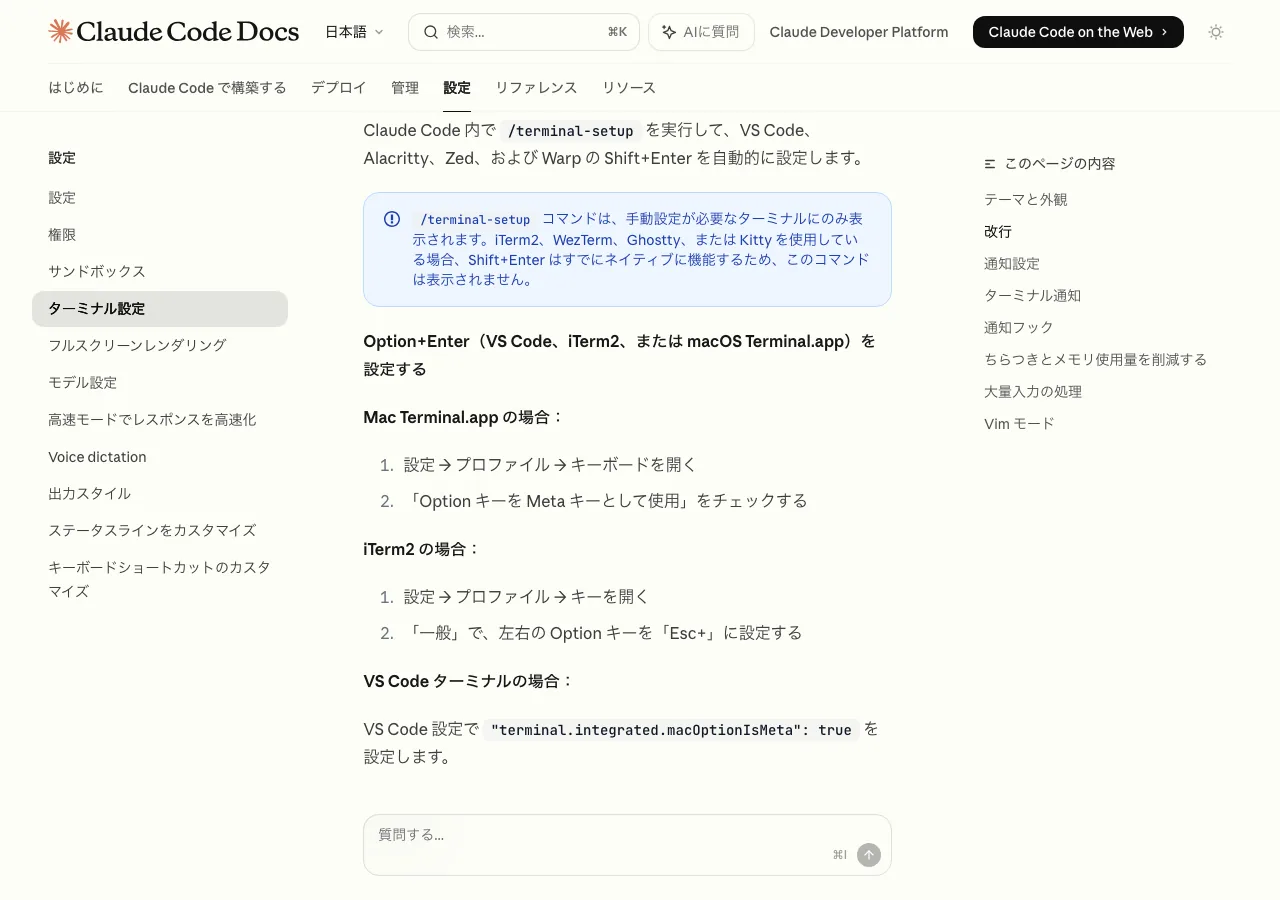
/terminal-setupコマンドで自動設定する
テキトー教師.AI認定講師一番おすすめの方法が、Claude Code内で
/terminal-setup コマンドを実行する方法です。VSCode、Alacritty、Zed、WarpなどのターミナルでShift+Enterを自動設定してくれます。室谷代表取締役使い方はシンプルで、Claude Codeを起動した後にプロンプトに
/terminal-setup と入力して実行するだけです。code
/terminal-setup実行すると
なお、iTerm2・WezTerm・Ghostty・KittyはShift+Enterがネイティブ対応しているので、このコマンドは表示されません。
keybindings.json にキーバインドが自動書き込みされます。設定後はShift+Enterで改行できるようになります。なお、iTerm2・WezTerm・Ghostty・KittyはShift+Enterがネイティブ対応しているので、このコマンドは表示されません。
室谷代表取締役2026年初頭に一度、バージョンアップに伴って設定が壊れる事象がありました。バージョンアップに伴って設定が古くなったユーザーがShift+Enterで改行でなく送信になってしまう問題です。
その場合は
その場合は
keybindings.json を一旦リセットして再度 /terminal-setup を実行すれば直ります。テキトー教師.AI認定講師これは実際にかなりの人が影響を受けていたみたいですね。急にShift+Enterが効かなくなった場合は、まずバージョンを確認して、この対処法を試してみてください。
VSCodeのターミナルで改行が効かなくなったときの対処
室谷代表取締役VSCode固有の対処法を整理しましょう。まず
keybindings.json の中身を確認します。json
// 正しい設定(v2.1.70以降)
{
    "key": "shift+enter",
    "command": "workbench.action.terminal.sendSequence",
    "args": {
        "text": "
"
    },
    "when": "terminalFocus"
}もし古い設定(
"text": "\ ")が残っていたら、それが原因です。keybindings.json の中身を [] にリセットしてから、Claude Codeで /terminal-setup を再実行してください。室谷代表取締役VSCodeのターミナルで改行設定をする場合、もう一つ方法があって、VSCode設定で
"terminal.integrated.macOptionIsMeta": true にするとOption+Enterでも改行できるようになります。どちらか使いやすい方を選べばいいですね。Mac・Windowsそれぞれの改行設定
Macの場合
テキトー教師.AI認定講師Macで使えるターミナル別にまとめると、こうなります。
| ターミナル | 改行方法 | 設定要否 |
|---|---|---|
| iTerm2 | Shift+Enter | 不要(ネイティブ対応) |
| macOS Terminal.app | Option+Enter | 「Option キーを Meta キーとして使用」を有効化 |
| VSCode Terminal | Shift+Enter | /terminal-setup で設定 |
| Ghostty | Shift+Enter | 不要(ネイティブ対応) |
| Warp | Shift+Enter | /terminal-setup で設定 |
室谷代表取締役macOS Terminal.appはApple標準のターミナルですが、Claude Codeとの相性はあまりよくないですね・・・。設定でOption+Enterを使えるようにはなりますが、iTerm2かGhosttyに乗り換えた方が快適です。
テキトー教師.AI認定講師コミュニティのメンバーさんにもiTerm2かGhosttyを最初から使ってもらっています。GhosttyはShift+Enterでそのまま動いて、見た目もきれいで、.AI(ドットエーアイ)コミュニティでも最近使い始める人が増えています。
室谷代表取締役Ghosttyはパフォーマンスもいいですし、長いコンテキストを扱うときのレンダリングが安定していて、Claude Codeとの組み合わせは個人的にもおすすめです。
Windowsの場合
室谷代表取締役WindowsはWSL2経由でLinux環境を使っているケースが多いと思います。その場合、ターミナルはWindows TerminalかWSLgで動かすことになります。
テキトー教師.AI認定講師Windows TerminalでClaude Codeを使う場合は、まず
うまくいかない場合はCtrl+Jか、バックスラッシュ+Enterを使うのが現実的です。
/terminal-setup を試してみてください。設定が適用されればShift+Enterが使えるようになります。うまくいかない場合はCtrl+Jか、バックスラッシュ+Enterを使うのが現実的です。
室谷代表取締役WindowsのVSCodeターミナルを使っている場合は、先ほど紹介したMacと同じ設定方法がそのまま使えます。
keybindings.json を修正するか /terminal-setup で自動設定する流れです。tmux環境での改行設定
室谷代表取締役tmuxを使っている人が「/terminal-setupが効かない」と言っているのをたまに見かけます。これはtmuxが環境変数を上書きしてしまうのが原因です。
テキトー教師.AI認定講師tmux環境での解決方法は、一旦tmuxセッションの外でClaude Codeを起動して
/terminal-setup を実行することです。設定が完了した後はtmux内でも動きます。室谷代表取締役もしくはtmuxの設定ファイルに
set -g allow-passthrough on を追加するとエスケープシーケンスがパススルーされて、通知やShift+Enterが正常に機能するようになります。Claude Codeをtmuxで使い込む人は入れておいた方がいい設定ですね。プロンプト入力での改行活用テクニック
テキトー教師.AI認定講師改行の設定ができたら、実際のプロンプト入力でどう活用するかも話しておきましょう。Claude Codeで長い指示を書くとき、改行を使って構造化すると指示の精度が上がります。
室谷代表取締役MYUUUでもやっている書き方なんですが、複数の条件を持つプロンプトは改行で箇条書き的に書いた方が、Claude側の理解度が上がる感じがします。
code
以下の仕様でAPIエンドポイントを実装してください:

- メソッド: POST
- パス: /api/users
- バリデーション: emailとpasswordは必須
- レスポンス: 作成したユーザーオブジェクト(パスワードは除く)
- エラー処理: 重複メールの場合は409を返すこれがバックスラッシュ+Enterしかできない状態だと、かなり書きにくいと思います。Shift+EnterやCtrl+Jが使えると、このレベルの複雑な指示もストレスなく入力できます。
室谷代表取締役あと、長い指示を直接貼り付けるより、ファイルに書いてClaudeに読み込ませる方法も有効です。公式でも推奨されていて、「ファイルベースのワークフロー」として案内されています。
VSCodeのターミナルは特に長い貼り付けで切り詰めが発生しやすいので、知っておくと助かります。
VSCodeのターミナルは特に長い貼り付けで切り詰めが発生しやすいので、知っておくと助かります。
FAQ:改行でよくある疑問
テキトー教師.AI認定講師よく出る質問をまとめておきます。
Q: Ctrl+Jを押すと別のアプリが起動する
室谷代表取締役VSCodeのデフォルトキーバインドがCtrl+Jだと衝突します。VSCode設定でCtrl+Jの既存割り当てを解除してから使ってください。
Q: /terminal-setupコマンドが表示されない
テキトー教師.AI認定講師iTerm2・WezTerm・Ghostty・KittyはShift+Enterがネイティブ対応しているので、このコマンドは表示されません。表示されないのは「対応済みだから不要」というサインです。
Q: Shift+Enterを設定したはずなのに送信される
室谷代表取締役バージョンアップで設定が古くなっている可能性があります。
keybindings.json を確認して古い設定(\ )が残っていたらリセットして /terminal-setup をやり直してください。Q: claude code のターミナルで改行するベストな方法は?
テキトー教師.AI認定講師ターミナル環境を整えるのが一番ですが、すぐ試したいならCtrl+Jが手っ取り早いです。設定なしで動くことが多いです。
まとめ
室谷代表取締役Claude Codeの改行方法を環境別に整理しました。ポイントをまとめます。
- 今すぐ試せる方法:
Ctrl+Jまたは\(バックスラッシュ)+Enter - iTerm2/WezTerm/Ghostty/Kittyを使っている: Shift+Enterがそのまま使える(設定不要)
- VSCode/Warp/Alacrittyを使っている:
/terminal-setupを実行してShift+Enterを設定 - macOS Terminal.app: 設定でOption+Enterを有効化、またはiTerm2への乗り換えを推奨
- Shift+Enterが急に効かなくなった: keybindings.jsonをリセットして
/terminal-setupを再実行
テキトー教師.AI認定講師この改行問題、一度解決すれば二度と気にならなくなります。逆に言うと、これを解決するだけでClaude Codeの使用感がガラッと変わるので、まだ設定していない人はぜひやってみてください。













