Grammarlyの文法チェックは何を見ている?仕組みと使える場所
Grammarlyのチェック範囲と使える場所
文法・スペル・句読点
基本の誤りを検出
文体・トーン
冗長な言い回しや硬すぎる表現も指摘し、理由も提示
提案のオンオフ
種類ごとに切り替え、気になる項目だけ残せる
使える場所
Chrome・Safari・Firefox・Edgeの拡張、Windows/Macアプリ、Web版エディタ、iPhone/iPad/Android、Word・Outlook・Google Docs内
利用規模
Chrome拡張は評価4.5・レビュー4.3万件・利用者4,100万人規模
剽窃チェック
参考にした文章がそのまま残る事故を防ぐ
トーン検出の条件
150〜2,000文字のときだけ働く
文法・スペル・句読点だけでなく文体やトーンまで見る仕組み
 室谷代表取締役
Grammarlyって、スペルミスに赤線を引いてくれるだけのツールだと思われがちなんですけど、実際に見てる範囲はかなり広いんですよ。文法やスペル、句読点に加えて、冗長な言い回しやトーンまで拾って、しかも「なぜそう直すのか」まで出してくれる。
 テキトー教師DotAI 認定講師
そこが最初のつまずきなんですよね。赤線が出た=間違い、と思って全部そのまま受け入れる人が多いんですが、理由を読むと「この表現は硬すぎます」みたいな文体の指摘だったりするんです。
英語の正誤というより、伝わり方の調整に近いんですよ。
英語の正誤というより、伝わり方の調整に近いんですよ。
室谷代表取締役なるほど、添削というより編集ですね。経営の目線で言うと、英語で出す提案資料やメールのトーンが人によってバラバラだと、外から見た会社の印象がぶれるんですよ。
そこを機械がある程度揃えてくれるのは地味に効きます。
そこを機械がある程度揃えてくれるのは地味に効きます。
テキトー教師DotAI 認定講師たしかに。あと提案の種類ごとにオンオフを切り替えられるので、うるさいと感じる指摘だけ止める使い方もできます。
全部を直すというより、自分が気にしたい項目だけ残す感覚ですね。
全部を直すというより、自分が気にしたい項目だけ残す感覚ですね。
ブラウザ拡張・デスクトップアプリ・Web版エディタ・スマホ、どこで使う?
室谷代表取締役使える場所も広いんですよ。Chrome・Safari・Firefox・Edgeのブラウザ拡張、Windows/Mac用のデスクトップアプリ、grammarly.comのWeb版エディタ、iPhone/iPad/Android、それにWord・Outlook・Google Docsの中まで入り込んでます。
テキトー教師DotAI 認定講師最初に戸惑うのが、入り口が多すぎて「どれを入れればいいの」となる点なんです。まずは自分が英文を一番よく書く場所に合わせて選ぶのが分かりやすいと思います。
メール中心なら拡張、文書中心ならアプリ内への統合、という選び方ですね。
メール中心なら拡張、文書中心ならアプリ内への統合、という選び方ですね。
室谷代表取締役Chromeの拡張はウェブストアで評価4.5、レビューが4.3万件ついていて、利用者は4,100万人規模らしいです。これだけの母数が入れているということは、単体のツールというより、英文を書く人の標準装備になりつつあるんだと思います。
テキトー教師DotAI 認定講師現場感覚で言うと、デスクトップ版はPCに常駐させて使う形、ブラウザ拡張はWebの入力欄で使う形で、役割が分かれてるんですよ。同じ名前のツールでも、入り口が違うと効く場面が変わるので、そこは混同しやすいところです。
Word・Outlook・Google Docsの中でそのままチェックする方法
室谷代表取締役仕事で英文を書く人は、WordやOutlook、Google Docsの中でそのまま見てもらえるのが一番効くんですよ。わざわざ別のツールに貼り直す手間がないだけで、使うハードルがかなり下がります。
テキトー教師DotAI 認定講師そうなんですよね。貼り付けの往復って想像以上に面倒で、結局チェックしなくなる原因になるんです。
アプリの中に提案が出る形なら、書いた流れのまま直せるので、習慣として残りやすいんですよ。
アプリの中に提案が出る形なら、書いた流れのまま直せるので、習慣として残りやすいんですよ。
室谷代表取締役ただ、統合の設定は端末やアプリの状態で表示が変わることがあるので、うまく入らないときは公式ヘルプを見た方が早いです。ここは環境差が出るところなので、根詰めない方がいい。
テキトー教師DotAI 認定講師そうですね。あと提案が多く出るときは、全部拾うより重要そうなものだけ採用するのが現実的です。
英語に自信がない人ほど全部受け入れがちなので、そこは意識して選んだ方がいいと思います。
英語に自信がない人ほど全部受け入れがちなので、そこは意識して選んだ方がいいと思います。
剽窃チェックとトーン検出はどんな場面で効くのか
室谷代表取締役見落とされがちなのが剽窃チェックです。レポートや提案書で、参考にした文章がそのまま残っている、みたいな事故を防げる。
学生よりビジネスの方が、むしろ効く場面は多いんじゃないですかね。
学生よりビジネスの方が、むしろ効く場面は多いんじゃないですかね。
テキトー教師DotAI 認定講師たしかに。あとトーン検出は効く範囲が決まっていて、150〜2,000文字のときだけ働くんですよ。
長すぎる文章だと反応しないので、そこを知らないと「動かない」と勘違いしやすいんです。
長すぎる文章だと反応しないので、そこを知らないと「動かない」と勘違いしやすいんです。
室谷代表取締役その辺は仕様を知っているかで評価が変わるやつですね。過度に期待して「思ったより賢くない」と切る人と、得意な範囲に絞って時短にする人とで、結果がまるで違ってきます。
テキトー教師DotAI 認定講師現場で一番多いと感じるのは、英語の正誤より「トーンがきつく見えていないか」という心配なんです。正しい英語かどうかではなく、伝わる英語かどうかを見る道具として捉えると、使いどころが見えてきますよ。
無料でどこまで使える?チェックできる文書数と語数の上限
無料でも有料でも同じ、30日300文書・15万語という上限
無料版の文書チェック上限(有料プランと共通)
30日の上限
- 300文書
- または15万語
- どちらか早く到達した方で区切られる
24時間の上限
- 100文書
- または5万語
- 短いスパンの制限
室谷代表取締役Grammarlyの無料版、どこで線が引かれるのか気になってる人が多いと思うんですけど、実は文書チェックの上限って有料プランと同じなんですよね。30日で300文書、または15万語。
どちらか早く到達した方で区切られる仕組みです。
どちらか早く到達した方で区切られる仕組みです。
テキトー教師DotAI 認定講師そこは誤解されやすいところで。無料だと1日3文書まで、みたいに思われがちなんですけど、枠そのものは有料と共通なんですよ。
室谷代表取締役だから判断軸は「無料か有料か」じゃなくて、「自分の使い方がその枠に収まるか」なんですよね。1日数件のメールと週1〜2本のブログ記事くらいなら、まず届かない数字です。
テキトー教師DotAI 認定講師現場感覚でもそうで、初めて触る人は上限があること自体を知らなくて、逆に「無料だとすぐ止まるのでは」と心配してるケースの方が多いんですよ。
24時間100文書・5万語という短いスパンの制限の読み方
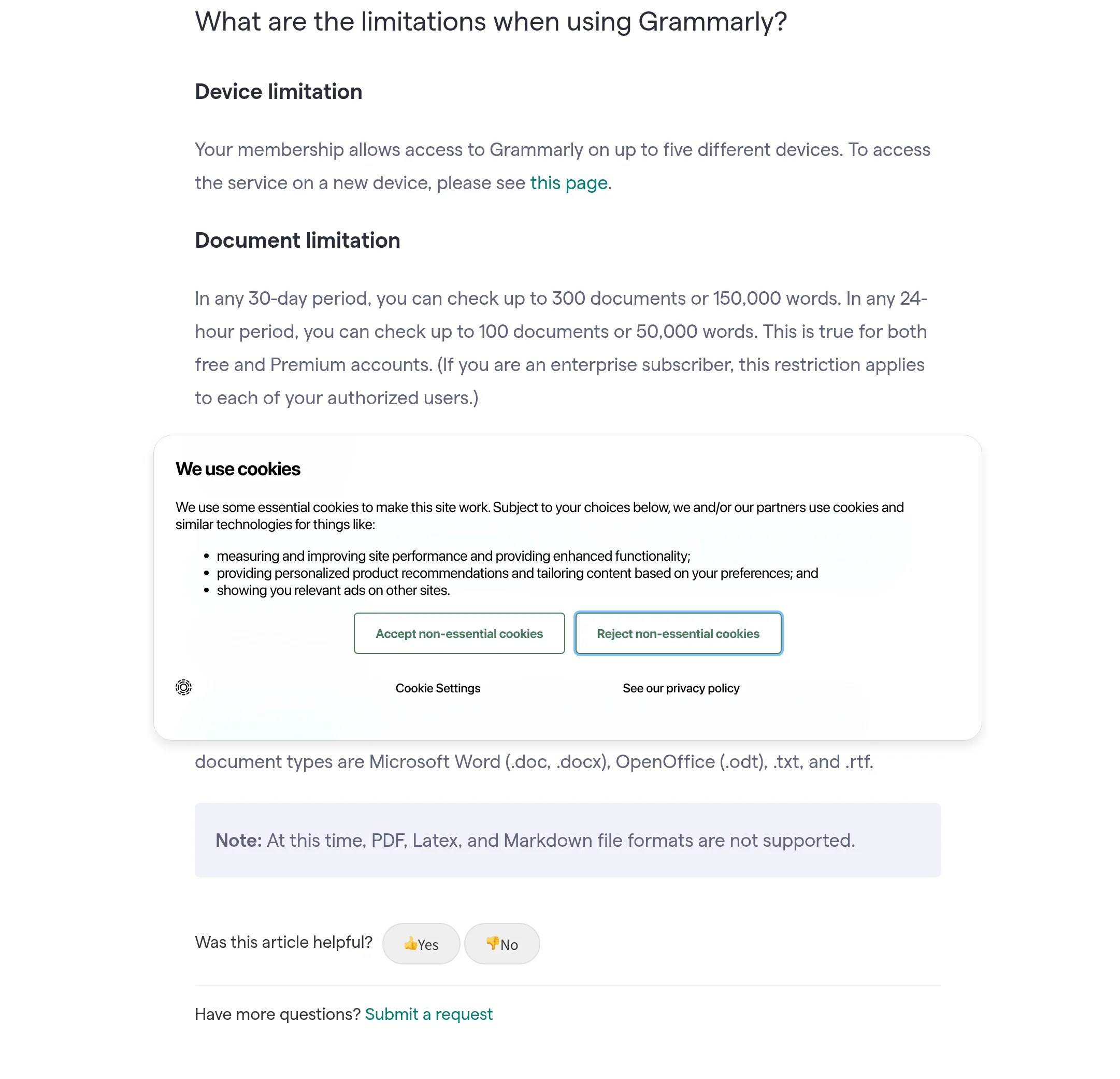
室谷代表取締役30日の枠とは別に、24時間で100文書・5万語という短いスパンの制限もかかってるんですよ。これ、長期の枠だけ見てると見落とすんですよね。
テキトー教師DotAI 認定講師そうなんです。1日に大量のファイルを一気に流し込む使い方をすると、30日の300文書にはまだ余裕があるのに、その日だけ止まる、ということが起きます。
室谷代表取締役逆に言えば、1日あたり100文書って、個人が普通に使う分にはほぼ縁がない数字で。業務でまとめて処理するような使い方のときだけ意識すればいい。
テキトー教師DotAI 認定講師ここ、ハマる人多いんですよ。「昨日は動いたのに今日はチェックできない」と感じたら、まず24時間の方を疑うと。
30日の方はまだ残ってる、というパターンが典型です。
30日の方はまだ残ってる、というパターンが典型です。
法人アカウントは利用者ごとに上限がかかる
室谷代表取締役法人で導入するとき、この上限がアカウント全体に一つかかると思ってる人がいるんですけど、実際は利用者ごとに同じ枠がかかるんですよ。経営目線で言うと、ここは座席数とセットで考える話なんですよね。
テキトー教師DotAI 認定講師そうですね、チームで使う前提だと「1人が使い倒すと他の人が使えない」わけではない、と理解しておくのが大事で。逆に言うと、席を増やすほど総枠も増える。
室谷代表取締役なので人数分の価値が出るかを先に見る。Proだと年額で1人あたり月12ドル換算ですから、レビュー工数の削減と並べて判断すればいい。
上限そのものは個人と同じ、という前提で見積もれば十分なんですよね。
上限そのものは個人と同じ、という前提で見積もれば十分なんですよね。
テキトー教師DotAI 認定講師その見方、いいですね。まず無料の枠で自分の使い方が収まるか試して、足りない分だけ席を足す、という順番が無理がないと思います。
一度に何文字までチェックできる?アップロード形式とデバイスの制約
Web版エディタは10万字まで、長い原稿はそこで切れる
室谷代表取締役まず一番よく聞かれるのが、長い論文やレポートを一気に放り込めるのかという話なんですよね。Web版のエディタだと、一度に処理できるのは10万字まで、スペースも含めて、という線引きがあるんですよ。
テキトー教師DotAI 認定講師たしかに、そこは最初に知っておきたいところですね。10万字って聞くと多く感じますけど、論文や書籍レベルの原稿だと普通に超えてくるので。
超えた分はまとめて見てもらえない前提で考えた方がいいです。
超えた分はまとめて見てもらえない前提で考えた方がいいです。
室谷代表取締役しかも厄介なのが、Windows/Mac用のデスクトップアプリ自体には文字数の上限がないんですよ。テキストエディタ側の制限に従うだけ。
だから同じ原稿でも、Webに貼るかデスクトップで開くかで挙動が変わる。
だから同じ原稿でも、Webに貼るかデスクトップで開くかで挙動が変わる。
テキトー教師DotAI 認定講師現場感覚で言うと、ここでハマる人が多いんですよ。「Web版だと途中で切れてた」と気づかないまま、後半がずっと未チェックだった、というパターン。
長い原稿はWordに統合して使うか、デスクトップアプリ経由にした方が安全ですね。
長い原稿はWordに統合して使うか、デスクトップアプリ経由にした方が安全ですね。
アップロードは4MBまで、Word・OpenOffice・txt・rtfのみ
室谷代表取締役アップロードで渡す場合も同じで、10万字とファイルサイズ4MBまで。対応しているのはWord(.doc/.docx)、OpenOffice(.odt)、.txt、.rtf のみなんですよね。
テキトー教師DotAI 認定講師ここ、実務だとけっこう痛いところで。PDFをそのまま投げたい人は多いんですけど、PDFとLaTeX、Markdownは非対応なんですよ。
初めて触る人はだいたいここで「あれ?」となります。
初めて触る人はだいたいここで「あれ?」となります。
室谷代表取締役経営目線で言うと、この一手間が地味にコストなんですよ。PDFしか手元にない資料をわざわざテキストに起こしてから通す、みたいな作業が発生する。
チームで回すなら、最初から対応形式で書き出す運用にしておいた方が速い。
チームで回すなら、最初から対応形式で書き出す運用にしておいた方が速い。
テキトー教師DotAI 認定講師そうですね。逆に言えば、Wordで書いている人にはほぼ抵抗がない。
原稿の置き場所をWordやテキストに寄せておくだけで、この制約はほとんど消えます。
原稿の置き場所をWordやテキストに寄せておくだけで、この制約はほとんど消えます。
同時に使えるのは5台まで、アプリ本体に文字数上限はない
室谷代表取締役デバイスの話も地味に効きます。同時に使えるのは5台まで。
ノート、デスクトップ、スマホ、タブレット…と数えていくと、意外と埋まるんですよ。
ノート、デスクトップ、スマホ、タブレット…と数えていくと、意外と埋まるんですよ。
テキトー教師DotAI 認定講師たしかに。一人で何台も使い分ける人だと、気づいたら枠がいっぱい、というのはよく聞きます。
逆に、アプリ自体に文字数の上限がないのは心強いので、長い原稿はデスクトップ側で回す、という住み分けが現実的ですね。
逆に、アプリ自体に文字数の上限がないのは心強いので、長い原稿はデスクトップ側で回す、という住み分けが現実的ですね。
室谷代表取締役整理すると、一括で見られる範囲は決まっていて、Webは10万字、アップロードは4MBと対応形式の縛り、デバイスは5台まで。ここを先に押さえておけば、長文を放り込んで黙って切れていた、という事故は避けられます。
Premium・Pro・Plus・Businessは何が違う?料金と機能を整理
Free・Premium・Pro・Plusの違いを機能で見る
Free・Premium・Proの機能と購入経路
| プラン | 購入経路 | 生成AIプロンプト | チーム機能 |
|---|---|---|---|
| Free | 登録のみ | 月100回 | なし |
| Premium | アプリストア経由 | 月1,000回 | なし |
| Pro | Web購入のみ | 月2,000回 | 最大149人 |
室谷代表取締役まず現行のプラン体系を整理すると、Free・Premium・Pro・Plusがあって、学校向けのEducationが別枠なんですよね。昔のBusinessはもう新規では出てこないです。
テキトー教師DotAI 認定講師そこ、最初に戸惑うのが「Businessはどこに行ったの?」なんですよ。古い情報が上に出てくると余計に混乱するみたいです。
室谷代表取締役BusinessはProに統合されて新規提供が終わってるんですよ。あと地味に効くのが購入経路で、Premiumはアプリストア経由、ProはWeb購入のみなんですよね。
テキトー教師DotAI 認定講師経路が違うと、あとから「あれができない」になりやすいので、契約前に見ておいたほうがいいところですね。
Proの料金は月額30ドル・3カ月60ドル・年額144ドル
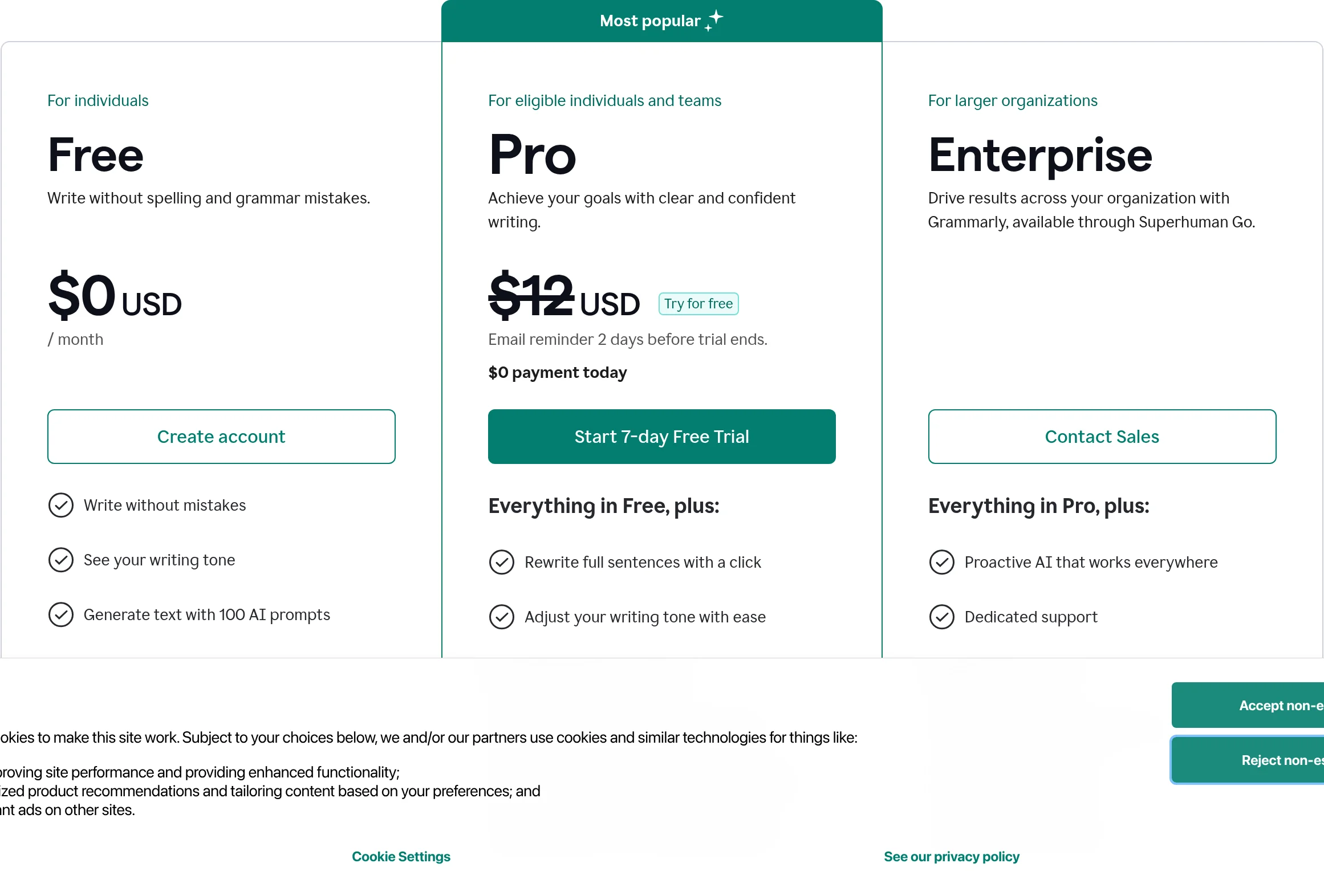
室谷代表取締役Proの料金は月額30ドル、3カ月で60ドル、年額144ドル。1カ月あたりに直すと年額が一番効いてくる計算なんですよね。
テキトー教師DotAI 認定講師先に機能差を表で見ておきますか。
| プラン | 購入経路 | 生成AIプロンプト | チーム機能 |
|---|---|---|---|
| Free | 登録のみ | 月100回 | なし |
| Premium | アプリストア経由 | 月1,000回 | なし |
| Pro | Web購入のみ | 月2,000回 | 最大149人 |
室谷代表取締役少人数で回してると、増員のタイミングと年額のサイクルがずれるのが地味に痛い。ただ追加シートは残り契約期間に応じた日割りなので、そこは計算しやすいんですよ。
ギフトや買い切り、ライフタイムの提供はないです。
ギフトや買い切り、ライフタイムの提供はないです。
テキトー教師DotAI 認定講師通貨はデフォルトが米ドルで、ユーロ・英ポンド・インドルピーの地域価格もあるんですよね。実際のレートは購入時の表示に従うので、そこは確認が必要です。
Plusは地域限定の価格プラン、BusinessはProに統合された
室谷代表取締役PlusはProと同じコア機能を持つ、対象国を限定した地域価格のプランなんですよ。特別オファーや割引との併用はできない。
テキトー教師DotAI 認定講師価格が国ごとに違うので、「安い」と聞いても同じ条件では使えない、というのが最初に戸惑うところですね。具体的な数字はプランページで確認が必要です。
室谷代表取締役どこで使えるかは公式のプランページが一次情報なので、そこを見るのが一番早い。Businessを探している人には、もうProに統合されたと伝えるのが正解です。
テキトー教師DotAI 認定講師そういうことですね。Business前提で話を進めていると社内で止まるので、先に言い換えておくといいです。
生成AIプロンプトの回数とチーム機能(149人まで)の差
室谷代表取締役Proで増えるのはチーム機能と、スタイルガイド・ブランドトーン・ナレッジシェア・スニペット・利用状況分析。要は組織で文章のルールを揃えるための機能なんですよね。
テキトー教師DotAI 認定講師なので一人で書くだけなら、そのあたりは持て余すんですよ。生成AIプロンプトの回数はPremiumが月1,000回、Proが月2,000回なので、そこをどう見るかですね。
室谷代表取締役149人までというシート上限も、そこまでいくと「誰の文体を正とするか」を決める設計の問題になる。Superhumanのスイートの一部になったのも、単体ツールから業務側へ寄せていく流れなんですよ。
テキトー教師DotAI 認定講師初めて触る人には、いきなり組織向けの機能から入るより、まず文法チェックそのものの精度を見たほうが納得感があると思います。
無料トライアルはある?登録なしで使えるのか
登録なしで使えるのか
室谷代表取締役ここ、最初に引っかかる人が多いところなんですよね。Grammarlyって、拡張機能を入れたらすぐ使えるのか、それともアカウントが要るのか。
テキトー教師DotAI 認定講師そこは最初に戸惑うところで。Freeプランでも登録が前提なんですよ。
登録なしで全部、という形ではないんですよね。
登録なしで全部、という形ではないんですよね。
室谷代表取締役無料プランは「登録のみ」で、生成AIのプロンプトが月100回まで。入口は無料で開けておいて、アカウントを持ってもらう設計なんですよ。
そこは上手いことできてる。
そこは上手いことできてる。
テキトー教師DotAI 認定講師無料で試すときの流れもシンプルで、拡張機能かアプリを入れて、案内に沿って登録して、あとは文章を書くだけです。Quillbotみたいに登録なしで使える無料チェッカーもあるので、そこは比べてみるといいですね。
Proの無料トライアルは、いま公式サイトに表示されている
テキトー教師DotAI 認定講師で、有料プランの無料トライアルなんですけど、2026年10月時点だと grammarly.com/plans にProの7日間無料トライアルが出ています。期間中は$0で、終了の2日前にメールで知らせが来る、と。
室谷代表取締役へえ、それは昔の案内から変わったんですね。うっかり課金される事故を減らす作りなんでしょうけど、そこは親切ですよ。
テキトー教師DotAI 認定講師ただ、常に保証されているわけではなくて、提供内容は変わりうるんです。だから申し込む直前に公式のプランページを見てほしいんですよね。
表示されていなければ、その時点ではトライアルなし、という判断になります。
表示されていなければ、その時点ではトライアルなし、という判断になります。
室谷代表取締役経営目線で言うと、トライアルの有無より先に「必要になったら年で契約して単価を下げる」と決めておく方が効くんですよ。月払いのままダラダラ続けるのが一番もったいないので。
買い切りやライフタイムプランは用意されていない
室谷代表取締役あと、たまに聞かれるのが「買い切りで安く済ませられないのか」なんですよね。
テキトー教師DotAI 認定講師これも答えははっきりしていて、ギフトも買い切りもライフタイムプランも提供されていないんです。サブスク一本なんですよ。
室谷代表取締役ここは業界構造の話で、SaaSは一度売って終わりだと続かないので、継続課金を前提に組み立てるんです。だから「永久ライセンスが出るのを待つ」は戦略としてはほぼ意味がないんですよね。
テキトー教師DotAI 認定講師そうなると現実的なのは、無料で使える範囲を先に見極めておいて、足りなくなった期間だけ有料にする形です。無料側の文書数や語数の上限は、前のほうで整理したとおりなので、あわせて見てもらえればと思います。
日本語もチェックできる?英語のみ対応という制約とQuillbotとの使い分け
対応するのは米・英・加・豪・インド英語の5方言だけ
室谷代表取締役まず前提を揃えておくと、Grammarlyって日本語はもちろん、英語以外はまったく見てくれないんですよね。英語の中でも米・英・加・豪・インド英語の5方言から選ぶ仕組みで、デフォルトは米語になってます。
テキトー教師DotAI 認定講師そこ、最初に戸惑う人が多いんですよ。英語のツールだから英語は見てくれる、までは分かるんですけど、「方言を選ぶ」という発想が出てこないんです。
室谷代表取締役設定のLanguage preferenceで切り替える形ですね。方言によってスペルや語法の指摘が変わるので、自分が書く英語をどこかに寄せておく必要がある。
曖昧なままだと指摘がブレます。
曖昧なままだと指摘がブレます。
テキトー教師DotAI 認定講師逆に言うと、日本語を混ぜて書いてもそこは素通りなんですよね。赤い下線がつかないのを見て「合ってる」と受け取ってしまう人がいて、そこが一番の落とし穴です。
Quillbotの無料チェッカーは6言語以上に対応している
GrammarlyとQuillbotの対応範囲と使い分け
Grammarly
- 対応は英語のみ(日本語・英語以外は不可)
- 米・英・加・豪・インド英語の5方言から選択(デフォルトは米語)
- 設定のLanguage preferenceで方言を切り替え
- 方言によりスペル・語法の指摘が変わる
- 日本語を混ぜても指摘ゼロ(空振りに注意)
- Chrome拡張は4,100万ユーザー・評価4.5
- 英語圏では事実上の標準
Quillbot
- 無料の文法チェッカーが6言語以上に対応(英・独・仏・西・葡(ブラジル)・スイス独語)
- サインアップ不要で無制限に使えると公式が明言
- 同じ画面にAI Chat・AI Detector・剽窃チェックが同居
- ツールを何個も開かず作業切り替えコストを削減
- 英語以外も書く人に有効
室谷代表取締役で、対抗軸として必ず名前が上がるのがQuillbotで。無料の文法チェッカーが英・独・仏・西・葡(ブラジル)・スイス独語あたりの6言語以上に対応していて、サインアップもなしで無制限に使えると公式が言ってるんですよ。
テキトー教師DotAI 認定講師英語以外も書く人にはそこが効きますよね。Grammarly側のヘルプにも「英語の方言のみ」と明記されていて、Quillbotの比較FAQでも同じことが触れられています。
室谷代表取締役あとQuillbotは同じ画面にAI ChatやAI Detector、剽窃チェックなんかも同居してる。ツールを何個も開かなくていいのは地味に効くところで、作業の切り替えコストが減るんですよね。
日本語の文章を書く人・多言語で書き分ける人の使い分け
室谷代表取締役日本語を書く人はどうするかというと、Grammarlyは英語専用と割り切って、日本語は別の道具に任せるしかない。対応してないものを無理に使っても、指摘ゼロが返ってくるだけですから。
テキトー教師DotAI 認定講師ここが大事で。何も指摘されないと「自分の日本語は完璧なんだ」と思い込んじゃう人が出るんですよ。
空振りを合格と読み替えないでほしいです。
空振りを合格と読み替えないでほしいです。
室谷代表取締役役割を分けたほうが総コストは下がります。英語はGrammarly、多言語はQuillbotの無料枠、という分担にしておけば、同じ用途で二重に課金する無駄が消せる。
経営目線だと、契約は増やすより重複を削るほうが効くんです。
経営目線だと、契約は増やすより重複を削るほうが効くんです。
結局どちらを使うべきか、用途別の判断基準
室谷代表取締役判断はシンプルで、書くのが英語だけならGrammarly、英語以外も書くならQuillbotを軸に据える。両方並べて、英語は指摘の細かさ、他言語は対応範囲、と役割で見るのが現実的です。
テキトー教師DotAI 認定講師迷ってる人には「自分の文章の言語がひとつか、複数か」で切るのが分かりやすいですよ。それだけで答えはほぼ決まります。
室谷代表取締役Grammarly側はChrome拡張が4,100万ユーザー、評価4.5まで来ていて、英語圏では事実上の標準なんですよね。だから英語の現場では避けて通れない。
テキトー教師DotAI 認定講師一方で多言語の現場だと、英語専用のツールをひとつ置いても全部は覆えないので、無料の多言語チェッカーを併用する形が現実的です。どちらか一方に決める必要はなくて、言語で持ち替える感覚でいいんですよ。
使う前に知っておきたいGrammarlyの制約チェックリスト
文字数・ファイル形式・デバイス台数・対応言語の4点を確認する
| 確認項目 | 押さえておきたい点 |
|---|---|
| 文字数 | Web版は一度に10万字まで。アップロードも10万字・4MBまで |
| ファイル形式 | .doc/.docx/.odt/.txt/.rtf のみ。PDF・LaTeX・Markdownは不可 |
| デバイス台数 | 同時に使えるのは5台まで |
| 対応言語 | 英語のみ。米・英・加・豪・印の5方言から選ぶ |
室谷代表取締役この4つ、契約前に一度自分の使い方と突き合わせておくと、あとで事故が減るんですよね。文字数はWeb版が一度に10万字までで、アップロードも同じ上限。
テキトー教師DotAI 認定講師ファイル形式は初めて触る人がつまずきやすいところです。PDFやMarkdownをそのまま放り込めると思われがちなんですけど、対応してるのはWord系とオフィス系、プレーンテキスト、リッチテキストまでなんですよ。
室谷代表取締役デスクトップアプリ側には文字数の上限がなくて、テキストエディタ側の制限だけ見ればいい、ってのも地味に効くんですよね。長い資料を扱う人はそこが違ってくる。
テキトー教師DotAI 認定講師デバイスは同時5台までです。家族やチームで同じアカウントを回すと、ここで引っかかります。
無料で足りる人、Proに上げたほうがいい人の分け方
テキトー教師DotAI 認定講師無料のままで足りるかどうかの分かれ目も、さっきの制約とセットで見るといいんですよ。30日で300文書または15万語、24時間で100文書または5万語。
この枠は無料でもProでも同じなんです。
この枠は無料でもProでも同じなんです。
室谷代表取締役そうなんですよね。だから「回数が足りないからPro」にはならない。
Proが効くのは、チームで回すときと、文章のトーンを揃えたいときです。
Proが効くのは、チームで回すときと、文章のトーンを揃えたいときです。
テキトー教師DotAI 認定講師スタイルガイドやブランドトーン、スニペットあたりは、一人だと持て余すかもしれないですね。逆に短い英文メールをたまに直すだけなら、無料の枠でほぼ収まります。
室谷代表取締役判断軸は月いくら払うかより、何人でどれだけ文体を揃えたいかなんですよ。シートは149人まで増やせるので、チームの規模で費用対効果が変わってきます。
料金・上限・トライアルは公式サポートの最新情報で確認する
室谷代表取締役で、最後にこれだけ。料金も上限も変わります。
Proは月額30ドル、3カ月60ドル、年額144ドルという数字が公式に出てますけど、これはあくまで今の表示なんですよ。
Proは月額30ドル、3カ月60ドル、年額144ドルという数字が公式に出てますけど、これはあくまで今の表示なんですよ。
テキトー教師DotAI 認定講師地域ごとの価格もありますし、実際のレートは購入時の画面に従う、と公式が書いてますね。Plusは対象国ごとに違うので、料金ページを見ないと分かりません。
室谷代表取締役無料トライアルも「不定期に提供される場合がある」という扱いなんですよね。常にある前提でスケジュールを組むとズレる。
テキトー教師DotAI 認定講師最初に戸惑うのがここなんです。昔の記事の数字を信じて動いて、実際の画面と違うというパターン。
契約前と更新前に、公式サポートのページをひと通り見ておくのが結局いちばん確かです。
契約前と更新前に、公式サポートのページをひと通り見ておくのが結局いちばん確かです。
よくある質問
Q1. 学生・教員向けの割引はありますか?
テキトー教師DotAI 認定講師教育機関向けの案内が出ていることがあるので、契約の前に公式の料金ページを一度のぞいておくといいですよ。個人で入るより、所属先でまとめて契約しているケースもあります。
室谷代表取締役組織で動いたほうが単価が下がる、というのはよくある話ですね。会社で導入するなら、なおさら先に情シスへ話を通しておくのが早いです。
Q2. 入力した文章はどう扱われる?プライバシー面で気をつけることは?
室谷代表取締役法人で検討するときって、真っ先に確認するところなんですよ。扱いの詳細は公式のポリシーを読むのが前提で、契約書みたいな機密はそのまま貼らない運用にしたほうが無難です。
テキトー教師DotAI 認定講師現場感覚で言うと、見たいのは英文の言い回しなので、固有名詞や数字をダミーに置き換えてから貼る、というやり方が現実的ですね。最初に戸惑うのがこの運用のところで、慣れるまで少し時間がかかります。
Q3. オフライン環境でも使えますか?
室谷代表取締役オフラインでは動かない、と割り切っておくのがいいですね。社内のセキュリティ設定によっては拡張機能自体が使えないこともあるので、まず環境が合うかを確かめるのが先です。
テキトー教師DotAI 認定講師たしかに、そこは最初のハードルになりがちです。出張先や移動中に使いたい人は、オンライン前提だと知っておかないと、急に使えなくなって慌てることになります。
Q4. 使い続けると英語力は上がりますか?
テキトー教師DotAI 認定講師指摘をただ直すだけだと、正直あまり身につかないんですよ。なぜその表現がダメなのかを一度立ち止まって考える癖をつけると、だいぶ変わってきます。
室谷代表取締役これは投資の話に近くて、時短ツールとしてだけ使うか、学習に使うかで効果がまったく違うんですよ。目的を決めてから触ると、結果的に無駄が少ないです。
Q5. 間違った指摘をされたときはどうすればいい?
テキトー教師DotAI 認定講師文脈を拾いきれずに、実際は正しいのに指摘が入ることはあります。そういうときは無理に従わず、意味が通っているかを自分で判断するのが大事ですよ。
室谷代表取締役ツールはあくまで補助なので、最後は人が決める。これはAI系を業務に入れるときの基本ですね。
指摘を全部受け入れる必要はないです。
指摘を全部受け入れる必要はないです。
まとめ
室谷代表取締役無料でできるチェックの範囲をつかんで、足りない部分だけ有料に切り替える。これが一番コスパがいい使い方なんですよね。
いきなり上位プランに飛びつく必要はないです。
いきなり上位プランに飛びつく必要はないです。
テキトー教師DotAI 認定講師たしかにそうですね。まず無料のチェックで自分の英文がどう見られるかを試して、物足りなさを感じたら課金を考える、という順番が自然です。
室谷代表取締役あと、日本語の扱いとQuillbotとの使い分けは、用途がはっきりしている人ほど判断が早いです。英語の推敲なのか、言い換えなのか、目的を分けて考えるのがコツですね。
テキトー教師DotAI 認定講師現場でよく聞くのは「結局どれがいいの?」なんですけど、正解は人によって違います。英作文の量と、どこまで手を入れたいかで選べば十分ですよ。
室谷代表取締役そうですね。まず無料のチェックを一度走らせて、自分の用途に足りるかを見る。
そこから足りない機能だけ足していく、という進め方が無難です。
そこから足りない機能だけ足していく、という進め方が無難です。