Cursor Dashboardとは?チームのAI活用状況を可視化する管理画面
Cursor Dashboardのアクセスと初期設定
- 01Teamプラン以上であることを確認HobbyやIndividualではダッシュボードは利用不可
- 02cursor.com/dashboardにアクセス
- 03メールアドレスまたはGoogle/GitHub/Appleでサインイン
- 04管理者がメンバーを招待メンバー管理はシンプルでAdminとMemberの2ロール
- 05画面構成を把握Overview/Usage/Analytics/API Keys/Spendingタブ
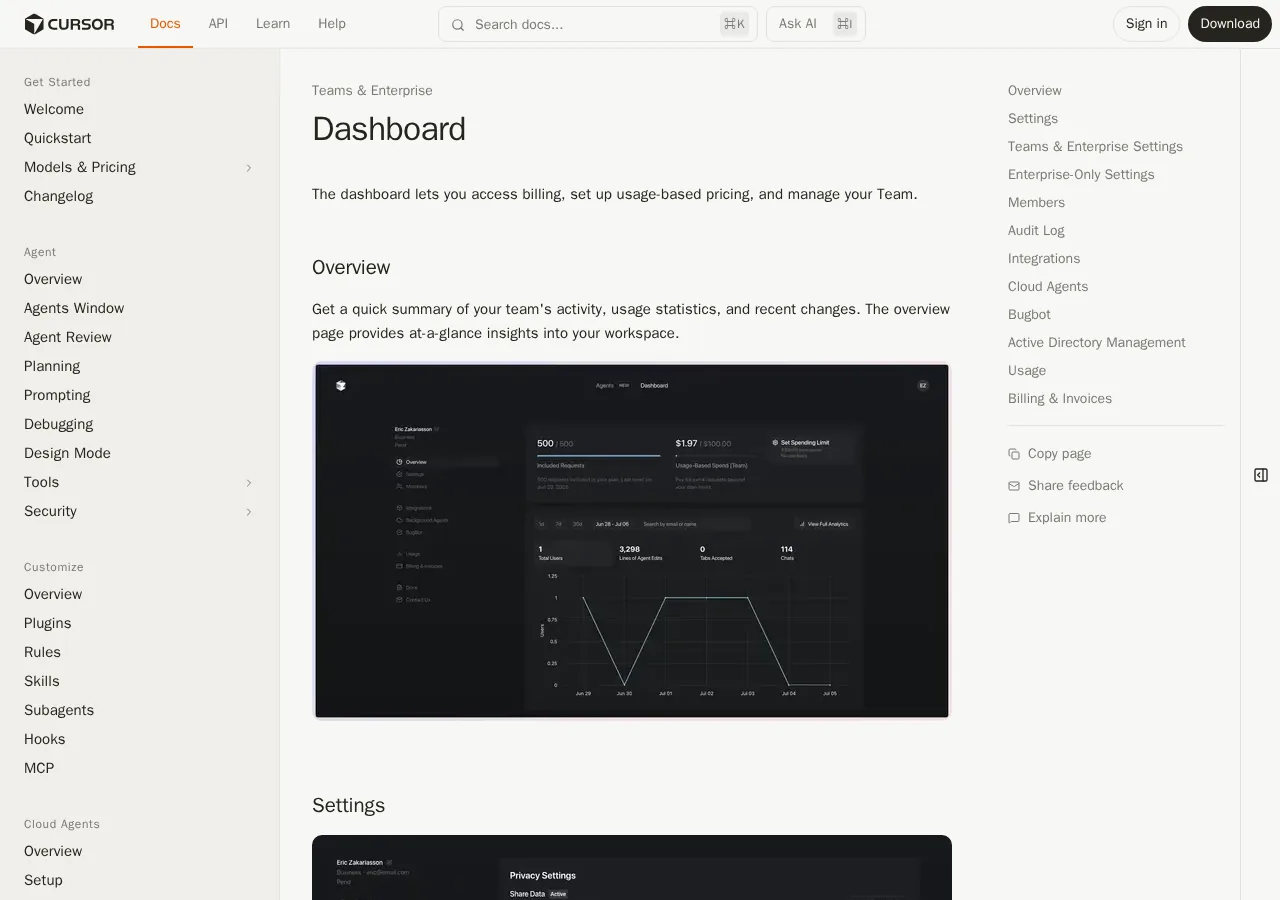
ダッシュボードで何がわかるか:主要な指標の概要
 室谷代表取締役
Cursorを使い始めると、「チーム全体でどれだけ使われてるか」が気になってくるんですよね。そこで登場するのがダッシュボード。
エンタープライズページのデモで見たんですけど、Agent Requests 42万とか Tabs 6万とか、ああいう数字が一覧で出てくる。
エンタープライズページのデモで見たんですけど、Agent Requests 42万とか Tabs 6万とか、ああいう数字が一覧で出てくる。
 テキトー教師DotAI 認定講師
そうです。チームのAI活用状況をざっくり把握するには最適です。
具体的には、Agentリクエスト数、Tab補完の提案・受け入れ数、Chat数、アクティブユーザー数。それからAI Share of Committed Codeって言って、コミットされたコードのうちどれだけがCursor由来かも出ます。
具体的には、Agentリクエスト数、Tab補完の提案・受け入れ数、Chat数、アクティブユーザー数。それからAI Share of Committed Codeって言って、コミットされたコードのうちどれだけがCursor由来かも出ます。
室谷代表取締役時給換算すると、その数字が直接ROIに繋がるんですよね。たとえば「先週は全員で500時間分のコーディングをAgentで肩代わりした」とか分かると、契約更新の根拠にもなる。
テキトー教師DotAI 認定講師ただ、注意点があって。Messages Sentの指標にはバグがあって、6月以降ゼロ表示になってるケースが報告されてます。
公式フォーラムでも認知済みで、Usageタブを見ろってアナウンスが出てますね。
公式フォーラムでも認知済みで、Usageタブを見ろってアナウンスが出てますね。
ログインと初期設定:アクセス方法と画面構成
室谷代表取締役アクセスは簡単で、cursor.com/dashboard にアクセスするだけ。メールアドレスかGoogle/GitHub/Appleでサインインできますね。
テキトー教師DotAI 認定講師でも、ダッシュボードを使えるのはTeamプラン以上なんですよ。HobbyやIndividualだとこの画面は出てこない。
最初に「チーム作ってないと見られない」ってハマる人、結構います。
最初に「チーム作ってないと見られない」ってハマる人、結構います。
室谷代表取締役なるほど。だから導入時はまずTeamsプラン($40/user/月)にして、画面構成を確認するのが早い。
初期設定は管理者がメンバーを招待するところから始まります。
初期設定は管理者がメンバーを招待するところから始まります。
テキトー教師DotAI 認定講師画面構成としては、上部にOverview / Usage / Analytics / API Keys / Spending ってタブが並んでます。Overviewが最初に見えるサマリ画面で、残りは各指標の詳細や管理機能です。
チーム管理の基本:メンバーと権限の確認
テキトー教師DotAI 認定講師メンバー管理はシンプルで、管理者(Admin)と一般メンバー(Member)の2ロールが基本です。
室谷代表取締役違いはデータの見え方ですね。公式ドキュメントによると、管理者は全メンバーのデータを見られるけど、一般メンバーは自分のデータとUsage Leaderboardで一部の他ユーザーしか見られない。
テキトー教師DotAI 認定講師セキュリティを考えると適切ですよね。あと、APIキーも管理者しか発行できない。
EnterpriseだとSCIMで自動同期もできるらしいですが、Teamsの範囲なら手動で十分でしょう。
EnterpriseだとSCIMで自動同期もできるらしいですが、Teamsの範囲なら手動で十分でしょう。
室谷代表取締役そうですね。MYUUUの現場でも「管理者は全員見えるけど、他メンバーは自分のだけ」で運用してます。
権限の粒度はちょうどいい感じです。
権限の粒度はちょうどいい感じです。
ダッシュボードのログイン方法と認証トラブルの対処
基本的なログイン手順
テキトー教師DotAI 認定講師ダッシュボードにアクセスしようとしたら、まずログイン画面が出ますよね。メール、Google、GitHub、Appleの4つの方法が並んでいます。
室谷代表取締役そう。初めての人は「メールでいいのかな」って迷うんですけど、メールだと確認コードが飛ぶので、GitHubとかGoogleアカウント連携のほうがストレス少ないですよ。
テキトー教師DotAI 認定講師たしかに、メールはワンタイムコードが届くまで待つので、連携ログインのほうが一瞬です。ただ、アカウント作成後にどの方法でログインしたかは後から変更できるんでしょうか?
室谷代表取締役そこは要注意で、ログイン方法は後から追加できますが、初期の紐づけを間違えると面倒なんですよね。MYUUUの現場でも、最初にメールで作ってからGoogle連携に変えたいって相談がよくあります。
SSO認証(SAML/OIDC)の設定
室谷代表取締役Teamsプラン以上だとSAML/OIDCのSSOが使えます。これ、管理コストの面でかなり効くんですよ。
テキトー教師DotAI 認定講師なるほど。チーム全体で導入するときに、個別にアカウントを作らせるより、既存のIdPと連携できたほうが運用が楽ですよね。
設定はどうやるんですか?
設定はどうやるんですか?
室谷代表取締役ダッシュボードの管理画面からSSO設定を有効にして、IdP側のメタデータを貼り付けるだけです。OktaとかAzure ADならだいたい標準対応してます。
テキトー教師DotAI 認定講師ただ、設定後にログインできなくなった事例を現場でよく聞きます。SAMLの証明書が期限切れになってたり、属性マッピングがズレてたり。
室谷代表取締役そう。SSO導入時はまず一部のユーザーでテストしてから全員ロールアウトしたほうが安全です。
最悪、バックアップのメールログインも残しておくといいですよ。
最悪、バックアップのメールログインも残しておくといいですよ。
ログインできない場合の原因と対処
テキトー教師DotAI 認定講師ログインできないときの原因として多いのは、ブラウザのキャッシュやクッキーの問題です。シークレットモードで試すと直ることがよくあります。
室谷代表取締役あと、間違ったログイン方法で連続して失敗するとアカウントがロックされることもあります。そうなるとサポートに問い合わせるしかない。
テキトー教師DotAI 認定講師僕の経験だと、Googleアカウントでログインしようとして「このアカウントは既に別の方法で登録されています」と出るケースが多いですね。これは最初にメールで登録したのに気づかずGoogle連携しようとしたパターンです。
室谷代表取締役その場合はメールアドレスベースで統合されるので、一度メールログインしてからアカウント設定で認証方法を追加すれば解決します。ダッシュボードにたどり着けさえすれば、あとは設定画面で直せます。
Usageタブで使用量を可視化:チームの消費状況を把握
まとめ
Usageタブで使用量を可視化:チームの消費状況を把握
- 全体とユーザー別の使用量を一覧表示
- 他のタブにバグがあっても正確な数値を表示
- モデルごとの利用状況(ライン数など)を確認可能
- グラフからCSVダウンロードが可能
- 使用量75%・90%でアラート通知
- エディタ内で今月の使い切り予測を表示
全体とユーザー別:データの読み解き方
室谷代表取締役Usageタブ、チームの消費量を一覧できるんですよね。全体の使用量とユーザー別の内訳がパッと見えて、コスト管理の第一歩としてかなり使える。
テキトー教師DotAI 認定講師そうですね。初めて見ると「数字が並んでてよくわからない」って声も聞きますが、要はどのユーザーがどれだけ使ってるかが一目瞭然なんですよ。
ただ、公式ドキュメントに「分析データはクライアント1.5以上からしか収集しない」と明記されているので、古いバージョンのままのメンバーがいると数字が過少に見えます。そこは導入時にバージョンを揃えておくのが前提ですね。
ただ、公式ドキュメントに「分析データはクライアント1.5以上からしか収集しない」と明記されているので、古いバージョンのままのメンバーがいると数字が過少に見えます。そこは導入時にバージョンを揃えておくのが前提ですね。
室谷代表取締役うちの現場でも、特定のユーザーがモデルをヘビーに使ってるのがわかって、上限を個別に相談するきっかけになりました。
テキトー教師DotAI 認定講師あと、このUsageタブは他のタブでデータ表示がバグってても正しい数値を出してくれるってフォーラムでも言われてて、信頼性が高いんですよね。
モデルごとの消費とコストバランス
室谷代表取締役モデル別の利用状況も見られるのが地味に効く。どのモデルにコストが偏ってるか把握できると、プラン調整の判断材料になる。
テキトー教師DotAI 認定講師たしかに「Grokばかり使ってる」とか「Claudeの消費が大きい」とか、現場でよく聞く話です。モデルごとに使ったライン数とかも出ますからね。
室谷代表取締役Enterpriseだとフィルタリングで特定モデルの利用を制限できるし、まずはUsageタブで現状を知るのが大事。
テキトー教師DotAI 認定講師各グラフからCSVダウンロードもできるので、経理に出す資料としても使えますよ。
上限超過を防ぐ:アラートの設定と活用法
室谷代表取締役使いすぎ防止って観点だと、Cursorにアラート機能があるんですよね。使用量が75%、90%に達したら通知が来る。
テキトー教師DotAI 認定講師あれ、地味に助かります。まだ使い始めたばかりのチームだと「知らないうちに上限超えてた」ってよくあるので。
室谷代表取締役アラートに加えて、エディタ内で「このペースだと今月あと何日で使い切る」っていう予測も出るらしい。コスト感覚が養われる。
テキトー教師DotAI 認定講師ただUsageタブ自体は「使った量」しか表示しないので、残り枠を知りたいときはその予測を頼りにする感じですね。
Analyticsタブでチームの生産性を分析する
エージェント編集やタブ補完数の確認方法
室谷代表取締役Analyticsタブを見ると、まずAgent EditsとTab Completionsの数値が目に入りますね。エージェントによる編集がどのくらい受け入れられたか、タブ補完がどの程度使われたかが分かる。
テキトー教師DotAI 認定講師そうなんです。Agent EditsはエージェントやCmd+Kで編集したコードがユーザーに受け入れられた量を示していて、Tab Completionsはインラインの自動補完の回数です。
単位が「提案」単位なので、行数ではない点が最初は戸惑うかも。
単位が「提案」単位なので、行数ではない点が最初は戸惑うかも。
室谷代表取締役そこ大事ですね。時給換算で考えると、エージェント編集の受け入れ率が高いほど生産性に直結する。
チーム全体でどのワークフローが効いてるかの指標になります。
チーム全体でどのワークフローが効いてるかの指標になります。
テキトー教師DotAI 認定講師ただ、ワークフローがエージェント中心だとTab Completionsの数値は低くなるので、両方見てバランスを把握するのがポイントです。
AIコード追跡によるコミット分析
テキトー教師DotAI 認定講師次にAI Share of Committed Code。これはgitコミットに含まれるAI生成コードの割合を可視化する機能です。
コミットごとに、Cursorが提案した行と実際の差分を比較して割り出します。公式ドキュメントによると、この判定はすべて端末上で行われ、行数のメタデータだけがAPIやAnalyticsダッシュボードに渡される仕組みです。
コミットごとに、Cursorが提案した行と実際の差分を比較して割り出します。公式ドキュメントによると、この判定はすべて端末上で行われ、行数のメタデータだけがAPIやAnalyticsダッシュボードに渡される仕組みです。
室谷代表取締役チームのコードベースに対するAI貢献度を測るには便利な指標です。ただし、このデータはあくまで同一端末でのみ照合されるので、別のマシンでコミットすると追跡できない。
テキトー教師DotAI 認定講師加えて、自動フォーマッターがかかると署名が無効になるケースもあります。運用するなら、コミット前にフォーマットしないようなルールが必要かもしれません。
あと公式には、Cursor CLIやCloud Agentsのコミットも追跡対象で、APIでは commitSource が "cli" や "cloud" として区別されて返るそうです。逆に、ローカルのコミット・PR帰属設定はtrailerやfooterだけを制御するもので、Usage Analyticsの数値には影響しない点も押さえておきたいですね。
あと公式には、Cursor CLIやCloud Agentsのコミットも追跡対象で、APIでは commitSource が "cli" や "cloud" として区別されて返るそうです。逆に、ローカルのコミット・PR帰属設定はtrailerやfooterだけを制御するもので、Usage Analyticsの数値には影響しない点も押さえておきたいですね。
室谷代表取締役とはいえ、主要ブランチでフィルターして見れば、AIがどれだけコード生産に寄与したかのおおまかな傾向は掴める。ROIを議論するときの材料になります。
フィルタリングとデータエクスポート(CSVダウンロード)
室谷代表取締役データの絞り込みは、ヘッダーからユーザーや日付範囲を指定できます。最大10ユーザー、90日連続まで対応。
時間帯や週末を除外する設定も可能で、チームの実態に合わせた分析がしやすい。Daily Usageのグラフは過去365日分を表示できて、収集自体は1.5以降のデスクトップ版で9月初旬から始まる、というのが公式の説明ですね。
時間帯や週末を除外する設定も可能で、チームの実態に合わせた分析がしやすい。Daily Usageのグラフは過去365日分を表示できて、収集自体は1.5以降のデスクトップ版で9月初旬から始まる、というのが公式の説明ですね。
テキトー教師DotAI 認定講師各グラフの右下にCSVダウンロードボタンがあって、表示中のデータをそのまま書き出せます。ヘッダーのダウンロードアイコンから全グラフ一括で落とすこともできますね。
室谷代表取締役ただ、APIでの取得はEnterprise限定です。TeamsプランだとWeb上のCSVエクスポートが主な手段になる。
定期的にレポートを取るなら手作業になりますね。
定期的にレポートを取るなら手作業になりますね。
テキトー教師DotAI 認定講師一点注意があります。フォーラムでも報告されてますが、AnalyticsタブのMessages Sentが0と表示されるバグが既知で、Usageタブの方が正確です。
本格的な分析はそちらを参照したほうがいいです。
本格的な分析はそちらを参照したほうがいいです。
Repository InsightsとConversation Insightsで見えること
室谷代表取締役Analyticsタブには、リポジトリ単位でAI活用度を見るRepository Insightsっていうのもあるんですよね。
テキトー教師DotAI 認定講師そう、公式ドキュメントによると「AI Lines of Code Committed」「Total Lines of Code Committed」「Code Committed by AI %」の3つをリポジトリごとに出します。どのリポジトリでCursorが効いてるかが一目で分かる。
室谷代表取締役ただし、リモートoriginがないローカルリポジトリへのコミットは「Unknown repository」にまとめられるので、そこは誤差として見たほうがいいですね。
テキトー教師DotAI 認定講師もう一つ、Conversation Insightsという機能もあって、これはEnterpriseでは既定で有効。チーム設定の「Disable Conversation Insights」でオフにできます。
会話内容の分析が絡む機能なので、導入前に社内のポリシーと突き合わせておきたいところです。
会話内容の分析が絡む機能なので、導入前に社内のポリシーと突き合わせておきたいところです。
Dashboard APIでカスタム分析基盤を構築する
Admin API vs Analytics API
Admin API
- チームメンバーの管理
- 使用量データの取得
- 監査ログの取得
- 例: GET /org/members
Analytics API
- アクティブユーザー数
- モデル使用状況
- エージェント編集の割合
- 例: GET /org/daily-usage
利用可能なAPIの種類と認証方法
室谷代表取締役CursorにはAdmin API、Analytics API、AI Code Tracking APIといくつか用意されてるんですが、いずれもEnterprise向けですね。ダッシュボードのデータをプログラムで取得したいならまずはここから。
テキトー教師DotAI 認定講師認証はAPIキーを使うんですね。ダッシュボードのAPI Keysページから発行して、Basic認証で渡す。
実際のcurlだと
実際のcurlだと
-u crsr_xxx: みたいな形になる。室谷代表取締役チームの規模によってはAPIキーの管理も考える必要がありますけど、基本的には管理者が発行して使い回す形ですね。
Admin APIとAnalytics APIの使い分け
テキトー教師DotAI 認定講師Admin APIって主に何に使うんですか?
室谷代表取締役チームメンバーの管理や使用量データの取得、監査ログとかですね。一方Analytics APIはもっと分析寄りで、アクティブユーザー数、モデル使用状況、エージェント編集の割合とかを取れる。
テキトー教師DotAI 認定講師現場でよく聞くのは「チーム全体の傾向を把握したい」というニーズです。Analytics APIで日次アクティブユーザーやエージェント受け入れ率を見ると、導入効果が可視化できる。
室谷代表取締役うちの現場でも、週次でAnalytics API叩いてSlackにレポート流すようにしてます。経営陣に「このツール、ちゃんと使われてますよ」と示せる。
実際のAPIリクエスト例と活用シナリオ
室谷代表取締役たとえばチームメンバーの一覧を取得するなら
エンドポイントはAdmin APIのドキュメントに載ってます。
GET /org/members。日次使用量データなら GET /org/daily-usage みたいな感じで。エンドポイントはAdmin APIのドキュメントに載ってます。
テキトー教師DotAI 認定講師各APIからのレスポンスはJSONで返ってくるので、自分たちの監視ダッシュボードやカスタムレポートに組み込める。CSVダウンロードもできるけど、APIで定期取得して時系列で保存するほうが実用的なんですよね。
室谷代表取締役そう。よくあるのが、社内のデータ基盤に取り込んでTableauとかで可視化するパターン。
使用量が閾値を超えたら通知する、みたいな自動化も考えられます。
使用量が閾値を超えたら通知する、みたいな自動化も考えられます。
テキトー教師DotAI 認定講師最初はUsageタブで十分でも、チームが大きくなるとAPI連携したくなりますね。あとはAI Code Tracking APIでAI生成コードの比率を追うと、開発生産性の指標にもなる。
ダッシュボードが使えない・データが反映されない場合の対処
ダッシュボードがダウンしているか確認する方法
室谷代表取締役まず切り分けですよね。他のブラウザで開いてみるとか、シークレットモードで試す。
これで直るならキャッシュ系の問題。
これで直るならキャッシュ系の問題。
テキトー教師DotAI 認定講師たしかに。フォーラムを見ると、ログインし直したら直ったって報告も多いですね。
あとは、cursor.comのステータスページが公開されてるわけじゃないけど、フォーラムのトップに障害告知が出ることがあるんで、そこもチェックすると安心です。
あとは、cursor.comのステータスページが公開されてるわけじゃないけど、フォーラムのトップに障害告知が出ることがあるんで、そこもチェックすると安心です。
室谷代表取締役なるほど。サーバーサイドの問題ならフォーラムにアナウンスが出るのが早い。
まずは自分側の環境を疑って、それでもダメなら外部情報を探す、という順番でいいんじゃないですか。
まずは自分側の環境を疑って、それでもダメなら外部情報を探す、という順番でいいんじゃないですか。
テキトー教師DotAI 認定講師そうですね。私もよく「ダッシュボード開けない!」って聞かれますが、キャッシュクリアで9割解決します。
あと見落としがちなのがロケール起因の不具合で、ブラウザのAccept-Languageが非英語(繁体字中国語など)だと、UsageやBillingのタブを押してもURLだけ変わって中身がOverviewに戻る、という報告が公式フォーラムに上がっています。回避策はChromeの言語設定でEnglish (United States)を最上位にするか、cursor.com/en-US/dashboard/... のようにロケール付きURLで開くことです。
あと見落としがちなのがロケール起因の不具合で、ブラウザのAccept-Languageが非英語(繁体字中国語など)だと、UsageやBillingのタブを押してもURLだけ変わって中身がOverviewに戻る、という報告が公式フォーラムに上がっています。回避策はChromeの言語設定でEnglish (United States)を最上位にするか、cursor.com/en-US/dashboard/... のようにロケール付きURLで開くことです。
データが表示されない既知のバグと回避策
室谷代表取締役これ、6月頭から報告されてる既知のバグがあるんですよね。AnalyticsタブのMessages Sentがずっと0表示になる。
でもUsageタブは正しく動いてる。
でもUsageタブは正しく動いてる。
テキトー教師DotAI 認定講師え、それって結構焦りますよね。でも実際の使用量には影響ないってフォーラムで公式が答えてました。
Usageタブの数字が正しいので、そっちで確認すればいい。
Usageタブの数字が正しいので、そっちで確認すればいい。
室谷代表取締役そう。このバグは集計の表示だけの問題で、課金や制限には関係ない。
今は修正待ち。ただ、Tab CompletionsやAI Share of Committed Codeが0になるのは別の話で、これはAgentベースのワークフローだと正しく0になることもある。
今は修正待ち。ただ、Tab CompletionsやAI Share of Committed Codeが0になるのは別の話で、これはAgentベースのワークフローだと正しく0になることもある。
テキトー教師DotAI 認定講師そこは勘違いされやすいですね。「AI使ってるのにTabが0?」って質問がよくあります。
でもTabはインライン補完の話で、AgentやComposerの編集はカウント対象外。Agent Editsの数字を見れば実際の利用が分かります。
でもTabはインライン補完の話で、AgentやComposerの編集はカウント対象外。Agent Editsの数字を見れば実際の利用が分かります。
タブを押してもOverviewに戻る(ロケール起因の不具合)
室谷代表取締役さっき触れたロケールの話、実害が大きいので独立して整理しておきましょう。UsageやSpendingのタブをクリックしても、URLだけ変わって画面がOverviewのまま、という症状です。
テキトー教師DotAI 認定講師公式フォーラムの回答では、ブラウザが非英語のAccept-Languageを先に送ると、存在しない /zh-Hant/dashboard/... のようなロケール付きルートへリダイレクトされ、結果としてOverviewにフォールバックするのが原因と説明されています。
室谷代表取締役回避策は2つで、Chromeの言語設定(chrome://settings/languages)でEnglish (United States)を最上位にドラッグして再読み込みするか、cursor.com/en-US/dashboard/spending のようにロケール付きURLで直接開く。一度開けば以降は通常URLでも遷移するようになる、という報告もあります。
テキトー教師DotAI 認定講師日本語環境でも起こりうる挙動なので、「タブが動かない=障害」と決めつけず、まず言語設定を疑うのが早いですね。
フォーラムやサポートで情報を探す
室谷代表取締役Cursorのフォーラムは結構活発で、バグ報告にはチームメンバーから直接返信が来ることもあるんですよね。今回のMessages Sent問題も、報告からすぐに「既知です、修正中です」って回答がついてました。
テキトー教師DotAI 認定講師困ったらまずforum.cursor.comでキーワード検索。同じ症状の人がいれば、回避策や進捗が分かる。
英語のスレッドが多いけど、日本語の質問もたまにあって、助かる人もいるんじゃないですか。
英語のスレッドが多いけど、日本語の質問もたまにあって、助かる人もいるんじゃないですか。
室谷代表取締役あと、ヘルプページやドキュメントも更新されるので、ダッシュボード関連で問題が起きたときはそちらも見ておくと。特にEnterprise向けのAnalytics API周りは、サポートに直接問い合わせる方が早いこともありますね。
よくある質問
Q1. Dashboardの利用には追加料金がかかる?
室谷代表取締役基本、Businessプラン以上に含まれています。追加課金はないので、チーム運用ならコストメリット大きいですね。
テキトー教師DotAI 認定講師現場で気になるポイントですよね。初期設定も簡単で、すぐに使い始められます。
Q2. 他のツール(SlackやJira)と連携できる?
室谷代表取締役標準の連携機能は限定的ですが、Dashboard APIを使えば自前で連携できます。シリコンバレーではSlack通知を自作してるチームが多いです。
テキトー教師DotAI 認定講師連携不要で使いたい人には、Usageタブの数値をそのまま共有するのが手軽ですよ。
Q3. データの保持期間はどのくらい?
室谷代表取締役公式ドキュメントでは、Daily Usageのグラフが過去365日分を可視化する仕様で、データ収集は1.5以降のデスクトップ版で9月初旬から始まると説明されています。フィルタで指定できるのは最大90日連続なので、長期保存したいならAPIで定期取得を。
テキトー教師DotAI 認定講師最初は直近の傾向を掴めれば十分。期間が気になるなら、一度サポートに確認するといいですね。
Q4. 個人の使用履歴も見られる?
室谷代表取締役Analyticsタブではチーム全体がメイン。個人の細かい履歴はCursor本体の設定画面から確認できます。
テキトー教師DotAI 認定講師チーム管理の視点だと「誰がどれだけ使ったか」より「全体の傾向」を重視するのがいいですね。
Q5. 権限設定はどうなってる?管理者以外は見られない?
室谷代表取締役チーム管理者がDashboardへのアクセス権を管理できます。権限のないメンバーはログインしても見られない設計です。
テキトー教師DotAI 認定講師セキュリティ面も安心。ただし、APIキーの管理だけは注意してください。
まとめ
室谷代表取締役Cursor Dashboard、チームのAI活用をデータで見える化する強力なツールです。まずはUsageタブで使用量の全体像を掴み、Analyticsで生産性を測る。
トラブルが起きてもこの手順で対処できます。
トラブルが起きてもこの手順で対処できます。
テキトー教師DotAI 認定講師最初は「ダッシュボードって何ができるの?」という人も多いですが、ログインして数値を見るだけでもかなり有用です。APIを使いこなせばカスタム分析も可能。
室谷代表取締役特にチームでCursorを使うなら、Dashboardなしでは運用が難しい。まずはログインしてUsageタブを眺めてみてください。
データが動いてる実感が湧きますよ。
データが動いてる実感が湧きますよ。
テキトー教師DotAI 認定講師データが反映されないときの対処法も覚えておけば安心。公式の最新情報を確認しつつ、チームに合った使い方を見つけてください。