エージェントモードとは?Cursorができること
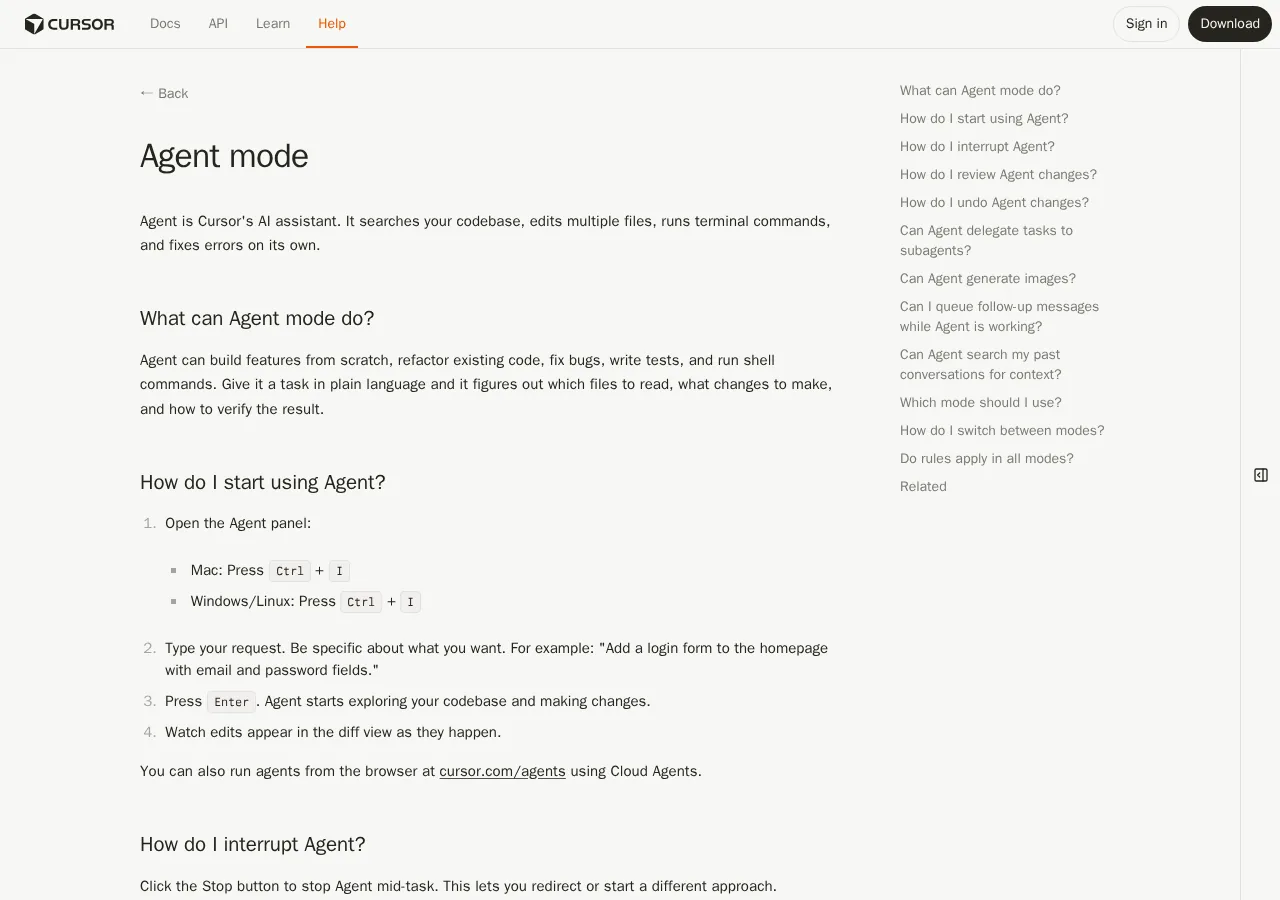
Cursorエージェントモードの主要機能
自律的な検索・編集・実行
コードベース全体を検索・編集・ターミナル実行・エラー修正まで自動。diff表示で変更確認可能。
複数ファイルにまたがる変更
リファクタリングや依存追加など、関連ファイルを自動検出し修正。npm installやエラー修正ループを自動実行。
サブエージェント委譲と画像生成
役割別サブエージェントを並列起動。自作サブエージェントを.cursor/agents/で定義。画像生成でUIモックアップ作成も可能。
コードの自律的な検索・編集・実行
 室谷代表取締役
エージェントモード、Cursor の頭脳みたいなもので。コードベース全体を自分で検索して、編集して、ターミナル叩いてエラー直すところまで全部やってくれるんですよね。
 テキトー教師DotAI 認定講師
たしかに。初めて触ると「え、勝手にファイル読みに行って直すの?」って驚きますね。
プロンプト1つで「ログインフォーム作って」って言えば必要なファイルを探して、変更を加えてくれる。
プロンプト1つで「ログインフォーム作って」って言えば必要なファイルを探して、変更を加えてくれる。
室谷代表取締役MYUUU の現場でも「テスト書いて」って投げるだけで、関連ファイルを grep して勝手にテストファイル作って実行まで持ってく。時給換算したら、この自律性だけで結構なコスト削減になるんですよ。
テキトー教師DotAI 認定講師最初に「これ、信用していいの?」って聞かれますけど、diff 表示で変更内容が逐一出てくるので安心です。Stop ボタンで途中停止もできるし。
複数ファイルにまたがる変更とターミナル操作
室谷代表取締役複数ファイルにまたがるリファクタリングとか、エージェントモードじゃないとやってられないですよね。手動で開くファイルを指定しなくても、関連箇所を全部見つけて修正してくれる。
テキトー教師DotAI 認定講師それにターミナル操作も自動でやってくれるのが強いです。例えば「依存パッケージ追加して」って言うと、package.json 編集した後 npm install まで走らせる。
室谷代表取締役エラーが出たら、その出力を読んで自分で修正に入る。ループの中で完結するので、人間が「あ、これエラーだから直して」って指示しなくていい。
ROI で見ると、この自動修正ループが一番効く。
ROI で見ると、この自動修正ループが一番効く。
テキトー教師DotAI 認定講師現場感覚で言うと、最初は「ターミナル実行まで任せていいの?」って怖がる人もいますけど、YOLO モードでなければ実行前に確認できるので安心です。
サブエージェントへのタスク委譲と画像生成
室谷代表取締役さらに、エージェントがサブエージェントを起動できるんですよ。調査用、シェル操作用、ブラウザ操作用とか、役割を分けて並列で動かせる。
テキトー教師DotAI 認定講師自作のサブエージェントも作れて、.cursor/agents/ にマークダウンで定義するだけ。複雑なタスクを分割して任せられるので、大きな機能追加とかで威力を発揮します。
室谷代表取締役画像生成もできる。UI モックアップやアーキテクチャ図をテキストから作ってくれる。
デザインカンプをコードに落とすフローがかなりスムーズになりましたね。
デザインカンプをコードに落とすフローがかなりスムーズになりましたね。
テキトー教師DotAI 認定講師作業中に次の指示をキューに入れられるのも便利で、エージェントが動いてる間に次のタスクを考えて投入できる。並行作業が捗ります。
エージェントモードの起動と切り替え方法
エージェントモードの起動と切り替え
- 01Ctrl+I で起動Windows/Mac共通。Agentパネルを開き、コード編集やターミナル実行が可能
- 02Shift+Tab でモード切り替えAgent, Ask, Plan, Debugを順に切り替え。質問だけならAskにしておくと安全
- 03モードセレクターからマウス選択Agentパネル内のドロップダウンから選択。初心者や切り替え忘れの保険に
起動ショートカット(Ctrl+I)と基本的な使い方
室谷代表取締役エージェントモードの起動はCtrl+I一発です。MacもWindowsも同じ。
MYUUUの現場だと、これでコードベース全体を読んでファイル編集まで任せられるわけです。
MYUUUの現場だと、これでコードベース全体を読んでファイル編集まで任せられるわけです。
テキトー教師DotAI 認定講師たしかに。最初に戸惑うのが「普通のチャットと何が違うの?」という点ですよね。
Ctrl+Iで開くAgentパネルは、コードを探して編集し、ターミナルコマンドまで実行してくれる。
Ctrl+Iで開くAgentパネルは、コードを探して編集し、ターミナルコマンドまで実行してくれる。
室谷代表取締役時給換算すると、自分でファイルを探す手間が月に数時間分削減できる。経営目線ではその時間を別のタスクに充てられるのが大きい。
Shift+Tabでモードを切り替える
室谷代表取締役で、モード切り替えはShift+Tabで一周できます。Agent、Ask、Plan、Debugの4モード。
タスクに応じて最適なモードを選ぶだけで、動作がガラッと変わる。
タスクに応じて最適なモードを選ぶだけで、動作がガラッと変わる。
テキトー教師DotAI 認定講師現場でよく聞くのが「うっかりAgentのまま質問だけしたら勝手にファイルを編集された」という失敗。Shift+TabでAskに切り替えてから質問するクセをつけると安全です。
室谷代表取締役編集が必要なときだけAgentを使い、情報収集だけならAskにすると無駄な編集が減る。コスト削減に直接効いてくる。
モードセレクターからマウスで選択
室谷代表取締役マウスで選ぶならパネル内のドロップダウンから。慣れるまではこっちのほうが間違いがない。
テキトー教師DotAI 認定講師そうですね。初めて触る人は「どこで切り替えるんだろう」と迷うんですが、Agentパネルの入力欄すぐ上にモードセレクターがあります。
クリックで選択できます。
クリックで選択できます。
室谷代表取締役キーボード操作が速いのはもちろんだが、切り替えを忘れたときの保険としてマウス操作も知っておくといい。現場では両方覚えさせてます。
Agent、Ask、Plan、Debugの使い分け
Agent、Ask、Plan、Debugの使い分け
Agent
全部入りでどんな作業にも最適。ファイル編集、ターミナル操作など何でもできる。
Ask
読み取り専用。コードを調べるだけ。変更を加えず、副作用ゼロ。
Plan
複雑な機能の設計計画を作成。Markdownで保存でき、ナレッジとして再利用可能。
Debug
実行時エラーの原因調査に特化。エラーログから調査し、修正は別モードで。
Agentモード:ほとんどの作業に最適
室谷代表取締役Agentモード、一言で言うと全部入りですよね。機能追加、リファクタ、バグ修正、何でもやらせられる。
エージェントが自分でコードベースを探索して、ファイルを編集し、ターミナルまで叩く。MYUUUでも、新機能の実装はほとんどこれで済ませてます。
エージェントが自分でコードベースを探索して、ファイルを編集し、ターミナルまで叩く。MYUUUでも、新機能の実装はほとんどこれで済ませてます。
テキトー教師DotAI 認定講師そうですね。現場でよく聞かれるのは「結局どのモードを普段使えばいいんですか」という質問で、答えは大抵「Agentでいいよ」です。
ほとんどのタスクはこれで事足りる。
ほとんどのタスクはこれで事足りる。
室谷代表取締役コスト面も悪くないんですよ。時給換算すると、自分で書くより安いケースも多い。
特に繰り返しの多い作業は相性がいい。
特に繰り返しの多い作業は相性がいい。
テキトー教師DotAI 認定講師ただ、逆に言うとAgentはやることが多すぎて、読み取りだけでいい時にいきなりファイルを触られると困ることもありますよね。そういう時はAskモードがハマる。
Askモード:コードを読み解くだけで変更しない
テキトー教師DotAI 認定講師Askモードは読み取り専用。コードベースを調べて「この関数は何をしてる?」とか「この部分の設計意図は?」と聞くのに最適です。
まったく変更を加えないので、ただ理解したいだけの時に安心です。
まったく変更を加えないので、ただ理解したいだけの時に安心です。
室谷代表取締役これは結構重要で、Agentに聞くとついでに修正までしようとするんですよね。Askなら確実に副作用ゼロ。
コードレビューの事前調査とかで使ってます。
コードレビューの事前調査とかで使ってます。
テキトー教師DotAI 認定講師最初に戸惑うのが「変更してほしいのにAskにしてしまった」パターン。でも慣れれば、調べる時はAsk、作る時はAgent、と頭を切り替えられるようになります。
室谷代表取締役切り替えはShift+Tabで一瞬ですからね。慣れの問題。
Planモード:複雑な機能は計画を立ててから実装
室谷代表取締役Planモードは、いわば設計書を先に書かせるモード。複数ファイルにまたがる複雑な機能や、複数のアプローチがある場合に有効です。
エージェントがコードベースを調べて、実装計画をMarkdownで書いてくれる。それをレビューしてから実行に移せる。
エージェントがコードベースを調べて、実装計画をMarkdownで書いてくれる。それをレビューしてから実行に移せる。
テキトー教師DotAI 認定講師これ、仕組みがいいのは計画を保存できる点です。
チームのナレッジにもなる。
.cursor/plans/に保存しておくと、後で同じ機能に再挑戦する時に再利用できる。チームのナレッジにもなる。
室谷代表取締役海外のスタートアップだと、このPlanモードを設計ドキュメント代わりにしてるチームも多いですね。Pull Requestの説明文に計画を貼る、みたいな使い方。
テキトー教師DotAI 認定講師ただし、簡単な変更にはオーバーキルです。目安としては「一手で終わるタスクには使わない」が現場の感覚ですね。
Debugモード:実行時エラーの調査に特化
テキトー教師DotAI 認定講師Debugモードはその名の通り、厄介なバグを追うのに特化しています。特に再現しづらい実行時エラーに対して、ランタイムの証拠をもとに調査を進めてくれます。
室谷代表取締役Agentでもバグは直せますが、Debugモードは「原因特定」に集中する点が違いますね。うちのチームだと、エラーログをペタッと貼って「これの原因を調べて」と投げるのに使ってる。
結果的に修正までやってもらうこともあるけど、最初は調査だけ。
結果的に修正までやってもらうこともあるけど、最初は調査だけ。
テキトー教師DotAI 認定講師そうそう。Agentだと「原因調べて直して」がワンセットになりがちで、思わぬ変更が入るリスクがある。
Debugはあくまで調査主体。修正は別のモードでやるのが安全です。
Debugはあくまで調査主体。修正は別のモードでやるのが安全です。
室谷代表取締役ちなみに、各モードでルール(Rules)は共通で適用されます。切り替えてもプロジェクトの設定は引き継がれるので安心。
トラブルシューティング:よくある問題と対処法
トラブルシューティング:よくある問題と対処法
- 01Auto Debugが表示されないShift+TabでDebugモードを選択。古いバージョンならアップデートを確認。
- 02エラー修正をエージェントに任せるエラーメッセージをコピーしてAgentモードで送信。ファイル指定で精度向上。Debugモードはランタイムエラー向け。
- 03キャッシュクリア設定画面からクリア可能。環境により手順が異なるため公式ドキュメントを確認。再起動でも直ることが多い。
Auto Debugが表示されない場合の確認ポイント
テキトー教師DotAI 認定講師Auto Debugって、Agentパネルのモード切替で選べるんですけど、表示されないって相談をよく聞きます。
室谷代表取締役モードピッカーがそもそも出てないケースが多いですね。Shift+Tabで切り替えられるので、まずそれでDebugモードを選んでみてください。
テキトー教師DotAI 認定講師あと、古いバージョンだとUIが違う可能性もあるので、Cursor自体のアップデートも確認した方がいいですよ。
エラー修正をエージェントに任せる方法
室谷代表取締役エラーが出たら、そのメッセージをコピーしてエージェントに投げるのが効率的です。Agentモードなら自動でコードを修正し、ターミナルでテストまでやってくれます。
テキトー教師DotAI 認定講師最初は「このエラー直して」だけでも動きますが、どのファイルで起きてるかまで伝えると精度が上がります。@でファイルを指定するのも手です。
室谷代表取締役そうですね。Debugモードは特にランタイムエラー向けなので、再現が難しいバグにはそちらを使うと良いです。
キャッシュクリアの手順
テキトー教師DotAI 認定講師たまに動作がおかしくなったら、キャッシュクリアが有効な場合があります。Cursorの設定画面から可能です。
室谷代表取締役具体的な手順は環境によって違うので、公式のフォーラムやドキュメントを確認した方が確実ですね。再起動だけでも直ることは多いです。
プライバシー設定とモデル変更
プライバシーモードの設定方法
室谷代表取締役プライバシー周り、実は地味に気にする人多いんですよね。MYUUUの現場でも、最初に「コード送信したくない」って相談が来ます。
テキトー教師DotAI 認定講師たしかに。設定画面のどこかにあるんですが、最初は見つけにくい。
Cursorもちゃんと用意してて、プライベートモードにすれば学習に使われないようにできます。
Cursorもちゃんと用意してて、プライベートモードにすれば学習に使われないようにできます。
室谷代表取締役海外の契約だと企業コンプライアンスで必須条件になるケースもある。この辺をコマンドラインからも切り替えられると助かるんですけどね。
モデルの変更手順と制限
テキトー教師DotAI 認定講師モデル変更は、エージェントパネルの左下にあるドロップダウンで簡単にできます。クリック一つでGrokとかComposerとか選べる。
室谷代表取締役そのままだとAutoモードになってて、Cursor Routerが勝手に振り分ける。でも「このタスクは絶対このモデルで」って時は固定した方が確実。
テキトー教師DotAI 認定講師制限としては、プランによって使えるモデルが違う点。ProだとGrok 4.5まで使えるけど、無料だと限られる。
公式の料金ページを確認した方がいいです。
公式の料金ページを確認した方がいいです。
室谷代表取締役そこはROIで考えた方がいい。月額20ドルで使えるモデルが増えるなら、時給換算したら安いものですよ。
モデル設定をコマンドで切り替える
室谷代表取締役CLI派には朗報で、Cursor CLIに
/modelsってスラッシュコマンドが用意されてます。ターミナルからモデル一覧を見てスイッチできる。テキトー教師DotAI 認定講師これ、地味に便利ですよね。いちいち設定画面開かなくて済む。
エージェントモードでもAskでも、コマンド一発で切り替えられる。
エージェントモードでもAskでも、コマンド一発で切り替えられる。
室谷代表取締役僕もよく使う。
頻繁に切り替えるなら覚えておいて損はないです。
/modelsで今のモデル確認して、/models grok-4.5みたいに指定するだけ。頻繁に切り替えるなら覚えておいて損はないです。
テキトー教師DotAI 認定講師最初は「コマンド覚えるの面倒」と思われがちですが、一度使うともう戻れなくなりますよ。
エージェントモードを最大限活用するコツ
まとめ
エージェントモード活用の3つのコツ
- プロンプトは具体的に・シンプルに:粒度を指定し、複数ファイル跨ぎはPlan modeで先行設計
- ルール設定で品質とセキュリティ担保:テスト実行や秘密鍵防止、生成量制限などを自動化
- 経営視点でROI評価:タスク完了速度が手動の3〜5倍、バグ修正容易・QA負荷軽減
プロンプト設計の基本:具体的に、シンプルに
室谷代表取締役エージェントモードに投げるプロンプトは、具体的なほど結果がブレません。シリコンバレーのスタートアップでは「Add a login form」より「Emailとパスワードのフィールド、エラー処理、送信ボタン」と粒度を指定するのが主流です。
テキトー教師DotAI 認定講師たしかに。僕も最初に「よくわからないけど直して」と投げて、予想と違うものが返ってきた経験があります。
必要な操作だけシンプルに書くのがコツですね。
必要な操作だけシンプルに書くのがコツですね。
室谷代表取締役あと、複数ファイルを跨ぐタスクは、最初にPlanモードで設計を確認してから実行するといいです。ソースにも「Plan Modeで詳細な実装計画を作れる」とあります。
テキトー教師DotAI 認定講師そうそう。僕は最初に箇条書きで要件を並べるクセをつけました。
エージェントが迷わなくなるんですよ。
エージェントが迷わなくなるんですよ。
ルール設定で品質とセキュリティを担保
室谷代表取締役エージェントモードにルールを設定できるの、知ってますか?プロジェクトルールやユーザールールで振る舞いを制御できます。
テキトー教師DotAI 認定講師はい。例えば「ファイル編集前にテストを実行する」とか「秘密鍵をコミットしない」とか、ルールに書いておくと自動で守ってくれます。
室谷代表取締役うちの現場では、コスト管理の観点から「一度に生成するコード量を制限する」ルールを入れてます。使いすぎ防止に効くんですよね。
テキトー教師DotAI 認定講師そういうルールはAskモードでも効くので、一貫した品質保証ができます。最初にちょっと設定するだけで、後が楽になりますよ。
経営視点:開発工数削減とROIの考え方
室谷代表取締役エージェントモードの真価は、時間単価で測るより「タスクの完了速度」で見るべきです。複数ファイルを同時編集してテストまで通すので、手動の3〜5倍は速い感覚。
テキトー教師DotAI 認定講師現場でよく聞くのは「バグ修正が格段に楽になった」という声です。ターミナルコマンドも自分で打つので、デバッグサイクルが短縮されます。
室谷代表取締役ROIで言うと、エラーの早期発見と自動修正で、QA工程の負荷が減るのが大きい。特にスタートアップはリソースが限られてますからね。
テキトー教師DotAI 認定講師まさに。ルール設定とプロンプト設計を最初に整えれば、あとはエージェントに任せて別の仕事に集中できます。
そこが導入する最大のメリットでしょう。
そこが導入する最大のメリットでしょう。
よくある質問
Q1. Cursorエージェントモードは無料で使えますか?
テキトー教師DotAI 認定講師無料プランでもエージェントモードは試せます。ただし、リクエスト数に制限がありますよ。
室谷代表取締役Pro プランだと月額 $20 でかなり快適に使える。知り合いのスタートアップは無料で始めて、足りなくなったらアップグレードしてますね。
Q2. エージェントモードは Windows と Mac で体験が変わりますか?
室谷代表取締役基本的に同じです。ただし、ターミナル操作の一部でパス周りが違うくらい。
テキトー教師DotAI 認定講師現場でよく聞かれるんですが、Mac の方がシェル連携がスムーズに感じる人は多いみたいです。ただ Windows でも WSL を使えば問題ないですね。
Q3. 複数ファイルを一度に編集できますか?
テキトー教師DotAI 認定講師できます。エージェントモードはコンテキスト内のファイルを自動で把握して、必要な変更を一括で適用してくれます。
室谷代表取締役実際、リファクタリングで 5 ファイル跨ぐ修正を一度で任せられる。手動で開く手間が減るのが地味に効くんですよね。
Q4. VS Code の拡張機能と比べてどうですか?
室谷代表取締役拡張機能はあくまで部分支援ですが、Cursor はエディタ自体が AI 前提で設計されてます。差は大きいです。
テキトー教師DotAI 認定講師特にエージェントモードは自分でコードを書かずに指示だけで進められるので、初心者には敷居が低い。VS Code の Copilot より自由度が高い印象です。
Q5. エージェントモードの会話履歴は残りますか?
テキトー教師DotAI 認定講師チャット履歴として保存されます。後から見返せるので、同じ質問を繰り返さなくて済みますよ。
室谷代表取締役チームで共有するときは履歴をエクスポートできると良いんですが、そこは今後のアップデートに期待。
まとめ
テキトー教師DotAI 認定講師エージェントモードは Cursor の核となる機能です。モードの切り替えやプライバシー設定を押さえれば、初心者でもすぐに活用できますね。
室谷代表取締役「とりあえず Agent で動かしてみる」が正解。その後に Ask で質問、Plan で設計、Debug で修正と使い分けると効率が跳ね上がる。
テキトー教師DotAI 認定講師まずは無料プランで感触を掴んで、慣れたら Pro プランに移行するのがおすすめです。チームなら Max プランも検討価値あり。
室谷代表取締役現場ではもうエージェントモードなしの開発を考えられない。早めに試して、自分のワークフローに取り入れてみてください。