Claude Code入門:AIコーディングアシスタントの始め方【2026年最新】
 室谷代表取締役
今回は「Claude Code入門」ということで、これからClaude Codeを使い始める方向けに、基本から実践まで一通り話していきたいですね。コミュニティでも「Claude Codeってどこから入ればいいですか?」って声、本当に毎週来るんですよね・・・
 テキトー教師DotAI 認定講師
講座でも初日に必ず聞かれます。「インストールしたけど次に何をすればいいか分からない」って方が多くて。
Claude Codeって最初の一歩が若干わかりにくいんですよね、ターミナルに慣れてない人には特に。
Claude Codeって最初の一歩が若干わかりにくいんですよね、ターミナルに慣れてない人には特に。
室谷代表取締役そうなんですよ。ただ、一回使い始めると「これなしでどうやってコード書いてたんだっけ」ってなる。
MYUUUのチームも全員Claude Code使ってますけど、もう手放せないですね。
MYUUUのチームも全員Claude Code使ってますけど、もう手放せないですね。
テキトー教師DotAI 認定講師AI駆動開発入門として見ると、Claude Codeは本当に入り口として最適です。コードを書いたことがない方でも「日本語で指示すればコードが完成する」という体験ができますから。
Claude Codeとは?初心者が知っておくべき基本
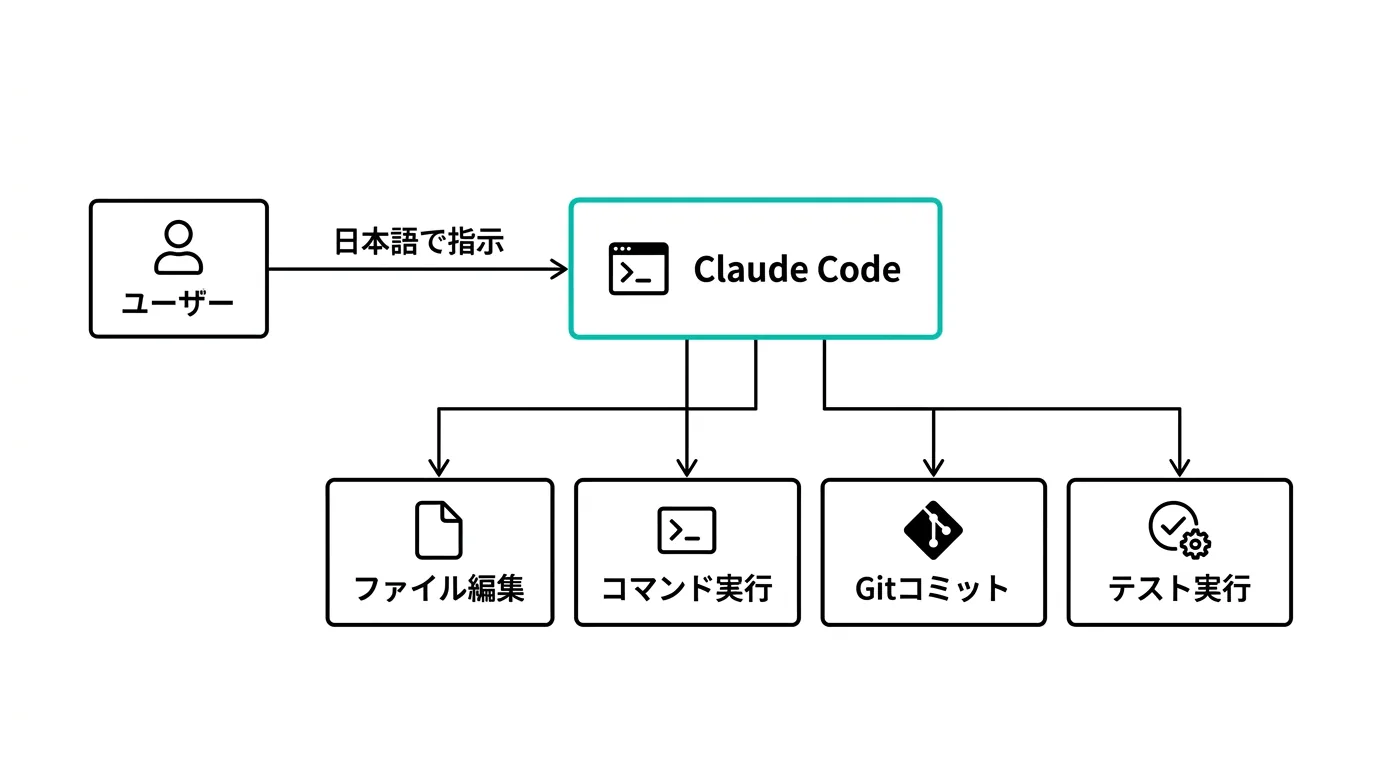
室谷代表取締役まずそもそも「Claude Codeって何者なの?」という話からしましょう。一言で言うと、ターミナルで動くAIコーディングアシスタントです。
テキトー教師DotAI 認定講師公式ドキュメントだと「agentic coding tool」と定義されていますね。コードベースを読み取り、ファイルを編集し、コマンドを実行できる。
これが普通のチャット型AIとの大きな違いです。
これが普通のチャット型AIとの大きな違いです。
室谷代表取締役そうです。ChatGPTとかClaude.aiでもコードの質問はできますけど、あれは「答えを教えてくれるだけ」なんですよね。
Claude Codeは実際にファイルを開いて、書き換えて、テストを走らせて、Gitにコミットまでやってくれる・・・
Claude Codeは実際にファイルを開いて、書き換えて、テストを走らせて、Gitにコミットまでやってくれる・・・
テキトー教師DotAI 認定講師受講生さんがよく言うのが「ペアプロしているみたい」という表現です。隣に超優秀なエンジニアが座ってて、一緒にコードを書いてくれてる感覚。
室谷代表取締役その表現、すごくいいですよね。海外でも"like having a senior engineer always available"って表現されていて。
ただ、指示の仕方にはコツがいるんですよ。
ただ、指示の仕方にはコツがいるんですよ。
テキトー教師DotAI 認定講師そこが入門として一番重要なポイントです。「バグを直して」じゃなくて「ログインフォームで空のフォームを送信できるバグがある。
修正してください」と具体的に言う方が精度が全然違います。
修正してください」と具体的に言う方が精度が全然違います。
室谷代表取締役Claude Codeが使えるインターフェースは複数あって、ターミナルCLI、VS Codeの拡張機能、デスクトップアプリ、ブラウザ(claude.ai/code)と選べます。初心者にはVS Code拡張かWebから入るのが一番ハードルが低いかもしれないですね。
テキトー教師DotAI 認定講師講座ではターミナルを使い慣れていない方にはデスクトップアプリをおすすめしてます。差分が視覚的に確認できますし、複数セッションを並行して走らせることもできます。
Claude Code入門:始めるために必要なもの
室谷代表取締役じゃあ実際に始めましょうという話ですが、何が必要かを整理しましょう。
テキトー教師DotAI 認定講師まずアカウントですね。Claude Code本体は無料でインストールできますが、使うにはClaudeのサブスクリプションが必要です。
| 対象 | プラン | 月額(月払い) |
|---|---|---|
| 個人・趣味 | Pro | $20 |
| ヘビーユーザー | Max 5x | $100 |
| 超ヘビーユーザー | Max 20x | $200 |
| チーム(5名以上) | Team | $25/人 |
室谷代表取締役APIで使う方法もあって、Anthropic Console([https://console.anthropic.com)でクレジットを購入して従量課金という選択肢もあります。個人で始めるならProから入るのが一番スムーズですね。
](https://console.anthropic.com%EF%BC%89%E3%81%A7%E3%82%AF%E3%83%AC%E3%82%B8%E3%83%83%E3%83%88%E3%82%92%E8%B3%BC%E5%85%A5%E3%81%97%E3%81%A6%E5%BE%93%E9%87%8F%E8%AA%B2%E9%87%91%E3%81%A8%E3%81%84%E3%81%86%E9%81%B8%E6%8A%9E%E8%82%A2%E3%82%82%E3%81%82%E3%82%8A%E3%81%BE%E3%81%99%E3%80%82%E5%80%8B%E4%BA%BA%E3%81%A7%E5%A7%8B%E3%82%81%E3%82%8B%E3%81%AA%E3%82%89Pro%E3%81%8B%E3%82%89%E5%85%A5%E3%82%8B%E3%81%AE%E3%81%8C%E4%B8%80%E7%95%AA%E3%82%B9%E3%83%A0%E3%83%BC%E3%82%BA%E3%81%A7%E3%81%99%E3%81%AD%E3%80%82)
](https://console.anthropic.com%EF%BC%89%E3%81%A7%E3%82%AF%E3%83%AC%E3%82%B8%E3%83%83%E3%83%88%E3%82%92%E8%B3%BC%E5%85%A5%E3%81%97%E3%81%A6%E5%BE%93%E9%87%8F%E8%AA%B2%E9%87%91%E3%81%A8%E3%81%84%E3%81%86%E9%81%B8%E6%8A%9E%E8%82%A2%E3%82%82%E3%81%82%E3%82%8A%E3%81%BE%E3%81%99%E3%80%82%E5%80%8B%E4%BA%BA%E3%81%A7%E5%A7%8B%E3%82%81%E3%82%8B%E3%81%AA%E3%82%89Pro%E3%81%8B%E3%82%89%E5%85%A5%E3%82%8B%E3%81%AE%E3%81%8C%E4%B8%80%E7%95%AA%E3%82%B9%E3%83%A0%E3%83%BC%E3%82%BA%E3%81%A7%E3%81%99%E3%81%AD%E3%80%82)
テキトー教師DotAI 認定講師コミュニティのメンバーさんでよくあるのが、APIキーで始めようとして費用が読めなくて不安になるパターンです。最初はProの定額制の方が安心して使い込めます。
室谷代表取締役MacやLinuxの方は特に準備がいらなくて、インストールコマンドを走らせるだけ。Windowsの方はWSL2(Windows Subsystem for Linux)を先に入れておくとスムーズです。
もちろん、Windowsネイティブのインストールも公式対応しているので、WSLなしでも使えます。
もちろん、Windowsネイティブのインストールも公式対応しているので、WSLなしでも使えます。
インストールから最初の起動まで
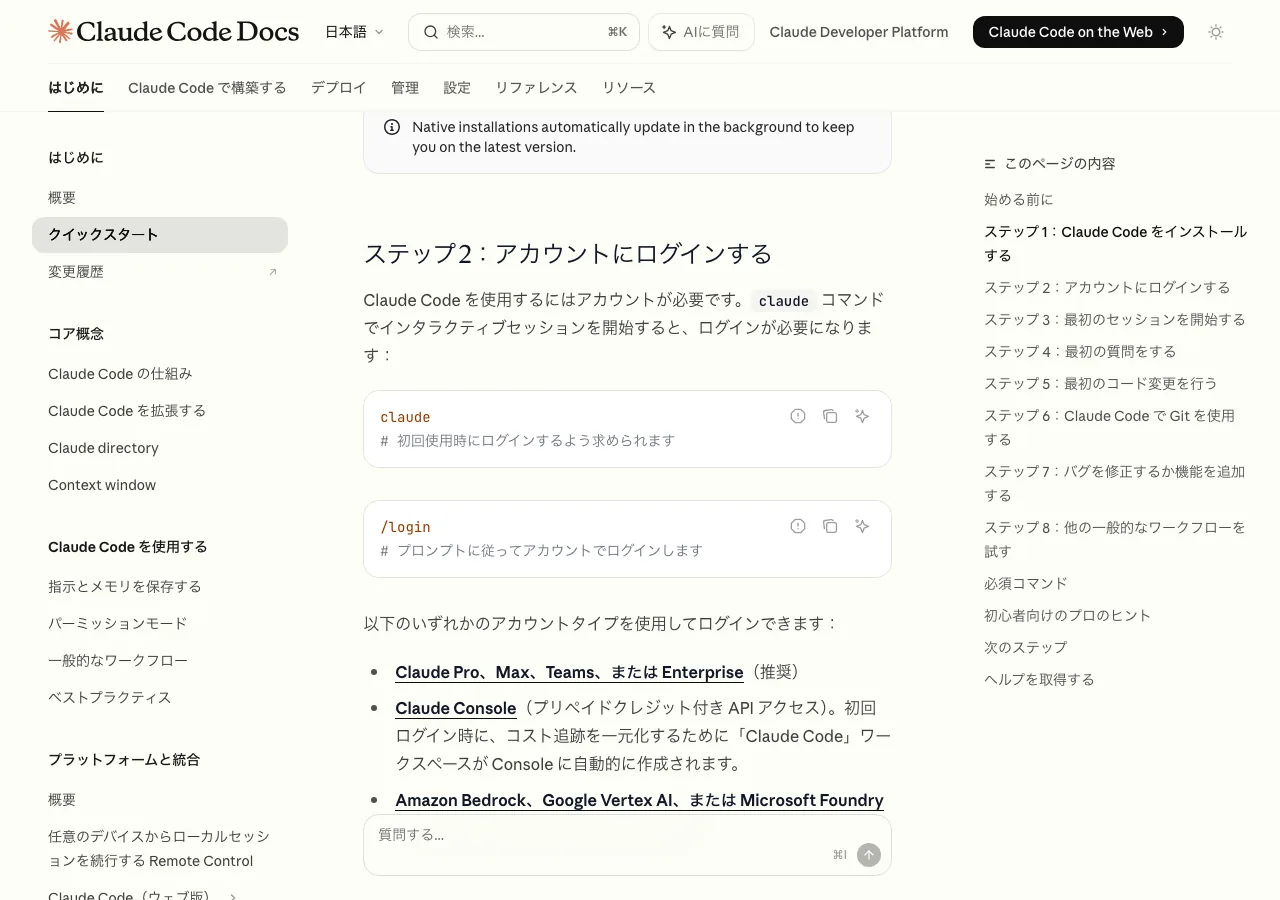
室谷代表取締役インストール方法は環境によって違いますが、公式推奨はネイティブインストールです。
テキトー教師DotAI 認定講師macOS、Linux、WSLであれば1行のコマンドで終わります。
bash
# macOS / Linux / WSL(ネイティブ推奨)
curl -fsSL https://claude.ai/install.sh | bash

# Homebrewを使う場合
brew install --cask claude-code

# Windows PowerShell
irm https://claude.ai/install.ps1 | iex

# Windows CMD
curl -fsSL https://claude.ai/install.cmd -o install.cmd && install.cmd && del install.cmdネイティブインストールは自動でバックグラウンドアップデートしてくれるのが便利です。Homebrewやwingetは手動で
brew upgrade claude-codeかwinget upgrade Anthropic.ClaudeCodeを走らせないとアップデートされないので注意が必要ですね。テキトー教師DotAI 認定講師インストール後、プロジェクトのディレクトリに移動して
claudeコマンドを叩くだけです。初回はログインが求められます。bash
cd /path/to/your-project
claude/loginコマンドで、Claude Pro/Maxのサブスクリプションアカウントでログインします。一度ログインすると認証情報が保存されて、次回以降はすぐ使い始められます。テキトー教師DotAI 認定講師VS Codeを使っている方はマーケットプレイスで「Claude Code」を検索してインストールするか、公式サイトからVS Code用のリンクを使う方法もあります。エディター内でインラインの差分確認ができますし、@メンションでファイルを指定できるのが便利です。
室谷代表取締役Web版([https://claude.ai/code)はローカルにインストール不要なので、「まずどんなものか試したい」という方に最適です。ローカルリポジトリがなくてもクラウド上でコードを動かせます。
](https://claude.ai/code%EF%BC%89%E3%81%AF%E3%83%AD%E3%83%BC%E3%82%AB%E3%83%AB%E3%81%AB%E3%82%A4%E3%83%B3%E3%82%B9%E3%83%88%E3%83%BC%E3%83%AB%E4%B8%8D%E8%A6%81%E3%81%AA%E3%81%AE%E3%81%A7%E3%80%81%E3%80%8C%E3%81%BE%E3%81%9A%E3%81%A9%E3%82%93%E3%81%AA%E3%82%82%E3%81%AE%E3%81%8B%E8%A9%A6%E3%81%97%E3%81%9F%E3%81%84%E3%80%8D%E3%81%A8%E3%81%84%E3%81%86%E6%96%B9%E3%81%AB%E6%9C%80%E9%81%A9%E3%81%A7%E3%81%99%E3%80%82%E3%83%AD%E3%83%BC%E3%82%AB%E3%83%AB%E3%83%AA%E3%83%9D%E3%82%B8%E3%83%88%E3%83%AA%E3%81%8C%E3%81%AA%E3%81%8F%E3%81%A6%E3%82%82%E3%82%AF%E3%83%A9%E3%82%A6%E3%83%89%E4%B8%8A%E3%81%A7%E3%82%B3%E3%83%BC%E3%83%89%E3%82%92%E5%8B%95%E3%81%8B%E3%81%9B%E3%81%BE%E3%81%99%E3%80%82)
](https://claude.ai/code%EF%BC%89%E3%81%AF%E3%83%AD%E3%83%BC%E3%82%AB%E3%83%AB%E3%81%AB%E3%82%A4%E3%83%B3%E3%82%B9%E3%83%88%E3%83%BC%E3%83%AB%E4%B8%8D%E8%A6%81%E3%81%AA%E3%81%AE%E3%81%A7%E3%80%81%E3%80%8C%E3%81%BE%E3%81%9A%E3%81%A9%E3%82%93%E3%81%AA%E3%82%82%E3%81%AE%E3%81%8B%E8%A9%A6%E3%81%97%E3%81%9F%E3%81%84%E3%80%8D%E3%81%A8%E3%81%84%E3%81%86%E6%96%B9%E3%81%AB%E6%9C%80%E9%81%A9%E3%81%A7%E3%81%99%E3%80%82%E3%83%AD%E3%83%BC%E3%82%AB%E3%83%AB%E3%83%AA%E3%83%9D%E3%82%B8%E3%83%88%E3%83%AA%E3%81%8C%E3%81%AA%E3%81%8F%E3%81%A6%E3%82%82%E3%82%AF%E3%83%A9%E3%82%A6%E3%83%89%E4%B8%8A%E3%81%A7%E3%82%B3%E3%83%BC%E3%83%89%E3%82%92%E5%8B%95%E3%81%8B%E3%81%9B%E3%81%BE%E3%81%99%E3%80%82)
最初のセッション:何から始めるべきか
室谷代表取締役claudeコマンドを起動したら、まず何をすればいいか。これ、慣れるまで意外と迷うんですよね。テキトー教師DotAI 認定講師受講生さんによく言うのが「まずプロジェクトのことをClaudeに質問してみましょう」ということです。「このプロジェクトは何をしていますか?」という質問から始めると、Claude Codeがファイルを分析して概要を返してくれます。
室谷代表取締役既存のプロジェクトがあれば、まずコードベースを把握させるところから入るのが一番スムーズです。新しいプロジェクトから始める場合は「〇〇を作りたい。
どんな構成にするか提案して」って聞くのがいいですね。
どんな構成にするか提案して」って聞くのがいいですね。
テキトー教師DotAI 認定講師公式のクイックスタートガイド([https://docs.anthropic.com/ja/docs/claude-code/quickstart)に、ステップバイステップで書いてあります。初日はこれを一通り読みながら進めるのをおすすめしています。
](https://docs.anthropic.com/ja/docs/claude-code/quickstart%EF%BC%89%E3%81%AB%E3%80%81%E3%82%B9%E3%83%86%E3%83%83%E3%83%97%E3%83%90%E3%82%A4%E3%82%B9%E3%83%86%E3%83%83%E3%83%97%E3%81%A7%E6%9B%B8%E3%81%84%E3%81%A6%E3%81%82%E3%82%8A%E3%81%BE%E3%81%99%E3%80%82%E5%88%9D%E6%97%A5%E3%81%AF%E3%81%93%E3%82%8C%E3%82%92%E4%B8%80%E9%80%9A%E3%82%8A%E8%AA%AD%E3%81%BF%E3%81%AA%E3%81%8C%E3%82%89%E9%80%B2%E3%82%81%E3%82%8B%E3%81%AE%E3%82%92%E3%81%8A%E3%81%99%E3%81%99%E3%82%81%E3%81%97%E3%81%A6%E3%81%84%E3%81%BE%E3%81%99%E3%80%82)
](https://docs.anthropic.com/ja/docs/claude-code/quickstart%EF%BC%89%E3%81%AB%E3%80%81%E3%82%B9%E3%83%86%E3%83%83%E3%83%97%E3%83%90%E3%82%A4%E3%82%B9%E3%83%86%E3%83%83%E3%83%97%E3%81%A7%E6%9B%B8%E3%81%84%E3%81%A6%E3%81%82%E3%82%8A%E3%81%BE%E3%81%99%E3%80%82%E5%88%9D%E6%97%A5%E3%81%AF%E3%81%93%E3%82%8C%E3%82%92%E4%B8%80%E9%80%9A%E3%82%8A%E8%AA%AD%E3%81%BF%E3%81%AA%E3%81%8C%E3%82%89%E9%80%B2%E3%82%81%E3%82%8B%E3%81%AE%E3%82%92%E3%81%8A%E3%81%99%E3%81%99%E3%82%81%E3%81%97%E3%81%A6%E3%81%84%E3%81%BE%E3%81%99%E3%80%82)
室谷代表取締役重要なのが、Claude Codeはファイルを変更する前に必ず確認を取ってくれる点です。「承認する?」って聞いてくるので、「誤って大切なファイルを書き換えてしまう」という心配なく使えます。
テキトー教師DotAI 認定講師claude "タスク" の形で起動時にタスクを指定することもできます。よく使う起動パターンはこんな感じです。bash
# よく使う起動コマンド
claude                        # インタラクティブモード
claude "fix the build error"  # 1回限りのタスク
claude -c                     # 前のセッションを続行
claude -r # 以前のセッションを再開-cフラグは便利で、前のセッションで話していたコンテキストを引き継いで続きから再開できます。長いタスクを跨いで作業するときに重宝します。初心者がすぐできる実践的なユースケース
テキトー教師DotAI 認定講師入門として何から試すべきか、という話をしましょう。コードを書いたことがない方でもできることはたくさんあります。
室谷代表取締役私がよくコミュニティの方に言うのは「まず自分が面倒くさいと思っていることをClaude Codeに投げてみる」ということです。
テキトー教師DotAI 認定講師講座の中でよく実践するのはこのあたりです。
- 既存コードの解説: 「このコードが何をやっているか日本語で説明して」
- バグ修正: エラーメッセージをそのまま貼り付けて「直して」
- テスト作成: 「このモジュールのテストを書いて、実行して、失敗したら修正して」
- Gitコミット: 「変更内容を見て適切なコミットメッセージを作ってコミットして」
- コードレビュー: 「この変更をレビューして改善点を提案して」
室谷代表取締役MYUUUのエンジニアがよく使うのがテスト自動作成ですね。
bash
claude "write tests for the auth module, run them, and fix any failures"こう指示するだけで、テストを書いて実行してエラーを修正するまでやってくれます。手動でやると半日かかる作業が30分で終わることもある。
テキトー教師DotAI 認定講師非エンジニアの方には「ランディングページのHTMLを作って」「Excelみたいなスプレッドシートの計算ロジックをPythonで書いて」なんかも入門として取り組みやすいです。Claude Codeは日本語の指示を理解してくれるので、プログラミング未経験でも実際に動くものを作る体験ができます。
室谷代表取締役ここがAI駆動開発の本質だと思っていて・・・。コードを「書く」スキルと、コードを「指示する」スキルって別物なんですよね。
後者を磨く場として、Claude Code入門は最適な環境だと思います。
後者を磨く場として、Claude Code入門は最適な環境だと思います。
CLAUDE.mdで使いやすさを格段に上げる
室谷代表取締役入門として絶対外せないのがCLAUDE.mdの話です。これを設定するだけでClaude Codeの精度が全然変わります。
テキトー教師DotAI 認定講師プロジェクトのルートに置く
CLAUDE.mdというファイルで、Claude Codeが毎回のセッション開始時に自動的に読み込む「引き継ぎ書」みたいなものです。実は毎ターン再注入されているので、どんなに長い会話でも書いた内容が「忘れられない」んですよ。室谷代表取締役.AI(ドットエーアイ)コミュニティでも「CLAUDE.mdに何を書けばいいか」ってよく話題になります。基本的にはこのあたりを書くと効果的です。
- プロジェクトの概要と技術スタック
- コーディング規約(コメントは日本語で書く、など)
- よく使うコマンド(
npm run dev、python main.pyなど) - 絶対に変更してはいけないファイルや設定
テキトー教師DotAI 認定講師初めてCLAUDE.mdを書く方には
そこから自分のプロジェクトに合わせて編集する形が一番楽です。
/initコマンドをおすすめしています。Claude Codeがプロジェクトを分析して、CLAUDE.mdのたたき台を自動生成してくれます。そこから自分のプロジェクトに合わせて編集する形が一番楽です。
室谷代表取締役セッション間のコンテキスト維持って、ヘビーユーザーになればなるほど重要になってくる話なんですよね。CLAUDE.mdを設定しているプロジェクトと設定していないプロジェクトでは、Claude Codeの有用性が全然違います。
テキトー教師DotAI 認定講師あと、Claude Codeは「Auto Memory」機能で学習内容を自動保存します。ビルドコマンドやデバッグ時の気づきなんかが勝手に記録されて、次のセッションでも使えるようになっています。
明示的にCLAUDE.mdに書かなくても、少しずつコンテキストが積み上がっていく仕組みです。
明示的にCLAUDE.mdに書かなくても、少しずつコンテキストが積み上がっていく仕組みです。
入門でよくあるつまずきポイント
テキトー教師DotAI 認定講師入門段階で躓きやすいポイントをまとめましょう。講座でよく出る質問ベースで話せますね。
室谷代表取締役コミュニティでも繰り返し出てくる話があるので、そこを押さえておくと最初からスムーズに使えると思います。
テキトー教師DotAI 認定講師まず一番多いのが「制限に当たった」問題です。Proプランだと、大量に連続使用するとレート制限がかかって一定時間使えなくなります。
室谷代表取締役これはProプランの仕様で、Maxプランにすると5倍(5x)か20倍(20x)のリクエスト量になります。個人で使うだけならProで十分なケースが多いですが、一日中Claude Codeを使って開発するならMax 5xが安定です。
テキトー教師DotAI 認定講師2つ目のつまずきが「コンテキストが切れる」問題です。Claude Codeには処理できる情報量に上限(コンテキストウィンドウ)があって、長い会話や大きなコードベースだと途中で「文脈を忘れる」ことがあります。
室谷代表取締役対処法としては
/clearコマンドで会話履歴をリセットして、CLAUDE.mdに必要情報を書いておくのがベストプラクティスです。長いタスクは意識的に分割して、セッションをこまめに区切るのが効果的ですね。テキトー教師DotAI 認定講師3つ目が「指示が曖昧すぎる」問題です。「いい感じにして」「バグを直して」では精度が出ません。
室谷代表取締役具体的に言えば言うほど精度は上がります。「ユーザーが空のフォームを送信できるバグがあります。
src/components/LoginForm.tsxの送信ボタンのonClickハンドラを修正して、email/passwordが空の場合はエラーメッセージを表示してください」くらい具体的に言うのが理想です。よく使うコマンドとショートカット一覧
テキトー教師DotAI 認定講師入門として覚えておくと便利なコマンドをまとめましょう。公式ドキュメントにも載っていますが、実際によく使うものを絞ります。
| コマンド | 説明 |
|---|---|
/clear | 会話履歴をリセット |
/help | 利用可能なコマンドを表示 |
/init | CLAUDE.mdを自動生成 |
/login | アカウントを切り替え |
/resume | 前のセッションを再開 |
Shift+Tab | Plan Mode(読み取り専用分析モード)に切り替え |
室谷代表取締役Plan Modeは入門として意外と知られていないんですが、かなり便利です。ファイルを実際に変更せず、分析と計画だけしてもらうモードで、「本当にこの変更で大丈夫か」を確認してから実行できます。
テキトー教師DotAI 認定講師--permission-mode planフラグをつけて起動すると最初からPlan Modeで始まります。大きなリファクタリングをやる前の確認フェーズとして使うのが効果的ですね。bash
# Plan Modeで起動(変更を加えずに分析・計画だけ)
claude --permission-mode planあと入門として意識しておきたいのが、Claude Code自体にその機能を聞けることです。「Claude Codeでカスタムスキルを作るにはどうすればいいですか?」とか「Claude CodeはDockerで動きますか?」って直接聞けます。
ドキュメントを調べる手間がかなり省けます。
ドキュメントを調べる手間がかなり省けます。
Claude Code入門に役立つリソース
テキトー教師DotAI 認定講師独学で進める方向けに、おすすめのリソースをまとめましょう。
室谷代表取締役テキトー教師DotAI 認定講師学習の順番としては、こんな流れが一番スムーズです。
- まずこの入門記事でイメージを掴む
- インストールして実際に触ってみる
- 公式クイックスタートガイドを1通り読む
- CLAUDE.mdを自分のプロジェクト用に設定する
- コミュニティや勉強会で他の人の使い方を見る
室谷代表取締役.AI(ドットエーアイ)コミュニティでも定期的にClaude Code活用の勉強会をやっていて、実際の使用例を見ながら学べます。「実践 Claude Code入門」という観点では、他の人がどう使っているかを見るのが一番の近道ですね。
テキトー教師DotAI 認定講師あと、Claude Code自体に「Claude Codeについて教えて」って聞くのも実は有効な学習法です。「Claude CodeのCLAUDE.mdの使い方を教えて」ってClaude Codeに聞くと、ちゃんと答えてくれますし、実際のファイルを見ながら具体的なアドバイスをしてくれます。
室谷代表取締役Claude Code入門として最初に参考になる記事を、このサイト内でもいくつかまとめてあります。
- Claude Codeとは?読み方・できること・使い方を完全解説
- Claude Codeのインストール方法:Mac・Windows・Linux別に全手順を解説
- Claude Codeの料金、結局いくらかかるの?プランごとに整理します
- Claude Code 使い方完全ガイド
よくある質問
テキトー教師DotAI 認定講師入門段階でよく聞かれる質問をまとめておきましょう。
Q: プログラミング未経験でも使えますか?
室谷代表取締役使えます。ただし、AIが生成したコードが正しく動いているかどうか判断する基礎知識はあった方がいいですね。
完全にゼロからだと、エラーが出たときに対処が難しくなります。
完全にゼロからだと、エラーが出たときに対処が難しくなります。
テキトー教師DotAI 認定講師受講生さんを見ていると、HTMLとCSSを少し知っているくらいの方がClaude Code入門として一番スムーズに進める印象です。ゼロではないが、本格的なエンジニアでもないというポジションが一番恩恵を受けやすいかもしれません。
Q: Claude Codeは安全ですか?コードが流出しませんか?
室谷代表取締役セキュリティの懸念は経営者として当然のことだと思いますが、Anthropicのトラストポータル(https://trust.anthropic.com)でセキュリティポリシーや各種認証情報が確認できます。エンタープライズプランだとAmazon BedrockやGoogle Vertex AI経由で使うことができて、データが自社のクラウド環境内に留まる構成も可能です。
テキトー教師DotAI 認定講師コミュニティのメンバーさんでも企業の情報を扱う方は、どのデータをClaude Codeに渡すか社内のガイドラインを作ってから使い始める方が多いですね。
Q: WindowsとMacどちらが使いやすいですか?
テキトー教師DotAI 認定講師Mac(またはLinux)の方が歴史的に環境構築が楽ではありますが、WindowsもWSL2を使えばほぼ同じように使えます。
室谷代表取締役Windowsネイティブのインストール方法も公式対応しているので、格段に使いやすくなりました。日本の企業はWindows率が高いですし、Windowsサポートの強化はClaude Codeの普及に直結する話だと思います。
Q: 「実践 Claude Code入門」という書籍はありますか?
テキトー教師DotAI 認定講師2026年時点でClaude Codeを扱った書籍が複数出ています。Zennやブログでも「実践 Claude Code入門」というタイトルで実践的な解説記事が多数公開されていますね。
室谷代表取締役書籍よりも公式ドキュメントと実際に使ってみることの方が、変化の早いAIツールに追いつくには有効だと思います。Claude Code自体が頻繁にアップデートされるので、書かれた時点ですでに情報が古くなっていることもあります。
まとめ:Claude Code入門で意識すること
室谷代表取締役今回話してきた内容を振り返りましょう。
テキトー教師DotAI 認定講師Claude Code入門として最初に意識すること、シンプルにまとめるとこうなります。
- とにかく動かしてみる - 完璧な環境を作ってから使い始めるより、インストールして試す方が早い
- 指示は具体的に - 「いい感じに」ではなく、やりたいことを詳細に伝える
- CLAUDE.mdを早めに設定する - セッションをまたいでもコンテキストが引き継がれる
- 制限に当たっても焦らない - 少し待てば回復する。ヘビーに使うならMaxプランへ
- 公式ドキュメントを定期的に確認 - Claude Codeは頻繁にアップデートされる
室谷代表取締役Claude Code入門で一番大事なのは「触れる量」だと思います。うちのチームを見ていても、最初の1週間でどれだけ使い倒したかで、その後の習熟速度が全然違います。
テキトー教師DotAI 認定講師「AI駆動開発入門は、AIを使う量に比例して上達する」と講座でも伝えています。最初は失敗してもいいので、どんどん試してみてください。
Claude Code自体が、使っていくうちに「このやり方の方がいい」と教えてくれることもありますから。
Claude Code自体が、使っていくうちに「このやり方の方がいい」と教えてくれることもありますから。
室谷代表取締役このサイト(.AI)でも、Claude Codeの使い方についての記事を多数出していますので、入門の次のステップとして参考にしてもらえると嬉しいですね。