Difyのモデルプロバイダーとは?設定の基本から理解する
 室谷代表取締役
Difyのモデルプロバイダー、これ設定でつまずく人がほんと多いんですよね。「APIキーを入れたのに動かない」とか「そもそも何を選べばいいかわからない」という相談が.AI(ドットエーアイ)コミュニティにも定期的に来ます。
 テキトー教師DotAI 認定講師
受講生さんが最初にDifyを触り始めたとき、ほぼ全員がモデルプロバイダーの設定でハマりますね。「ワークフローを作りたいのに、そもそもモデルが選べない」という状態になるんですよ。
室谷代表取締役まず基本から整理しましょう。Difyにおけるモデルプロバイダーとは、ワークスペース全体でAIモデルへのアクセスを管理する仕組みです。
チャットフローやワークフローで「どのAIを使うか」を決める、いわばDifyの心臓部分に当たります。
チャットフローやワークフローで「どのAIを使うか」を決める、いわばDifyの心臓部分に当たります。
テキトー教師DotAI 認定講師シンプルに言うと、「Difyというプラットフォームに、使いたいAIサービスのAPIキーを登録する」という作業ですね。モデルプロバイダーが設定されていないと、どんな凝ったワークフローを作っても動きません。
室谷代表取締役そこが最初の関門なんですよね。Difyを使い始める人は「とりあえずワークフローを作ろう」と画面を開くんですが、LLMノードに来たところでモデルが選べなくて止まる・・・。
テキトー教師DotAI 認定講師あるあるです(笑)。でもここを乗り越えてしまえば、あとは快適に使えるんですよ。
モデルプロバイダーの設定は1回やれば、ワークスペース内のすべてのアプリやワークフローで共通して使えますから。
モデルプロバイダーの設定は1回やれば、ワークスペース内のすべてのアプリやワークフローで共通して使えますから。
室谷代表取締役それが大きいですよね。個人でDifyを使うにしても、チームで使うにしても、管理者が一度設定してしまえばメンバー全員が同じモデルを使えるようになる。
MYUUUでもこの仕組みを活用しています。
MYUUUでもこの仕組みを活用しています。
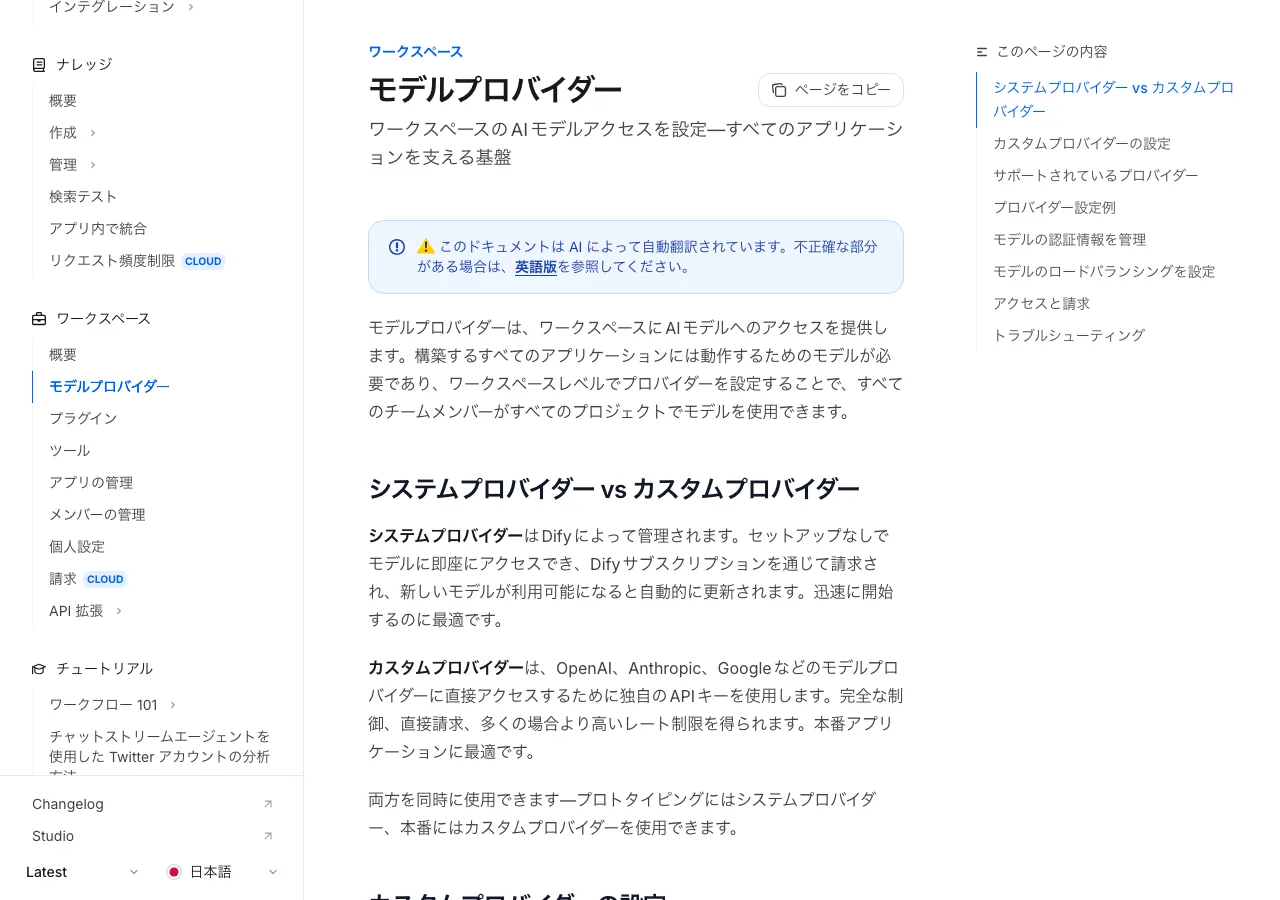
システムプロバイダーとカスタムプロバイダーの違い
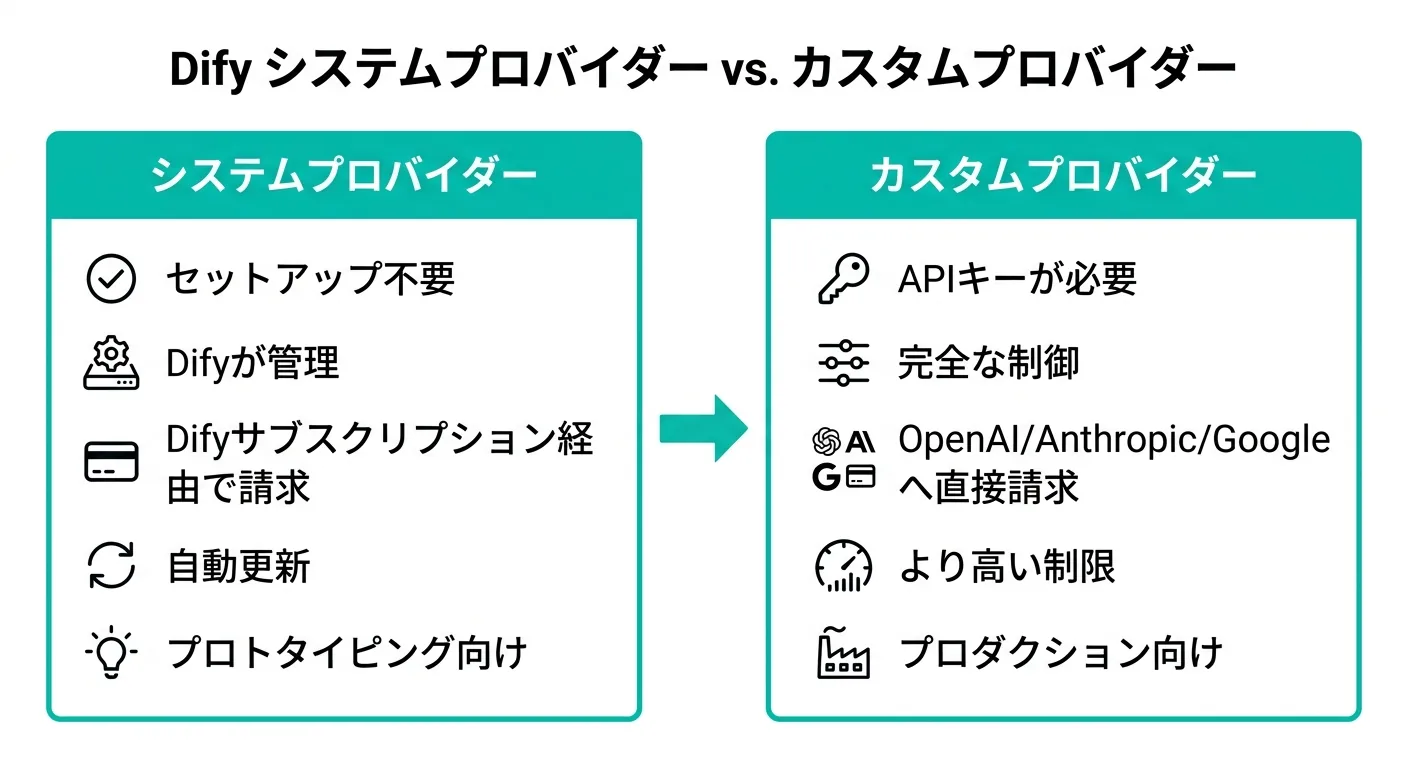
テキトー教師DotAI 認定講師Difyのモデルプロバイダーには大きく2種類あります。「システムプロバイダー」と「カスタムプロバイダー」です。
ここを理解していないと、料金の話で混乱するんですよ。
ここを理解していないと、料金の話で混乱するんですよ。
室谷代表取締役整理するとこういう構造ですね。
| 項目 | システムプロバイダー | カスタムプロバイダー |
|---|---|---|
| 管理主体 | Difyが管理 | 自分のAPIキーを使用 |
| 初期設定 | 不要(すぐ使える) | APIキーの登録が必要 |
| 課金先 | Difyサブスクリプション | 各AIプロバイダーに直接 |
| レート制限 | Difyの制限内 | 各プロバイダーの上限まで |
| モデル更新 | 自動 | 手動で更新が必要な場合あり |
| 向いている用途 | プロトタイプ・試作 | 本番運用 |
テキトー教師DotAI 認定講師システムプロバイダーは、Dify CloudのSandboxプランでも使えるんですよ。無料枠でClaude Haikuなどを試せるので、「まず動くものを作ってみたい」という段階ではシステムプロバイダーで十分です。
室谷代表取締役ただ、本番で使うとなるとカスタムプロバイダー一択ですね。理由は2つ。
1つはコストのコントロール。Difyのシステムプロバイダーを使い続けると、DifyのサブスクリプションにAI利用料が乗っかってくる構造なので、大量に使うと割高になることがあります。
1つはコストのコントロール。Difyのシステムプロバイダーを使い続けると、DifyのサブスクリプションにAI利用料が乗っかってくる構造なので、大量に使うと割高になることがあります。
テキトー教師DotAI 認定講師もう1つがレート制限の問題ですよね。ビジネス用途で複数のユーザーがDifyアプリを使い出すと、システムプロバイダーのレート制限に引っかかる可能性があります。
カスタムプロバイダーで自社のAPIキーを登録しておけば、各プロバイダーの上限まで使えます。
カスタムプロバイダーで自社のAPIキーを登録しておけば、各プロバイダーの上限まで使えます。
室谷代表取締役MYUUUでも最初はシステムプロバイダーで動作確認して、本番移行時にカスタムプロバイダーへ切り替えるというフローにしています。両方を並行して使えるのがDifyのいいところで・・・。
テキトー教師DotAI 認定講師そうなんですよ。「プロトタイプはシステムプロバイダー、本番はカスタムプロバイダー」と役割を分けて使うのがベストプラクティスだと思います。
カスタムプロバイダーの設定手順
室谷代表取締役では具体的な設定手順を見ていきましょう。カスタムプロバイダーの設定は、大きく4ステップです。
- Difyの「設定」→「モデルプロバイダー」に移動
- 追加したいプロバイダーを選択(OpenAI、Anthropic、Googleなど)
- APIキーを入力
- 「テストして保存」でDifyが認証情報を検証
テキトー教師DotAI 認定講師ここで注意点があって、モデルプロバイダーの設定ができるのはワークスペースのオーナーと管理者だけです。エディターやメンバーは設定済みのプロバイダーを使うことはできますが、新しく追加や変更はできません。
室谷代表取締役これ、チームで使う場合に地味に引っかかるんですよね。メンバーが「設定しようとしたけどボタンが出てこない」と言ってくる(笑)。
管理者権限を持っているアカウントで設定する必要があります。
管理者権限を持っているアカウントで設定する必要があります。
OpenAIの設定
テキトー教師DotAI 認定講師最もよく使われるのはOpenAIのプロバイダーですね。設定に必要なのは基本的にAPIキー1つです。
OpenAI Platformのダッシュボード(https://platform.openai.com/)でAPIキーを発行して、DifyのモデルプロバイダーのOpenAI欄に貼り付けます。
OpenAI Platformのダッシュボード(https://platform.openai.com/)でAPIキーを発行して、DifyのモデルプロバイダーのOpenAI欄に貼り付けます。
室谷代表取締役追加オプションとして、Azure OpenAIのエンドポイントURLも設定できます。AzureのOpenAIサービスを使っている法人の場合は、ここにAzureのエンドポイントとAPIキーを入力することで、Azure経由でGPTを呼べるようになります。
テキトー教師DotAI 認定講師あと組織IDも設定できます。OpenAIの組織アカウントで管理している場合に使う項目で、個人利用では不要です。
Anthropic(Claude)の設定
室谷代表取締役Anthropicの場合は、https://console.anthropic.com/ でAPIキーを発行してDifyに入力します。これだけです。
ClaudeのAPIキーがあれば、DifyでClaude Opus・Sonnet・Haikuがすべて選べるようになります。
ClaudeのAPIキーがあれば、DifyでClaude Opus・Sonnet・Haikuがすべて選べるようになります。
テキトー教師DotAI 認定講師Claudeを選ぶ理由としては、長いコンテキストウィンドウと日本語の精度の高さが挙げられますね。ワークフローで大量のテキストを処理したい場合、Claude 3.5 Sonnetあたりがバランスが良いです。
室谷代表取締役コスト面では、入力トークンより出力トークンの方が高いのはAnthropicも同じです。ワークフローで大量に出力が発生する処理は、モデルを賢く使い分けた方がいいですね。
Google(Gemini)の設定
テキトー教師DotAI 認定講師GoogleのGeminiを使う場合は、Google AI Studio([https://aistudio.google.com/)でAPIキーを取得します。Geminiは無料枠があって、一定量まで無料でAPIが使えるのが魅力ですね。
](https://aistudio.google.com/%EF%BC%89%E3%81%A7API%E3%82%AD%E3%83%BC%E3%82%92%E5%8F%96%E5%BE%97%E3%81%97%E3%81%BE%E3%81%99%E3%80%82Gemini%E3%81%AF%E7%84%A1%E6%96%99%E6%9E%A0%E3%81%8C%E3%81%82%E3%81%A3%E3%81%A6%E3%80%81%E4%B8%80%E5%AE%9A%E9%87%8F%E3%81%BE%E3%81%A7%E7%84%A1%E6%96%99%E3%81%A7API%E3%81%8C%E4%BD%BF%E3%81%88%E3%82%8B%E3%81%AE%E3%81%8C%E9%AD%85%E5%8A%9B%E3%81%A7%E3%81%99%E3%81%AD%E3%80%82)
](https://aistudio.google.com/%EF%BC%89%E3%81%A7API%E3%82%AD%E3%83%BC%E3%82%92%E5%8F%96%E5%BE%97%E3%81%97%E3%81%BE%E3%81%99%E3%80%82Gemini%E3%81%AF%E7%84%A1%E6%96%99%E6%9E%A0%E3%81%8C%E3%81%82%E3%81%A3%E3%81%A6%E3%80%81%E4%B8%80%E5%AE%9A%E9%87%8F%E3%81%BE%E3%81%A7%E7%84%A1%E6%96%99%E3%81%A7API%E3%81%8C%E4%BD%BF%E3%81%88%E3%82%8B%E3%81%AE%E3%81%8C%E9%AD%85%E5%8A%9B%E3%81%A7%E3%81%99%E3%81%AD%E3%80%82)
室谷代表取締役受講生さんで「できるだけ無料で試したい」という方には、まずGemini APIをカスタムプロバイダーとして設定することをお勧めしています。無料枠の範囲でDifyのワークフローを動かせます。
テキトー教師DotAI 認定講師ただ無料枠はレート制限が厳しいので、複数のリクエストが並列で走るワークフローだと制限に引っかかりやすいです。本番運用では有料のAPIキーに切り替えるのが無難です。
Ollamaでローカルモデルを無料で使う
室谷代表取締役DifyのモデルプロバイダーとしてOllamaを設定することで、ローカルで動くLLMをDifyのワークフローで使えます。これが「dify モデル プロバイダー 無料」として検索される大きな理由の1つですね。
テキトー教師DotAI 認定講師Ollamaとは、Llama・Gemma・Mistralなどのオープンソースのモデルをローカルマシンで動かすためのツールです。Ollama自体は無料で使えるので、APIコストを一切かけずにDifyを動かせます。
室谷代表取締役ただセルフホスト版のDifyが必要になります。Dify Cloudの場合、ローカルのOllamaサーバーにDify CloudからアクセスできないのでOllamaは使えません。
DockerでローカルにDifyを立ち上げた場合のみ有効な方法です。
DockerでローカルにDifyを立ち上げた場合のみ有効な方法です。
テキトー教師DotAI 認定講師設定手順は以下の通りです。
- OllamaをMac/Linuxにインストールして起動
ollama pull llama3などで使いたいモデルをダウンロード- DifyのモデルプロバイダーでOllamaを選択
- OllamaのエンドポイントURL(通常は
http://localhost:11434)を入力
室谷代表取締役MacでDifyをDockerで動かしている場合、
localhostではなくhost.docker.internalを使う必要があります。ここを間違えると「インストールできない」「接続できない」という状態になるので注意です。テキトー教師DotAI 認定講師これは.AIコミュニティでも鉄板の質問ですね(笑)。「Ollamaが繋がらない」と聞かれたら、まず「エンドポイントのURLは
host.docker.internal:11434になっていますか?」と確認します。室谷代表取締役コスト的にはOllamaを使うことでAPIコストをゼロにできますが、モデルの性能はクラウドのGPT-4やClaudeには及ばないことが多いです。プロトタイプや社内向けの軽量ツールには十分ですね。
複数の認証情報を管理する
テキトー教師DotAI 認定講師1つのモデルプロバイダーに対して、複数のAPIキーを登録できます。これが意外と知られていない機能で、うまく使うとコスト管理が楽になります。
室谷代表取締役3つの使い方がありますね。
テキトー教師DotAI 認定講師まず環境の分離。開発用・テスト用・本番用でAPIキーを分けることができます。
開発環境では無料枠の制限があるAPIキーを使って、本番だけ高いクォータのキーを使う、という使い分けができます。
開発環境では無料枠の制限があるAPIキーを使って、本番だけ高いクォータのキーを使う、という使い分けができます。
室谷代表取締役2つ目がコストの最適化。複数のAPIキーを登録して切り替えながら使うことで、各アカウントの無料枠を最大限活用できます。
複数のOpenAIアカウントを持っている場合に有効ですね。
複数のOpenAIアカウントを持っている場合に有効ですね。
テキトー教師DotAI 認定講師3つ目がモデルのテスト。ファインチューニングしたモデルの異なるバージョンをそれぞれ別の認証情報として登録して、切り替えながら精度を比較できます。
室谷代表取締役Dify Cloudで認証情報を管理するには、モデルプロバイダー画面で対象のプロバイダーを選び、右上の「コンフィグ」をクリックします。そこから「新しい認証情報を追加」「デフォルト認証情報の変更」「認証情報の削除」などの操作ができます。
テキトー教師DotAI 認定講師デフォルトの認証情報を削除してしまうと、手動で新しいデフォルトを指定し直す必要があります。この辺は丁寧にやらないとワークフローが突然動かなくなるので注意が必要ですね。
ロードバランシングの設定(有料機能)
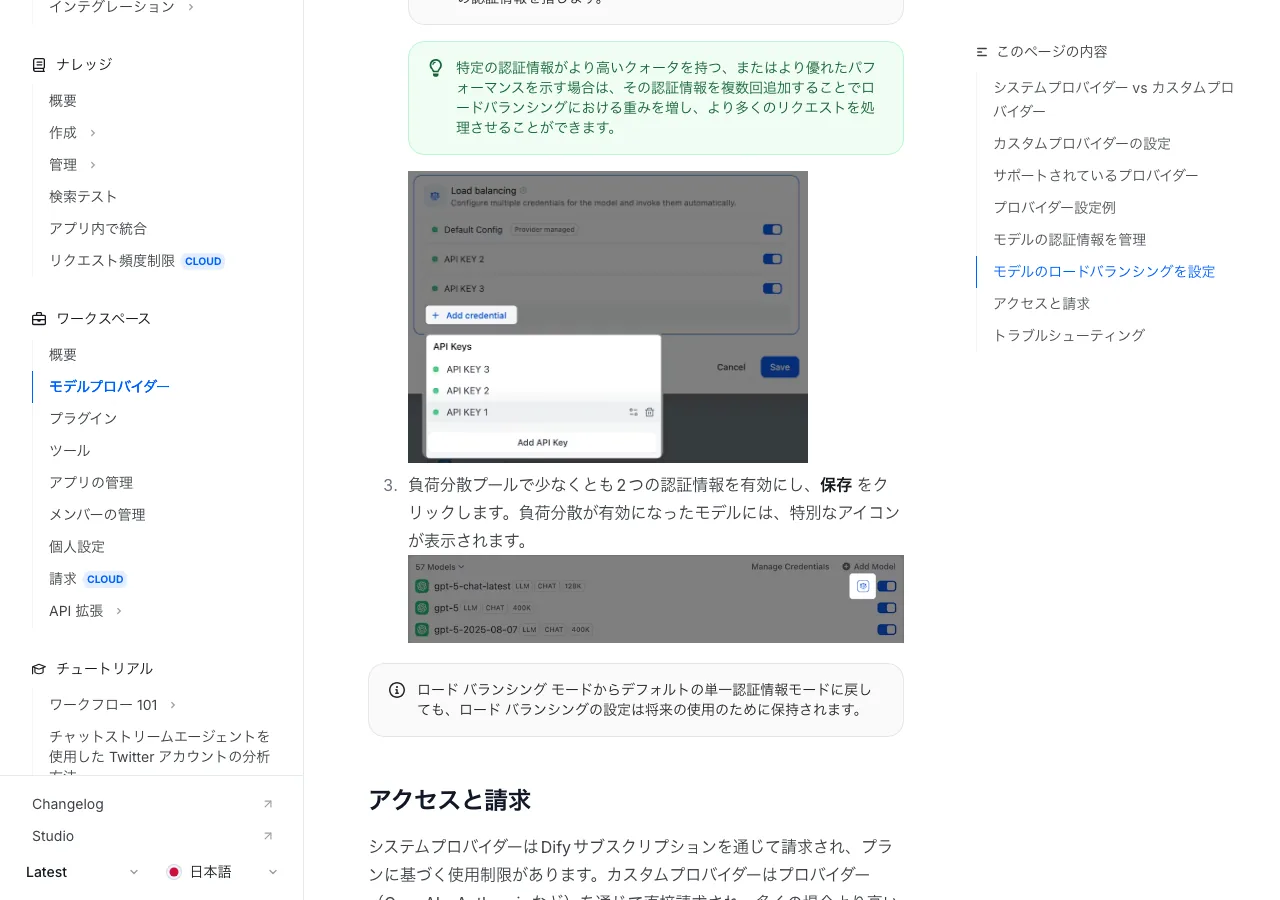
室谷代表取締役少し発展的な話になりますが、Difyにはモデルのロードバランシングという機能があります。複数のAPIキーにリクエストを分散させることで、レート制限を回避しながら安定稼働させる仕組みです。
テキトー教師DotAI 認定講師エンプラ用途でDifyを運用していると、1つのAPIキーのレート制限に当たってサービスが止まる、というケースが出てきます。そういった場合にロードバランシングが有効です。
室谷代表取締役ただ、これは有料機能です。Dify CloudのSaaS有料プラン(ProfessionalプランまたはTeamプラン以上)か、エンタープライズ版の契約が必要になります。
Sandboxの無料枠では使えません。
Sandboxの無料枠では使えません。
テキトー教師DotAI 認定講師ロードバランシングの仕組みはラウンドロビン方式です。登録した複数の認証情報に対して、順番にリクエストをルーティングします。
ある認証情報がレート制限に達した場合、1分間そのキーを一時的に除外して他のキーにルーティングします。
ある認証情報がレート制限に達した場合、1分間そのキーを一時的に除外して他のキーにルーティングします。
室谷代表取締役設定方法は:モデルリストで対象モデルの「コンフィグ」→「負荷分散」を選択→「認証情報を追加」でプールにAPIキーを追加→2つ以上有効にして「保存」、という流れです。
テキトー教師DotAI 認定講師特定のAPIキーに重みを付けることもできます。クォータが多い認証情報を複数回登録することで、そのキーにより多くのリクエストを振り向けることができます。
室谷代表取締役これ、ビジネスで使うと本当に便利なんですよね。1日数千リクエストが走るようなワークフローだと、単一のAPIキーでは絶対に詰まりますから・・・。
プロバイダーの削除と変更
テキトー教師DotAI 認定講師モデルプロバイダーの削除もよく質問される項目ですね。「dify モデル プロバイダー 削除」と検索する人が多いので、手順を整理しておきます。
室谷代表取締役削除の手順は、「設定」→「モデルプロバイダー」→削除したいプロバイダーの「コンフィグ」→「認証情報を削除」です。ただし削除する前に注意点があります。
テキトー教師DotAI 認定講師そのプロバイダーを使っているワークフローやチャットフローがある場合、プロバイダーを削除するとそれらが動かなくなります。事前に影響範囲を確認してから削除するのが重要ですね。
室谷代表取締役デフォルト認証情報を削除する場合は、必ず別のデフォルトを指定してから削除してください。デフォルトが設定されていない状態になると、新規作成のワークフローでモデルが選べなくなります。
テキトー教師DotAI 認定講師APIキーを変更(更新)する場合は、削除して新規追加する必要があります。認証情報の直接編集もできますが、新しいキーをテスト用に追加してから古いキーを削除する方が安全です。
よくあるトラブルと対処法
室谷代表取締役ここからは「dify モデル プロバイダー インストール できない」「設定できない」という類の問い合わせに対する回答をまとめます。
テキトー教師DotAI 認定講師公式ドキュメントにもトラブルシューティングのセクションがありますが、実際に講座やコミュニティで多い質問をベースに整理しましょう。
認証失敗(APIキーが通らない)
室谷代表取締役一番多いトラブルがこれです。確認ポイントは4つ。
- APIキーのスペルミスや余分なスペースが入っていないか
- APIキーの有効期限が切れていないか
- APIプロバイダー側にクレジットが残っているか
- APIキーにアクセス権限が付与されているか(OpenAIだとOrganization設定で制限がかかることがある)
テキトー教師DotAI 認定講師OpenAIの場合、クレジットが切れていてもエラーメッセージが分かりにくいことがあります。「APIキーは正しいのに認証失敗する」という場合はOpenAI Platformでクレジット残高を確認するのが先です。
室谷代表取締役Anthropicも同様ですね。Console.anthropic.comにログインして、クレジット残高を確認する習慣をつけておくといいと思います。
モデルが利用できない・表示されない
テキトー教師DotAI 認定講師APIキーは通ったのに、使いたいモデルが選択肢に出てこないというケースです。
室谷代表取締役これは主に2つの原因があります。1つは、そのAPIキーのアカウントティアでは対象モデルにアクセスできない場合。
例えばGPT-4oは無料ティアでは使えないので、有料プランに上げてから認証情報を更新する必要があります。
例えばGPT-4oは無料ティアでは使えないので、有料プランに上げてから認証情報を更新する必要があります。
テキトー教師DotAI 認定講師もう1つは、Dify側でプロバイダーの設定を更新する必要があるケース。プロバイダーが新しいモデルをリリースした直後など、Difyの設定画面を「再読み込み」するか、一度認証情報を保存し直すと出てくることがあります。
室谷代表取締役自前のセルフホスト版Difyを使っている場合、Difyのバージョン自体が古くて新しいモデルに対応していないこともあります。これは最悪で・・・バージョンアップは慎重にやらないといけないんですよ。
テキトー教師DotAI 認定講師「バージョンアップしたらAPIがエラー地獄になった」という話は.AIコミュニティでも何度か聞きました。セルフホスト版を本番で使う場合、バージョンアップ前にステージング環境で検証するのが必須ですね。
レート制限に当たる
室谷代表取締役「設定したのに途中で止まる」「ランダムでエラーが出る」という場合はレート制限に当たっているケースが多いです。対処法は3つ。
- APIプロバイダーの有料プランに上げてレート制限を引き上げる
- ワークフローにリトライ処理を入れる
- 複数のAPIキーでロードバランシングを設定する(有料機能)
テキトー教師DotAI 認定講師ワークフロー設計の工夫でもある程度は緩和できます。並列で大量のLLMノードが走る設計より、順番に処理するように組み替えるだけでレート制限に当たりにくくなることがあります。
室谷代表取締役本番規模での運用を考えたら、初めからロードバランシングを見越してAPIキーを複数取得しておく方が安心ですね。各プロバイダーが複数のキーを持てるアカウント体制を整えておくと後が楽です。
自分に合ったモデルプロバイダーの選び方
テキトー教師DotAI 認定講師ここをよく聞かれるんですよ。「どのプロバイダーを使えばいいですか?」という質問です。
目的別に整理しましょう。
目的別に整理しましょう。
室谷代表取締役判断基準は「用途」「コスト」「モデルの性能」の3軸ですね。
| 用途 | おすすめプロバイダー | 理由 |
|---|---|---|
| プロトタイプ・試作 | Difyシステムプロバイダー | 設定不要で即スタート |
| コスト重視・試験運用 | Google Gemini(無料枠) | 無料API枠で使える |
| 高性能が必要な本番 | Anthropic Claude / OpenAI GPT | 安定性と性能のバランス |
| 完全コストゼロ | Ollama(セルフホストのみ) | ローカルモデルで無料運用 |
| 社内データ・セキュリティ重視 | Azure OpenAI / Bedrock | データが自社クラウドに留まる |
テキトー教師DotAI 認定講師「openai モデル」と「claude モデル」どちらがいいか、という質問も多いです。私の肌感では、日本語のニュアンスを大切にしたい場合はClaudeが強く、コーディング系タスクはどちらも高水準という印象です。
室谷代表取締役MYUUUでも用途によって使い分けています。テキスト生成系はClaude、データ処理やコード生成はGPT-4o、というような感じで。
Difyのモデルプロバイダーに両方登録しておけば、ノードごとに切り替えられるのが便利なんですよね。
Difyのモデルプロバイダーに両方登録しておけば、ノードごとに切り替えられるのが便利なんですよね。
テキトー教師DotAI 認定講師そうなんですよ。1つのワークフローの中でLLMノードごとに異なるモデルを指定できます。
「軽いタスクはGeminiの安いモデル、重要なアウトプットはClaudeで」という細かい設計もできます。
「軽いタスクはGeminiの安いモデル、重要なアウトプットはClaudeで」という細かい設計もできます。
モデルプロバイダープラグインを作る(上級者向け)
室谷代表取締役Difyは公式でサポートしているプロバイダー以外のモデルも、プラグインとして追加できます。「サポートされていないLLMを使いたい」という場合の選択肢です。
テキトー教師DotAI 認定講師これはかなり上級者向けですが、DifyのGitHub([https://github.com/langgenius/dify)にプラグイン開発のドキュメントがあります。Pythonの知識があれば、独自のモデルプロバイダープラグインを作成してDifyに統合できます。
](https://github.com/langgenius/dify%EF%BC%89%E3%81%AB%E3%83%97%E3%83%A9%E3%82%B0%E3%82%A4%E3%83%B3%E9%96%8B%E7%99%BA%E3%81%AE%E3%83%89%E3%82%AD%E3%83%A5%E3%83%A1%E3%83%B3%E3%83%88%E3%81%8C%E3%81%82%E3%82%8A%E3%81%BE%E3%81%99%E3%80%82Python%E3%81%AE%E7%9F%A5%E8%AD%98%E3%81%8C%E3%81%82%E3%82%8C%E3%81%B0%E3%80%81%E7%8B%AC%E8%87%AA%E3%81%AE%E3%83%A2%E3%83%87%E3%83%AB%E3%83%97%E3%83%AD%E3%83%90%E3%82%A4%E3%83%80%E3%83%BC%E3%83%97%E3%83%A9%E3%82%B0%E3%82%A4%E3%83%B3%E3%82%92%E4%BD%9C%E6%88%90%E3%81%97%E3%81%A6Dify%E3%81%AB%E7%B5%B1%E5%90%88%E3%81%A7%E3%81%8D%E3%81%BE%E3%81%99%E3%80%82)
](https://github.com/langgenius/dify%EF%BC%89%E3%81%AB%E3%83%97%E3%83%A9%E3%82%B0%E3%82%A4%E3%83%B3%E9%96%8B%E7%99%BA%E3%81%AE%E3%83%89%E3%82%AD%E3%83%A5%E3%83%A1%E3%83%B3%E3%83%88%E3%81%8C%E3%81%82%E3%82%8A%E3%81%BE%E3%81%99%E3%80%82Python%E3%81%AE%E7%9F%A5%E8%AD%98%E3%81%8C%E3%81%82%E3%82%8C%E3%81%B0%E3%80%81%E7%8B%AC%E8%87%AA%E3%81%AE%E3%83%A2%E3%83%87%E3%83%AB%E3%83%97%E3%83%AD%E3%83%90%E3%82%A4%E3%83%80%E3%83%BC%E3%83%97%E3%83%A9%E3%82%B0%E3%82%A4%E3%83%B3%E3%82%92%E4%BD%9C%E6%88%90%E3%81%97%E3%81%A6Dify%E3%81%AB%E7%B5%B1%E5%90%88%E3%81%A7%E3%81%8D%E3%81%BE%E3%81%99%E3%80%82)
室谷代表取締役海外ではオープンソースのモデルをカスタムプロバイダーとして統合するケースも多いようです。日本でも企業独自のファインチューニングモデルをDifyに繋げるという使い方が出てきています。
テキトー教師DotAI 認定講師ただ、プラグイン開発はDifyのバージョンアップに伴うメンテナンスコストが発生します。ビジネスで使うなら、公式サポートのプロバイダーで解決できないかを先に検討することをおすすめします。
よくある質問(FAQ)
室谷代表取締役コミュニティでよく来る質問をまとめました。
テキトー教師DotAI 認定講師まず「無料でDifyのモデルプロバイダーを使えますか?」という質問ですが、Googleのgemini-1.5-flashなどは無料APIが用意されていて、DifyのカスタムプロバイダーとしてAPIキーを無料で取得・設定できます。Dify Cloud自体もSandboxプランは無料で使えます。
室谷代表取締役「設定できるのは管理者だけですか?」という質問も多いですね。答えはYESです。
モデルプロバイダーの追加・編集・削除はワークスペースのオーナーまたは管理者権限が必要です。
モデルプロバイダーの追加・編集・削除はワークスペースのオーナーまたは管理者権限が必要です。
テキトー教師DotAI 認定講師「プロバイダーを削除したらワークフローはどうなりますか?」という質問。そのプロバイダーを使用しているノードはエラーになります。
削除前に影響を確認してください。
削除前に影響を確認してください。
室谷代表取締役「ロードバランシングは必要ですか?」という質問。個人利用や小規模なら不要です。
複数ユーザーが同時に使うような規模になってきたら検討するといいと思います。
複数ユーザーが同時に使うような規模になってきたら検討するといいと思います。
テキトー教師DotAI 認定講師「OllamaをDify Cloudで使えますか?」という質問。これはできません。
OllamaはセルフホストのDifyでのみ動作します。Dify Cloudからはインターネット経由でローカルのOllamaにアクセスできないためです。
OllamaはセルフホストのDifyでのみ動作します。Dify Cloudからはインターネット経由でローカルのOllamaにアクセスできないためです。
まとめ
室谷代表取締役Difyのモデルプロバイダーを改めて整理しましょう。
テキトー教師DotAI 認定講師要点をまとめます。
- システムプロバイダー:設定不要でDifyが管理。プロトタイプ向け
- カスタムプロバイダー:自社APIキーを登録。本番運用向けで、コストを直接コントロール可能
- 設定できるのは管理者のみ:エディター・メンバーは使用のみ
- 複数の認証情報:1つのプロバイダーに複数キーを登録して環境分離・コスト最適化が可能
- ロードバランシング:複数キーにリクエストを分散。有料機能(ProfessionalプランまたはTeamプラン以上)
- Ollama:セルフホスト版Difyのみ対応。ローカルモデルを無料で使える
- トラブル時:APIキーの有効性・クレジット残高・権限設定を順番に確認する
室谷代表取締役モデルプロバイダーの設定を一度しっかりやってしまえば、あとは快適にDifyを使い続けられます。最初のセットアップに少し時間をかける価値は十分にありますよ。
テキトー教師DotAI 認定講師受講生さんにはよく「モデルプロバイダーの設定は投資」と言っています。設定する手間は一度だけで、その後の開発効率が大幅に上がりますから。
室谷代表取締役前回はDifyの料金プランを解説しましたが、次回はDifyの実際のワークフロー設計のベストプラクティスについて深掘りしていきます。どのプロバイダーを使うかと同じくらい、ワークフローの設計が大事なので・・・。
テキトー教師DotAI 認定講師そちらも楽しみにしていてください。今回の記事で、モデルプロバイダーの設定で詰まっている人が一人でも前に進めたら嬉しいです。