
ChatGPTのパスワードルール、意外と知らない人が多い
 室谷代表取締役
今回はChatGPTのパスワードの話をしましょう。.AI(ドットエーアイ)コミュニティでも「ログインできない」「パスワードが通らない」って相談、定期的に来るんですよね・・・
 テキトー教師.AI認定講師
講座でも初回に必ず出ますね。「登録しようとしたらパスワードがはじかれた」っていう質問。
ChatGPTのパスワードには条件があるので、それを知らないとハマるんですよ。
ChatGPTのパスワードには条件があるので、それを知らないとハマるんですよ。
室谷代表取締役しかもOpenAIの公式ヘルプ、パスワードの条件についてはあまり詳しく書いてないんですよね。設定画面で弾かれて初めて気づくパターンが多いです。
テキトー教師.AI認定講師この記事では、パスワードのルールから変更・リセット方法、トラブル対処法まで全部まとめていきます。ChatGPTにルールを教える方法についても最後に触れますね。
ChatGPTのパスワード条件と文字数ルール
室谷代表取締役まずパスワードの条件から整理しましょう。OpenAIのアカウント登録時に設定するパスワードには、いくつかのルールがあります。
テキトー教師.AI認定講師2026年4月時点で、ChatGPT(OpenAIアカウント)のパスワード要件はこうなっています。登録時やリセット時に求められる条件です。
| 項目 | 条件 |
|---|---|
| 最低文字数 | 12文字以上 |
| 使用可能文字 | 英大文字・英小文字・数字・記号 |
| 推奨構成 | 英数字と記号を組み合わせる |
| 過去パスワード | 直近で使用したものは再利用不可 |
室谷代表取締役12文字以上っていうのがポイントですね。8文字で設定しようとして弾かれる人、MYUUUの新メンバーでもたまにいます。
テキトー教師.AI認定講師そうなんですよ。以前は8文字でも通った時期があったんですが、OpenAIがセキュリティポリシーを強化して12文字以上に引き上げられました。
受講生さんには「英数字+記号で12文字以上」と最初に伝えるようにしてます。
受講生さんには「英数字+記号で12文字以上」と最初に伝えるようにしてます。
室谷代表取締役具体的にどういうパスワードが通るか、例を出しましょう。
テキトー教師.AI認定講師はい。こんな感じです。
| パスワード例 | 判定 | 理由 |
|---|---|---|
password123 | NG | 12文字未満ではないが、推測されやすい一般的な単語 |
Abc12345 | NG | 8文字で文字数が足りない |
MyChat2026!Gpt | OK | 14文字、英大小文字+数字+記号 |
$ecure-Pa55w0rd! | OK | 17文字、十分な複雑性 |
室谷代表取締役パスワードマネージャーで自動生成するのが一番確実ですね。MYUUUではチーム全員に1Passwordを使ってもらってます。
テキトー教師.AI認定講師それが理想ですね。自分で考えると、どうしても覚えやすさを優先して弱いパスワードになりがちなので。
パスワードポリシーの注意点
室谷代表取締役あと重要なのが、ChatGPTのパスワードを変更すると、OpenAIアカウント全体のパスワードが変わるということです。
テキトー教師.AI認定講師これ、意外と知らない人が多いですよね。ChatGPT、API Platform、Soraなど、OpenAIの全サービスで同じパスワードが使われます。
室谷代表取締役だからChatGPTのパスワードを変えたら、APIを使ってる開発環境のログインも新しいパスワードになる。ここを忘れるとハマります。
パスワードの設定・変更方法【2通り】
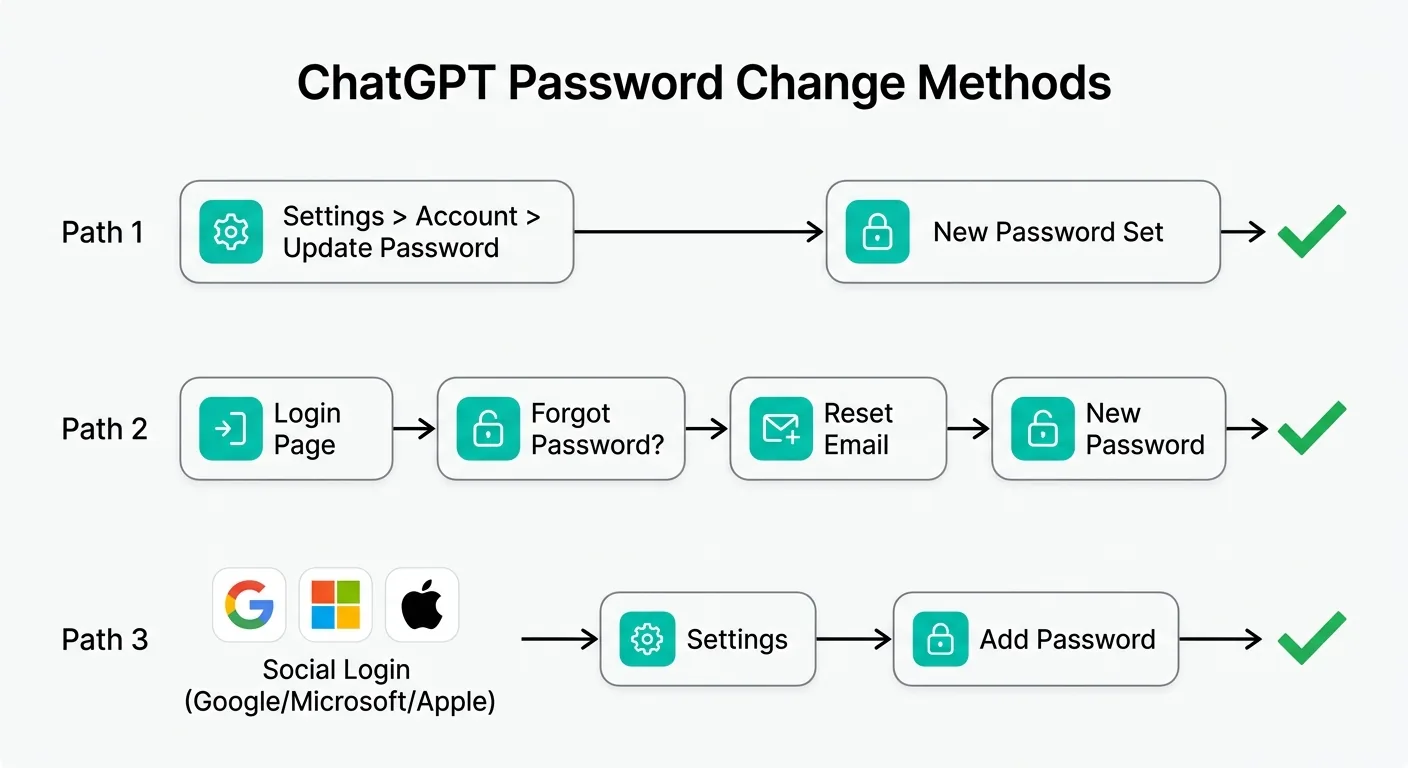
室谷代表取締役次はパスワードの変更方法ですね。2026年時点で2つのルートがあります。
テキトー教師.AI認定講師講座では「ログイン中なら設定画面から、ログインできないならリセットメールで」と教えてます。
方法1: 設定画面から直接変更する(推奨)
室谷代表取締役一番簡単なのはこれです。ログインしたまま変更できるので、手間がかかりません。
テキトー教師.AI認定講師手順を整理するとこうなります。
室谷代表取締役ChatGPTにログインした状態で、画面左下のユーザー名をクリック。「Settings(設定)」を開いて、「Account(アカウント)」タブを選択します。
テキトー教師.AI認定講師「Password(パスワード)」の項目に「Update password」ボタンがあるので、それをクリック。新しいパスワードを2回入力して保存すれば完了です。
室谷代表取締役この方法のいいところは、現在のパスワードがわかっていればログアウトする必要がないこと。設定画面からメールアドレスの変更もできるようになるので、一石二鳥です。
テキトー教師.AI認定講師ソーシャルログイン(Google・Microsoft・Apple)で登録した人も、この画面から「Add password」でパスワードを新規追加できます。これ知らない人、結構多いんですよね。
方法2: ログアウト後にリセットする
室谷代表取締役パスワードがわからなくなった場合は、こちらの方法になります。
テキトー教師.AI認定講師手順はこうです。
室谷代表取締役テキトー教師.AI認定講師メールアドレスを入力して「続行」を押すと、パスワード入力画面が出ます。ここで「パスワードをお忘れですか?」をクリックしてください。
室谷代表取締役メールアドレスを再入力して「続ける」を押すと、リセットメールが届きます。メール内のリンクから新しいパスワードを設定すれば完了です。
室谷代表取締役この方法、ちょっと手間がかかるんですよね。特にログアウトしてからリセットメールを待つという流れが直感的じゃない。
テキトー教師.AI認定講師そうなんです。設定画面に「パスワード変更」のボタンがあることを知らないと、毎回ログアウト→リセットメールの手順を踏むことになります。
だから方法1を先に覚えておくのがおすすめですね。
だから方法1を先に覚えておくのがおすすめですね。
パスワードを忘れた時のリセット手順
室谷代表取締役「パスワード忘れた!ログインできない!」っていう緊急事態の対処法ですね。
テキトー教師.AI認定講師これ、講座の受講生さんからも月に数件は来ます。焦ってる人が多いので、落ち着いて対処する方法を伝えてます。
室谷代表取締役リセットの流れ自体は先ほどの方法2と同じですが、注意点を補足しましょう。
テキトー教師.AI認定講師はい。パスワードリセットで気をつけるポイントはこちらです。
- リセットメールは「noreply@tm.openai.com」から届く
- メールが届くまで最大数分かかることがある
- リセットリンクには有効期限がある(24時間以内に使う)
- リセット後は全デバイスで再ログインが必要になる
室谷代表取締役あと、Google・Microsoft・Appleのアカウントでサインアップした人は、そもそもOpenAI側にパスワードが存在しないんですよね。
テキトー教師.AI認定講師そうです。その場合は「パスワードをお忘れですか?」を押してもリセットメールは届きません。
各プロバイダ(Google、Microsoft、Apple)のサイトでパスワードをリセットする必要があります。
各プロバイダ(Google、Microsoft、Apple)のサイトでパスワードをリセットする必要があります。
室谷代表取締役これが一番混乱するパターンかもしれないですね。「Googleで続行」で登録したのか、メールアドレスで登録したのか、覚えてない人も多い。
テキトー教師.AI認定講師そういう場合は、まず「Googleで続行」を試してみることをおすすめします。それでログインできれば、設定画面からOpenAIのパスワードを新規追加できますから。
スマートフォンアプリでのパスワードリセット手順
室谷代表取締役PC以外からリセットしたい人も多いですよね。スマホアプリからの手順も押さえておきましょう。
テキトー教師.AI認定講師iPhoneとAndroid、どちらもほぼ同じ流れです。
室谷代表取締役まずiPhoneの場合ですね。
室谷代表取締役まずChatGPTアプリを開いて、右上の三点リーダーをタップします。「Settings」→「Sign out」でログアウトしてください。
テキトー教師.AI認定講師ログアウトしたら、ログイン画面でメールアドレスを入力して「Forgot password?」をタップ。届いたリセットリンクからパスワードを再設定する流れです。
テキトー教師.AI認定講師Androidも同じ手順です。注意点としては、スマホのメールアプリでリセットリンクを開くと、ブラウザに飛ばされることがあります。
そこでパスワードを設定した後、ChatGPTアプリに戻って新しいパスワードでログインし直してください。
そこでパスワードを設定した後、ChatGPTアプリに戻って新しいパスワードでログインし直してください。
室谷代表取締役アプリ内ブラウザだとリセットがうまくいかないこともあるので、SafariやChromeで開くのがおすすめですね。
パスワードエラーの具体的な対処法
テキトー教師.AI認定講師講座でよくある質問として「パスワードを入力してるのにログインできない」というものがあります。
室谷代表取締役これ、大きく分けると3パターンですね。
テキトー教師.AI認定講師はい、整理するとこうなります。
| エラーの状況 | 原因 | 対処法 |
|---|---|---|
| 「Wrong email or password」 | パスワードの入力ミス | CapsLockを確認、コピペで入力 |
| ログイン画面でパスワード欄が出ない | ソーシャルログインで登録済み | 「Googleで続行」等を使う |
| リセット後も新パスワードで入れない | ブラウザの自動入力が古いパスワードを送信 | 自動入力を削除して手入力 |
| 「Too many attempts」 | 短時間に何度もログインを試行 | 15〜30分待ってから再試行 |
室谷代表取締役ブラウザの自動入力が古いパスワードを覚えてるパターン、MYUUUでも引っかかった人がいました。パスワード変更後は自動入力の更新も忘れずに。
テキトー教師.AI認定講師Chromeの場合、パスワード入力欄をクリックすると候補が表示されますよね。そこに古いパスワードが残っていると、新しいパスワードを入力したつもりが古い方が送信されてしまうんです。
室谷代表取締役対処法としては、Chromeの設定 → パスワードマネージャーでopenai.comのパスワードを削除してから、新しいパスワードで手入力するのが確実です。
OpenAIアカウントのセキュリティベストプラクティス
室谷代表取締役パスワード管理の延長で、OpenAIアカウント全体のセキュリティについても触れておきましょう。MYUUUではAIツールを業務で使ってるので、セキュリティは特に気を遣ってます。
テキトー教師.AI認定講師企業でChatGPTを使う場合は特に重要ですよね。おすすめの設定をまとめます。
- パスワードは12文字以上で一意のものを使う — 他サービスとの使い回しは厳禁
- 2段階認証(MFA)を必ず有効にする — ワンタイムパスワードで不正ログインを防ぐ
- パスキーを設定する — 対応デバイスがあればパスワードレス認証が最も安全
- 定期的にアクティブセッションを確認する — Settings → Securityから確認可能
- API Keyは別途管理する — ChatGPTのパスワードとは別の問題だが、漏洩リスクに注意
室谷代表取締役特にAPI Keyの管理は見落としがちですよね。ChatGPTのアカウントが安全でも、API Keyが漏れたら課金が跳ね上がる可能性があります。
テキトー教師.AI認定講師受講生さんの中にも、GitHubにAPI Keyをプッシュしてしまって慌てたケースがありました。パスワードと合わせてAPI Keyの管理も意識しておきたいですね。
パスワードの確認方法
室谷代表取締役「今設定してるパスワード、何だったっけ?」という場合の確認方法ですね。
テキトー教師.AI認定講師残念ながら、ChatGPT(OpenAI)側でパスワードを画面上に表示する機能はありません。セキュリティ上、保存されたパスワードを平文で見られるサービスはほぼないですからね。
室谷代表取締役じゃあどうするかというと、ブラウザのパスワードマネージャーを確認するのが一番早いです。
テキトー教師.AI認定講師主要ブラウザでの確認手順をまとめますね。
| ブラウザ | 確認手順 |
|---|---|
| Chrome | 設定 → パスワードマネージャー → openai.comを検索 |
| Safari | システム設定 → パスワード → openai.comを検索 |
| Firefox | 設定 → プライバシーとセキュリティ → 保存されたログイン情報 |
| Edge | 設定 → パスワード → openai.comを検索 |
室谷代表取締役ブラウザに保存してなかった場合は、素直にパスワードリセットするのが最短ルートですね。
テキトー教師.AI認定講師そうですね。無理に思い出そうとするよりリセットした方が早いです。
リセット自体は5分もかかりませんから。
リセット自体は5分もかかりませんから。
パスワードの変更・設定ができない時の対処法
室谷代表取締役次はトラブルシューティングですね。「パスワードを変更しようとしてもエラーになる」というケースです。
テキトー教師.AI認定講師これもよくある相談ですね。原因はいくつかのパターンに分かれます。
パスワードが条件を満たしていない
室谷代表取締役一番多いのがこれです。12文字未満だったり、単純すぎるパスワードを設定しようとしているケースですね。
テキトー教師.AI認定講師エラーメッセージが「Password does not meet requirements」と表示される場合は、先ほどの条件テーブルを確認してください。英大文字・小文字・数字・記号を組み合わせて12文字以上にすれば通ります。
「不明なエラー」が表示される
室谷代表取締役条件を満たしてるのにエラーが出るパターンもあるんですよね。
テキトー教師.AI認定講師その場合の対処法です。
- ブラウザのキャッシュとCookieをクリアする
- シークレットウィンドウ(プライベートブラウズ)で試す
- 別のブラウザで試す
- VPNを使っている場合はオフにする
- 時間をおいてから再度試す(OpenAI側の一時的な障害の可能性)
室谷代表取締役VPNが原因になるケースは意外と多いですね。MYUUUでも海外VPN経由だとOpenAIの認証がブロックされることがありました。
ソーシャルログインでパスワードを登録できない
テキトー教師.AI認定講師「Googleで続行」で登録した人が、メールアドレスとパスワードでもログインしたいというケースですね。
室谷代表取締役これは設定画面から「Add password」で追加できます。ただし、追加するためにはまず「Googleで続行」でログインしている状態が必要です。
テキトー教師.AI認定講師ログインした状態でSettings → Accountに行くと「Add password」ボタンがあります。ここで新しいパスワードを設定すれば、次回からメールアドレス+パスワードでもログインできるようになります。
リセットメールが来ない場合の対処法
室谷代表取締役パスワードリセットを申請したのにメールが届かない。これ、焦りますよね・・・
テキトー教師.AI認定講師講座でもこの質問は頻出です。対処法を優先度順にまとめます。
室谷代表取締役まず確認すべきことから。
- 迷惑メールフォルダを確認する — リセットメールが迷惑メールに振り分けられていることが多い
- メールアドレスの入力ミスを確認 — タイポがあるとメールは届かない
- 登録時のメールアドレスかどうか確認 — 別のアドレスで登録していた可能性
- キャリアメール(docomo、au、SoftBank)の受信設定 — 「tm.openai.com」からのメールを受信許可にする
- 数分待つ — メール配信に時間がかかる場合がある
- 再送を試す — リセット画面でもう一度メールを送信する
テキトー教師.AI認定講師それでも届かない場合は、そもそも「Googleで続行」「Microsoftで続行」「Appleで続行」で登録していた可能性が高いです。その場合、OpenAI側にパスワードが存在しないので、リセットメールも届きません。
室谷代表取締役ワンタイムパスワードと2段階認証でセキュリティを強化する
室谷代表取締役パスワードの管理ができたら、次はセキュリティの強化ですね。ChatGPTは2段階認証(MFA)に対応してます。
テキトー教師.AI認定講師2段階認証を設定すると、ログイン時にパスワードに加えてワンタイムパスワード(OTP)の入力が求められるようになります。
室谷代表取締役設定方法はこうです。
室谷代表取締役ChatGPTにログインして、Settings → Security に移動します。「Multi-factor authentication」の「Set up」をクリックしてください。
テキトー教師.AI認定講師認証アプリ(Google AuthenticatorやAuthy)でQRコードを読み取って、表示されたワンタイムパスワードを入力すれば有効化されます。
テキトー教師.AI認定講師認証アプリの選び方ですが、Google AuthenticatorかAuthyが安定してますね。MYUUUではどちらを使ってます?
室谷代表取締役うちは1Passwordに統合してます。パスワード管理と2段階認証を1つのアプリで完結できるので、運用がラクなんですよ。
テキトー教師.AI認定講師なるほど。個人利用ならGoogle Authenticatorで十分ですが、チームで使うなら1Passwordのような統合管理ツールが良さそうですね。
パスキー(パスワードレス認証)にも対応
室谷代表取締役2026年時点では、OpenAIはパスキーにも対応してます。Face IDやTouch ID、Windows Helloでログインできる。
テキトー教師.AI認定講師パスキーを設定すると、パスワードを入力する必要すらなくなりますからね。セキュリティと利便性の両方が上がります。
室谷代表取締役Settings → Security → Passkeys から設定できます。対応デバイスを持っている人は、これが最も安全なログイン方法ですね。
番外編: ChatGPTに「ルール」を教える・守らせるには
室谷代表取締役ここからはちょっと話題が変わります。「chatgpt ルール を 教える」「chatgpt ルール を 守らない」で検索してくる人がいるんですが、これはパスワードのルールとは別の話ですね。
テキトー教師.AI認定講師はい。ChatGPTに「ルール」を設定して、回答のスタイルや制約を守らせたいという話ですね。
室谷代表取締役これはカスタムインストラクション(Custom Instructions)を使います。ChatGPTの設定画面から「Personalization」→「Custom instructions」で設定できます。
テキトー教師.AI認定講師例えば「回答は常に日本語で」「箇条書きで答えて」「200字以内で」のようなルールを書いておくと、毎回の会話でそのルールが適用されます。
室谷代表取締役ただし、ChatGPTがルールを完璧に守るとは限らないんですよね・・・これはLLMの性質上、仕方ない部分もあります。
テキトー教師.AI認定講師守らせるコツとしては、ルールをシンプルかつ明確に書くことですね。「なるべく〜してください」より「必ず〜する」の方が守られやすいです。
あとはシステムプロンプトを使う方法もありますが、これはAPI利用者向けの話になりますね。
あとはシステムプロンプトを使う方法もありますが、これはAPI利用者向けの話になりますね。
よくある質問(FAQ)
室谷代表取締役最後に、よくある質問をまとめましょう。
テキトー教師.AI認定講師講座で実際に受ける質問ベースでいきますね。
室谷代表取締役Q. ChatGPTのパスワードを変更したら、スマホアプリでも再ログインが必要ですか?
テキトー教師.AI認定講師A. はい。パスワードを変更するとOpenAIアカウント全体に反映されるので、スマホアプリやAPI Platformなど、全てのデバイス・サービスで再ログインが必要になります。
室谷代表取締役Q. パスワードの変更回数に制限はありますか?
テキトー教師.AI認定講師A. 公式に回数制限は明示されていませんが、短時間に連続でリセットメールを送信するとレート制限がかかることがあります。通常の利用であれば問題ありません。
室谷代表取締役Q. アカウントに不正アクセスされた可能性がある場合はどうすればいいですか?
テキトー教師.AI認定講師A. すぐにパスワードを変更し、2段階認証を有効にしてください。身に覚えのない会話履歴やAPI利用がないかも確認しましょう。
深刻な場合はOpenAIサポートに連絡してください。
深刻な場合はOpenAIサポートに連絡してください。
まとめ
室谷代表取締役今回はChatGPTのパスワードに関する全てをまとめました。
テキトー教師.AI認定講師ポイントを振り返りましょう。
- パスワードは12文字以上、英数字+記号の組み合わせが条件
- 変更はSettings → Accountから直接行うのが最短ルート
- パスワードを忘れた場合はログイン画面の「パスワードをお忘れですか?」からリセット
- ソーシャルログイン利用者はOpenAI側にパスワードが存在しない場合がある
- リセットメールが届かない時は迷惑メールフォルダとログイン方法を確認
- セキュリティ強化には2段階認証(MFA)やパスキーの設定がおすすめ
室谷代表取締役パスワード管理は地味ですけど、アカウントを守る基本中の基本ですからね。特にChatGPTにビジネスの情報を入れてる人は、しっかり管理しておきたいところです。
テキトー教師.AI認定講師ですね。パスワードの設定が終わったら、ぜひ2段階認証まで設定してみてください。
5分で終わりますし、安心感が全然違いますよ。
5分で終わりますし、安心感が全然違いますよ。













