
ChatGPTの「編集」って何ができるの?全体像を整理
 室谷代表取締役
今回はChatGPTの「編集」機能について徹底的に深掘りしていきます。.AI(ドットエーアイ)コミュニティでも「ChatGPTで編集ってどこまでできるんですか?」って質問がかなり多いんですよね・・・
 テキトー教師.AI認定講師
講座でも毎回聞かれますね。ただ「ChatGPTの編集」って一言で言っても、実はいくつかの全然違う機能を指しているんですよ。
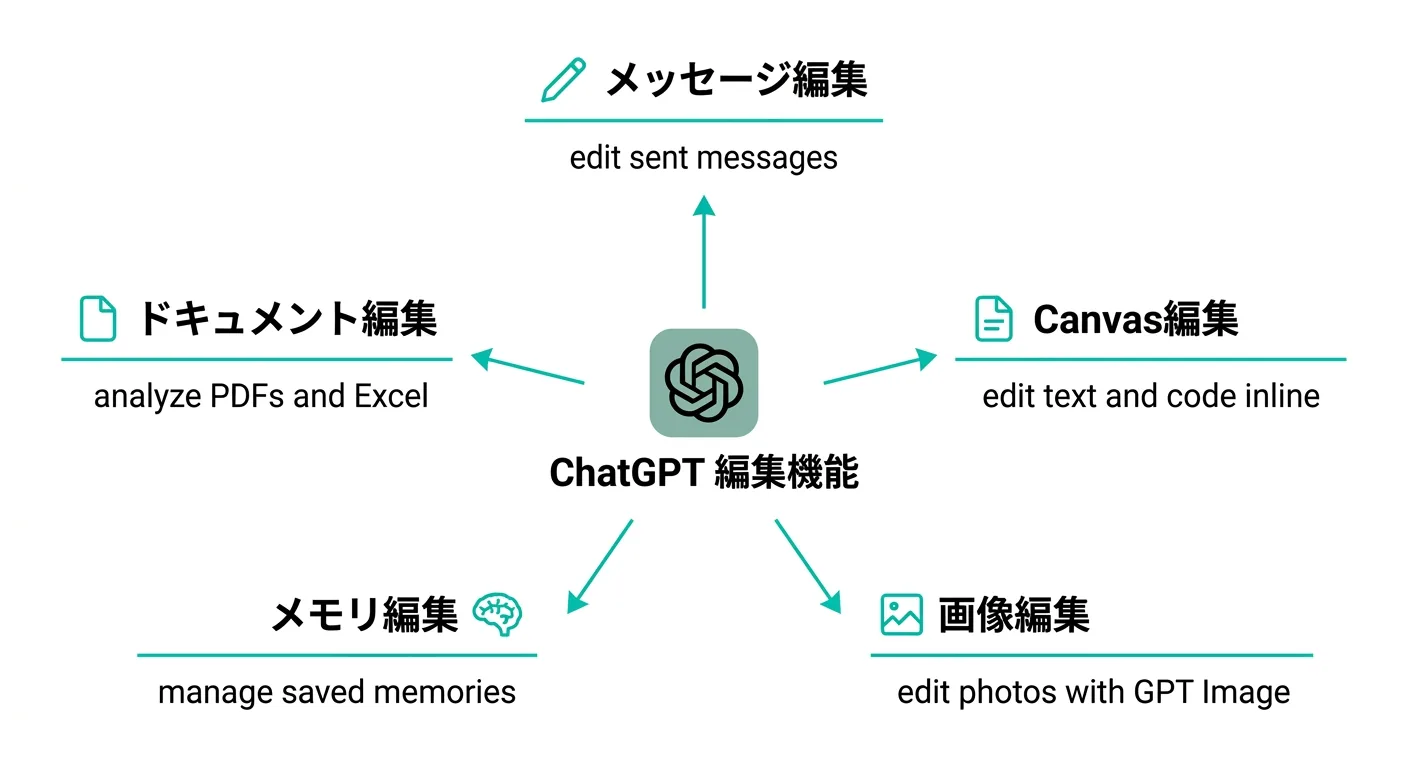
室谷代表取締役そうなんです。整理すると、ChatGPTの編集機能は大きく5つに分けられます。
| 編集の種類 | できること | 主な用途 |
|---|---|---|
| メッセージ編集 | 送信済みのプロンプトを書き直して再生成 | 質問のやり直し、条件の変更 |
| Canvas(キャンバス)編集 | 文章やコードをリアルタイムで共同編集 | 長文の執筆、コードレビュー |
| 画像編集 | 生成した画像やアップロード画像を加工 | デザイン修正、写真加工 |
| メモリ編集 | ChatGPTが記憶した情報を確認・修正・削除 | パーソナライズの管理 |
| ドキュメント編集 | PDF・Excel・スプレッドシートの内容を操作 | 資料の整理、データ加工 |
テキトー教師.AI認定講師コミュニティのメンバーさんが一番混乱するのが、これらを全部ひとまとめに「編集」と呼んでしまうことなんですよね。「ChatGPTで編集できない」って相談されても、どの編集なのかで対処法が全く違いますから。
室谷代表取締役まさにそれ。今回は全部の編集機能を網羅的にカバーするので、自分に必要なセクションだけ読んでもらってもOKです。
では早速、一番基本的な「メッセージの編集」から行きましょう。
では早速、一番基本的な「メッセージの編集」から行きましょう。
メッセージを編集する方法と注意点
室谷代表取締役ChatGPTでメッセージを編集する機能、これはチャットの基本中の基本ですね。送信したプロンプトを後から書き直せる機能です。
テキトー教師.AI認定講師講座の初日に必ず教えるやつです。「質問を間違えた!」ってときに、新しいメッセージを送る代わりに、元のメッセージを書き直して再回答を得られるんですよ。
鉛筆アイコンでメッセージを書き直す
室谷代表取締役やり方はシンプルです。自分が送ったメッセージにカーソルを合わせると、鉛筆アイコン(編集ボタン)が表示されます。
それをクリックすると、そのメッセージが編集可能な状態になります。
それをクリックすると、そのメッセージが編集可能な状態になります。
テキトー教師.AI認定講師手順をまとめるとこうですね。
- 編集したいメッセージにカーソルを合わせる(スマホなら長押し)
- 鉛筆アイコンをタップまたはクリック
- メッセージの内容を書き直す
- 「送信」ボタンを押す
- ChatGPTが新しいメッセージに対して回答を再生成する
室谷代表取締役ポイントは、編集するとその時点から会話が分岐するということです。元の回答は新しい回答に置き換わります。
MYUUUのメンバーでも「編集したら元の回答が消えた!」って焦る人が結構いるんですよ。
MYUUUのメンバーでも「編集したら元の回答が消えた!」って焦る人が結構いるんですよ。
編集すると何が起きるのか
テキトー教師.AI認定講師ここ、意外と理解されていない部分なので丁寧に説明しますね。メッセージを編集すると、以下のことが起きます。
- 編集したメッセージ以降の全ての会話が新しい流れに置き換わる
- 元の回答は画面上からは見えなくなる(ただし、バージョン切り替えで戻せる場合もある)
- ChatGPTは編集後のメッセージに対して、ゼロから回答を生成し直す
室谷代表取締役つまり、10個やり取りした後に3番目のメッセージを編集したら、4番目以降の会話は全部やり直しになるということですね。
テキトー教師.AI認定講師そうです。だから「ちょっとした修正」のつもりで編集したら、その後の重要な回答が全部消えてしまった・・・というケースが講座でも頻発します。
大事な回答は編集する前にコピーしておくのが鉄則ですね。
大事な回答は編集する前にコピーしておくのが鉄則ですね。
2026年のUI変更で編集ボタンが消えた問題
室谷代表取締役これ、2026年3月にChatGPTのUIが更新されたとき、かなりの騒ぎになったんですよね・・・
テキトー教師.AI認定講師OpenAIの開発者コミュニティでも大きなスレッドが立ちましたよね。「メッセージの編集ボタンが消えた」「最後のメッセージしか編集できなくなった」という報告が一斉に上がりました。
室谷代表取締役結論から言うと、これはOpenAI側のUI変更が原因で、ユーザーからの強い要望を受けて機能は復旧されました。OpenAIのサポートチームが公式に「フィードバックを直接開発チームに伝え、編集・再生成の機能を再度有効化し始めた」とコミュニティで回答しています。
テキトー教師.AI認定講師もし今でも編集ボタンが見当たらない場合は、以下を確認してみてください。
- ブラウザのキャッシュをクリアして再ログイン
- ChatGPTアプリを最新版にアップデート
- 別のブラウザで試してみる
- それでもダメならOpenAIのヘルプセンターに問い合わせ
室谷代表取締役一時的な不具合で編集できなくなることは今後もあり得ますが、基本的にはメッセージ編集はChatGPTの標準機能として提供されています。
Canvas(キャンバス)で文章やコードを編集する
室谷代表取締役次はCanvas。これ、ChatGPTの編集モードとも呼ばれていて、2024年10月にリリースされた機能ですね。
MYUUUでは社内のドキュメント作成でかなり使い込んでいます。
MYUUUでは社内のドキュメント作成でかなり使い込んでいます。
テキトー教師.AI認定講師通常のチャットだと「全部書き直して」みたいなやり取りになりがちですけど、Canvasなら文章の一部だけをピンポイントで編集できるのが大きいですよね。
Canvasとは?通常のチャットとの違い
室谷代表取締役Canvasは、ChatGPTの右側に専用のエディタが開いて、文章やコードを直接編集できる機能です。通常のチャットとの最大の違いは、部分的な編集ができる点ですね。
テキトー教師.AI認定講師比較するとこうなります。
| 項目 | 通常のチャット | Canvas |
|---|---|---|
| 編集対象 | メッセージ全体 | テキストの一部分 |
| 操作方法 | 新しいプロンプトを送る | テキストを選択して指示 |
| バージョン管理 | なし(上書き) | 戻るボタンで復元可能 |
| コード実行 | 不可 | React/HTMLのプレビュー可能 |
| ショートカット | なし | 文章・コード用のクイック操作あり |
室谷代表取締役Canvasの起動方法は3つあります。
- ChatGPTに「Canvasを開いて」「use canvas」と伝える
- 長文の生成を依頼すると自動的にCanvasが開く(10行以上が目安)
- プロンプト入力欄で「/」を入力して「canvas」コマンドを選択
テキトー教師.AI認定講師注意点として、現在CanvasはWeb版、Windows版、macOS版で利用できますが、モバイルアプリにはまだ対応していないんですよね。
テキスト編集のショートカット
室谷代表取締役Canvasの右下にショートカットメニューがあって、これが便利なんですよ。
テキトー教師.AI認定講師文章編集用のショートカットはこの5つです。
- 編集を提案: ChatGPTがインラインで改善案をコメントしてくれる
- 長さを調整: 文章を短くしたり長くしたりできる
- 読みやすさの調整: 小学生レベルから大学院レベルまで調整可能
- 最終チェック: 文法、明瞭さ、一貫性をチェック
- 絵文字を追加: 絵文字で文章を装飾
室谷代表取締役テキストの一部を選択して「ここだけ修正して」と指示できるのが本当に便利です。ブログ記事の推敲とか、報告書の一部だけ書き直したいときに重宝しますね。
コード編集の使い方
テキトー教師.AI認定講師コード編集のショートカットも充実していますよ。
- ログを追加: デバッグ用のprint文を自動挿入
- コメントを追加: コードの説明コメントを追記
- バグ修正: 問題のあるコードを検出して修正
- 言語変換: JavaScript、Python、Java、TypeScript、C++、PHPへ変換
- コードレビュー: インラインでコード改善案を提示
室谷代表取締役コード実行のプレビュー機能もあって、React/HTMLのコードならCanvas内で動作確認までできます。ただし、Enterprise版だとネットワークアクセスの設定を管理者が制御できるようになっていますね。
テキトー教師.AI認定講師「Canvasで編集できない」という相談を受けるケースもありますが、多いのはモバイルアプリから使おうとしているパターンです。現時点ではモバイル未対応なので、Web版かデスクトップアプリを使ってくださいね。
室谷代表取締役あと、推論系モデル(o3など)ではCanvasが使えないという制約もあります。Canvas使いたいときはGPT-5.3やGPT-5.2を選択してください。
ChatGPTで画像を編集する方法
室谷代表取締役さて、ここからはChatGPTの画像編集について話しましょう。2025年12月にリリースされたGPT Image 1.5で、画像編集の精度が劇的に上がったんですよね。
テキトー教師.AI認定講師「ChatGPTで画像を編集」って聞くと驚く方もいますけど、今のChatGPTは写真の加工や修正がかなりのレベルでできるようになっています。
GPT Image 1.5の画像編集機能
室谷代表取締役OpenAIの公式発表によると、GPT Image 1.5は「精密な編集で大切な部分を保持する」モデルです。アップロードした画像に対して「ここだけ変えて、残りはそのまま」という指示が通るようになったのが最大の進化ですね。
テキトー教師.AI認定講師具体的にできる編集をまとめると、こうなります。
- 追加: 画像内に新しい要素を追加する(「背景にビルを追加して」)
- 除去: 不要な要素を消す(「電線を消して」)
- 合成: 複数の画像を組み合わせる
- スタイル変換: 写真をイラスト風にする、アニメ風にするなど
- 部分的な修正: 髪型や服装の変更、色味の調整
室谷代表取締役MYUUUではSNS用のバナー修正にめちゃくちゃ使ってます。Photoshopを開かなくても、ChatGPTに「この画像のテキストを日本語に変えて」と言うだけで済むケースが増えましたね。
画像編集の具体的なやり方
テキトー教師.AI認定講師画像編集の手順はこうです。
- ChatGPTに画像をアップロードする(ドラッグ&ドロップまたはクリップアイコン)
- 「この画像の背景を青に変えて」のように、具体的な編集指示を出す
- ChatGPTが編集した画像を生成する
- 気に入らなければ「もう少し明るくして」と追加指示を出す
室谷代表取締役コツとしては、編集指示は具体的に出すことですね。「いい感じにして」だと意図しない変更が入ることが多いです。
「左上のロゴだけ削除して、他は一切変えないで」のように明確に指定した方がいい結果になります。
「左上のロゴだけ削除して、他は一切変えないで」のように明確に指定した方がいい結果になります。
テキトー教師.AI認定講師あと、画像の部分選択もできるようになっています。編集したい箇所を選択して、その部分だけに指示を出せるんですよ。
画像編集の回数制限とプラン別の違い
室谷代表取締役無料プランでも画像編集はできますが、回数に制限があります。
| プラン | 画像生成・編集 | 速度 |
|---|---|---|
| Free | 制限あり(少量) | 遅い |
| Go ($8/月) | Freeより多い | 標準 |
| Plus ($20/月) | 拡張(十分な量) | 高速 |
| Pro ($100~/月) | 無制限 | 最高速 |
テキトー教師.AI認定講師無料プランだと「画像編集できない」と感じるほど制限がきつい場合があります。1日の生成上限に達すると、翌日までリセットされないんですよね。
室谷代表取締役画像編集が遅いと感じる場合も、プランのアップグレードで解決することが多いです。Proプランなら生成速度も最速で、無制限に使えますからね。
画像編集がうまくいかないケース
テキトー教師.AI認定講師講座でよく聞くトラブルをまとめますね。
室谷代表取締役まず「画像編集できない」パターンから。
- コンテンツポリシーに抵触: 暴力的・性的な編集はブロックされます
- iPhoneアプリで画像生成できない: アプリのバージョンが古い場合があります。App Storeで最新版に更新してください
- 編集結果が意図と違う: 指示が曖昧だと起きやすいです。「何を変えて、何を変えないか」を明確に伝えましょう
- 編集に時間がかかる: 複雑な編集や無料プランだと処理に時間がかかります。シンプルな指示に分割すると速くなることがあります
テキトー教師.AI認定講師「ChatGPTの4oモデルで画像生成できない」という相談もありますが、これはモデルの世代が変わったことが原因の場合が多いです。最新のGPT-5.3やGPT Image 1.5を選択すれば画像生成・編集が利用できます。
ChatGPTで動画編集はできるのか
室谷代表取締役これ、検索する人が結構多いんですよね・・・結論から言うと、ChatGPTで直接動画を編集する機能は現時点ではありません。
テキトー教師.AI認定講師ただ、動画制作の「補助」としてChatGPTを活用する方法はいくつかあるんですよ。
動画編集の補助ツールとしての活用法
室谷代表取締役具体的にはこういう使い方ですね。
- 台本・構成の作成: 動画のシナリオやナレーション原稿をChatGPTに書いてもらう
- サムネイル画像の作成: 動画のサムネイルをChatGPTの画像生成で作る
- 字幕テキストの生成: 動画の字幕用テキストを翻訳・要約する
- 編集指示書の作成: 動画編集者への指示書をChatGPTに書かせる
テキトー教師.AI認定講師ちなみにOpenAIにはSoraという動画生成AIもありますが、これはChatGPTとは別のサービスです。ChatGPT内から直接動画を生成・編集する機能は、今のところ提供されていないですね。
室谷代表取締役動画編集ソフト(Premiere ProやDaVinci Resolveなど)と組み合わせて、「面倒なテキスト作業はChatGPT」「映像編集はプロ向けソフト」と分担するのが現時点でのベストプラクティスです。
ChatGPTのメモリを編集・削除する方法
室谷代表取締役次はメモリの編集について。ChatGPTが会話の中で覚えた情報を管理する方法ですね。
テキトー教師.AI認定講師これ、意外と知らない人が多いんですよ。ChatGPTが自分のことを間違って記憶していたり、古い情報をいつまでも使い続けたりするケースがあるんですよね。
メモリ機能の仕組み
室谷代表取締役ChatGPTのメモリ機能は2つの仕組みで動いています。
- 保存されたメモリ(Saved Memories): ユーザーが「これを覚えて」と明示的に指示した情報や、ChatGPTが自動的に保存した情報
- チャット履歴の参照(Reference Chat History): 過去の会話から関連する情報を自動で引き出す機能
テキトー教師.AI認定講師2つの設定は独立して管理できます。設定 > パーソナライゼーションから、それぞれオン・オフを切り替えられるんですよ。
保存されたメモリの確認と編集手順
室谷代表取締役メモリの確認・編集方法は以下の通りです。
- ChatGPTの画面左下にある自分のアイコンをクリック
- 「設定」>「パーソナライゼーション」を開く
- 「メモリを管理」をクリック
- 保存されているメモリの一覧が表示される
- 各メモリの横にある「...」メニューから「削除」を選択
テキトー教師.AI認定講師チャットの中で「私のことで覚えていることを教えて」と聞くと、ChatGPTが記憶している情報を一覧で返してくれます。間違っている情報があれば「それは間違いです。
正しくはこうです」と伝えれば更新されますよ。
正しくはこうです」と伝えれば更新されますよ。
室谷代表取締役あと、「これを忘れて」と伝えるだけでも特定のメモリを削除できます。
メモリを編集できない場合の対処法
テキトー教師.AI認定講師「メモリが編集できない」という問題は、いくつかの原因が考えられます。
- プランの制限: メモリ管理の高度な機能(自動整理、検索、並べ替え)はPlus・Proプランのみ利用可能です
- メモリが満杯: 保存できるメモリに上限があり、Plus・Proユーザーには自動管理機能が提供されています。上限に達した場合は不要なメモリを手動で削除してください
- メモリ設定がオフ: 設定でメモリがオフになっている場合は、新しいメモリが保存されません
室谷代表取締役メモリをオフにしても、既に保存されたメモリは削除されないので注意です。完全に消すには、設定画面から手動で削除する必要があります。
テキトー教師.AI認定講師あとは「一時チャット(Temporary Chat)」を使えば、メモリを参照せず、新しいメモリも作られない状態でチャットできます。プライバシーを気にする場面では便利ですね。
PDF・Excel・スプレッドシートの編集にChatGPTを活用する
室谷代表取締役ChatGPTでPDFやExcelを編集したいというニーズ、ビジネスユーザーからよく聞きますね。
テキトー教師.AI認定講師ただし注意が必要なのは、ChatGPTはPDFやExcelファイルを直接編集する機能は持っていないという点です。
室谷代表取締役ファイルをアップロードして「内容を読み取る」ことはできますし、内容を要約したり、データを分析したり、修正案を提案してもらうことはできます。でも、元のファイルを書き換えて保存する機能はないんですよ。
テキトー教師.AI認定講師できること・できないことを整理しましょう。
| 操作 | Excel/スプレッドシート | |
|---|---|---|
| 内容の読み取り・要約 | OK | OK |
| データの分析・グラフ作成 | OK | OK |
| 修正案の提案 | OK | OK |
| ファイルを直接編集 | NG | NG |
| 新しいファイルとして出力 | 部分的に可能 | Canvasのコード実行で可能 |
室谷代表取締役ExcelやスプレッドシートのデータをChatGPTで分析して、修正後のデータをCSV形式で出力してもらう・・・という使い方が現実的ですね。
テキトー教師.AI認定講師Canvasのコード実行機能を使えば、Pythonでデータを加工して新しいファイルを生成することもできます。「このExcelデータをPythonで加工して、売上順にソートした新しいCSVを作って」のような指示が通りますよ。
室谷代表取締役「ChatGPTでスプレッドシートを共同編集したい」という要望もありますが、Google SheetsやExcelのようなリアルタイム共同編集はChatGPTの守備範囲外です。ただ、ChatGPT for Excelというアドインも提供されていて、Excel内でChatGPTの機能を使える仕組みはあります。
「編集できない」ときのトラブルシューティング
室谷代表取締役さて、ここからはChatGPTで編集できないときの対処法を総まとめしましょう。一番よく検索されるトピックですからね。
テキトー教師.AI認定講師「編集できない」のパターンを分類して、それぞれの対処法をまとめますね。
メッセージの編集ボタンが表示されない
室谷代表取締役まずは最も多い「メッセージを編集できない」ケース。
- 原因1: UI変更の影響: 2026年3月のアップデートで一時的に編集ボタンが消えた問題がありました。現在は復旧済みですが、アプリのバージョンが古いと影響が残っている場合があります
- 原因2: ChatGPTアプリが古い: iOS/Androidアプリを最新版にアップデートしてください
- 原因3: ブラウザの問題: キャッシュクリアやシークレットモードで試してみてください
- 原因4: ChatGPTの回答中: 回答生成中はメッセージの編集ができません。生成が完了してから試してください
テキトー教師.AI認定講師プロンプトの編集ができない場合も同じ対処法で解決することが多いですね。質問の編集もメッセージの編集も、同じ鉛筆アイコンの機能ですから。
Canvasで編集できない
室谷代表取締役Canvas特有の「編集できない」問題はこちら。
- モバイルアプリ非対応: CanvasはWeb/デスクトップ限定です。スマホからは使えません
- 推論モデルでは使用不可: o3などの推論系モデルではCanvasが利用できません
- Markdown制限: Canvas内では太字、イタリック、見出し、箇条書き、番号リストのみ対応。高度な書式設定は非対応です
画像の編集・生成ができない
テキトー教師.AI認定講師画像関連のトラブルシューティングです。
- コンテンツポリシー違反: 暴力的・差別的・性的な画像はポリシーで生成がブロックされます。エラーメッセージに「content policy」と表示される場合はこれが原因です
- プランの回数制限: 無料プランでは画像生成・編集の回数に制限があります。翌日のリセットを待つか、有料プランにアップグレードしてください
- iPhoneで画像生成できない: アプリのバージョンを最新に更新し、設定で画像生成が有効になっていることを確認してください
- モデルの選択ミス: 旧世代モデルでは画像編集の精度が低い場合があります。最新モデルを選択してください
その他の「できない」系トラブル
室谷代表取締役編集以外でも「できない」系の検索が多いので、まとめて回答しておきましょう。
テキトー教師.AI認定講師よくある質問をまとめます。
- 「すべての人のためにモデルを改善する」をオフにできない: 設定 > データコントロールから切り替えられます。見つからない場合はプランやアカウント種別によって表示位置が異なることがあるので、ヘルプセンターを確認してください
- オプトアウトの設定がオフにできない: 上記と同じく、データコントロール設定から操作します。Enterprise/Businessプランではデフォルトでトレーニングデータとして使用されない設定になっています
- モデルの切り替えができない: 無料プランだとアクセスできるモデルに制限があります。別のモデルを試したい場合は有料プランを検討してください
- 名前の変更ができない: ChatGPTのアカウント名は設定から変更できます。反映に時間がかかることがあるので、少し待ってから確認してください
プランごとの編集機能の違い
室谷代表取締役ChatGPTのプランによって使える編集機能がどう変わるか、整理しておきましょう。これは2026年4月時点の情報です。
| 機能 | Free ($0) | Go ($8) | Plus ($20) | Pro ($100~) |
|---|---|---|---|---|
| メッセージ編集 | OK | OK | OK | OK |
| Canvas | OK | OK | OK | OK |
| 画像編集 | 制限あり | 多め | 拡張 | 無制限 |
| メモリ | 基本 | 基本 | 高度な管理 | 高度な管理 |
| Codex | 制限あり | 制限あり | 拡張 | 最大 |
| 推論モデル | 制限あり | 制限あり | 利用可 | GPT-5.4 Pro |
テキトー教師.AI認定講師メッセージの編集とCanvasは全プランで使えるので、テキストベースの編集作業には無料プランでも十分対応できますね。
室谷代表取締役差が出るのは画像編集とメモリ管理です。画像編集をガッツリ使いたいならPlusプラン以上、メモリの自動管理機能も使いたいならPlusかProが必要になります。
室谷代表取締役ちなみに僕のツイートでも書きましたが、ChatGPTの週間ユーザーは9億人を超えています。これだけ多くの人が使っているツールだからこそ、編集機能のちょっとしたUI変更が大きな影響を及ぼすんですよね・・・
よくある質問(FAQ)
Q: ChatGPTで編集したら元の内容が消えた。戻せる?
テキトー教師.AI認定講師メッセージの編集の場合、バージョン切り替え機能で元の回答に戻せることがあります。ただし、確実に戻せるわけではないので、大事な回答は編集前にコピーしておくのが安全です。
Canvas内の編集は「戻る」ボタンで復元できます。
Canvas内の編集は「戻る」ボタンで復元できます。
Q: ChatGPTの画像編集は何回まで使える?
室谷代表取締役プランによって異なります。無料プランは1日あたり数回程度、Plusは拡張された回数、Proは無制限です。
具体的な回数はOpenAIが明示していないため、上限に達した場合は翌日のリセットを待つか、プランのアップグレードを検討してください。
具体的な回数はOpenAIが明示していないため、上限に達した場合は翌日のリセットを待つか、プランのアップグレードを検討してください。
Q: ChatGPTで漫画の編集作業はできる?
テキトー教師.AI認定講師漫画の編集者のように「ネーム(下書き)の添削」「セリフの推敲」「ストーリーの構成アドバイス」はChatGPTが得意とする領域です。ただし、漫画の画像そのものを編集する(コマ割りの変更、描画の修正など)ことは現時点では難しいですね。
テキストベースのアシスタントとしては優秀ですよ。
テキストベースのアシスタントとしては優秀ですよ。
Q: ChatGPTが利用できない国はある?
室谷代表取締役OpenAIのサービスは一部の国や地域からはアクセスが制限されています。利用可能な国の最新リストはOpenAIの公式ページで確認できます。
日本からは問題なく利用可能です。
日本からは問題なく利用可能です。
Q: 4oモデルに切り替えられない場合は?
テキトー教師.AI認定講師GPT-4oは後継モデルに統合される形で進化しています。最新のChatGPTではGPT-5.3がフラグシップモデルとして提供されていますので、「4oを選択したい」場合はモデル一覧から最新のモデルを確認してみてください。
まとめ
室谷代表取締役今回はChatGPTの編集機能を全方位で解説しました。改めて振り返ると、「編集」一つとっても本当に幅が広いですよね。
テキトー教師.AI認定講師そうですね。ポイントを整理しましょう。
- メッセージ編集: 鉛筆アイコンからプロンプトを書き直せる。ただし編集以降の会話は再生成される
- Canvas: 文章やコードの部分的な編集が可能。ショートカットが便利。Web/デスクトップ限定
- 画像編集: GPT Image 1.5で精密な編集が可能。プランによって回数制限あり
- 動画編集: 直接の動画編集は非対応。台本作成やサムネイル制作の補助として活用
- メモリ編集: 設定から保存されたメモリの確認・削除が可能
- ドキュメント編集: 直接編集はできないが、内容の読み取り・分析・加工した出力は可能
室谷代表取締役「編集できない」と感じたときは、まずどの種類の編集なのかを特定して、このガイドの該当セクションを参照してみてください。ほとんどの問題はアプリの更新、プランの確認、ブラウザのキャッシュクリアで解決しますからね。
テキトー教師.AI認定講師












