ChatGPTデスクトップアプリとは?ブラウザ版との決定的な違い
 室谷代表取締役
今回はChatGPTのデスクトップアプリについて話しましょう。これ、.AI(ドットエーアイ)コミュニティでも「ブラウザ版と何が違うんですか?」って質問がめちゃくちゃ多いんですよね・・・
 テキトー教師.AI認定講師
セミナーでもインストール初日に必ず出る質問ですね。「わざわざアプリを入れる意味あるんですか?」って。
結論から言うと、一度使ったらブラウザには戻れなくなります。
結論から言うと、一度使ったらブラウザには戻れなくなります。
室谷代表取締役正直、僕もそうでしたw MYUUUのメンバーにも「まずデスクトップアプリ入れて」って言ってます。一番大きいのは、Option + Space(Macの場合)やAlt + Space(Windowsの場合)のショートカットで、どんなアプリを使っていてもChatGPTを呼び出せることですね。
テキトー教師.AI認定講師あのショートカット、本当に作業フローが変わりますよね。ブラウザのタブを探す必要がなくなるので、コミュニティのメンバーさんからも「生産性が上がった」って声を一番もらう機能です。
室谷代表取締役しかも2026年に入ってから、OpenAIがChatGPT・Codex・Atlasブラウザを統合した「スーパーアプリ」構想を発表していて、デスクトップアプリの重要性はますます高まってます。
テキトー教師.AI認定講師つまり、今のうちにデスクトップ版に慣れておくのが正解ですね。ブラウザ版との主な違いを整理すると、こうなります。
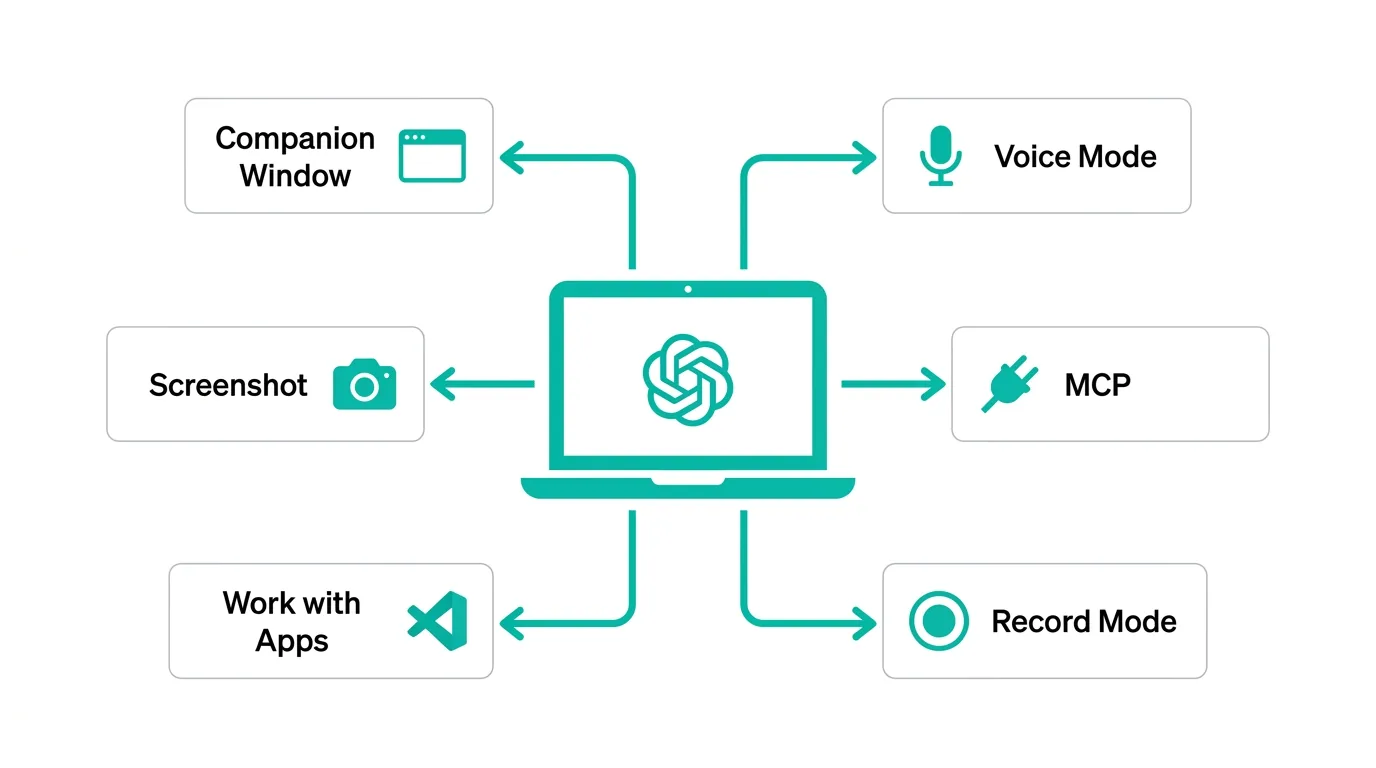
| 項目 | デスクトップアプリ | ブラウザ版 |
|---|---|---|
| 起動方法 | ショートカットキーで即座に起動 | ブラウザでchatgpt.comを開く |
| 常駐 | コンパニオンウィンドウで常に表示可能 | タブの1つとして埋もれがち |
| 画面共有 | スクリーンショットをワンクリックで送信 | 手動でキャプチャしてアップロード |
| 音声モード | Advanced Voice Mode対応 | 一部対応 |
| Work with Apps | VS Code・Xcodeなど外部アプリ連携 | 非対応 |
| MCP対応 | リモートMCPサーバーを接続可能 | Apps経由で一部対応 |
| Record Mode | 会議の録音・文字起こし(Mac、Plus以上) | 非対応 |
| 料金 | 追加料金なし(ブラウザ版と同じ) | ― |
室谷代表取締役料金はブラウザ版と完全に同じ。Free・Go・Plus・Pro・Business・Enterprise、どのプランでもデスクトップアプリは使えます。
追加料金は一切かからないんですよね。
追加料金は一切かからないんですよね。
テキトー教師.AI認定講師無料でこれだけ機能差があるなら、入れない理由がないですよね。特にWork with AppsやMCPは開発者にとってゲームチェンジャーです。
ダウンロード・インストール方法【Windows / Mac対応】
室谷代表取締役じゃあ次は実際のインストール方法を見ていきましょう。WindowsとMacで手順が少し違うんですよね。
テキトー教師.AI認定講師はい、どちらもOpenAIの公式サイトからダウンロードするのは同じですが、インストール手順が異なります。コミュニティのメンバーさんには「5分で終わるから安心して」と伝えてます。
Windows版のインストール手順
室谷代表取締役Windows版は2024年10月にリリースされて、今ではかなり安定してます。
テキトー教師.AI認定講師手順はシンプルですね。
- OpenAI公式サイトにアクセス
- 「Download for Windows」をクリックして
.exeファイルをダウンロード - ダウンロードしたインストーラーを実行
- 画面の指示に従ってインストール完了
- ChatGPTアプリを起動してログイン
室谷代表取締役システム要件も確認しておきましょう。Windows 10(バージョン1903以降)またはWindows 11が必要です。
古いWindows 7や8では動作しないので注意ですね。
古いWindows 7や8では動作しないので注意ですね。
テキトー教師.AI認定講師問い合わせで「インストールできない」って問い合わせが来るケースの8割は、Windowsのバージョンが古いパターンですw アップデートしてから再挑戦すると解決しますよ。
Mac版のインストール手順
室谷代表取締役Mac版はGPT-4oの登場と同時期にリリースされて、先行してたんですよね。MYUUUのエンジニアはほぼ全員Mac版を使ってます。
テキトー教師.AI認定講師Mac版の手順はこちらです。
- OpenAI公式サイトにアクセス
- 「Download for macOS」をクリックして
.dmgファイルをダウンロード - ダウンロードした
.dmgを開く - ChatGPTアイコンをApplicationsフォルダにドラッグ&ドロップ
- アプリを起動してログイン
室谷代表取締役Mac版の要件はApple Silicon(M1以降)とmacOS 14(Sonoma)以降です。Intel Macでは動作しないのが注意点ですね・・・
テキトー教師.AI認定講師これ、意外と見落とす人が多いです。2020年以前のMacを使っている方は、まずチップを確認してください。
「Apple メニュー → このMacについて」で確認できます。
「Apple メニュー → このMacについて」で確認できます。
室谷代表取締役ちなみにLinux版は2026年4月時点では公式リリースされていません。LinuxユーザーはブラウザのPWA(Progressive Web App)で代用する形になりますね。
インストール後にやるべき初期設定
室谷代表取締役インストールが終わったら、すぐに使い始めてもいいんですが、最初にやっておくと後々便利な設定がいくつかあります。
テキトー教師.AI認定講師初期設定を済ませるだけで使い勝手がかなり変わるんですよね。
Custom Instructions(カスタム指示)の設定
室谷代表取締役一番やってほしいのが、カスタム指示の設定です。自分の職種や使い方を事前にChatGPTに伝えておくことで、毎回の回答品質が上がります。
テキトー教師.AI認定講師たとえば「私はWebエンジニアで、主にTypeScriptとReactを使っています。回答はコード例を含めてください」と設定しておくと、プログラミングの質問をしたときに最初からTypeScript + Reactのコードで回答してくれますよ。
室谷代表取締役MYUUUでは「回答は簡潔に、箇条書きで」って設定してるメンバーが多いですね。冗長な回答を避けられるので、業務効率が上がります。
スタートアップ設定
テキトー教師.AI認定講師PCの起動時にChatGPTアプリも自動的に立ち上がるよう設定しておくのもおすすめです。
室谷代表取締役MacならLoginItems、WindowsならスタートアップフォルダにChatGPTを追加しておけば、PCを開いた瞬間からChatGPTが使える状態になりますね。これで「アプリを起動する」というステップすらなくなります。
テキトー教師.AI認定講師ショートカットキーの変更も初期設定のうちにやっておきたいですね。デフォルトのOption + SpaceやAlt + Spaceが他のアプリと衝突する場合は、ChatGPTの設定画面から自分の使いやすいキーに変更できます。
デスクトップアプリの使い方とショートカットキー
室谷代表取締役インストールが終わったら、次は使い方ですね。デスクトップアプリを使いこなすには、ショートカットキーを覚えるのが一番大事です。
テキトー教師.AI認定講師本当にそうですね。ショートカットを使いこなすかどうかで、体感のスピードが全然違います。
コンパニオンウィンドウの呼び出し
室谷代表取締役一番重要なのがコンパニオンウィンドウのショートカットです。これだけ覚えれば正直十分ですw
- Mac:
Option + Space - Windows:
Alt + Space
テキトー教師.AI認定講師コンパニオンウィンドウって何かというと、他のアプリの上に小さなChatGPTウィンドウが表示される機能ですね。いつでもどこでもChatGPTに質問できるんです。
室谷代表取締役しかもウィンドウの位置やサイズ、ショートカットキー自体もカスタマイズできます。僕は画面の右上に固定して、コーディング中に常に表示させてますね。
テキトー教師.AI認定講師初心者の方には「まずショートカットを5回連続で押してみて」って言ってますw 体が覚えると、もうブラウザには戻れなくなりますから。
画面の共有・スクリーンショット
室谷代表取締役もう一つ便利なのが、スクリーンショット機能です。エラーメッセージが出たとき、画面をそのままChatGPTに送って「これ何のエラー?」って聞けるんですよ。
テキトー教師.AI認定講師これ、プログラミング初心者にとって革命的な機能なんですよね。エラーメッセージをコピペする手間が省けるし、画面全体の文脈も伝わるので、回答の精度が上がります。
室谷代表取締役MYUUUでもデザインのフィードバックに使ってます。Figmaの画面をスクショして「このUIどう思う?」って聞くと、かなり的確なフィードバックが返ってくるんですよね。
ファイルのドラッグ&ドロップ
テキトー教師.AI認定講師ファイルの扱いも楽になってますね。PDF、CSV、画像ファイルなどをデスクトップアプリに直接ドラッグ&ドロップできます。
室谷代表取締役ブラウザ版でもファイルアップロードはできますが、デスクトップ版だとFinderやエクスプローラーから直接ドラッグできるので、操作ステップが少ないんですよね。地味だけど大きい差です。
テキトー教師.AI認定講師「PDFを要約して」「このCSVからグラフを作って」みたいなタスクが、ドラッグ1回で始められるのは本当に快適ですよ。
デスクトップアプリのメリット5選【ブラウザ版にない機能】
室谷代表取締役ここからは、デスクトップアプリならではのメリットを深掘りしていきましょう。正直、使い始めてから「なんで早く入れなかったんだろう」って思いましたねw
テキトー教師.AI認定講師受講生さんからも同じ感想をよくもらいます。具体的に5つのメリットを整理していきましょう。
メリット1: ブラウザ不要の即座起動
室谷代表取締役まず一番のメリットは、ブラウザを開く必要がないことです。Chrome、Safari、Edgeのタブを10個も20個も開いてる状況で、ChatGPTのタブを探すストレスから解放されます。
テキトー教師.AI認定講師しかもデスクトップアプリはブラウザと独立して動作するので、ブラウザがフリーズしてもChatGPTは影響を受けないんですよね。安定性という意味でも大きな差があります。
室谷代表取締役MYUUUのメンバーからも「ブラウザのメモリ消費が減った」って声がありますね。ChatGPTをアプリで使うことで、ブラウザのリソースを他のWebアプリに回せるようになったと。
メリット2: 画面共有・スクリーンショット機能
テキトー教師.AI認定講師次に大きいのが画面共有ですね。コンパニオンウィンドウからスクリーンショットボタンを押すだけで、今見ている画面をChatGPTに送れます。
室谷代表取締役これ、エンジニアだけじゃなくて事務作業でも便利なんですよ。Excelで「この数式なんでエラーなの?」って画面ごと送ると、一発で原因を教えてくれます。
テキトー教師.AI認定講師講座でも「テキストで説明するのが難しい問題は、画面を見せちゃえばいい」って教えてます。百聞は一見にしかずですねw
メリット3: Advanced Voice Mode(音声モード)
室谷代表取締役3つ目は音声モードです。デスクトップアプリではAdvanced Voice Modeが使えて、まるで同僚と話すようにChatGPTと会話できます。
テキトー教師.AI認定講師ハンズフリーで質問できるのが地味にありがたいんですよね。タイピングしたくない場面、たとえばアイデア出しのブレストや、歩きながらの思考整理に最適です。
室谷代表取締役ただし注意点もあって、音声モードはPlusプラン以上が必要です。Freeプランでは使えないので、ここは有料プランのメリットとして理解しておく必要がありますね。
メリット4: Record Mode(会議録音・文字起こし)
テキトー教師.AI認定講師4つ目のRecord Modeは、Mac版のPlusプラン以上で使える機能です。会議中にChatGPTを起動して録音ボタンを押すと、リアルタイムで文字起こしして、会議終了後に要約まで作ってくれます。
室谷代表取締役これ、MYUUUの社内ミーティングでも使ってて、議事録作成の時間がほぼゼロになりましたね。
テキトー教師.AI認定講師「会議中にメモを取らなくていい」っていうのが本質的に大きくて、議論に集中できるようになるんですよ。受講生さんからも「仕事の質が変わった」って言われます。
メリット5: デスクトップに常駐させて即アクセス
室谷代表取締役最後のメリットは、コンパニオンウィンドウを常駐させられることですね。画面の端にChatGPTを常に表示しておけるので、何か思いついたらすぐに質問できます。
テキトー教師.AI認定講師デスクトップに常に表示しておくことで、ChatGPTを使うハードルが下がるんですよね。「わざわざブラウザを開いて、URLを入力して、ログインして・・・」っていう手間がなくなると、質問する頻度が自然と増えます。
室谷代表取締役質問する頻度が増えるっていうのは、AIの活用度が上がるってことなんですよね。使えば使うほど「こういうこともAIに聞けるんだ」って気づきが増えていくので・・・
MCP(Model Context Protocol)対応でできること
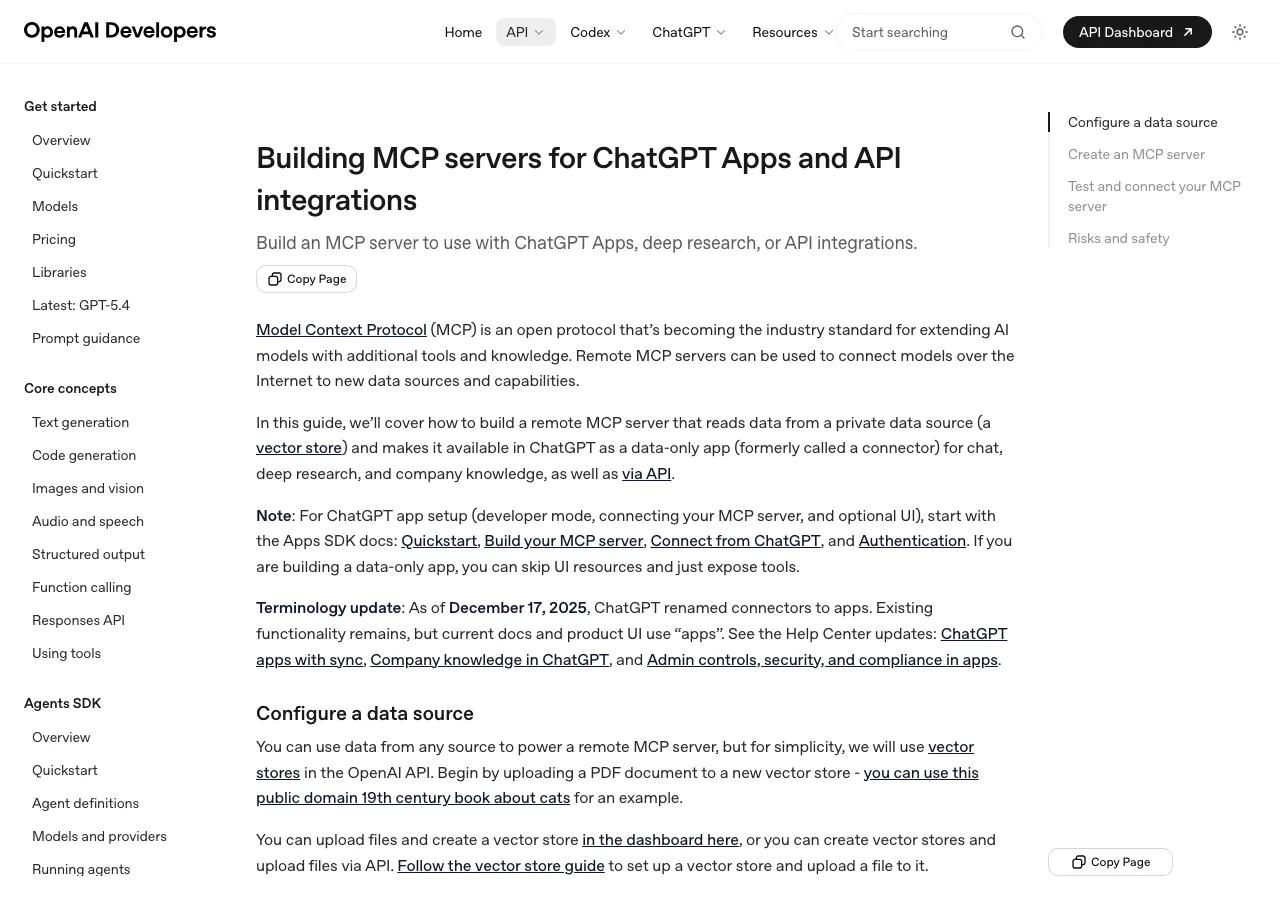
室谷代表取締役ここからは、技術者向けの話になりますが、ChatGPTデスクトップアプリのMCP対応について話しましょう。これ、かなり注目されてますよね。
テキトー教師.AI認定講師MCPってまだ聞きなれない人も多いと思うので、まず概要から説明しましょう。
MCPとは何か
室谷代表取締役MCP(Model Context Protocol)は、AIモデルと外部ツールを接続するためのオープンプロトコルです。もともとAnthropicが提唱して、2025年3月にOpenAIもChatGPTデスクトップアプリでサポートを開始しました。
テキトー教師.AI認定講師わかりやすく言うと、ChatGPTに「新しい能力」を追加するための仕組みですね。たとえば、自社のデータベースに直接アクセスしたり、社内ツールと連携したりできるようになります。
室谷代表取締役ChatGPT、Claude、VS Codeなど主要なAIツールが対応していて、業界標準のプロトコルになりつつあります。ここが一番重要なポイントですね。
ChatGPTデスクトップアプリでのMCP設定方法
テキトー教師.AI認定講師ChatGPTでMCPサーバーを使うには、リモートMCPサーバーをSSE(Server-Sent Events)で接続する形になります。
室谷代表取締役具体的な手順としては、こんな感じです。
- MCPサーバーをリモートで起動(自社サーバーやクラウドで稼働)
- ChatGPTの設定画面「Apps & Connectors」を開く
- MCPサーバーのURLを追加
- 使用するツール(search、fetchなど)を設定
- チャットで「@アプリ名」で呼び出して使用
テキトー教師.AI認定講師ポイントは、ChatGPTのMCPはリモートサーバー接続がメインということですね。Claude Codeのようにローカルのstdioで直接接続する方式とは少し異なります。
室谷代表取締役ここはClaude Codeとの大きな違いですね。ChatGPTのMCPはクラウドベースなので、チーム全員が同じMCPサーバーを共有できるメリットがあります。
個人のPCにMCPサーバーを立てる必要がない。
個人のPCにMCPサーバーを立てる必要がない。
MCP活用の具体例
テキトー教師.AI認定講師実際にどういう使い方ができるか、いくつか例を挙げましょう。
- 社内ドキュメント検索: Confluenceや社内Wikiの情報をChatGPTから直接検索
- データベースクエリ: SQLを書かずに自然言語でデータを取得
- CRM連携: 顧客情報をChatGPTから確認・更新
- コード管理: GitHubのIssueやPRをChatGPTから操作
室谷代表取締役MYUUUでもSlackとChatGPTをMCPで繋げるテストをしていて、チャンネルの情報をChatGPTに聞ける環境を作ってます。これが実現すると、社内の情報検索が劇的に変わりますね。
テキトー教師.AI認定講師今後のスーパーアプリ構想でMCPの重要性はさらに高まると思います。外部ツールとの接続がシームレスになれば、ChatGPTが本当に「万能アシスタント」になりますね。
Work with Apps・外部アプリ連携
室谷代表取締役MCPの話の延長で、Work with Apps機能についても触れておきましょう。これはMac版のデスクトップアプリで使えるベータ機能です。
テキトー教師.AI認定講師Work with Appsは、ChatGPTが他のアプリケーションの画面内容を認識して、直接操作できるようにする機能ですね。
VS Code・Xcodeとの連携
室谷代表取締役一番インパクトが大きいのが、コードエディタとの連携です。Mac版のChatGPTデスクトップアプリから、VS CodeやXcodeのコードを直接編集できるんですよ。
テキトー教師.AI認定講師「このコードのバグを修正して」って言うと、ChatGPTがエディタ上のコードを認識して、修正案を直接適用してくれるんですよね。コードをコピペしてチャットに貼り付ける必要がなくなります。
室谷代表取締役MYUUUのフロントエンドエンジニアがVS Code連携を使い始めてから、コードレビューの依頼がChatGPTに変わりましたw 「まずChatGPTにレビューしてもらって、それから人間のレビュー」っていうフローですね。
Google Drive・Microsoft 365連携
テキトー教師.AI認定講師開発者以外にもうれしいのが、Google DriveやMicrosoft 365との連携です。ドキュメントやスプレッドシートの中身をChatGPTに渡して分析してもらえます。
室谷代表取締役「このスプレッドシートの売上データを分析して、来月の予測を出して」みたいな使い方ですね。ファイルをダウンロードしてアップロードする手間が省ける。
テキトー教師.AI認定講師ただし、Work with Appsはまだベータ段階なので、対応アプリは順次追加される予定です。2026年のスーパーアプリ構想と合わせて、今後さらに拡充されていくと思いますよ。
重い・遅い・使えないときの対処法
室谷代表取締役次は、デスクトップアプリでよくあるトラブルとその対処法について話しましょう。コミュニティでも「アプリが重い」「起動しない」って相談が定期的に来るんですよね。
テキトー教師.AI認定講師サポートでもトラブルシューティングの質問は多いです。主なパターンと解決策を整理しますね。
アプリが重い・レスポンスが遅い場合
室谷代表取締役まず一番多いのが「重い」「遅い」ですね。原因と対策はだいたい以下の通りです。
- 会話履歴が溜まりすぎている: 長い会話を続けると処理が重くなるので、新しいチャットを始めるのが効果的
- OSやアプリが古い: 最新バージョンにアップデートする
- メモリ不足: 他のアプリを閉じてメモリを確保する
- ネットワークが不安定: Wi-Fiの再接続や有線接続を試す
テキトー教師.AI認定講師特に1番が見落とされがちですね。1つのチャットで何百回もやりとりしていると、コンテキストが膨らんで処理が遅くなります。
定期的に「新しいチャット」を開始するのがおすすめです。
定期的に「新しいチャット」を開始するのがおすすめです。
Mac版で使えない場合
室谷代表取締役Mac版固有の問題もありますね。
テキトー教師.AI認定講師Mac版で「起動しない」「インストールできない」場合は、以下を確認してください。
- Apple Silicon(M1以降)か確認: Intel Macでは動作しません
- macOSのバージョンを確認: macOS 14(Sonoma)以降が必要
- アプリを再インストール: Applicationsフォルダから一度削除して再インストール
- セキュリティ設定: 「システム設定 → プライバシーとセキュリティ」でChatGPTを許可
室谷代表取締役Intel Macを使ってる人は、残念ながらブラウザ版を使うしかないですね。ハードウェアの制約なので・・・
テキトー教師.AI認定講師ちなみにWindows版でも「Alt + Space が効かない」って質問がありますが、これは他のアプリがショートカットを占有しているケースが多いです。ChatGPTの設定からショートカットキーを変更すれば解決しますよ。
アプリがクラッシュする場合
室谷代表取締役アプリがクラッシュする場合は、キャッシュのクリアが有効なことが多いですね。
テキトー教師.AI認定講師手順としては以下の通りです。
- ChatGPTアプリを完全に終了する
- アプリを再起動する
- それでも直らない場合はアプリを再インストール
室谷代表取締役ChatGPTをデスクトップに常に表示する方法
室谷代表取締役「ChatGPTをデスクトップに常に表示しておきたい」って要望も多いですよね。コンパニオンウィンドウを使えば実現できます。
テキトー教師.AI認定講師はい、具体的な設定手順はこうですね。
- ChatGPTデスクトップアプリを起動
- メニューバー(Mac)またはタスクバー(Windows)のChatGPTアイコンをクリック
- 設定で「コンパニオンウィンドウを常に表示」を有効にする
- ウィンドウの位置とサイズを好みに調整
室谷代表取締役これで他のアプリを操作していても、ChatGPTが常に画面上に表示された状態になります。まさに「デスクトップにChatGPTを置いておく」感覚ですね。
テキトー教師.AI認定講師画面が小さいノートPCだと邪魔になることもあるので、外部ディスプレイがある環境だと特に快適ですよ。モニターの片隅に常駐させておくのがおすすめです。
デスクトップマスコットとしてChatGPTを使う
室谷代表取締役ちょっと番外編ですが、ChatGPTをデスクトップマスコットとして使うって話も面白いんですよね。
テキトー教師.AI認定講師公式機能ではないんですが、サードパーティのアプリを使うと、ChatGPTのAPIでデスクトップ上にキャラクターを常駐させることができます。
室谷代表取締役たとえばVcotというアプリは、3Dモデルや画像をデスクトップに表示して、ChatGPTで会話させることができます。昔の「伺か」みたいな感覚ですねw
テキトー教師.AI認定講師これはChatGPTのAPIを使うので、別途API利用料がかかります。月100円から500円程度ですが、ChatGPTのサブスクとは別の費用になるので注意が必要ですね。
室谷代表取締役遊び的な使い方に見えますが、常にAIが画面上にいることで「ちょっと聞いてみよう」っていうハードルが下がるメリットはあります。特にAIに慣れていない人の導入としてはありかもしれません。
2026年の最新アップデートとスーパーアプリ構想
室谷代表取締役最後に、2026年に入ってからのデスクトップアプリの大きな動きについて触れておきましょう。
テキトー教師.AI認定講師2026年で一番大きなニュースは、やはりスーパーアプリ構想ですよね。
OpenAIスーパーアプリ構想
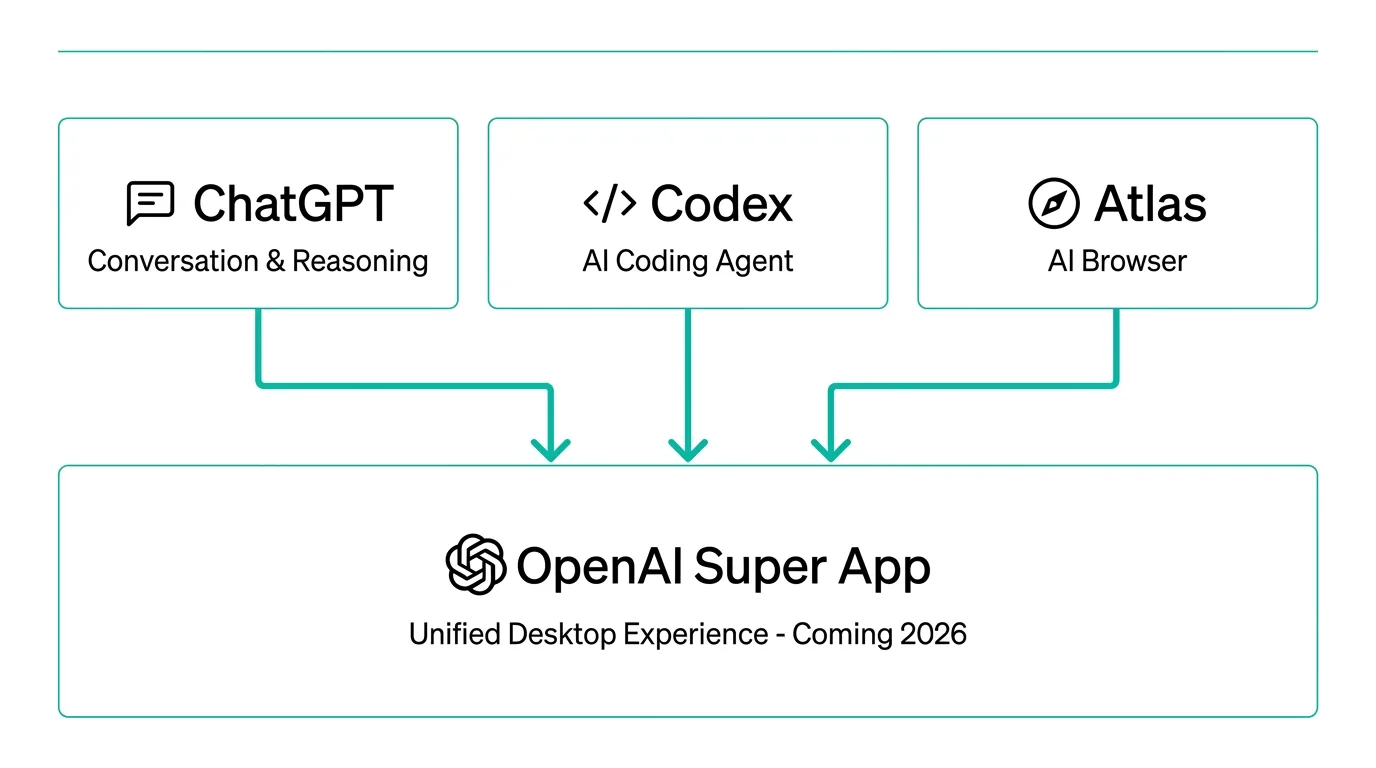
室谷代表取締役OpenAIのFidji SimoとGreg Brockmanが主導して、ChatGPTデスクトップアプリ・Codex・Atlasブラウザを1つの統合アプリにする計画です。
テキトー教師.AI認定講師背景としては、OpenAIが別々のアプリを作り続けることで、エンジニアリングリソースが分散していたんですよね。ユーザーにとっても「どのアプリで何ができるか」がわかりにくくなっていました。
室谷代表取締役統合される3つの要素を整理するとこうなります。
| コンポーネント | 機能 | 現在の状況 |
|---|---|---|
| ChatGPT | 会話・推論・分析のコア | メインアプリとして稼働中 |
| Codex | AIコーディングエージェント | 2026年3月にWindows版リリース、週200万ユーザー |
| Atlas | AIブラウザ | 2026年3月からベータ版 |
テキトー教師.AI認定講師「ChatGPTがOSになる」って表現をする海外メディアもありますね。チャット・コーディング・ブラウジングが1つのアプリで完結する世界観です。
室谷代表取締役リリースは2026年内を予定しているとのことです。今のデスクトップアプリを使い込んでおくと、スーパーアプリへの移行もスムーズになるはずですよ。
GPT-5.3 Instant / GPT-5.4 Thinking対応
テキトー教師.AI認定講師モデル面では、2026年のデスクトップアプリではGPT-5.3 InstantがFreeプランのデフォルトモデルになっています。
室谷代表取締役Plus以上ではGPT-5.4 Thinkingモデルも使えて、より複雑な推論タスクに対応しています。デスクトップアプリからでもモデルの切り替えは自由にできますね。
プラン別で使える機能の違い
室谷代表取締役デスクトップアプリは全プランで使えますが、プランによって使える機能が違うんですよね。ここを整理しておきましょう。
テキトー教師.AI認定講師これ、講座で「有料プランにした方がいいですか?」って質問が毎回出るポイントです。
| 機能 | Free | Go | Plus | Pro |
|---|---|---|---|---|
| デスクトップアプリ利用 | OK | OK | OK | OK |
| コンパニオンウィンドウ | OK | OK | OK | OK |
| スクリーンショット共有 | OK | OK | OK | OK |
| ファイルアップロード | 制限あり | 拡大 | 制限なし | 制限なし |
| Advanced Voice Mode | 制限あり | 制限あり | OK | OK |
| Record Mode | NG | NG | OK | OK |
| Work with Apps | 制限あり | 制限あり | OK | OK |
| GPT-5.4 Thinking | NG | NG | OK | OK |
| MCP連携 | NG | NG | OK | OK |
室谷代表取締役Freeプランでも基本的な操作は全部できます。ショートカット起動、コンパニオンウィンドウ、スクリーンショット共有・・・これだけでもブラウザ版より圧倒的に便利です。
テキトー教師.AI認定講師ただ、Advanced Voice ModeやRecord Mode、MCP連携まで使いたいならPlusプラン以上が必要ですね。月額約3,000円で使えるので、仕事でChatGPTを毎日使う人なら十分元が取れます。
室谷代表取締役Goプランは月額約1,200円で、Freeよりも利用枠が広がります。ただし広告付きなんですよね。
個人的には広告が気になるなら最初からPlusに行った方がストレスフリーですw
個人的には広告が気になるなら最初からPlusに行った方がストレスフリーですw
テキトー教師.AI認定講師法人利用ならBusinessプランですね。1ユーザーあたり月額$25からで、管理コンソールでメンバーのアクセス権限を管理できます。
Enterpriseはさらに大規模向けで、カスタム見積もりになります。
Enterpriseはさらに大規模向けで、カスタム見積もりになります。
Windows版 vs Mac版、どっちが高機能?
室谷代表取締役よく聞かれるのが「WindowsとMac、どっちのデスクトップアプリが高機能ですか?」っていう質問ですね。
テキトー教師.AI認定講師2026年4月時点では、Mac版の方が先にリリースされた分、機能が充実しています。ただしWindowsも急速に追いついてきてますね。
室谷代表取締役具体的な差を見てみましょう。
| 機能 | Mac版 | Windows版 |
|---|---|---|
| リリース時期 | 2024年6月 | 2024年10月 |
| ショートカット起動 | Option + Space | Alt + Space |
| Work with Apps | 対応 | 限定的 |
| Record Mode | 対応(Plus以上) | 未対応 |
| VS Code / Xcode連携 | 対応 | VS Codeのみ |
| MCP連携 | 対応 | 対応 |
テキトー教師.AI認定講師Mac版の独自機能としてRecord Mode(会議録音)とXcode連携が目立ちますね。開発者やクリエイターにはMac版が有利です。
室谷代表取締役ただ、基本的な使い勝手はほぼ同じです。ショートカット起動、コンパニオンウィンドウ、スクリーンショット、ファイル操作・・・メインの機能はWindowsでも十分使えます。
テキトー教師.AI認定講師WindowsユーザーでRecord Modeを使いたい場合は、今後のアップデートに期待ですね。スーパーアプリの統合に合わせて、プラットフォーム間の機能差は縮まっていくと思いますよ。
Gemini・Claudeのデスクトップアプリとの比較
室谷代表取締役ChatGPT以外にも、GeminiやClaudeもデスクトップアプリを出してますよね。比較も気になるところです。
テキトー教師.AI認定講師ざっくり比較するとこうなりますね。
| 項目 | ChatGPT | Claude | Gemini |
|---|---|---|---|
| 対応OS | Windows / Mac | Mac(デスクトップ版) | ブラウザベースが主 |
| ショートカット起動 | OK | OK | 限定的 |
| MCP対応 | リモートMCP | stdio + リモート | 非対応 |
| コーディング連携 | Work with Apps | Claude Code | ― |
| 音声モード | Advanced Voice Mode | 制限あり | Gemini Live |
| スーパーアプリ構想 | あり(2026年内予定) | ― | ― |
室谷代表取締役ChatGPTの強みは、ユーザー数の多さとエコシステムの広さですね。週9億人以上が使っているプラットフォームなので、サードパーティの連携やApps Storeの充実度が圧倒的です。
テキトー教師.AI認定講師一方、Claude Codeはローカルのstdioでの直接接続ができるので、開発者向けのMCP活用ではClaudeの方が柔軟性がありますね。用途によって使い分けるのが正解です。
室谷代表取締役どちらか1つではなく、両方インストールしておいて、タスクに応じて使い分けるのがMYUUUのメンバーの定番パターンですね。
ChatGPTデスクトップアプリのセキュリティと注意点
室谷代表取締役デスクトップアプリを導入する際に、セキュリティ面の懸念を持つ人も多いと思います。特に法人利用の場合は重要なポイントですね。
テキトー教師.AI認定講師ここは慎重に確認しておくべき内容ですね。
ダウンロード時の注意(偽アプリに注意)
室谷代表取締役まず大前提として、ChatGPTのデスクトップアプリは必ずOpenAI公式サイトからダウンロードしてください。過去にApp StoreやGoogle Play Storeに非公式の「ChatGPT」アプリが出回ったケースがあります。
テキトー教師.AI認定講師偽アプリは個人情報を抜き取ったり、高額なサブスクリプションに誘導したりする悪質なものもありました。「ChatGPT」と名前が付いていても、OpenAI以外が提供しているアプリには注意が必要です。
室谷代表取締役正規のデスクトップアプリは、開発元が「OpenAI」と表示されます。インストール時に開発元を必ず確認するクセをつけておくのが安全ですね。
法人利用時のデータガバナンス
テキトー教師.AI認定講師法人でChatGPTを利用する場合、データの取り扱いが最も重要な懸念事項になりますね。
室谷代表取締役BusinessプランとEnterpriseプランでは、以下のデータ保護が標準で適用されます。
- 会話データがAIモデルのトレーニングに使用されない
- SOC 2 Type II認証取得
- データの暗号化(保存時・通信時)
- 管理者によるアクセスログの監査
テキトー教師.AI認定講師個人プランの場合は、デフォルトでは会話データがモデル改善に使われる可能性があります。「設定 → データ管理 → チャット履歴とトレーニング」から無効にできるので、機密性の高い情報を扱う場合は確認してくださいね。
室谷代表取締役社内のセキュリティポリシーでChatGPTの利用が制限されている場合もあるので、導入前にIT部門に確認するのがベストプラクティスですね。
アプリの自動アップデート
テキトー教師.AI認定講師デスクトップアプリは自動アップデートに対応しています。セキュリティパッチや新機能が自動的に適用されるので、常に最新の状態を維持できますよ。
室谷代表取締役これは地味にありがたい機能で、ブラウザ版だとブラウザ自体のアップデートも気にする必要がありますが、デスクトップアプリならアプリの更新だけでOKです。
デスクトップアプリの活用シーン別おすすめ設定
室谷代表取締役ここからは、実際の仕事のシーン別に、デスクトップアプリのおすすめ設定を紹介しましょう。MYUUUのメンバーが実践してる使い方をシェアしますね。
プログラミング・開発作業
テキトー教師.AI認定講師開発者向けの設定ですね。
室谷代表取締役コーディング中は、コンパニオンウィンドウを画面右側に固定して、エディタの隣に表示させるのがおすすめです。コードを書きながら「この関数の書き方あってる?」「このエラーメッセージの意味は?」ってすぐに聞けます。
テキトー教師.AI認定講師MCPサーバーを設定しておくと、GitHubのIssueをChatGPTから直接確認できるので、タスク管理もシームレスになりますよね。
室谷代表取締役MYUUUでは「コードレビューの一次フィルタ」としてChatGPTを使ってます。PRを出す前にスクリーンショットで画面を共有して、明らかなバグやスタイルの問題を先に潰してから人間のレビューに出すフローですね。
ライティング・企画作業
テキトー教師.AI認定講師ライターや企画職の方には、音声モードがおすすめですね。
室谷代表取締役アイデア出しのフェーズでは、キーボードで打つより話しかけた方が速いんですよ。「新しいマーケティングキャンペーンのアイデアを5つ出して」って口で言うだけでいいんですから。
テキトー教師.AI認定講師最近面白かったのは、あるメンバーが「散歩しながらChatGPTとブレストする」って使い方をしていて。ラップトップを持ち歩かなくても、デスクトップアプリの音声モードで帰社後に会話履歴を確認できるんですよね。
室谷代表取締役ライティング中は、ドラッグ&ドロップで参考資料のPDFを渡して「この内容を踏まえて記事の構成を考えて」って使い方も定番です。
ミーティング・チーム作業
テキトー教師.AI認定講師チームでの活用なら、Record Modeが最強ですね。
室谷代表取締役会議前にChatGPTを起動しておいて、「今日のアジェンダを整理して」って聞いてから会議に入ると、スムーズに進行できます。
テキトー教師.AI認定講師会議後にはRecord Modeの文字起こしから「アクションアイテムを抽出して」って指示するだけで、次にやるべきことが明確になります。これ、本当に会議の生産性が変わりますよ。
室谷代表取締役Businessプランを使ってるチームなら、カスタム指示で「うちの会議フォーマットに合わせて議事録を作って」って設定しておくと、毎回のフォーマット指定が不要になりますね。
よくある質問(FAQ)
室谷代表取締役ここからは、よく聞かれる質問にまとめて答えていきましょう。
テキトー教師.AI認定講師メンバーから特に多い質問を厳選しました。
Q. デスクトップアプリは無料で使えますか?
室谷代表取締役はい、無料で使えます。Freeプランでもデスクトップアプリのダウンロードと利用は可能です。
ただし、Advanced Voice ModeやRecord Modeなど一部機能はPlusプラン以上が必要です。
ただし、Advanced Voice ModeやRecord Modeなど一部機能はPlusプラン以上が必要です。
Q. ブラウザ版とデスクトップアプリ版でデータは同期されますか?
テキトー教師.AI認定講師はい、同じアカウントでログインすれば、会話履歴やカスタム指示(Custom Instructions)は自動的に同期されます。デバイスを切り替えても途中から続けられますよ。
Q. ChatGPT 4oはデスクトップアプリで使えますか?
室谷代表取締役はい、使えます。ただし現在はGPT-5.3系がデフォルトモデルになっており、GPT-4oは選択肢として引き続き利用可能です。
用途によって使い分けるのがおすすめですね。
用途によって使い分けるのがおすすめですね。
Q. 法人・Business・Enterpriseプランでもデスクトップアプリは使えますか?
テキトー教師.AI認定講師はい、BusinessプランもEnterpriseプランもデスクトップアプリに対応しています。法人契約の場合、管理者がアプリの利用ポリシーを設定できる場合もあります。
Q. スマートフォンアプリとデスクトップアプリの違いは?
室谷代表取締役大きな違いはWork with AppsやMCP連携がデスクトップ版限定ということですね。スマホ版はモバイルに最適化された音声機能が充実していますが、デスクトップ版は生産性向上の機能が充実しています。
用途に応じて使い分けるのがベストです。
用途に応じて使い分けるのがベストです。
Q. デスクトップアプリとブラウザ版、どちらを使うべきですか?
室谷代表取締役結論から言うと、両方使えるなら迷わずデスクトップアプリです。ショートカット起動、コンパニオンウィンドウ、スクリーンショット共有・・・これらの機能だけでも、日常的にChatGPTを使う人なら圧倒的に生産性が上がります。
テキトー教師.AI認定講師ブラウザ版を使い続けるべきシーンがあるとすれば、共有PCで個人アプリをインストールできない場合くらいですね。自分のPCなら、まずデスクトップアプリを入れることをおすすめします。
Q. データのプライバシーは大丈夫ですか?
室谷代表取締役デスクトップアプリのデータ管理ポリシーはブラウザ版と同じです。BusinessプランやEnterpriseプランでは、会話データがモデルのトレーニングに使われない設定がデフォルトで適用されます。
テキトー教師.AI認定講師個人プランでも、設定から「チャット履歴とトレーニング」をオフにできます。機密情報を扱う場合は、この設定を確認しておくのが安心ですよ。
Q. ChatGPTデスクトップアプリの容量はどのくらいですか?
室谷代表取締役アプリ自体のサイズは数百MB程度です。会話データはクラウドに保存されるので、ローカルのストレージを大量に消費することはありません。
Q. 複数アカウントの切り替えはできますか?
テキトー教師.AI認定講師はい、デスクトップアプリでもアカウントの切り替えに対応しています。個人用とBusinessプラン用のアカウントを持っている方は、設定から切り替えて使い分けられますよ。
Q. オフラインでも使えますか?
室谷代表取締役いいえ、ChatGPTデスクトップアプリはオンライン接続が必須です。AIの処理はOpenAIのサーバーで行われるため、インターネットに繋がっていないと使えません。
飛行機や地下鉄での利用を想定している方は注意してくださいね。
飛行機や地下鉄での利用を想定している方は注意してくださいね。
Q. 日本語での利用に問題はありますか?
テキトー教師.AI認定講師全く問題ありません。ChatGPTデスクトップアプリは日本語に完全対応しています。
UIの表示言語も日本語に設定でき、音声モードでも日本語での会話が可能です。日本語の文字入力やIME(日本語入力メソッド)との互換性も問題ないですよ。
UIの表示言語も日本語に設定でき、音声モードでも日本語での会話が可能です。日本語の文字入力やIME(日本語入力メソッド)との互換性も問題ないですよ。
まとめ
室谷代表取締役今回はChatGPTのデスクトップアプリについて徹底的に解説しましたね。
テキトー教師.AI認定講師改めて振り返ると、デスクトップアプリの価値は「AIを使うハードルを下げる」ことに尽きますね。ショートカット1つでChatGPTにアクセスできる環境を作るだけで、AI活用の頻度も質も変わります。
室谷代表取締役特に2026年はMCP対応やスーパーアプリ構想で、デスクトップアプリの進化が加速してます。今のうちにインストールして使い慣れておくと、今後の機能追加にもスムーズに対応できますね。
テキトー教師.AI認定講師個人的なおすすめは、まずショートカットを覚えること。Option + Space(Mac)/ Alt + Space(Windows)、これだけで作業効率が大きく変わりますよ。
室谷代表取締役.AIコミュニティでもChatGPTデスクトップアプリの活用事例を共有してます。「こんな使い方もあるんだ」っていう発見があると思うので、興味がある方はぜひ参加してみてくださいね。
出典
- ChatGPT Pricing | OpenAI
- ChatGPT Desktop Features | OpenAI
- Building MCP servers for ChatGPT | OpenAI Developers
- Apps in ChatGPT | OpenAI Help Center
- ChatGPT macOS App Release Notes | OpenAI Help Center
- Using the ChatGPT Windows app | OpenAI Help Center