
ChatGPTにスクショを送るだけで、もう文字を打たなくていい
 室谷代表取締役
今回はChatGPTとスクリーンショットの話をしましょう。これ、.AI(ドットエーアイ)コミュニティでも最近めちゃくちゃ話題なんですよね・・・
 テキトー教師.AI認定講師
講座でも「スクショ投げ」って呼んでる受講生さんが増えてきました。エラー画面とかLINEのやりとりとか、テキストで打ち直すより画像をそのまま送った方が早いじゃないですかと。
室谷代表取締役実際、MYUUUのメンバーでもスクショ活用をマスターした人とそうでない人で、ChatGPTの使いこなし度が全然違いますね。画像入力ってGPT-4以降のマルチモーダル機能で、テキストだけじゃなく画像も理解できるようになったのが大きいです。
テキトー教師.AI認定講師ただ、「スクショを送りたいけどやり方がわからない」「iPhoneだとフルページで撮れない」「送ったのに読み取ってくれない」っていう声も結構あるんですよね。
室谷代表取締役あと著作権の問題とか、G検定でスクショ使っていいのかとか、気になるポイントも多いです。今回はその辺を全部まとめていきましょう。
テキトー教師.AI認定講師この記事を読むと、ChatGPTへのスクショの送り方から、フルページ撮影、LINEスクショの活用、SNS共有の注意点、トラブル対処まで一通りわかるようになりますね。
ChatGPTにスクショを送る方法(PC・スマホ別)
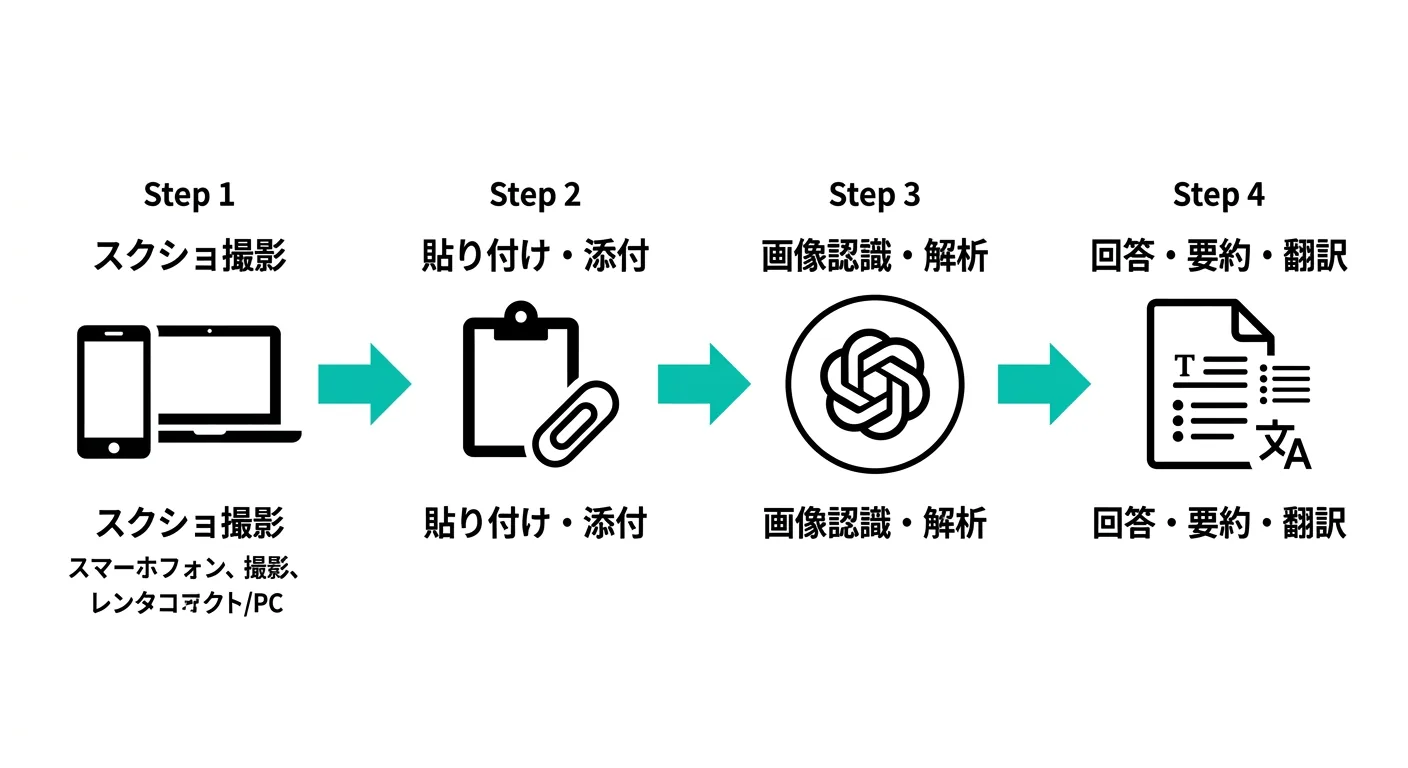
室谷代表取締役まずは基本中の基本、ChatGPTにスクリーンショットを送る方法からいきましょう。PCとスマホで微妙にやり方が違うので、それぞれ整理しますね。
PCブラウザ(Windows・Mac)からスクショを送る
テキトー教師.AI認定講師PCからが一番シンプルですね。chatgpt.comにアクセスして、チャット入力欄の左にあるクリップアイコン(添付ボタン)をクリックするだけです。
室谷代表取締役そうですね。手順としてはこうなります。
テキトー教師.AI認定講師まずchatgpt.comにログインして、チャット入力欄の左にある「+」アイコンをクリックしますよね。そこから「Upload from computer」を選択して、保存済みのスクショファイルを選びます。
画像が添付されたら、質問やお願いを入力して送信するだけです。
画像が添付されたら、質問やお願いを入力して送信するだけです。
テキトー教師.AI認定講師もう1つ便利なのが、クリップボードから直接貼り付ける方法ですね。スクショを撮った直後にCtrl+V(Macならcommand+V)でチャット欄にペーストできます。
室谷代表取締役これ知らない人が意外と多いんですよ。Windowsなら「Win + Shift + S」で範囲選択スクショ→そのままChatGPTにペーストっていう流れが最速です。
Macなら「command + shift + 4」で範囲選択して「command + V」ですね。
Macなら「command + shift + 4」で範囲選択して「command + V」ですね。
テキトー教師.AI認定講師ファイルとして保存する手間が省けるので、受講生さんにはこっちを推奨してます。
スマホアプリ(iPhone・Android)からスクショを送る
室谷代表取締役スマホの場合はChatGPTアプリを使いますね。
テキトー教師.AI認定講師はい。手順はこうなります。
室谷代表取締役ChatGPTアプリを開いて、チャット入力欄の左にある「+」をタップします。「Photo Library」または「写真ライブラリ」を選択して、カメラロールからスクリーンショットを選ぶ。
あとは質問を入力して送信するだけですね。
あとは質問を入力して送信するだけですね。
室谷代表取締役iPhoneだと、スクショを撮った直後に左下にサムネイルが出ますよね。あれをタップして共有メニューからChatGPTアプリに直接送ることもできますよ。
テキトー教師.AI認定講師ただし、ChatGPTアプリのShareSheet対応はiOS版のみで、Android版だとフォトライブラリ経由になりますね。
どのプランでスクショが使える?
室谷代表取締役ここ大事なポイントですね。2026年4月時点のChatGPTのプラン別で整理すると・・・
| プラン | 画像アップロード | 制限 |
|---|---|---|
| Free | 対応 | 1日あたり3ファイルまで |
| Go | 対応 | Freeより多いアップロード枠 |
| Plus | 対応 | さらに拡張されたアップロード枠 |
| Pro | 対応 | 無制限のファイルアップロード |
テキトー教師.AI認定講師全プランで画像入力には対応しているんですけど、無料版だと1日3ファイルまでという制限があるんですよね。課金してGoかPlusにすると、その制限がかなり緩和されます。
スクショを何枚も送りたい人は検討した方がいいですね。
スクショを何枚も送りたい人は検討した方がいいですね。
室谷代表取締役画像1枚あたりの上限は20MBです。スクリーンショットなら通常1〜3MB程度なので、サイズで引っかかることはほぼないですね。
iPhoneでChatGPTにスクショを貼り付ける方法
室谷代表取締役iPhoneユーザーからの質問が特に多いですよね、スクショの貼り付け方。
テキトー教師.AI認定講師講座でも「iPhoneでスクショ撮ったけど、ChatGPTにどう送ればいいの?」って聞かれる頻度が高いです。
基本の撮影方法
室谷代表取締役まずiPhoneでのスクリーンショットの撮り方を確認しておきましょう。
テキトー教師.AI認定講師Face ID搭載のiPhone(iPhone X以降)だと「サイドボタン + 音量アップボタン」の同時押しですね。ホームボタンがあるモデルだと「サイドボタン + ホームボタン」です。
室谷代表取締役撮影すると左下にサムネイルが数秒表示されます。ここから2つの方法でChatGPTに送れますね。
方法1: アプリから直接添付
テキトー教師.AI認定講師一番確実な方法ですね。
室谷代表取締役ChatGPTアプリを開いて「+」ボタンをタップ。「Photo Library」から「Screenshots」アルバムを選択して、質問を入力して送信する。
これだけです。
これだけです。
室谷代表取締役iPhoneのカメラロールには自動的に「スクリーンショット」アルバムが作られるので、探しやすいですよね。
方法2: 共有メニューから直接送信
室谷代表取締役こっちの方が早いです。スクショを撮った直後に・・・
テキトー教師.AI認定講師左下のサムネイルをタップして、共有ボタン(四角から矢印が出るアイコン)をタップします。そこで「ChatGPT」を選択すると、アプリが開いて画像が添付された状態になるので、あとは質問を入力して送信するだけですね。
テキトー教師.AI認定講師共有メニューにChatGPTが表示されない場合は、「その他」から追加する必要があります。設定アプリ→「一般」→「共有拡張」でChatGPTをオンにしておくといいですね。
フルページスクリーンショット(iPhone)
室谷代表取締役iPhoneでフルページのスクショが撮れないっていう質問、かなり多いですよね。
テキトー教師.AI認定講師これ、Safariを使っているかどうかで変わるんですよ。
室谷代表取締役そうなんです。SafariでWebページを開いている状態でスクショを撮ると、左下のサムネイルをタップした後に上部に「スクリーン」と「フルページ」のタブが出ます。
「フルページ」を選ぶとページ全体をPDFとして保存できます。
「フルページ」を選ぶとページ全体をPDFとして保存できます。
テキトー教師.AI認定講師ただし注意点があって、このフルページ機能はSafariとiOS標準のアプリ(メモ、メールなど)でしか使えません。ChromeやLINEアプリ内のWebViewでは使えないんですよね。
室谷代表取締役ChatGPTアプリ自体のチャット画面をフルページでスクショしたい場合は、Safariでchatgpt.comにアクセスして使う方法が一番確実です。アプリだとフルページオプションが出ませんから・・・
テキトー教師.AI認定講師あるいはサードパーティのスクロールスクショアプリを使う手もありますね。「Tailor」とか「Picsew」あたりが定番です。
ChatGPTの会話をフルページでスクショする方法
室谷代表取締役ChatGPTの長い会話を1枚の画像にまとめたいっていうニーズ、かなりありますよね。
テキトー教師.AI認定講師レポートに貼りたいとか、社内で共有したいとか。でもチャットが長いと普通のスクショでは途中で切れてしまいます。
PCでフルページスクリーンショットを撮る3つの方法
室谷代表取締役PCの場合、3つの方法がありますね。
方法1: ブラウザの開発者ツールを使う(Chrome)
テキトー教師.AI認定講師一番お金がかからない方法ですね。
室谷代表取締役chatgpt.comでキャプチャしたい会話を開いて、F12キーで開発者ツールを開きます。次にCtrl+Shift+P(Macならcommand+shift+P)でコマンドパレットを開いて、「Capture full size screenshot」と入力して選択。
これでページ全体がPNG画像として保存されます。
これでページ全体がPNG画像として保存されます。
室谷代表取締役ただしこの方法だと、サイドバーまで含んだ状態で保存されます。チャット部分だけ欲しい場合は、事前にサイドバーを閉じておくか、開発者ツールで要素を選択してからキャプチャすると綺麗に撮れますよ。
方法2: ブラウザ拡張機能を使う
テキトー教師.AI認定講師手軽さではこれが一番ですね。
室谷代表取締役代表的な拡張機能を挙げると・・・
| 拡張機能 | 対応ブラウザ | 特徴 |
|---|---|---|
| GoFullPage | Chrome, Edge | ワンクリックでフルページキャプチャ |
| Fireshot | Chrome, Firefox, Edge | PDF/PNG/JPG形式で保存可能 |
| Awesome Screenshot | Chrome, Edge | 注釈・モザイク機能付き |
テキトー教師.AI認定講師GoFullPageは名前の通りワンクリックで全体キャプチャできるので、受講生さんにも一番おすすめしてます。
方法3: ChatGPTの共有リンク機能を使う
室谷代表取締役実はスクショを撮らなくても、ChatGPTには会話を共有する機能が標準で付いてるんですよね。
テキトー教師.AI認定講師そうなんですよ。チャットの右上にある共有ボタンから「Share Link」を選ぶと、会話全体のURLが生成されます。
これを相手に送れば、スクショを撮る必要がなくなります。
これを相手に送れば、スクショを撮る必要がなくなります。
室谷代表取締役画像として保存したい場合はスクショが必要ですけど、「誰かに見せたい」だけならリンク共有の方が楽ですし、画質も劣化しません。
スマホでフルスクリーンのスクショが撮れないとき
テキトー教師.AI認定講師スマホでフルページスクショができないっていうトラブル、かなり多いです。
室谷代表取締役さっきも触れましたが、iPhoneのフルページ機能はSafariでしか動きません。ChatGPTアプリ内ではフルページオプションが表示されないんですよね。
テキトー教師.AI認定講師対処法としては、以下の3つがあります。
- Safariでchatgpt.comにアクセスして使う: Safari上ならフルページスクショが使えます
- スクロールスクショアプリを使う: 「Tailor」(無料)や「Picsew」(有料)で複数スクショを自動結合
- ChatGPTの共有リンクをPCで開いてキャプチャする: PCの方が確実にフルページを撮れます
室谷代表取締役Androidの場合は機種によってスクロールスクショが標準搭載されていることが多いですね。撮影後に「スクロールしてキャプチャ」ボタンが出るので、そこをタップすると長いページも1枚にまとめられます。
LINEのスクショをChatGPTに読み取らせる活用術
室谷代表取締役これ、すごく実用的な使い方ですよね。LINEのトーク画面のスクリーンショットをChatGPTに送って分析してもらうっていう。
テキトー教師.AI認定講師受講生さんの中でも特に人気の使い方です。「このLINEのやりとり、相手はどう思ってるか分析して」とか「このグループチャットの要約をして」とか。
室谷代表取締役LINEのスクショをChatGPTに送るときの手順を整理しておきましょう。
テキトー教師.AI認定講師まずLINEアプリでスクショを撮りたいトーク画面を開きます。iPhoneなら「サイドボタン + 音量アップ」、Androidなら「電源 + 音量ダウン」で撮影ですね。
それからChatGPTアプリを開いて「+」→「Photo Library」でスクショを添付して、「このLINEの会話を要約してください」とか「返信の提案をしてください」とか指示を入力します。
それからChatGPTアプリを開いて「+」→「Photo Library」でスクショを添付して、「このLINEの会話を要約してください」とか「返信の提案をしてください」とか指示を入力します。
テキトー教師.AI認定講師LINEにはトーク画面内でスクショ機能もありますよね。トーク画面を長押しして「スクショ」を選ぶと、選択範囲を指定して撮れます。
室谷代表取締役そうそう。LINE内蔵のスクショ機能だと、アイコンや名前を隠した状態でキャプチャできるんですよね。
プライバシーを考えるとこっちの方が安全です。
プライバシーを考えるとこっちの方が安全です。
LINEスクショの具体的な活用例
テキトー教師.AI認定講師どんなシーンで使えるか、いくつか紹介しますね。
室谷代表取締役まず1つ目は「長いグループチャットの要約」ですね。100件以上のメッセージが溜まってるグループLINEのスクショを何枚か送って、「重要な議題だけ箇条書きで」とお願いすると便利です。
テキトー教師.AI認定講師2つ目は「返信の下書き」ですね。ビジネスのLINEで「この相手にどう返せばいいですか?」って聞くと、文脈を読んで適切な返信案を出してくれます。
室谷代表取締役3つ目は「外国語メッセージの翻訳」です。海外の友人からのLINEメッセージのスクショを送って「日本語に翻訳して」と頼むのが手軽ですね。
テキトー教師.AI認定講師ただし、LINEのスクショには相手の名前やアイコンが含まれます。個人情報の取り扱いには注意が必要ですよ。
室谷代表取締役OpenAIの利用規約上、送信したデータはサービス改善に使われる場合があります。機密性の高いやりとりのスクショは、設定でチャット履歴をオフにするか、Temporary Chatを使った方が安心ですね。
ChatGPTのスクショをSNSに載せていい?著作権と注意点
室谷代表取締役ここは結構グレーゾーンだと思ってる人が多い部分ですよね。ChatGPTの会話をスクショしてSNSに投稿していいのかと。
テキトー教師.AI認定講師結論から言うと、基本的には問題ありません。ただし知っておくべきポイントがいくつかあります。
OpenAIの利用規約から見る著作権
室谷代表取締役OpenAIの利用規約(Terms of Use)にはこう書いてあります。「あなた(ユーザー)はInputの所有権を保持し、Outputを所有します。
OpenAIはOutputに対するすべての権利、権原、利益をあなたに譲渡します」と。
OpenAIはOutputに対するすべての権利、権原、利益をあなたに譲渡します」と。
テキトー教師.AI認定講師つまり、ChatGPTが出力したテキストや画像の著作権はユーザーに帰属するという立場ですね。スクショを撮って共有することは、自分のコンテンツを共有しているのと同じ扱いになります。
室谷代表取締役ただし注意点がいくつかあって・・・
SNS投稿で気をつけるべき5つのポイント
テキトー教師.AI認定講師整理すると、こうなります。
室谷代表取締役1つ目は「AIが生成したことを明示する」ですね。OpenAIの利用規約には「Outputが人間によって生成されたものであると表明してはならない」とあります。
SNSに投稿する際は、ChatGPTの出力であることがわかるようにしましょう。
SNSに投稿する際は、ChatGPTの出力であることがわかるようにしましょう。
テキトー教師.AI認定講師2つ目は「個人情報の写り込み」です。スクショにメールアドレスやクライアント名、社内情報が含まれていないか確認してください。
特にプロンプト部分に機密情報が入ってることが多いです。
特にプロンプト部分に機密情報が入ってることが多いです。
室谷代表取締役3つ目は「メタデータ・周辺情報の漏洩」ですね。ブラウザのタブやデスクトップの通知、ブックマークバーなどが映り込むと、意図しない情報漏洩になります。
テキトー教師.AI認定講師4つ目は「プロンプトの流出」です。自分が工夫したプロンプトがスクショに含まれていると、それ自体が知的財産の流出になりえます。
室谷代表取締役5つ目は「Outputの正確性」ですね。ChatGPTの回答に誤りが含まれている可能性があります。
誤った情報をスクショで拡散してしまうリスクも考慮した方がいいです。
誤った情報をスクショで拡散してしまうリスクも考慮した方がいいです。
テキトー教師.AI認定講師特に3つ目のメタデータの件は意外と見落としがちですよね。LinkedInやXに投稿したスクショから、使っているツールやクライアント名が特定されるケースが実際に報告されています。
室谷代表取締役スクショを投稿する前に「画面の隅々まで見渡す」習慣をつけるのが大事ですね。トリミングしてから投稿するのが一番安全です。
G検定でChatGPTのスクショは使える?受験規約を解説
室谷代表取締役G検定(ジェネラリスト検定)の受験時にChatGPTを使っていいのか、スクショで問題を送っていいのかっていう質問、検索してる人が結構いるみたいですね。
テキトー教師.AI認定講師これは講座でもよく聞かれます。結論から言うと、リスクが高いのでおすすめしません。
G検定の受験規約について
室谷代表取締役日本ディープラーニング協会(JDLA)のG検定は、自宅受験(オンライン方式)と会場受験(オンサイト方式)があります。
テキトー教師.AI認定講師受験規約では、不正行為(なりすまし・カンニング・援助)が明確に禁止されています。違反が疑われた場合、合格取り消しの可能性もあります。
室谷代表取締役ポイントは「公式に"カンペOK"と明記された公開情報は見当たらない」ということですね。ネット上では「調べながら解ける」という話も出回っていますが、公式見解としてはカンニングは不正行為です。
テキトー教師.AI認定講師さらに利用規約には「問題の外部持ち出しは"漏えい"扱いになり得る」と記載されています。試験問題のスクリーンショットをChatGPTに送信する行為は、問題の外部送信に該当するリスクがあります。
室谷代表取締役試験時間もオンラインが100分で145問、オンサイトが120分で145問ですから、1問あたり40〜50秒しかないんですよね。物理的にスクショを撮ってChatGPTに送って回答を待つ余裕はほぼありません。
テキトー教師.AI認定講師G検定の対策としては、試験中にChatGPTを使うよりも、事前の学習段階でChatGPTを活用する方がはるかに効果的ですね。過去問の解説を聞いたり、苦手分野を掘り下げたり。
室谷代表取締役そうですね。試験中の使用は規約違反のリスクがある上に時間的にも非効率なので、学習ツールとして使うのが正解です。
スクショが送れない・貼れないときの対処法
室谷代表取締役ChatGPTにスクリーンショットを送ろうとしたのに、うまくいかないっていうトラブルも結構あるんですよね。
テキトー教師.AI認定講師よくあるパターンを整理しておきましょう。
パターン1: 画像がアップロードできない
室谷代表取締役アップロードボタンを押してもエラーになる場合は、まずファイルサイズを確認してください。画像は1枚あたり20MBが上限です。
テキトー教師.AI認定講師スクリーンショットで20MBを超えることは稀ですけど、4Kモニターのフルスクリーンキャプチャだと超える場合がありますね。その場合はPNGからJPGに変換するとサイズが大幅に小さくなります。
パターン2: 貼り付け(ペースト)ができない
室谷代表取締役クリップボードからの貼り付けがうまくいかない場合の対処法ですね。
テキトー教師.AI認定講師いくつか原因が考えられます。
- ブラウザの権限: chatgpt.comにクリップボードのアクセス権限を許可しているか確認する
- ブラウザの互換性: Chrome、Edge、Safariでは動作しますが、一部のブラウザでは非対応の場合があります
- 画像形式: クリップボードにコピーされた画像がWebP形式だと貼り付けられない場合があります。PNG/JPGで保存してから添付してください
室谷代表取締役あとWindows 11のSnipping Toolを使ってる場合、撮影直後のクリップボードにはPNG形式で入ってるので問題ないですけど、古いWindows 10のSnipping Toolだとうまくいかないケースがあります。
パターン3: 画像を送ったのに読み取ってくれない
テキトー教師.AI認定講師画像は添付できたのに、ChatGPTが中身を読み取らないという症状ですね。
室谷代表取締役これにはいくつかの原因があります。
- プロンプトが不足: 画像だけ送って何も指示を書いていない場合、ChatGPTは画像の説明だけして終わることがあります。「この画面のエラーを解説して」など具体的な指示を添えましょう
- 画像が不鮮明: 文字が小さすぎたり、画質が低いと正確に読み取れません。高解像度でキャプチャするか、必要な部分をトリミングしてから送ってください
- アップロード制限に達している: Freeプランは1日3ファイルまでです。制限に達している場合は翌日まで待つか、プランをアップグレードしてください
テキトー教師.AI認定講師特に2番目の「画像が不鮮明」は意外と多いですね。スマホでスクショを撮ると、小さい文字が潰れてしまうことがあります。
読み取り精度を上げるには、必要な部分だけをトリミングして拡大するのが効果的です。
読み取り精度を上げるには、必要な部分だけをトリミングして拡大するのが効果的です。
パターン4: 「Upload limit reached」と表示される
室谷代表取締役これはOpenAIの公式FAQにも記載されているトラブルですね。
テキトー教師.AI認定講師対処法としては以下の通りです。
- 正しいアカウントにログインしているか確認する
- ローリング制限(3時間あたり最大80ファイル)と共有ストレージ上限(ユーザーあたり25GB / 組織あたり100GB)の2種類の制限があることを理解する
- アップロードに失敗した場合でも制限にカウントされることがある
- status.openai.comでサービスの稼働状況を確認する
室谷代表取締役共有ストレージの上限は、チャット、Projects、カスタムGPTのナレッジ全体で共有されるので注意が必要ですね。不要なファイルを削除すると空きが増えます。
よくある質問
室谷代表取締役ここからはよくある質問をまとめていきましょう。
ChatGPTのスクショをしてもいいですか?
テキトー教師.AI認定講師はい、ChatGPTの会話のスクリーンショットを撮ること自体は問題ありません。OpenAIの利用規約では、Outputの所有権はユーザーに帰属するとされています。
ただし、スクショに含まれる個人情報や機密情報の取り扱いには注意してください。
ただし、スクショに含まれる個人情報や機密情報の取り扱いには注意してください。
ChatGPTにスクショを貼り付けるにはどうすればいいですか?
室谷代表取締役PCの場合、chatgpt.comのチャット欄にCtrl+V(Mac: command+V)で直接ペーストできます。スマホの場合は、ChatGPTアプリの「+」ボタンからPhoto Libraryを選択してスクショを添付します。
ChatGPTのスクショの著作権はどうなっていますか?
テキトー教師.AI認定講師OpenAIの利用規約では「Outputの所有権はユーザーに譲渡される」とされています。ただし、Outputが人間によるものだと偽ることは禁止されています。
SNSなどに投稿する際はAI生成であることを明示しましょう。
SNSなどに投稿する際はAI生成であることを明示しましょう。
ChatGPT 1ヶ月いくらかかりますか?
室谷代表取締役2026年4月時点で、Freeプラン(無料)、Goプラン、Plusプラン(月額$20)、Proプラン(月額$200)の4つがあります。スクショを含む画像アップロードは全プランで利用可能ですが、Freeプランは1日3ファイルまでの制限があります。
プランの詳細はChatGPTの料金ページで確認できます。
プランの詳細はChatGPTの料金ページで確認できます。
G検定でChatGPTのスクショは使えますか?
テキトー教師.AI認定講師G検定の受験規約では不正行為が明確に禁止されています。試験問題のスクリーンショットを外部サービスに送信することは「問題の漏えい」に該当するリスクがあるため、推奨しません。
試験前の学習段階でChatGPTを活用するのが安全な方法です。
試験前の学習段階でChatGPTを活用するのが安全な方法です。
ChatGPTの全画面スクショを撮る方法は?
室谷代表取締役PCならChromeの開発者ツール(Ctrl+Shift+P→「Capture full size screenshot」)か、GoFullPageなどのブラウザ拡張機能が便利です。iPhoneの場合はSafariでchatgpt.comにアクセスし、スクショ撮影後に「フルページ」タブを選択します。
ChatGPTアプリ内ではフルページオプションは使えないので注意してください。
ChatGPTアプリ内ではフルページオプションは使えないので注意してください。
まとめ
室谷代表取締役今回はChatGPTとスクリーンショットに関するあらゆる疑問を整理してきました。
テキトー教師.AI認定講師ポイントを振り返ると・・・
室谷代表取締役まずスクショの「送り方」ですが、PCならクリップボードからのペーストが最速、スマホならChatGPTアプリから写真ライブラリ経由で添付するのが基本ですね。
テキトー教師.AI認定講師「フルページ撮影」は、PCならGoFullPageなどのブラウザ拡張が手軽で、iPhoneならSafariでchatgpt.comを開いてフルページオプションを使う方法がおすすめです。
室谷代表取締役LINEのスクショを送って要約や返信案を作ってもらうのも便利ですが、個人情報の写り込みには気をつけてください。Temporary Chatを使うと安心ですね。
テキトー教師.AI認定講師著作権については、ChatGPTのOutputはユーザーに帰属するので基本的に自由にスクショ投稿できますが、AI生成であることの明示と、個人情報・機密情報の映り込みチェックは必須です。
室谷代表取締役G検定については試験中のChatGPT利用は規約違反のリスクがあるので、学習段階での活用に留めましょう。
テキトー教師.AI認定講師トラブルが起きたら、まずファイルサイズと制限を確認。Freeプランの1日3ファイル制限に引っかかっている場合は、プランのアップグレードも検討してみてください。
室谷代表取締役スクショ1枚でChatGPTの活用の幅がかなり広がりますからね。ぜひ今回の方法を試してみてください。
LINEのスクショをChatGPTに読み取らせる活用術
室谷代表取締役これ、すごく実用的な使い方ですよね。LINEのトーク画面のスクリーンショットをChatGPTに送って分析してもらうっていう。
テキトー教師.AI認定講師受講生さんの中でも特に人気の使い方です。「このLINEのやりとり、相手はどう思ってるか分析して」とか「このグループチャットの要約をして」とか。
室谷代表取締役LINEのスクショをChatGPTに送るときの手順を整理しておきましょう。
テキトー教師.AI認定講師まずLINEアプリでスクショを撮りたいトーク画面を開きます。iPhoneなら「サイドボタン + 音量アップ」、Androidなら「電源 + 音量ダウン」で撮影ですね。
それからChatGPTアプリを開いて「+」→「Photo Library」でスクショを添付して、「このLINEの会話を要約してください」とか「返信の提案をしてください」とか指示を入力します。
それからChatGPTアプリを開いて「+」→「Photo Library」でスクショを添付して、「このLINEの会話を要約してください」とか「返信の提案をしてください」とか指示を入力します。
テキトー教師.AI認定講師LINEにはトーク画面内でスクショ機能もありますよね。トーク画面を長押しして「スクショ」を選ぶと、選択範囲を指定して撮れます。
室谷代表取締役そうそう。LINE内蔵のスクショ機能だと、アイコンや名前を隠した状態でキャプチャできるんですよね。
プライバシーを考えるとこっちの方が安全です。
プライバシーを考えるとこっちの方が安全です。
LINEスクショの具体的な活用例
テキトー教師.AI認定講師どんなシーンで使えるか、いくつか紹介しますね。
室谷代表取締役まず1つ目は「長いグループチャットの要約」ですね。100件以上のメッセージが溜まってるグループLINEのスクショを何枚か送って、「重要な議題だけ箇条書きで」とお願いすると便利です。
テキトー教師.AI認定講師2つ目は「返信の下書き」ですね。ビジネスのLINEで「この相手にどう返せばいいですか?」って聞くと、文脈を読んで適切な返信案を出してくれます。
室谷代表取締役3つ目は「外国語メッセージの翻訳」です。海外の友人からのLINEメッセージのスクショを送って「日本語に翻訳して」と頼むのが手軽ですね。
テキトー教師.AI認定講師ただし、LINEのスクショには相手の名前やアイコンが含まれます。個人情報の取り扱いには注意が必要ですよ。
室谷代表取締役OpenAIの利用規約上、送信したデータはサービス改善に使われる場合があります。機密性の高いやりとりのスクショは、設定でチャット履歴をオフにするか、Temporary Chatを使った方が安心ですね。
ChatGPTのスクショをSNSに載せていい?著作権と注意点
室谷代表取締役ここは結構グレーゾーンだと思ってる人が多い部分ですよね。ChatGPTの会話をスクショしてSNSに投稿していいのかと。
テキトー教師.AI認定講師結論から言うと、基本的には問題ありません。ただし知っておくべきポイントがいくつかあります。
OpenAIの利用規約から見る著作権
室谷代表取締役OpenAIの利用規約(Terms of Use)にはこう書いてあります。「あなた(ユーザー)はInputの所有権を保持し、Outputを所有します。
OpenAIはOutputに対するすべての権利、権原、利益をあなたに譲渡します」と。
OpenAIはOutputに対するすべての権利、権原、利益をあなたに譲渡します」と。
テキトー教師.AI認定講師つまり、ChatGPTが出力したテキストや画像の著作権はユーザーに帰属するという立場ですね。スクショを撮って共有することは、自分のコンテンツを共有しているのと同じ扱いになります。
室谷代表取締役ただし注意点がいくつかあって・・・
SNS投稿で気をつけるべき5つのポイント
テキトー教師.AI認定講師整理すると、こうなります。
室谷代表取締役1つ目は「AIが生成したことを明示する」ですね。OpenAIの利用規約には「Outputが人間によって生成されたものであると表明してはならない」とあります。
SNSに投稿する際は、ChatGPTの出力であることがわかるようにしましょう。
SNSに投稿する際は、ChatGPTの出力であることがわかるようにしましょう。
テキトー教師.AI認定講師2つ目は「個人情報の写り込み」です。スクショにメールアドレスやクライアント名、社内情報が含まれていないか確認してください。
特にプロンプト部分に機密情報が入ってることが多いです。
特にプロンプト部分に機密情報が入ってることが多いです。
室谷代表取締役3つ目は「メタデータ・周辺情報の漏洩」ですね。ブラウザのタブやデスクトップの通知、ブックマークバーなどが映り込むと、意図しない情報漏洩になります。
テキトー教師.AI認定講師4つ目は「プロンプトの流出」です。自分が工夫したプロンプトがスクショに含まれていると、それ自体が知的財産の流出になりえます。
室谷代表取締役5つ目は「Outputの正確性」ですね。ChatGPTの回答に誤りが含まれている可能性があります。
誤った情報をスクショで拡散してしまうリスクも考慮した方がいいです。
誤った情報をスクショで拡散してしまうリスクも考慮した方がいいです。
テキトー教師.AI認定講師特に3つ目のメタデータの件は意外と見落としがちですよね。LinkedInやXに投稿したスクショから、使っているツールやクライアント名が特定されるケースが実際に報告されています。
室谷代表取締役スクショを投稿する前に「画面の隅々まで見渡す」習慣をつけるのが大事ですね。トリミングしてから投稿するのが一番安全です。
G検定でChatGPTのスクショは使える?受験規約を解説
室谷代表取締役G検定(ジェネラリスト検定)の受験時にChatGPTを使っていいのか、スクショで問題を送っていいのかっていう質問、検索してる人が結構いるみたいですね。
テキトー教師.AI認定講師これは講座でもよく聞かれます。結論から言うと、リスクが高いのでおすすめしません。
G検定の受験規約について
室谷代表取締役日本ディープラーニング協会(JDLA)のG検定は、自宅受験(オンライン方式)と会場受験(オンサイト方式)があります。
テキトー教師.AI認定講師受験規約では、不正行為(なりすまし・カンニング・援助)が明確に禁止されています。違反が疑われた場合、合格取り消しの可能性もあります。
室谷代表取締役ポイントは「公式に"カンペOK"と明記された公開情報は見当たらない」ということですね。ネット上では「調べながら解ける」という話も出回っていますが、公式見解としてはカンニングは不正行為です。
テキトー教師.AI認定講師さらに利用規約には「問題の外部持ち出しは"漏えい"扱いになり得る」と記載されています。試験問題のスクリーンショットをChatGPTに送信する行為は、問題の外部送信に該当するリスクがあります。
室谷代表取締役試験時間もオンラインが100分で145問、オンサイトが120分で145問ですから、1問あたり40〜50秒しかないんですよね。物理的にスクショを撮ってChatGPTに送って回答を待つ余裕はほぼありません。
テキトー教師.AI認定講師G検定の対策としては、試験中にChatGPTを使うよりも、事前の学習段階でChatGPTを活用する方がはるかに効果的ですね。過去問の解説を聞いたり、苦手分野を掘り下げたり。
室谷代表取締役そうですね。試験中の使用は規約違反のリスクがある上に時間的にも非効率なので、学習ツールとして使うのが正解です。
スクショが送れない・貼れないときの対処法
室谷代表取締役ChatGPTにスクリーンショットを送ろうとしたのに、うまくいかないっていうトラブルも結構あるんですよね。
テキトー教師.AI認定講師よくあるパターンを整理しておきましょう。
パターン1: 画像がアップロードできない
室谷代表取締役アップロードボタンを押してもエラーになる場合は、まずファイルサイズを確認してください。画像は1枚あたり20MBが上限です。
テキトー教師.AI認定講師スクリーンショットで20MBを超えることは稀ですけど、4Kモニターのフルスクリーンキャプチャだと超える場合がありますね。その場合はPNGからJPGに変換するとサイズが大幅に小さくなります。
パターン2: 貼り付け(ペースト)ができない
室谷代表取締役クリップボードからの貼り付けがうまくいかない場合の対処法ですね。
テキトー教師.AI認定講師いくつか原因が考えられます。
- ブラウザの権限: chatgpt.comにクリップボードのアクセス権限を許可しているか確認する
- ブラウザの互換性: Chrome、Edge、Safariでは動作しますが、一部のブラウザでは非対応の場合があります
- 画像形式: クリップボードにコピーされた画像がWebP形式だと貼り付けられない場合があります。PNG/JPGで保存してから添付してください
室谷代表取締役あとWindows 11のSnipping Toolを使ってる場合、撮影直後のクリップボードにはPNG形式で入ってるので問題ないですけど、古いWindows 10のSnipping Toolだとうまくいかないケースがあります。
パターン3: 画像を送ったのに読み取ってくれない
テキトー教師.AI認定講師画像は添付できたのに、ChatGPTが中身を読み取らないという症状ですね。
室谷代表取締役これにはいくつかの原因があります。
- プロンプトが不足: 画像だけ送って何も指示を書いていない場合、ChatGPTは画像の説明だけして終わることがあります。「この画面のエラーを解説して」など具体的な指示を添えましょう
- 画像が不鮮明: 文字が小さすぎたり、画質が低いと正確に読み取れません。高解像度でキャプチャするか、必要な部分をトリミングしてから送ってください
- アップロード制限に達している: Freeプランは1日3ファイルまでです。制限に達している場合は翌日まで待つか、プランをアップグレードしてください
テキトー教師.AI認定講師特に2番目の「画像が不鮮明」は意外と多いですね。スマホでスクショを撮ると、小さい文字が潰れてしまうことがあります。
読み取り精度を上げるには、必要な部分だけをトリミングして拡大するのが効果的です。
読み取り精度を上げるには、必要な部分だけをトリミングして拡大するのが効果的です。
パターン4: 「Upload limit reached」と表示される
室谷代表取締役これはOpenAIの公式FAQにも記載されているトラブルですね。
テキトー教師.AI認定講師対処法としては以下の通りです。
- 正しいアカウントにログインしているか確認する
- ローリング制限(3時間あたり最大80ファイル)と共有ストレージ上限(ユーザーあたり25GB / 組織あたり100GB)の2種類の制限があることを理解する
- アップロードに失敗した場合でも制限にカウントされることがある
- status.openai.comでサービスの稼働状況を確認する
室谷代表取締役共有ストレージの上限は、チャット、Projects、カスタムGPTのナレッジ全体で共有されるので注意が必要ですね。不要なファイルを削除すると空きが増えます。
よくある質問
室谷代表取締役ここからはよくある質問をまとめていきましょう。
ChatGPTのスクショをしてもいいですか?
テキトー教師.AI認定講師はい、ChatGPTの会話のスクリーンショットを撮ること自体は問題ありません。OpenAIの利用規約では、Outputの所有権はユーザーに帰属するとされています。
ただし、スクショに含まれる個人情報や機密情報の取り扱いには注意してください。
ただし、スクショに含まれる個人情報や機密情報の取り扱いには注意してください。
ChatGPTにスクショを貼り付けるにはどうすればいいですか?
室谷代表取締役PCの場合、chatgpt.comのチャット欄にCtrl+V(Mac: command+V)で直接ペーストできます。スマホの場合は、ChatGPTアプリの「+」ボタンからPhoto Libraryを選択してスクショを添付します。
ChatGPTのスクショの著作権はどうなっていますか?
テキトー教師.AI認定講師OpenAIの利用規約では「Outputの所有権はユーザーに譲渡される」とされています。ただし、Outputが人間によるものだと偽ることは禁止されています。
SNSなどに投稿する際はAI生成であることを明示しましょう。
SNSなどに投稿する際はAI生成であることを明示しましょう。
ChatGPT 1ヶ月いくらかかりますか?
室谷代表取締役2026年4月時点で、Freeプラン(無料)、Goプラン、Plusプラン(月額$20)、Proプラン(月額$200)の4つがあります。スクショを含む画像アップロードは全プランで利用可能ですが、Freeプランは1日3ファイルまでの制限があります。
プランの詳細はChatGPTの料金ページで確認できます。
プランの詳細はChatGPTの料金ページで確認できます。
G検定でChatGPTのスクショは使えますか?
テキトー教師.AI認定講師G検定の受験規約では不正行為が明確に禁止されています。試験問題のスクリーンショットを外部サービスに送信することは「問題の漏えい」に該当するリスクがあるため、推奨しません。
試験前の学習段階でChatGPTを活用するのが安全な方法です。
試験前の学習段階でChatGPTを活用するのが安全な方法です。
ChatGPTの全画面スクショを撮る方法は?
室谷代表取締役PCならChromeの開発者ツール(Ctrl+Shift+P→「Capture full size screenshot」)か、GoFullPageなどのブラウザ拡張機能が便利です。iPhoneの場合はSafariでchatgpt.comにアクセスし、スクショ撮影後に「フルページ」タブを選択します。
ChatGPTアプリ内ではフルページオプションは使えないので注意してください。
ChatGPTアプリ内ではフルページオプションは使えないので注意してください。
まとめ
室谷代表取締役今回はChatGPTとスクリーンショットに関するあらゆる疑問を整理してきました。
テキトー教師.AI認定講師ポイントを振り返ると・・・
室谷代表取締役まずスクショの「送り方」ですが、PCならクリップボードからのペーストが最速、スマホならChatGPTアプリから写真ライブラリ経由で添付するのが基本ですね。
テキトー教師.AI認定講師「フルページ撮影」は、PCならGoFullPageなどのブラウザ拡張が手軽で、iPhoneならSafariでchatgpt.comを開いてフルページオプションを使う方法がおすすめです。
室谷代表取締役LINEのスクショを送って要約や返信案を作ってもらうのも便利ですが、個人情報の写り込みには気をつけてください。Temporary Chatを使うと安心ですね。
テキトー教師.AI認定講師著作権については、ChatGPTのOutputはユーザーに帰属するので基本的に自由にスクショ投稿できますが、AI生成であることの明示と、個人情報・機密情報の映り込みチェックは必須です。
室谷代表取締役G検定については試験中のChatGPT利用は規約違反のリスクがあるので、学習段階での活用に留めましょう。
テキトー教師.AI認定講師トラブルが起きたら、まずファイルサイズと制限を確認。Freeプランの1日3ファイル制限に引っかかっている場合は、プランのアップグレードも検討してみてください。
室谷代表取締役スクショ1枚でChatGPTの活用の幅がかなり広がりますからね。ぜひ今回の方法を試してみてください。













