
ChatGPTのエクスポート完全ガイド【2026年最新】:チャット履歴のダウンロードからJSON活用・できない時の対処法まで
 室谷代表取締役
ChatGPTのエクスポート機能、これを使っている人って意外と少ないんですよね。.AI(ドットエーアイ)コミュニティでも「チャット履歴ってどこかに保存できないの?」という質問、今でもよく出てきます。
 テキトー教師.AI認定講師
講座でも必ずと言っていいほど出てくる質問です。「大事なやり取りをしたのに、後で見返せなくなった」という経験をしてから知る人が多い印象ですね。
室谷代表取締役実はChatGPTには公式のエクスポート機能が搭載されていて、全チャット履歴をまとめてダウンロードできます。ただ、手順を知らないと「エクスポートできない」「メールが来ない」と詰まるポイントがいくつかあるんですよね・・・
テキトー教師.AI認定講師この記事では、PC・スマホそれぞれの手順から、JSONファイルの中身の読み方、エクスポートできないときの対処法まで全部まとめます。前回はChatGPTのメモリ機能を解説しましたが、今回はデータを外に出す話です。
ChatGPTのエクスポートとは?何ができて何ができないか
室谷代表取締役まず前提として、ChatGPTのエクスポート機能で何ができるかを整理しましょう。一言で言うと、自分のアカウントに紐づく全データをZIPファイルとしてダウンロードできます。
テキトー教師.AI認定講師具体的に何が入っているかというと、チャット履歴(conversations.json)、アカウント情報、それから生成した画像など。チャット内容はHTMLとJSONの2形式で入っています。
室谷代表取締役HTMLはブラウザで開けばそのまま読めるので、普通に「保存したい」だけならHTMLで十分です。JSON形式は、データを他のツールに読み込んだり、プログラムで加工したりするときに使います。
MYUUUのメンバーはJSONをパースして社内のナレッジベースに取り込んでいるケースもあります。
MYUUUのメンバーはJSONをパースして社内のナレッジベースに取り込んでいるケースもあります。
テキトー教師.AI認定講師ただ一点、重要な制約があります。特定のチャットだけを選んでエクスポートすることはできません。
アカウント全体の履歴が対象になります。「このプロジェクトの会話だけ欲しい」という場合は、後述の拡張機能を使う方法が現実的です。
アカウント全体の履歴が対象になります。「このプロジェクトの会話だけ欲しい」という場合は、後述の拡張機能を使う方法が現実的です。
室谷代表取締役あとは「エクスポートとインポートの両方できるの?」とよく聞かれますが、残念ながら現時点ではインポート機能はありません。エクスポートしたJSONを別のChatGPTアカウントに読み込ませることは公式機能では非対応です。
テキトー教師.AI認定講師整理するとこうなります。
| できること | できないこと |
|---|---|
| 全チャット履歴のダウンロード | 特定チャットだけの選択エクスポート |
| HTML形式での閲覧 | 別アカウントへのインポート |
| JSON形式でのデータ活用 | リアルタイムの自動バックアップ |
| アカウント情報の取得 | 一時チャット(Temporary Chat)の保存 |
室谷代表取締役一時チャット(Temporary Chat)はサーバーに保存されない設計なので、そもそもエクスポートの対象外なんですよね。これを知らずに「一時チャットの履歴が見つからない」と混乱する人もいます。
ChatGPTのエクスポート手順(PC・ブラウザ版)
室谷代表取締役手順自体はシンプルです。設定画面から数ステップで完了します。
テキトー教師.AI認定講師講座でやってみると、大体の人は5分以内に完了します。ただし「メールが来るまで待つ」というステップがあるので、すぐにダウンロードできるわけではない点は最初に伝えておく必要がありますね。
室谷代表取締役その点は後で詳しく触れましょう。まず基本の手順から。
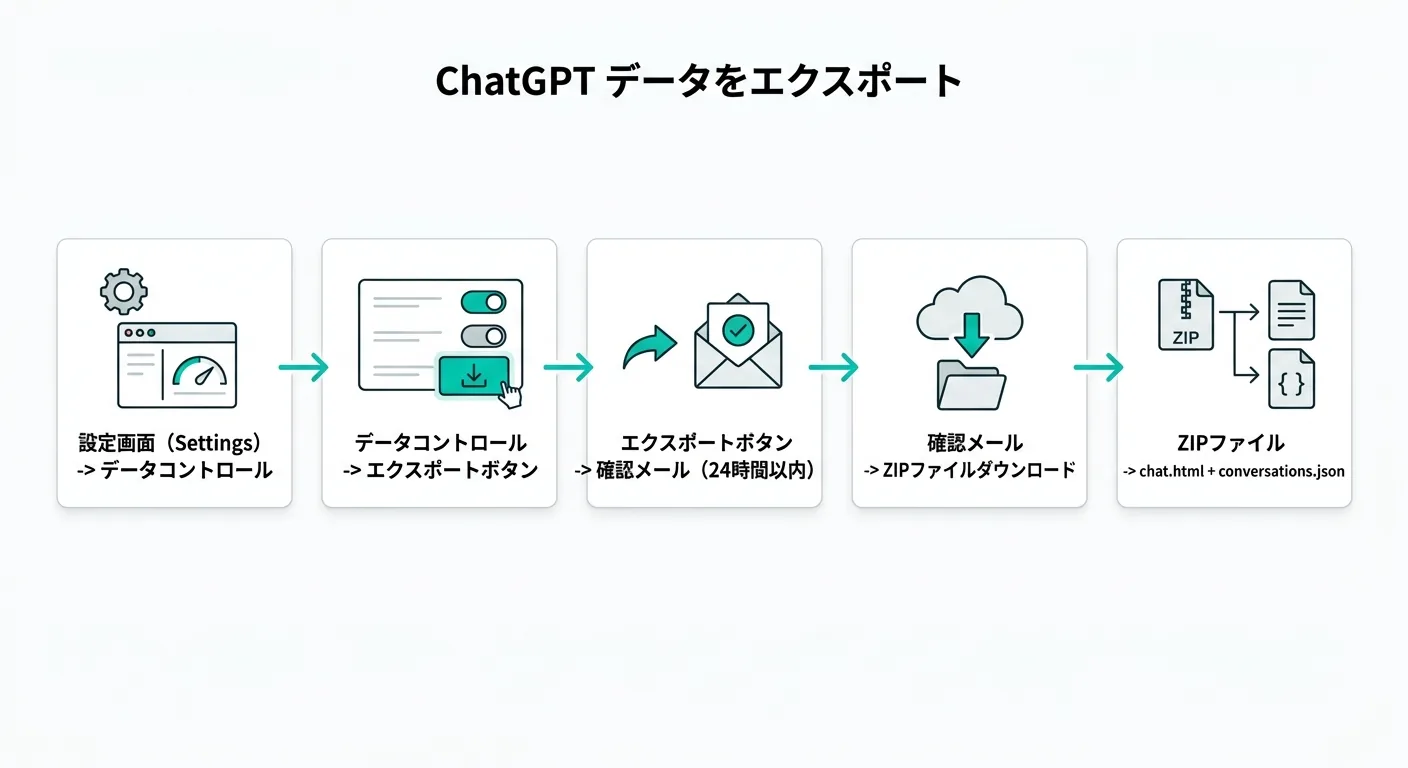
PC・ブラウザでのエクスポート手順
- ChatGPT(https://chatgpt.com)にログインする
- 画面左下のプロフィールアイコンをクリックする
- 「設定(Settings)」を選択する
- 「データコントロール(Data controls)」メニューをクリックする
- 「データのエクスポート(Export data)」の「エクスポート(Export)」ボタンをクリックする
- 確認画面で「エクスポートを確認(Confirm export)」をクリックする
- 登録メールアドレス宛にメールが届くので、「データエクスポートのダウンロード(Download data export)」リンクをクリックする
- ZIPファイルをダウンロードして展開する
テキトー教師.AI認定講師ステップ7のリンクには24時間の有効期限があります。「メールが届いたけど後で開こう」と思っているうちに期限切れになってしまった、というパターンが結構多いんですよ(笑)
室谷代表取締役あと、「最新のエクスポートリクエストだけが処理される」という仕様もポイントですね。複数回リクエストを送ると、古いものはキャンセルされます。
急いで何度もボタンを押さないように・・・
急いで何度もボタンを押さないように・・・
テキトー教師.AI認定講師メールが届いたら、ZIPを展開するとこういったファイルが入っています。公式には「チャット履歴とその他のアカウントデータ」と案内されています。
- chat.html: ブラウザで開けるHTML形式の会話履歴(一番見やすい)
- conversations.json: 全チャットデータのJSON形式(加工・活用向け)
- user.json: アカウント情報
- その他のアカウント関連データファイル
室谷代表取締役普通に「後で読み返したい」だけなら、chat.htmlをブラウザで開くのが一番楽です。検索も効きますし。
ChatGPTのエクスポート手順(スマホ・iPhone版)
テキトー教師.AI認定講師スマホ(iPhoneやAndroid)からのエクスポートも基本的な流れは同じです。ただ、UIがPC版と少し違うので「どこから操作するの?」と迷う人が多いですね。
スマホからのエクスポートで詰まる人は、アプリのバージョンが古いケースがほとんどです。
スマホからのエクスポートで詰まる人は、アプリのバージョンが古いケースがほとんどです。
室谷代表取締役iPhoneのChatGPTアプリ(iOS版)から操作する場合はこうなります。
iPhoneアプリからのエクスポート手順
- ChatGPTアプリを開く
- 左上のメニューアイコン(ハンバーガーメニュー)をタップする
- 左下のプロフィールアイコンをタップする
- 「設定(Settings)」をタップする
- 「データコントロール(Data Controls)」をタップする
- 「エクスポート(Export)」をタップする
- 確認画面で「確認(Confirm)」をタップする
- 登録メールアドレスにメールが届くのを待つ
テキトー教師.AI認定講師メール受信後の操作はPC版と同じです。スマホのメールアプリからダウンロードリンクをタップして、ZIPファイルを保存します。
Androidも基本的に同じ流れです。
Androidも基本的に同じ流れです。
室谷代表取締役スマホでよくある詰まりポイントは「設定画面が見つからない」ですね。アプリのバージョンによってメニューの場所が微妙に違ったりするので・・・
テキトー教師.AI認定講師そういう場合はアプリをアップデートすると解決することが多いです。App Storeで更新を確認してみてください。
あと、スマホからZIPファイルを受け取っても、展開してJSONを読むのは難しいので、受け取ったあとはPCに転送して開くことをおすすめしています。
あと、スマホからZIPファイルを受け取っても、展開してJSONを読むのは難しいので、受け取ったあとはPCに転送して開くことをおすすめしています。
エクスポートしたJSONファイルの読み方と活用法
室谷代表取締役じゃあJSONファイルの話をしましょう。conversations.jsonを開くと、最初は「なんだこれ」ってなりますよね(笑)
テキトー教師.AI認定講師確かに、見慣れていないとかなり威圧感があります。でも構造はシンプルで、基本的には「会話のリスト」です。
各会話(conversation)に対して、メッセージのやり取りが時系列で格納されています。
各会話(conversation)に対して、メッセージのやり取りが時系列で格納されています。
室谷代表取締役会話データの階層はこういう構造になっています。
テキトー教師.AI認定講師このJSONをそのまま読むのは大変なので、Pythonで簡単なスクリプトを書いて読み出す方法が実用的です。たとえば全会話タイトルを一覧表示するにはこうなります。
python
import json

with open('conversations.json', encoding='utf-8') as f:
    data = json.load(f)

for convo in data:
    title = convo.get('title', '無題')
print(title)MYUUUでは、エクスポートしたデータをNotionやObsidianに取り込んで社内のナレッジ管理に使っているメンバーもいます。ChatGPTのやり取りって、プロジェクトの意思決定の記録になることが多いので・・・
テキトー教師.AI認定講師教育の文脈でも面白い使い方があって、受講生さんが「自分の質問の変化を振り返る」ために活用しているケースがあります。最初のころの質問と今の質問を比べると、AIの使い方が上手くなっているのがわかるんですよ。
チャット内容を資産として活用するという発想は、まだ多くの人が気づいていない視点です。
チャット内容を資産として活用するという発想は、まだ多くの人が気づいていない視点です。
室谷代表取締役チャットのエクスポートデータをそのままChatGPTに読ませて「この会話から学んだことをまとめて」と頼む人もいます。自分の思考の棚卸しに使える。
ただJSONを丸ごと貼り付けるとトークン数が爆発するので、重要な会話だけ抽出してからAIに渡すのがコツです。
ただJSONを丸ごと貼り付けるとトークン数が爆発するので、重要な会話だけ抽出してからAIに渡すのがコツです。
エクスポートできないときの原因と対処法
室谷代表取締役ここが需要が高いセクションですね。「エクスポートできない」「メールが来ない」という相談、本当に多いんですよ。
テキトー教師.AI認定講師問題のパターンはいくつかあるので、順番に整理しましょう。
メールが来ない・届かない場合
テキトー教師.AI認定講師一番多いのが「メールが届かない」ですね。確認してほしいのがこの3点です。
- 迷惑メールフォルダを確認する: 送信元は noreply@openai.com です。Gmailだと「プロモーション」タブに入ることも多い
- スパムフィルターを確認する: 企業のメールアドレスで登録している場合、セキュリティフィルターで弾かれることがあります
- 登録メールアドレスを確認する: Googleログインの場合はGoogleアカウントのメールアドレスが対象です
室谷代表取締役「エクスポートボタンを複数回押してしまった」というケースも多いです。最新リクエストだけが処理されるので、古いリクエスト分のメールは来ません。
最新リクエストのメールを待つことになります。
最新リクエストのメールを待つことになります。
テキトー教師.AI認定講師公式ドキュメントによると、エクスポートの時間は最大7日かかる場合があります。「すぐ来ると思ったら来ない」「メールが来ない」と焦る人が多いですが、数日待つのが普通の場合もあります。
室谷代表取締役7日待ってもメールが来ない場合は、再度エクスポートリクエストを送るか、プライバシーポータル(https://privacy.openai.com/)からデータ請求する方法があります。
ボタンが表示されない・操作できない場合
テキトー教師.AI認定講師原因と対処法をまとめるとこうなります。
| 原因 | 対処法 |
|---|---|
| ログアウト状態でのアクセス | ログインしてから操作する |
| アプリが古いバージョン | App Storeからアップデートする |
| ブラウザキャッシュの問題 | キャッシュをクリアして再読み込み |
| アカウントが一時的に制限中 | OpenAIサポートに問い合わせる |
室谷代表取締役「detail not found」や「not found」というエラーが出る場合は、設定画面から正規の手順で操作しているか確認してください。URLを直接打ち込む方法では動作しません。
テキトー教師.AI認定講師「ダウンロードしたZIPが開けない」というケースもあります。ダウンロード中に通信が切れてファイルが壊れていることがあるので、その場合は再ダウンロードか再エクスポートを試してみてください。
特定チャットだけを保存する方法:拡張機能の活用
テキトー教師.AI認定講師公式のエクスポートは「全部一括」なので、特定のチャットだけ保存したい場合は別の方法が必要です。Chrome拡張機能が実用的ですね。
室谷代表取締役よく使われているのがこのあたりです。
- Save ChatGPT: 会話をMarkdownまたはPDFで保存できる。シンプルで使いやすい
- ChatGPT to Notion: Notionを使っている人向け。会話を直接Notionのページとして保存できる
- ChatGPT to Markdown: マークダウン形式で会話を保存。ドキュメント管理に向いている
テキトー教師.AI認定講師拡張機能を使う際の注意点として、会社の機密情報や個人情報を含む会話のデータが第三者のサービスに渡るリスクがあります。プライバシーポリシーを確認してから使うのが基本ですね。
室谷代表取締役センシティブな内容のやり取りは公式のエクスポート機能だけを使って、自分のPCに保存しておくのが一番安全です。
よくある質問(FAQ)
テキトー教師.AI認定講師最後によく聞かれる質問をまとめておきましょう。
室谷代表取締役特にスマホユーザーやビギナーからよく来る質問が多いですね。
Q. エクスポートできるプランは?
室谷代表取締役OpenAIの公式サポートページによると、Free・Plus・Proの全プランで利用可能です。ログアウト状態では使えません。
Q. エクスポートにかかる時間は?
テキトー教師.AI認定講師最大7日かかる場合がありますが、多くの場合は数時間〜1日以内に届きます。メールのダウンロードリンクの有効期限は24時間なので、届いたらすぐにダウンロードしてください。
Q. エクスポートとインポートの両方はできる?
室谷代表取締役エクスポートはできますが、インポートは現時点で公式機能として提供されていません。エクスポートとインポートの両方に対応しているわけではなく、エクスポートしたJSONを別のChatGPTアカウントに読み込ませることは非対応です。
Q. 一時チャットはエクスポートできる?
テキトー教師.AI認定講師一時チャット(Temporary Chat)はサーバーに保存されない設計のため、エクスポートの対象外です。重要な会話は一時チャットモードをオフにしてから行ってください。
まとめ
テキトー教師.AI認定講師今回の内容をまとめましょう。ChatGPTのエクスポート機能は設定画面から数ステップで実行でき、全チャット履歴をZIPファイルとしてダウンロードできます。
HTML形式で読めるファイルと、プログラムで活用できるJSONが同梱されています。
HTML形式で読めるファイルと、プログラムで活用できるJSONが同梱されています。
室谷代表取締役個人的に一番おすすめする使い方は「定期的なバックアップ」です。月1回か四半期に1回エクスポートしておくと、重要な会話の記録を確実に手元に持っておけます。
OpenAIのサービス変更があっても、手元にデータがあれば対応できる。
OpenAIのサービス変更があっても、手元にデータがあれば対応できる。
テキトー教師.AI認定講師エクスポートできないときは、まず迷惑メールフォルダの確認とアプリのアップデート。特定チャットだけ保存したい場合はChrome拡張機能という組み合わせで、ほとんどのニーズは満たせると思います。
室谷代表取締役JSONを活用したい人は、Pythonでちょっとしたスクリプトを書くと一気に使い道が広がります。.AI(ドットエーアイ)コミュニティでもエクスポートデータの活用事例を共有している人がいますので、ぜひ参考にしてみてください。













