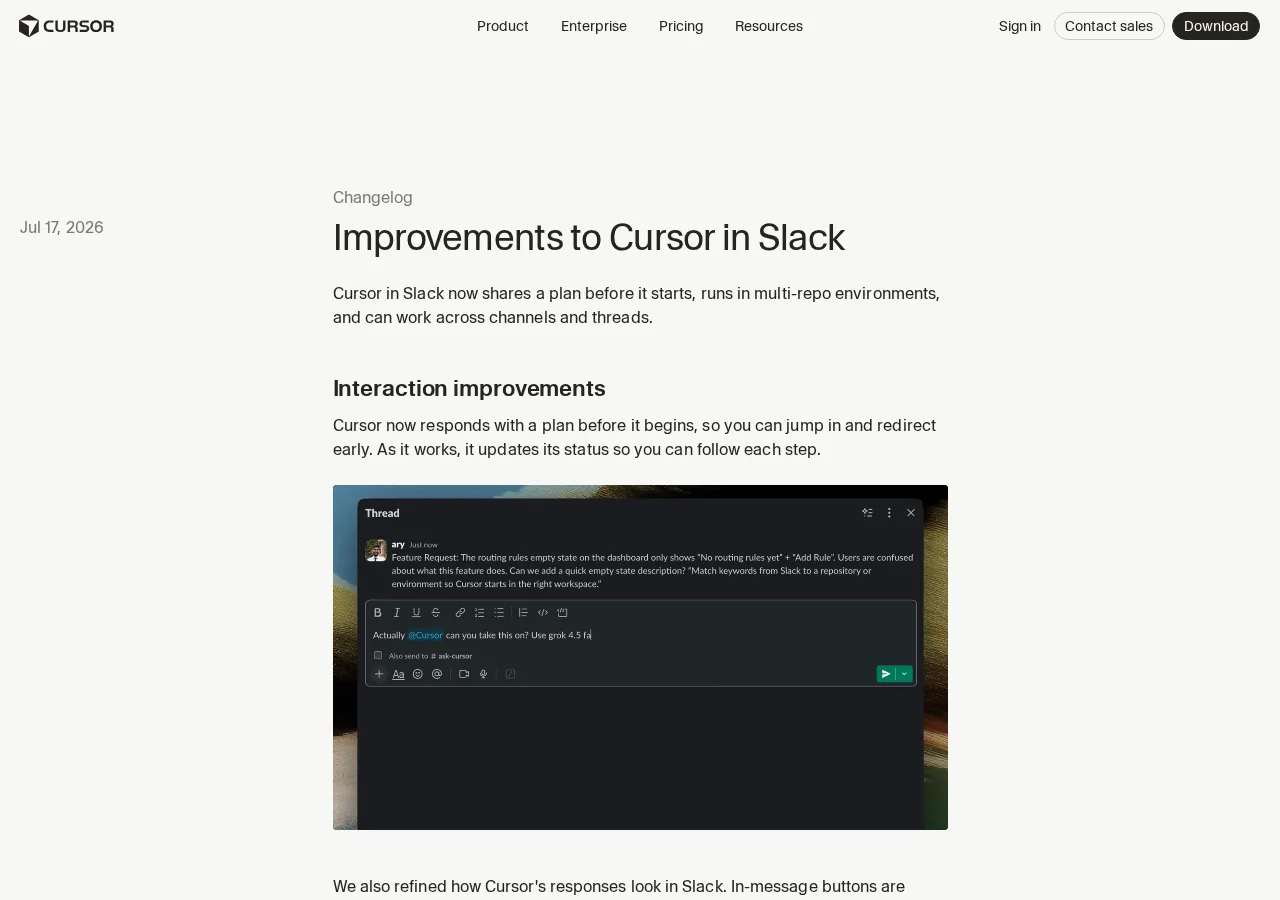
Cursorの音声入力、どこが変わった?3.1で刷新されたバッチSTTの実力
Cursor 3.1 音声入力:旧方式 vs 新方式
旧方式(リアルタイムSTT)
- 話しながら逐次変換
- 前後の文脈を待たずに変換
- 日本語専門用語が誤変換されやすい(例:「マイクロサービス」)
- コード関連単語の誤変換が頻発
新方式(バッチSTT)
- 録音後に一括変換
- 前後コンテキストを含めて解釈
- 専門用語の正解率が向上
- Push-to-Talk方式(Ctrl+M押しっぱなし→離すと確定)
- 自然な操作感、タイピングより2〜3倍速い
旧方式(リアルタイムSTT)との違い – なぜ3.0以前は精度が低かったのか
 室谷代表取締役
3.1の音声入力、実際に触ってみて結構衝撃でした。3.0までのはリアルタイムSTTだったんですよね。
話しながら逐次変換するから、日本語だと専門用語がめちゃくちゃになるケースが多かった。
話しながら逐次変換するから、日本語だと専門用語がめちゃくちゃになるケースが多かった。
 テキトー教師DotAI 認定講師
そうなんですよ。リアルタイムだと「マイクロサービス」が「マイクロサービス」にならないとか、コード関連の単語が頻繁に誤変換されるって声を現場でよく聞きました。
前後の文脈を待たずに変換するのが原因ですね。
前後の文脈を待たずに変換するのが原因ですね。
室谷代表取締役3.1からバッチSTTに変わって、録音後に一括変換する方式になりました。MYUUUの現場でも「これなら使える」って評価が出てる。
USのスタートアップだと音声入力は標準装備みたいな認識ですが、日本語は遅れてましたから。
USのスタートアップだと音声入力は標準装備みたいな認識ですが、日本語は遅れてましたから。
バッチSTTで精度が向上した理由 – Push-to-Talk方式のメリット
テキトー教師DotAI 認定講師バッチSTTのメリット、具体的にはどういう点なんでしょう?
室谷代表取締役クリップ全体を録ってから処理するので、前後コンテキストを含めて解釈できる。例えば「コンストラクタでインジェクション」と言った時に、文脈から単語を推定できる。
リアルタイムだと「コンストラクターでインジェクション」とか変な修正が入ってましたからね。
リアルタイムだと「コンストラクターでインジェクション」とか変な修正が入ってましたからね。
テキトー教師DotAI 認定講師あとPush-to-Talk方式になったのも大きいです。従来のトグル式だと録音開始ボタンを押してから話し始め、終わったら停止、みたいな手間があった。
3.1からはCtrl+Mを押しっぱなしにして話し、離すと自動確定。自然な操作感ですね。
3.1からはCtrl+Mを押しっぱなしにして話し、離すと自動確定。自然な操作感ですね。
室谷代表取締役これ、ROIで考えると馬鹿にならない。タイピングより2〜3倍速いという人もいる。
プロンプトが長くなるほど差が出る。
プロンプトが長くなるほど差が出る。
実際の操作手順 – Ctrl+Mから確定までの流れ
テキトー教師DotAI 認定講師実際に使うときの手順をざっくりおさらいしましょう。まずAgents Windowのプロンプト欄にフォーカスします。
室谷代表取締役そこが重要で、通常のチャット欄じゃなくてAgents Windowのプロンプト欄だけなんですよね。3.1時点ではその制約があります。
テキトー教師DotAI 認定講師そう、そこだけ。で、Ctrl+Mを押したまま話す。
指を離すと録音終了、自動的にテキスト化されてプロンプト欄に入ります。波形表示やタイマーも出るので、録音中かどうか一目で分かります。
指を離すと録音終了、自動的にテキスト化されてプロンプト欄に入ります。波形表示やタイマーも出るので、録音中かどうか一目で分かります。
室谷代表取締役確定したテキストをそのままAgentに投げれば完了。音声入力で仕様を喋りながらプロンプトを作る、というワークフローが一瞬で回せるようになりました。
日本語環境でのセットアップと注意点 – 初めて使うときにハマるポイント
まとめ
日本語環境でのセットアップと注意点
- Ctrl+MがIME競合する場合はキーバインドを変更し、Cursorを再起動
- マイク許可がCursorに与えられているか確認
- 音声入力はAgents Windowのプロンプト欄のみ有効
- 波形表示が出ていなければキーバインドが機能していない
- トラブル時はCtrl+M長押しで録音開始が基本
- 専門用語は英語発音で誤認識を減らす
- 前置き「これは〜のコードです」で文脈を伝える
- ゆっくりはっきり一文ずつ区切って話す
デフォルトのショートカットと日本語キーボードでの設定
室谷代表取締役Ctrl+Mがデフォルトのショートカットです。日本語キーボードだとIMEの切り替えと被るケースが結構あるんですね。
テキトー教師DotAI 認定講師たしかにそうです。押しても日本語入力のままだったり、逆にIMEがオフになってしまったり。
室谷代表取締役設定のキーバインドで変えれば解決します。押しっぱなしで録音、離すと確定という流れだけ覚えておけば大丈夫です。
テキトー教師DotAI 認定講師あとはCursor再起動で設定が反映されることもあるので、変更したら一度閉じるといいですね。
起動直後に認識されない場合のトラブルシューティング
テキトー教師DotAI 認定講師音声入力が反応しないという声をよく聞くんですが、まずマイクのアクセス許可がCursorに与えられているか確認するのが第一です。
室谷代表取締役それと、音声入力が使えるのはAgents Windowのプロンプト欄だけ。通常のエディタ内チャットでは使えないので、そこを間違えないように気をつけてください。
テキトー教師DotAI 認定講師盲点ですね。あと波形表示が出ていれば録音中。
出てなければキーバインドが効いていない可能性があります。
出てなければキーバインドが効いていない可能性があります。
室谷代表取締役トラブルシュートとしては、一度Ctrl+Mを長押ししてから話す、という基本に戻るのが確実です。
専門用語やコード用語の精度を上げるコツ
室谷代表取締役3.1からのバッチSTT方式は発話の前後コンテキストをまとめて処理するので、専門用語の認識精度が上がっています。
テキトー教師DotAI 認定講師それでも完全ではないので、現場でよく聞くコツとしては、技術用語は英語で発音するように意識すると誤認識が減りますよ。
室谷代表取締役あと、最初に「これは〜のコードです」と前置きを入れると、文脈を踏まえて判断してくれるのでおすすめです。
テキトー教師DotAI 認定講師結局はゆっくりはっきり話すのが一番。焦らずに一文ずつ区切るイメージで。
外部ツールと組み合わせる – Voicy・SuperWhisper・Aqua Voice、どれがCursor向き?
Cursor内蔵音声入力の限界 – 使える場所がAgents Windowのみ
室谷代表取締役Cursor 3.1で音声入力が刷新されたけど、使える場所がAgents Windowだけなんですよね。MYUUUの現場でも「チャットでも使いたい」って声が上がってる。
シリコンバレーのチームはもう外部ツールと組み合わせるのが当たり前になってます。
シリコンバレーのチームはもう外部ツールと組み合わせるのが当たり前になってます。
テキトー教師DotAI 認定講師たしかに。内蔵は精度向上したけどスコープが狭い。
プロジェクトのチャット欄でも使えればいいのに、っていうのはよく聞く話です。押しっぱなし方式も慣れが必要で、最初は戸惑う人も多い。
プロジェクトのチャット欄でも使えればいいのに、っていうのはよく聞く話です。押しっぱなし方式も慣れが必要で、最初は戸惑う人も多い。
室谷代表取締役個人開発の範囲なら内蔵でも十分だけど、チーム展開を考えると外部ツールの導入は避けられない。コスト対効果で見ると、導入しない理由はないですね。
テキトー教師DotAI 認定講師そうそう。内蔵で済ませたい人もいるけど、結局「どこでも使える」ことのメリットが大きいんですよ。
Voicyの特徴 – 50言語対応・99%精度・どこでも使える
室谷代表取締役Voicy、50言語で99%精度ってのはハードルが高い。開発チームでは日本語と英語が混ざるから、この精度はありがたい。
しかもシステム全体で動作するから、Cursor以外のアプリでも使えるのが強い。
しかもシステム全体で動作するから、Cursor以外のアプリでも使えるのが強い。
テキトー教師DotAI 認定講師プライバシーも強調されてますよね。「誰もあなたの音声を見ない」って明記されてる。
コードの内容を外部に送りたくないチームには決め手になる。
コードの内容を外部に送りたくないチームには決め手になる。
室谷代表取締役料金的には月額制で、無料トライアルもある。時給換算すればすぐペイする。
導入コストより生産性向上の方が大きい。
導入コストより生産性向上の方が大きい。
テキトー教師DotAI 認定講師Cursorに特化したチュートリアルページもあるので、初めてでも迷わない。音声入力でプロンプトが長くなってより詳細な指示が出せるのは、教育の現場でも推したいところです。
選定の基準 – オフライン対応・プライバシー・辞書機能
室谷代表取締役選ぶ基準としては、オフライン対応できるか、プライバシーが確保できるか、あと辞書機能で専門用語を登録できるか。チームで使うならこれらは外せない。
テキトー教師DotAI 認定講師Voicyはそこをカバーしてる印象です。SuperWhisperやAqua Voiceも候補に挙がりますが、プライバシー面と精度の安定感でVoicyが一歩リードしてるんじゃないかな。
室谷代表取締役ただ、最終的には使う人の環境次第。辞書機能が必要か、オフライン必須かで選択肢は変わる。
無料トライアルで試してから判断するのがベストですね。
無料トライアルで試してから判断するのがベストですね。
テキトー教師DotAI 認定講師そうですね。自分に合うかどうかは実際に触ってみないとわからない。
両方試せるならそれに越したことはないです。
両方試せるならそれに越したことはないです。
実践!音声入力で設計を効率化 – 思考プロセスをそのままコードと資料に
音声入力×Cursorのワークフロー – 頭の中をそのままテキスト化
室谷代表取締役音声入力、設計フェーズで使うと効果絶大なんですよね。考えてることをそのまま話すだけで、割り込みが入ってもすぐ再開できる。
テキトー教師DotAI 認定講師現場でよく聞くのは「どこまで考えたか忘れる」っていう悩み。音声で記録しておけば、思い出す時間がゼロになります。
室谷代表取締役タイピングより2倍近く速い人もいるんで、月の作業時間に換算すると結構な差が出る。
テキトー教師DotAI 認定講師しかもそのテキストをそのまま設計書に加工できるのが大きい。次のステップにつながりますね。
Cursorコマンドと連携 – 設計書作成・調査計画を音声で
室谷代表取締役設計書作成とか調査計画って、毎回似たような指示を書いてませんか。コマンドに登録しておけば、音声入力した後にワンキーで実行できる。
テキトー教師DotAI 認定講師例えば「make_summary」みたいなコマンドを用意して、音声で話した内容を指定フォーマットにまとめさせる。これ、ハマると手放せなくなりますよ。
室谷代表取締役MYUUUの現場でも、調査計画のプロンプトをコマンド化してて、音声→コマンド実行でタスク分解まで一気に終わらせてます。
テキトー教師DotAI 認定講師タイピングの手間が減るだけでなく、思考の流れを止めずに作業を進められる。質そのものが上がる感覚です。
複数エージェントを並列で使う – タイルレイアウトと音声入力の相性
室谷代表取締役複数エージェントを並列で動かすなら、タイルレイアウトと音声入力の組み合わせが便利ですね。片方で設計案を生成させながら、もう片方でレビューさせる。
テキトー教師DotAI 認定講師タイルでペインを分割しておいて、音声で「こっちはAPI設計、あっちはDBスキーマを考えて」と指示する。それぞれの進捗を横目で見ながら話せる。
室谷代表取締役音声入力はプロンプト欄にフォーカスが必要ですが、タイルならペイン切り替えが一瞬。作業が途切れにくいんですよね。
テキトー教師DotAI 認定講師ただしペインが狭いと表示が崩れるケースもあるので、広めのディスプレイが推奨って話です。
チームでの導入 – 生産性向上と音声入力のROI
チーム導入のメリット・デメリット
PROS / メリット
- タイピングの2〜3倍の速度(1日30分、月数十時間の節約)
- ライセンス代をすぐ回収できるROI
- 障害者雇用や腱鞘炎などアクセシビリティに貢献
- バッチSTTでコード用語の認識精度が高い
CONS / デメリット
- オープンスペースで声が周囲に聞こえる騒音問題
- 騒音対策(専用時間帯・ノイズキャンセリング)が必要
- ショートカット設定がCursor標準では制限(Ctrl+M押しっぱなしのみ)
- チームルールで運用カバーが必要
タイピングと比較した速度差 – 1日あたりの時間節約試算
テキトー教師DotAI 認定講師音声入力の速度って、実際どのぐらい違うんですかね。個人差はあるでしょうけど。
室谷代表取締役現場で聞く体感値だと、タイピングの2〜3倍程度にはなるらしいです。食べログのブログでも「2倍程度早い」って書かれてましたね。
テキトー教師DotAI 認定講師たしかに、プロンプト1回5分かけて打つのが、2〜3分で済むなら結構な差です。1日10回プロンプト打つとしたら、30分近く節約できる計算になります。
室谷代表取締役チームで導入すれば、月単位で数十時間の工数削減になりますよね。時給換算したら、Cursorのライセンス代なんてすぐ回収できるROIです。
障害者雇用やアクセシビリティへの貢献
テキトー教師DotAI 認定講師音声入力の価値はスピードだけじゃなくて、障害のある方や腱鞘炎などでタイピングが難しい人にも効くんですよね。
室谷代表取締役そこは大きいですよ。USの企業だと、アクセシビリティ対応をエンジニアリングカルチャーに組み込んでるケースが多くて、Cursorの音声入力は自然な選択肢になってます。
テキトー教師DotAI 認定講師最初に戸惑うのが「押しっぱなし方式」なんですけど、慣れると逆に誤操作が減ります。私も試しましたけど、バッチSTTになってから精度が上がって、コード関連の用語もほぼ正しく認識します。
室谷代表取締役チームに一人でもそういうメンバーがいれば、導入判断はROIだけでなく、インクルージョンの観点からもポジティブですよね。
チームで使うときの注意点 – 騒音環境・マイク設定
テキトー教師DotAI 認定講師ただ、オープンスペースだと声が周りに聞こえる問題がありますよね。イヤホンマイクとか、プッシュ・トゥ・トークのショートカットを徹底しないと混乱しそうです。
室谷代表取締役そこはチームルールでカバーするしかないですね。音声入力専用の時間帯を設けるか、あるいはVoicyみたいな外部ツールでノイズキャンセリングをかける方法もあります。
テキトー教師DotAI 認定講師設定面では、Cursorの音声入力はCtrl+Mの押しっぱなしだけなんですけど、Voicyだとショートカットを自由に割り当てられるので、好みで選べばいいかと。
室谷代表取締役チーム全体で統一するなら、まずはCursor標準で試して、足りなければ外部ツールを併用するのが現実的ですね。騒音が気になるなら、リモートの時間帯に使うとか運用でカバーできます。
まとめ – 音声入力でCursorの開発体験を一段階上げる
内蔵機能 vs 外部ツールの選び方
内蔵の音声入力で十分ですか?
YES / はい(内蔵でOK)
- Cursor内で完結
- 設定不要で即利用
- 無料
NO / いいえ(もっと機能が欲しい)
- Voicyを2週間無料体験
- 全画面対応・AI編集コマンド
- 月額費用がかかる
内蔵機能と外部ツールの使い分け
室谷代表取締役Cursor 3.1の音声入力、内蔵のバッチSTTはAgents Window限定ですけど、コードに特化したプロンプトなら精度十分です。外部ツールのVoicyは全画面対応で、AI編集コマンドも使える。
テキトー教師DotAI 認定講師最初に「どっち選べばいい?」って聞かれますね。内蔵は設定不要で即使える、Voicyは汎用性が高い。
使い分けの基準は「Cursor内で完結するか、他のアプリも含めて音声入力したいか」ですね。
使い分けの基準は「Cursor内で完結するか、他のアプリも含めて音声入力したいか」ですね。
室谷代表取締役コスト面で言うと、Voicyは月額かかりますけど、時給換算したらすぐペイしますよ。内蔵は無料だし、まずはそちらで体験してから外部ツールを検討するのが現実的です。
テキトー教師DotAI 認定講師そうですね。内蔵で物足りなさを感じたら、Voicyを2週間無料で試すのがいい。
Cursorの音声入力を日常に取り入れる入り口としては、どちらも選択肢として十分です。
Cursorの音声入力を日常に取り入れる入り口としては、どちらも選択肢として十分です。
まずは試すべき設定とファーストステップ
テキトー教師DotAI 認定講師まずはCursorを最新版にして、Agents Windowを開いてください。プロンプト欄にフォーカスしてCtrl+Mを押しっぱなしにすると録音が始まります。
話し終わったら離すだけ。超シンプルです。
話し終わったら離すだけ。超シンプルです。
室谷代表取締役この手軽さがポイントですね。私の現場でも、30秒話すだけでタイピング5分分のプロンプトが作れます。
ROIで考えたら、設定にかかる30秒はすぐ回収できる。
ROIで考えたら、設定にかかる30秒はすぐ回収できる。
テキトー教師DotAI 認定講師最初は短い指示から試すのがコツ。「この関数にコメント追加して」くらいから始めると、精度に驚くと思います。
長文の場合は、前後関係を含めて話すと変換ミスが減ります。
長文の場合は、前後関係を含めて話すと変換ミスが減ります。
室谷代表取締役とにかく一度使ってみてほしい。Cursorの音声入力は、開発のスピードを一段階上げる確かな手段です。
慣れたら手放せなくなりますよ。
慣れたら手放せなくなりますよ。
よくある質問
Q1. Cursorの音声入力はWindowsでも使えますか?
室谷代表取締役もちろんです。バッチSTTはOS依存なく使えます。
ただ、マイクの設定周りで引っかかる人はいますね。
ただ、マイクの設定周りで引っかかる人はいますね。
テキトー教師DotAI 認定講師そうなんです。Windowsの場合、デフォルトのマイクが正しく認識されないケースがあるので、設定からCursorのマイク入力を確認するといいです。
Q2. 音声認識の精度を上げるにはどうすればいい?
室谷代表取締役環境ノイズを減らすのが一番。静かな部屋か、ノイズキャンセリングマイクを使うと格段に変わります。
テキトー教師DotAI 認定講師あと、話すスピードを意識するだけでも認識率が上がります。最初はゆっくりめで慣れるのがおすすめです。
Q3. 音声入力でプライバシーは大丈夫?
室谷代表取締役CursorのバッチSTTはローカル処理です。外部サーバーに音声データが送られることはないので、機密情報を扱う現場でも使えますよ。
テキトー教師DotAI 認定講師外部ツールを使う場合は、それぞれのプライバシーポリシーを確認した方が安心ですね。
Q4. コード以外に、ドキュメントやチャットでも音声入力は使えますか?
室谷代表取締役使えます。Cursorのチャットペインや、コメント入力欄でも音声入力が効くので、ドキュメント書きにも便利です。
テキトー教師DotAI 認定講師特に仕様書を書くときに、考えを音声で流しながら編集するスタイルが体感的に効率いいです。
Q5. 外部ツールを使う場合の追加コストは?
室谷代表取締役SuperWhisperやAqua Voiceは月額課金モデル。Voicyは無料で始められますが、精度は有料ツールに譲ります。
テキトー教師DotAI 認定講師最初はCursor標準のバッチSTTで試して、物足りなければSuperWhisperあたりを追加するのが無駄がないです。
まとめ
室谷代表取締役音声入力、正直に言うと「なくても開発できる」ものなんですよ。でも、思考の流れを止めずにコードに落とせる点で、生産性に効く場面は確実にあります。
テキトー教師DotAI 認定講師初めての人には、まず標準のバッチSTTで5分だけ試してみてほしい。話すだけで補完が動く感覚がつかめると、その後のツール選びも変わってきます。
室谷代表取締役外部ツールに移るにしても、Cursor側のアップデートでだんだんカバー範囲が広がってます。今は「3ヶ月後にまた見直す」くらいの気持ちでいいんじゃないですかね。
テキトー教師DotAI 認定講師それで十分だと思います。一度音声入力を日常に組み込むと、戻れなくなる人も多いですから。