Cursorの手動アップデート手順 – コマンドパレットとショートカット
Cursor 手動アップデート手順
- 01コマンドパレットから更新Cmd+Shift+P (Mac) / Ctrl+Shift+P (Windows) を押し、「Cursor: Attempt Update」を実行。段階ロールアウト中は動作しない場合あり。
- 02ショートカットキーでコマンドパレット起動同じショートカットを使用。IMEが有効だと反応しないため、英数入力にしてから試す。
- 03公式サイトからインストーラをダウンロードコマンドパレットが効かない場合、公式サイトから最新インストーラをダウンロードし上書きインストール。設定は引き継がれる。自動更新無効時は定期的な確認が必要。
コマンドパレットを使った「Cursor: Attempt Update」の実行方法
 室谷代表取締役
手動で更新したいなら、コマンドパレットから「Cursor: Attempt Update」を呼び出すのが定石ですね。
 テキトー教師DotAI 認定講師
ただ、これ、実行しても「何も起こらない」ってケースが現場でよく聞かれます。実は段階ロールアウト中だと、まだ配信されてないんですよ。
室谷代表取締役そうです。フォーラムでも「Attempt Update が効かない」という声が何度か出てます。
そのときは別の方法を使うしかない。
そのときは別の方法を使うしかない。
Mac/Windowsのショートカットキー(Cmd+Shift+P / Ctrl+Shift+P)の違い
室谷代表取締役ショートカットはMacがCmd+Shift+P、WindowsがCtrl+Shift+P。VSCodeと同じですね。
テキトー教師DotAI 認定講師最初に戸惑うのが「押しても何も表示されない」ってパターン。IMEが有効だと効かないことがあるので、英数入力にしてから試すと良いですよ。
室谷代表取締役まあ、基本操作なので慣れれば問題ないですが、チームで統一OSにしておくとトラブルが減ります。
公式サイトからの最新インストーラーダウンロードと上書きインストール
室谷代表取締役コマンドパレットが効かない場合、公式サイトからインストーラをダウンロードして上書きするのが確実です。
テキトー教師DotAI 認定講師その方法、フォーラムでも「最新版にするには再ダウンロードが一番早い」って声があります。古いバージョンのユーザーが試したら成功した例も。
室谷代表取締役上書きしても設定はそのまま引き継がれます。時給換算すると、このほうが早いケースも多い。
テキトー教師DotAI 認定講師ただし、自動更新を無効にしている場合は、定期的に手動で確認する習慣をつけてくださいね。
自動アップデートの設定と管理 – オン/オフと更新タイミング
更新モードの種類と違い
none
- 完全に自動更新をオフ
- 更新契機なし
- 安定稼働重視
- 設定が効かないケースあり
manual
- 手動で更新をトリガー
- コマンドパレットから「Cursor: Attempt Update」を実行
- 必要なときだけ更新可能
- 新機能を試したい時に便利
自動アップデートを有効にする方法(デフォルト設定)
室谷代表取締役デフォルトだと自動アップデートがオンになってるんですね。インストールして起動すれば、新しいバージョンが出たときに自動で降りてくる。
テキトー教師DotAI 認定講師そうなんです。特に何もしなくても、Cursor がバックグラウンドでアップデートを確認して、勝手に適用してくれる。
最初に戸惑うことはあまりないですね。
最初に戸惑うことはあまりないですね。
室谷代表取締役ただ、チームで運用してると、突然UIが変わったり動作が変わったりするリスクもある。そこはトレードオフですね。
自動アップデートを無効にする方法(設定からの変更手順)
テキトー教師DotAI 認定講師で、無効にしたい場合。設定の "Update" から "Mode" を選んで、"none" に切り替えるだけです。
室谷代表取締役なるほど。フォーラムでも「自動更新を止めたい」って声が多くて、最近この設定が追加されたみたいです。
テキトー教師DotAI 認定講師ただ、中には「none にしたのに勝手に更新された」という報告もあるので、完全に止まらないケースもあるみたい。
室谷代表取締役安定稼働を重視する企業だと、やっぱりバージョンを固定したいですからね。
更新モードの種類(none/manual)と動作の違い
テキトー教師DotAI 認定講師設定の "Mode" には "none" と "manual" の2種類があります。"none" は完全に自動更新をオフ、"manual" は手動で更新をトリガーできる状態、という違いです。
室谷代表取締役"manual" だと、コマンドパレットから "Cursor: Attempt Update" を実行したときだけアップデートが走る。使い分けとしては、普段は none にして、必要なときだけ manual に切り替える、という運用もありですね。
テキトー教師DotAI 認定講師現場でよく聞くのは、「とりあえず none にしておいて、新機能が気になったら手動で更新する」というパターン。
自動更新がうまく動作しない場合の対処法
テキトー教師DotAI 認定講師設定を none にしたのに更新される、あるいは manual にしても "Attempt Update" が何もしない、というケースがあります。
室谷代表取締役まずは Cursor を再起動してみる。それでもダメなら、ダウンロードページから最新版を直接入れ直すのが確実です。
テキトー教師DotAI 認定講師フォーラムを見ると、特に古いバージョン(v1.17 とか)だと settings が効かないこともあるみたいですね。そういう場合は最新版をクリーンインストールするのが手っ取り早い。
室谷代表取締役企業だと余計なリスクを避けたいので、自動更新を切っておいて、検証環境で先に試してから本番に適用する、というフローを作るのが理想ですね。
現在のバージョン確認とアップデート履歴の見方
バージョン情報の確認場所(設定メニューから)
室谷代表取締役Cursor、今どのバージョン動いてるかって意外と見逃しがちなんですよね。設定のAboutからすぐ確認できますよ。
テキトー教師DotAI 認定講師そうなんです。初めての人は「どこに書いてあるんだろ」って迷います。
設定メニューの左下、歯車アイコンからAboutを開けばVersion番号と一緒にコミットハッシュまで出ます。
設定メニューの左下、歯車アイコンからAboutを開けばVersion番号と一緒にコミットハッシュまで出ます。
室谷代表取締役コマンドパレット(Cmd+Shift+P)から「Cursor: Attempt Update」を叩けば、更新の有無も一緒にチェックできる。ただし段階ロールアウト中だと反映されないこともあるから、その辺は割り切った方がいいですね。
テキトー教師DotAI 認定講師自分がどのリリースチャネルにいるかを把握しておくのが大事です。公式サイトのダウンロードページを見れば最新安定版の番号が分かりますし、そこと突き合わせれば「取り残されてる」感覚も減りますよ。
Changelogページで最新機能と修正をチェックする方法
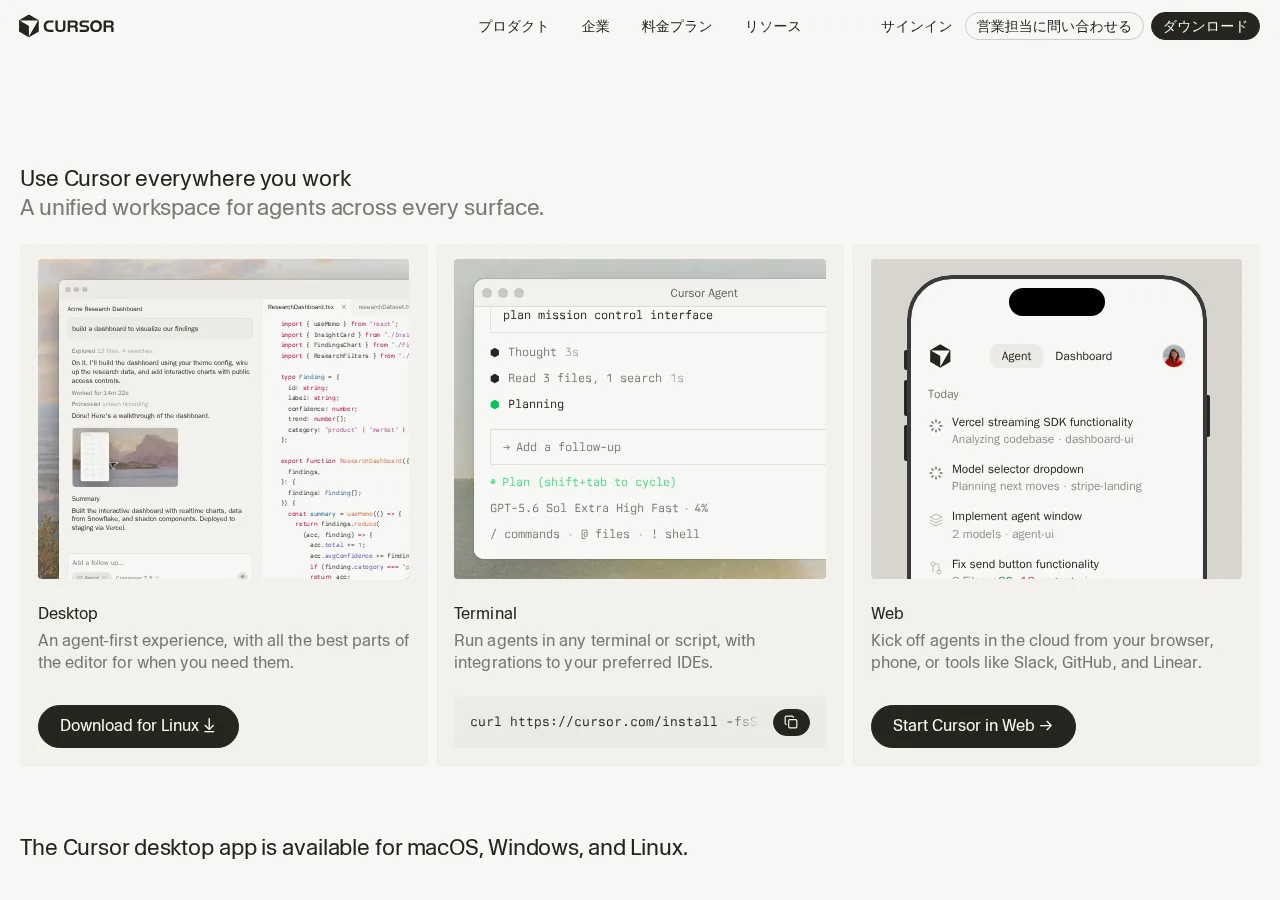
室谷代表取締役最新情報を追うならcursor.com/changelogが確実です。3.12がLatestで、その下に3.11, 3.10と並んでる。
各バージョンで何が変わったか一発です。
各バージョンで何が変わったか一発です。
テキトー教師DotAI 認定講師changelog、けっこう詳細に書かれてますよね。「Slack版Cursorの改善」とか「サイドチャット追加」とか、実際のユースケースがイメージしやすい。
室谷代表取締役シリコンバレーのチームだと、changelogを毎週チェックして「この機能使える」「このバグ直った」って会話が当たり前になってます。アップデートのたびに生産性が変わることがあるので、一度ざっと目を通す習慣をつけると良いですよ。
テキトー教師DotAI 認定講師あと、フォーラムで「これ直ったのいつ?」って質問にchangelogのリンクで答えられると、結構スッキリします。現場で「あれ?前はできたのに」と混乱したときの確認にも便利ですね。
アップデート履歴から見るCursorの進化傾向
室谷代表取締役バージョンを遡ると、Cursorの進化の方向性が見えてきます。2023年ごろの初期はエディタとしての完成度を高めてたけど、最近はエージェント機能とチーム連携にシフトしてる。
テキトー教師DotAI 認定講師たしかに、3.0から3.9を経て3.12になるまでに、クラウドエージェント、プラグイン、MCP、チームマーケットプレイス…と、単なるIDEからプラットフォームに変わってきてますね。
室谷代表取締役アップデート履歴を見ると「どの機能が優先されてるか」が透けて見えるんですよね。ビジネス視点だと、Cursorがどこに投資してるかを掴むのに役立つ。
テキトー教師DotAI 認定講師古いバージョンに留まるリスクも分かります。セキュリティfixや新機能を逃すだけでなく、将来的にサポート切れになる可能性もありますから。
都合よくアップデートを止めたい人も、履歴を追って理解しておくのが大事です。
都合よくアップデートを止めたい人も、履歴を追って理解しておくのが大事です。
古いバージョンに戻したい場合のダウングレード手順
古いバージョンに戻したい場合のダウングレード手順
- 01現在のバージョン番号をメモダウングレード前に今のバージョン番号を記録しておく。後で安定版を特定するため。
- 02過去バージョンのインストーラーを入手Cursor公式ダウンロードページの「View release notes」から該当バージョンを選択し、OSに合ったインストーラーを手動ダウンロード。
- 03ダウングレード後に自動更新をオフに設定設定画面でUpdate Modeを「none」または「manual」に変更。再起動して反映を確認。設定が効かない場合はインストーラーを直接使用。
ダウングレードが必要なケース(不具合・互換性問題)
室谷代表取締役新バージョンで特定の拡張機能が動かなくなったとか、エージェントの挙動がおかしいってケース、よく聞きますよね。うちの現場でも「戻したい」って声が出ることあります。
テキトー教師DotAI 認定講師そうなんですよ。特にエンタープライズ系のプラグインが対応追いつかないパターン。
互換性問題でハマる人は一定数います。
互換性問題でハマる人は一定数います。
室谷代表取締役経営目線で言うと、バグで生産性が落ちるよりは安定してる古い版に戻す判断もアリです。全部が最新が正解じゃない。
テキトー教師DotAI 認定講師ただし、戻す前に今のバージョン番号だけはメモしておいたほうがいいですね。後で「どのバージョンが安定してたか」って悩みますから。
過去バージョンのインストーラー入手方法
テキトー教師DotAI 認定講師古いインストーラー、どこから手に入れるかが最初の壁なんですよ。実はCursor公式のダウンロードページに過去のリリースが一覧になってます。
室谷代表取締役そうです。ダウンロードページの下の方にある「View release notes」から、3.11、3.10って選択できます。
WindowsもMacもLinuxも用意されてる。
WindowsもMacもLinuxも用意されてる。
テキトー教師DotAI 認定講師ここで該当のバージョンを選んで、自分のOSに合ったインストーラーを手動でダウンロードするだけです。
室谷代表取締役地味にありがたいのが、各バージョンのインストーラーがそのまま残ってること。Anthropicとかだと古い版が消えてることもあるんですが、Cursorはちゃんと残してくれてます。
ダウングレード後の自動更新を防ぐ設定
テキトー教師DotAI 認定講師ダウングレードしたあと、次に起動したら自動で更新されて元に戻っちゃった、って話をよく聞きます。
室谷代表取締役それは困りますね。設定で自動更新をオフにできます。
Cursorの設定画面で「Update Mode」を「none」か「manual」に変えれば、勝手に上がらなくなります。
Cursorの設定画面で「Update Mode」を「none」か「manual」に変えれば、勝手に上がらなくなります。
テキトー教師DotAI 認定講師これ、バージョンによっては設定が効かないケースもあるらしいんです。特に古い版だと。
一度オフにしたらCursorを再起動して確認したほうが安心です。
一度オフにしたらCursorを再起動して確認したほうが安心です。
室谷代表取締役もしそれでも自動更新されるなら、インストーラーを直接使うしかないですね。でも大抵の場合は設定で止まります。
注意点:セキュリティパッチや新機能の欠落リスク
室谷代表取締役ダウングレードには代償もあります。セキュリティフィックスが含まれない、新機能が使えない。
企業環境だとコンプライアンス的に問題になることも。
企業環境だとコンプライアンス的に問題になることも。
テキトー教師DotAI 認定講師個人的な開発環境ならともかく、チームで使ってる場合は「なぜ古い版に留まるのか」を共有しておいたほうがいいですよね。
室谷代表取締役弊社でも「安定版の◯◯で運用中、互換性問題が解決したらアップデート予定」って明文化してます。一時的な対処と割り切るのが大事。
テキトー教師DotAI 認定講師あと、古いバージョンのサポートがいつまで続くかは分からないので、長期運用するなら最新に追いつく計画も必要です。
室谷代表取締役最終的には、リスクとメリットを天秤にかけて判断するしかないんですよね。ダウングレードはあくまで保険、と。
テキトー教師DotAI 認定講師その保険をかけられるかどうかが、Cursorの運用の柔軟さでもあります。
アップデート失敗・不具合のトラブルシューティング
まとめ
アップデート失敗・不具合のトラブルシューティング
- 「Attempt Update」が反応しない場合は段階ロールアウトが原因。直接インストーラをダウンロードして上書きインストールする。
- アップデート後起動しない場合はセーフモードで起動(--disable-extensions)、拡張機能の切り分け、設定ファイルのリセット(~/.config/Cursor をリネーム)、最終手段として再インストール。
- ネットワーク関連の問題はプロキシ設定(環境変数 HTTP_PROXY またはCursor設定)とファイアウォールの通信許可(download.cursor.sh, api.cursor.sh)を確認。
- 設定ファイルリセットの判断基準は、通常のトラブルシューティング後に失敗する場合。事前にsettings.jsonなどバックアップし、updateフォルダを削除。それでもダメならアンインストール&再インストール(Settings Syncで復元)。
「Attempt Update」が反応しない場合の原因と対策
室谷代表取締役これ、コミュニティでもよく話題になるんですが、"Attempt Update"が反応しないのは大体が段階ロールアウトのせいなんですよね。最新リリースが全ユーザーに一斉配信されるわけじゃないので、コマンド打っても何も起こらないことがある。
テキトー教師DotAI 認定講師たしかに、初めて触る人は「操作が間違ってるのかな」と不安になりますよね。でもそもそもアップデートのプル型じゃなくてプッシュ型の配信なんだと理解すれば、気が楽になる。
室谷代表取締役ここで無理に手動更新しようと時間をかけるより、GitHubのリリースページなり公式サイトから直接最新のインストーラを落としてくる方が確実です。時給換算すれば、その方が効率的。
テキトー教師DotAI 認定講師そうそう。インストーラをダウンロードして上書きインストールすれば、確実にバージョンが上がります。
アップデート後にエディタが起動しない場合の復旧手順
テキトー教師DotAI 認定講師アップデート後、エディタが起動しなくなるケースもたまに聞きます。原因は拡張機能の競合や設定ファイルの破損が多いですね。
室谷代表取締役まずはセーフモードで起動してみると良いです。コマンドラインから
それで起動できれば、原因は拡張機能。一つずつ切り分ける。
cursor --disable-extensionsを試す。それで起動できれば、原因は拡張機能。一つずつ切り分ける。
テキトー教師DotAI 認定講師それでもダメなら、設定ファイルをリセットする手があります。具体的には
~/.config/Cursor(Macなら~/Library/Application Support/Cursor)をリネームして再起動。室谷代表取締役最終手段はアンインストールして再インストール。事前にSync設定をオンにしておけば、キーバインドやスニペットは復元できます。
ネットワーク関連の問題(プロキシ・ファイアウォール)
テキトー教師DotAI 認定講師企業のネットワークでよくあるのが、プロキシやファイアウォールに引っかかって更新ができないケース。
室谷代表取締役社内環境だと、curlで更新サーバーにアクセスできるか事前確認が要りますね。プロキシ経由なら環境変数
HTTP_PROXYを設定するか、Cursorの設定画面からプロキシを指定できる。テキトー教師DotAI 認定講師また、ファイアウォールが
download.cursor.shやapi.cursor.shへの通信をブロックしてると、更新どころかログインもできなくなります。室谷代表取締役そこはIT管理者にルール追加をお願いするしかない。逆に個人環境でも、セキュリティソフトが誤検知することがあるので、一時的に無効にして試すのも手。
設定ファイルのリセットと再インストールの判断基準
室谷代表取締役アップデートが何度も失敗する場合、設定ファイルが壊れている可能性が高いです。そこでリセットを検討します。
テキトー教師DotAI 認定講師判断基準としては、まず通常のトラブルシューティング(Attempt Update、再起動)を試してダメなら、設定ファイルを削除。
settings.jsonやkeybindings.jsonは事前にバックアップを取っておくと安心です。室谷代表取締役Cursorの更新機構が内部で使う
update関連のフォルダをクリアするのも効果がある。具体的には~/.config/Cursor/updateを削除。テキトー教師DotAI 認定講師それでも直らないなら完全アンインストール。ただしユーザーデータの同期(Settings Sync)をオンにしておけば、再インストール後に一発で復元できるので、普段から設定しておくのがおすすめです。
チーム・企業環境でのアップデート管理のコツ
まとめ
チーム・企業環境でのアップデート管理のコツ
- 自動更新を切る:Update Modeを"none"か"manual"に設定。組織でルールを決めて週1回まとめて手動更新。
- 段階的ロールアウトを理解:新バージョンは徐々に配信される。安定版を選び、数日待ってからアップデート。
- アップデート前に設定や拡張機能をバックアップ(エクスポート)。テストプロジェクトで動作確認してから本番反映。
- CI/CDではバージョンを固定:Dockerイメージにバージョンタグを指定、または手動承認プロセスを挟む。
- 月1回テスト環境で最新を試し、安定したら本番に上げるサイクルが現実的。
自動更新の制御と組織ポリシー
室谷代表取締役チームで使うとき、一番最初に議論すべきなのはアップデートのコントロールですね。MYUUUでも最初は各人任せにしてたらバラバラで困ったんですよ。
テキトー教師DotAI 認定講師たしかに、現場でよく聞くのが「朝起きたら勝手にバージョンが変わってて互換性が壊れた」って声ですね。Cursorの設定画面で更新モードを切り替えられるんですけど、組織としてルールを決めてないと混乱します。
室谷代表取締役そうなんです。設定の"Update Mode"を"none"か"manual"にすれば自動更新を止められる。
ただし、古いバージョンで不具合が出たときは管理側がアップデートを促す仕組みも必要で。
ただし、古いバージョンで不具合が出たときは管理側がアップデートを促す仕組みも必要で。
テキトー教師DotAI 認定講師現場感覚だと「とりあえずmanualにして、週1回まとめて更新する」って運用が多いです。チームごとにバージョンを揃えたいなら、全員同じタイミングで手動更新するルールを作るのが現実的ですね。
インクリメンタルロールアウトの理解
テキトー教師DotAI 認定講師Cursorって更新が段階的に配信されるんですよね。コミュニティで「Changelogに新機能が出てるのに自分の環境に来ない」って相談をよく見ます。
室谷代表取締役あれ、シリコンバレーだと普通のプラクティスです。バグが広がる前に止められるし、安定版を選びたい組織にはむしろ安全な仕組み。
でも「最新がすぐ欲しい」個人にはストレスかも。
でも「最新がすぐ欲しい」個人にはストレスかも。
テキトー教師DotAI 認定講師じゃあチームとしては、配信状況をダッシュボードで確認できるようにして、必要なら数日待ってからアップデートするって方針でいいんですかね。
室谷代表取締役そうですね。急ぎの修正が必要なら公式のリリースノートを追って、安定版が来たタイミングでポリシーを更新する。
ROIで考えると、早すぎるアップデートでトラブルが起きるリスクの方がコスト高いですから。
ROIで考えると、早すぎるアップデートでトラブルが起きるリスクの方がコスト高いですから。
アップデート前のバックアップとテスト運用
室谷代表取締役ツールのアップデートでも、事前に既存の設定や拡張機能をバックアップする習慣は大事です。Cursorの場合、設定ファイルやキーバインドをエクスポートしておく。
テキトー教師DotAI 認定講師現場で最初に戸惑うのが「アップデート後、カスタムルールが効かなくなった」ってケースです。バックアップがないと戻すのに時間がかかる。
テスト用のプロジェクトで動作確認してから本番に反映するのが確実ですね。
テスト用のプロジェクトで動作確認してから本番に反映するのが確実ですね。
室谷代表取締役チームで共通のテストシナリオを作っておくと楽です。たとえば「標準的なコード補完が効くか」「エージェントが指定のルールを読めるか」をチェックする。
これだけでトラブルの8割は事前に拾えます。
これだけでトラブルの8割は事前に拾えます。
テキトー教師DotAI 認定講師なるほど。バックアップとテストをセットにすれば、アップデート失敗時のダウンタイムが減らせますね。
CI/CDパイプラインでのバージョン固定
テキトー教師DotAI 認定講師CI/CDでCursorを使う場合、バージョンが変わると挙動が変わって困ることがあります。具体的にどう固定すればいいんでしょう。
室谷代表取締役公式のインストールスクリプトで特定バージョンを指定できるかは環境次第ですが、Dockerイメージにバージョンタグを固定するのが汎用的な手法です。Cursorのリリースアーカイブが公開されていれば、それを参照する。
テキトー教師DotAI 認定講師あとは、更新をパイプライン側で管理して、承認プロセスを挟むって運用もありますね。自動更新を切って、手動でバージョン指定してデプロイする。
室谷代表取締役そう。結局、組織のリスク許容度次第です。
うちのチームでは「月1回、テスト環境で最新を試して安定したら本番に上げる」ってサイクルにしてます。頻繁すぎると運用が追いつかないので。
うちのチームでは「月1回、テスト環境で最新を試して安定したら本番に上げる」ってサイクルにしてます。頻繁すぎると運用が追いつかないので。
よくある質問
Q1. 安定版とプレビュー版(Insider)の違いは?それぞれのメリットは?
室谷代表取締役更新チャンネル、Insiderは週単位で新機能が降ってくるんですよ。ただバグも一緒に来る。
安定版は月1〜2回のペースで、信頼性重視。
安定版は月1〜2回のペースで、信頼性重視。
テキトー教師DotAI 認定講師現場でよく聞かれるのが「どっちを選べばいいか」。新機能をいち早く試したいならInsider、普段の作業を安定させたいなら安定版、というのが答えです。
Q2. 企業のプロキシ環境下でもアップデートできますか?
室谷代表取締役可能です。Cursorはシステムのプロキシ設定を自動で読むので、通常のHTTPプロキシなら問題ない。
ただし認証ありのプロキシだと追加設定が必要なケースもあります。
ただし認証ありのプロキシだと追加設定が必要なケースもあります。
テキトー教師DotAI 認定講師自分で設定する場合、環境変数で
HTTPS_PROXYを指定する方法もありますね。社内ネットワーク管理者に確認するのが確実です。Q3. アップデート後に設定やテーマがリセットされた場合の対処は?
室谷代表取締役まれに設定の互換性問題でリセットされることがあります。設定はクラウド同期してるので、再ログインで戻ることが多い。
テキトー教師DotAI 認定講師もし戻らないなら、ローカルのsettings.jsonが上書きされていないか確認します。バックアップを取っておくと安心です。
Q4. アップデート前にプロジェクトのバックアップは必要ですか?
室谷代表取締役通常のアップデートではプロジェクトファイルは影響受けません。ただ、エディタ自体の不具合で開けなくなる可能性はゼロじゃない。
テキトー教師DotAI 認定講師重要な作業中なら、プロジェクトのバックアップを取ってから更新するのが無難ですね。特に拡張機能の設定などは別で保存しておくと良いです。
Q5. オフライン環境でアップデートする方法はありますか?
室谷代表取締役公式サイトからインストーラを手動でダウンロードしてくる方法が基本です。
.exeや.dmgを直接実行すれば上書きインストールになります。テキトー教師DotAI 認定講師オフラインの場合は自動アップデートが効かないので、定期的にUSBメモリなどでインストーラを持ち込む運用になりますね。
まとめ
室谷代表取締役アップデート方法は手動・自動両方押さえておけば困らない。自動のままにしておくのが楽だけど、チームで運用するなら手動でタイミングをコントロールしたほうが安全です。
テキトー教師DotAI 認定講師手動更新のショートカット(Ctrl+Shift+P)は覚えておくと便利です。バージョン確認と合わせて、アップデート後の変化を把握する習慣が大事です。
室谷代表取締役ダウングレードが必要になるケースはまれですが、手順を知っておくだけで安心感が違います。特に旧バージョンに依存する拡張機能を使っている人は覚えておいたほうがいい。
テキトー教師DotAI 認定講師トラブルが起きたら、まずはログを見るのが基本。よくあるのはネットワーク関連のエラーなので、プロキシやファイアウォールの設定を見直すと解決します。
室谷代表取締役まとめると、個人なら自動アップデートでOK、チームなら手動+バージョン管理を組み合わせる。アップデートを怖がらずに、新機能を活用していきましょう。