そもそもNotebookLMで「コピー」できるものとは?
まとめ
NotebookLMにおける「コピー」の全体像
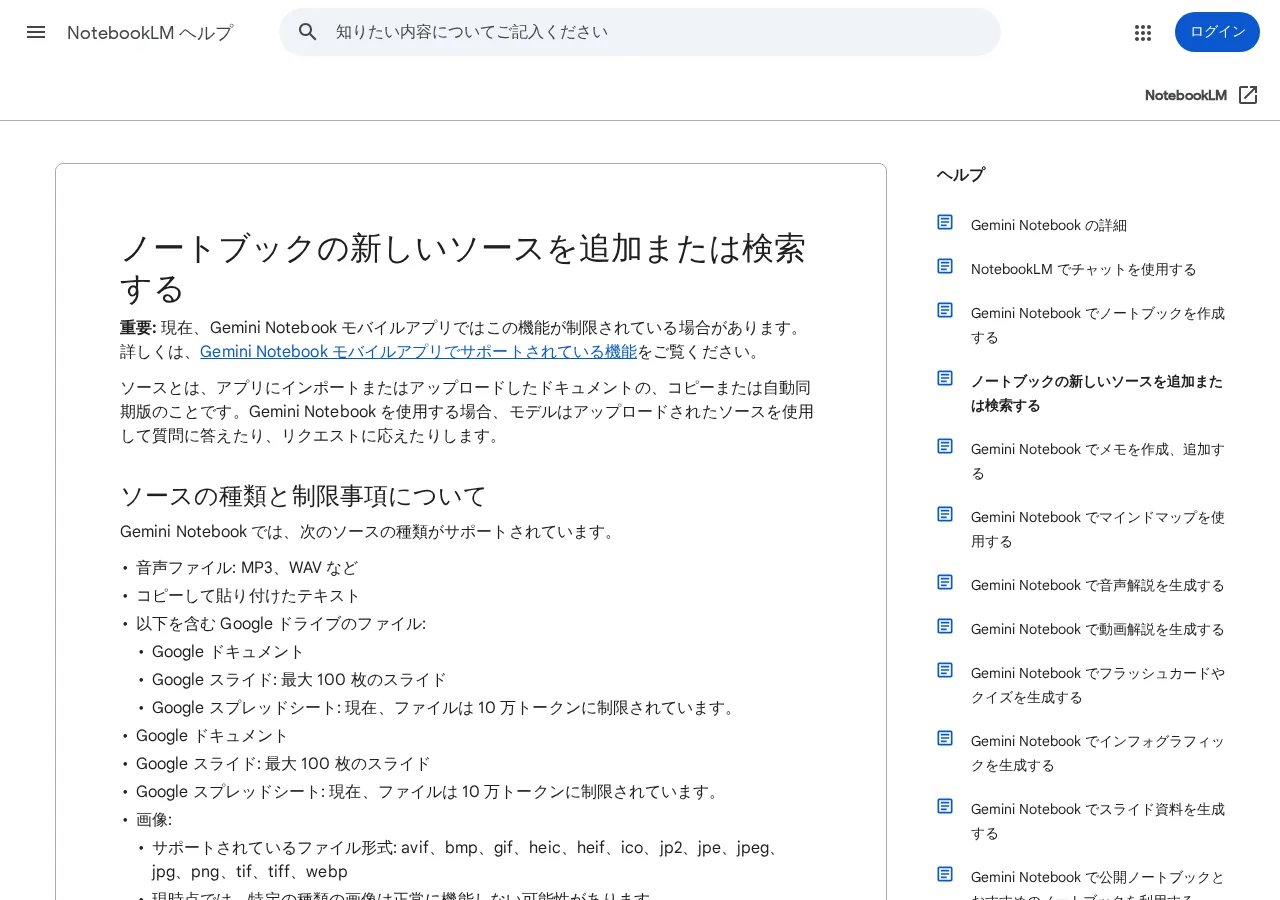
- ソースは自由にコピー追加可能:Googleドライブ自動同期またはテキストをコピペして新しいソースとして追加
- ノートは手動作成またはチャットから保存、後から編集不可だが、ソースに変換やGoogleドキュメント/シートにエクスポート可能
- ノートブック全体の直接複製不可。代わりに公開共有リンク(閲覧専用)または手動でソースを再追加
- チャットの返答のテキスト直接コピー不可 → Save to noteで保存。ソース内の画像ダウンロード不可
- 各レベルのコピー手段を把握するとスムーズ
ソースのコピー(追加・複製)方法の基本
 室谷代表取締役
NotebookLM、ソースって実はアップロード元のドキュメントのコピーなんですよね。Googleドライブのファイルなら自動同期されるし、テキストをコピペして新しいソースとして追加もできる。
 テキトー教師DotAI 認定講師
たしかに。最初に「これ、元のファイルとは別物なの?」って聞かれますね。
ソースパネルで「コピーして貼り付けたテキスト」として追加すれば、その場で独立したソースになります。
ソースパネルで「コピーして貼り付けたテキスト」として追加すれば、その場で独立したソースになります。
室谷代表取締役よくやるのは、ウェブから引用部分だけペタッと貼ってソース化するパターン。ページ全体を読み込ませるより、必要な部分だけコピーした方が精度上がることも多い。
ノートのコピー(保存・変換)方法
テキトー教師DotAI 認定講師ノートは2つの方法で作れます。自分で書くか、チャットの返答を「Save to note」で保存するか。
保存したノートは後から編集できないので注意が必要です。
保存したノートは後から編集できないので注意が必要です。
室谷代表取締役ここで効くのが「ノートをソースに変換」する機能。書いたノートをそのまま新しいソースとして追加できるんですよね。
ノートで整理した内容を別の角度から分析したい時に使う。
ノートで整理した内容を別の角度から分析したい時に使う。
テキトー教師DotAI 認定講師さらにノートをGoogleドキュメントやスプレッドシートにエクスポートもできます。表形式のデータならシートに落とせるので、外部で加工したいとき便利です。
ノートブック全体のコピー(共有・複製)は可能か
テキトー教師DotAI 認定講師「ノートブックごとコピーしたい」ってよく聞くんですが、現状は直接の複製機能はないみたいです。代わりに公開共有リンクを使う形になります。
室谷代表取締役ただ、公開ノートブックは閲覧専用で、コピーして自分のノートブックとして編集はできない。あくまで「見るだけ」ですね。
テキトー教師DotAI 認定講師じゃあノートブック全体を複製したい場合は、ソースを一つずつ新しいノートブックに追加し直すしかない。これが手間だと思う人は多いです。
「コピーできない」と感じるケースと代替手段
室谷代表取締役典型的なのが「チャットの返答をそのままテキストとしてコピーできない」って話。実際はSave to noteで保存すればノート一覧に残るんですけど、直感的じゃない。
テキトー教師DotAI 認定講師あと、ソースに含まれる画像を直接ダウンロードできない。画像は表示はされるけど、保存したい場合はスクリーンショットか、元のファイルから取るしかない。
室谷代表取締役結局「コピー」の範囲が限定的なんですよね。でも、テキストコピペでソース追加、ノート変換、エクスポートと、必要な機能は揃ってる。
まずは各レベルのコピー手段を把握しておくとスムーズです。
まずは各レベルのコピー手段を把握しておくとスムーズです。
ソースを別のノートブックにコピーする方法
ソースを別のノートブックにコピーする3つの方法
テキストのコピー&ペースト
- テキストをコピーして新規ソースとして貼り付け
- タイトルは自分で付ける
- 元のソースとのリンクはなし
- バージョン管理は手動
Googleドライブからインポート
- 閲覧権限があるファイルをソースに
- 元のファイル編集で自動同期
- アクセス権喪失や削除で使用不可
- 手動同期も可能
テキストのコピー&ペーストで新規ソースを作成
室谷代表取締役これ、単純なんですけど、別のノートブックにソースを移したいとき、テキストをコピーして新規ソースとして貼り付けるのが一番手軽ですよね。
テキトー教師DotAI 認定講師そうですね。ソース追加画面で「貼り付け」を選んで、タイトルも自分で付けられる。
これが地味に便利で、手元にメモ書きとかあるときもすぐにソース化できる。
これが地味に便利で、手元にメモ書きとかあるときもすぐにソース化できる。
室谷代表取締役僕はよく Slack に貼られた仕様書をそのままコピペして新しいノートブックに持って行きます。MYUUU の現場だと、毎回同じソースを再アップロードする手間が減るんで、時給換算で考えると結構なコスト削減になりますよ。
テキトー教師DotAI 認定講師たしかに、コピペだけで別のノートブックにソースができるのは楽ですね。元のソースにリンクは張られないので、バージョン管理は自分でやる必要がありますが。
Googleドライブからのインポートと自動同期機能
室谷代表取締役ドライブ連携も強力ですよ。元のファイルを編集したら、ノートブック内のソースも自動で同期される。
数分で反映されるらしい。
数分で反映されるらしい。
テキトー教師DotAI 認定講師これ、最初に戸惑う人が多いんですが、インポートするときに「Google ドライブ」を選べば、閲覧権限があるファイルがそのままソースになる。同期がかかるので、元のドキュメントを更新すればノートブックにも反映される。
便利。
便利。
室谷代表取締役ただし、アクセス権を失ったりファイルが削除されると、ソースが使えなくなる。その場合は手動で削除するしかない。
あと、同期を手動で強制したいときは「クリックして同期」を押せばいい。
あと、同期を手動で強制したいときは「クリックして同期」を押せばいい。
テキトー教師DotAI 認定講師そうそう。コピー元のノートブックで使ってたソースを、別のノートブックで再利用したいときは、元のドライブファイルをそのままインポートし直すのが簡単です。
コピペより確実ですし。
コピペより確実ですし。
ウェブURL・YouTube URLの追加で外部コンテンツを取り込む
室谷代表取締役ウェブページの URL や YouTube 動画もソースとして追加できます。ただ、ペイウォールがあるページは使えないので注意。
テキトー教師DotAI 認定講師ウェブ URL はそのページのテキストだけがスクレイピングされる。画像や埋め込み動画は取れない。
YouTube は字幕がある公開動画ならインポートできる。動画の文字起こしがソースになる。
YouTube は字幕がある公開動画ならインポートできる。動画の文字起こしがソースになる。
室谷代表取締役これを別のノートブックにコピーしたい場合、もう一度 URL を追加し直す必要がある。コピーペーストでは移せないので、覚えておいたほうがいい。
テキトー教師DotAI 認定講師複数の URL をまとめて追加するときは、スペースか改行で区切って貼り付けられます。まとめてソースにしておいて、必要なノートブックで呼び出す感じですね。
ノートを自在にコピー・活用するテクニック
ノートをソースに変換する手順
- 01Studioパネルを開く
- 02Notesセクションの「More」をクリック
- 03「Convert all notes to source」を選択
- 04ノートが新しいソースとして追加される
チャットの回答をノートに保存する簡単な方法
テキトー教師DotAI 認定講師NotebookLMでチャットしてて「この回答いいな」と思ったら、すぐ保存できるんですよね。
室谷代表取締役そうです。UI上で「Save to Note」を押すだけ。
ただ、一度保存すると編集できない点だけ注意ですね。
ただ、一度保存すると編集できない点だけ注意ですね。
テキトー教師DotAI 認定講師たしかに。でも、保存したノートは後でまとめてソースに変換できるので、使えないわけじゃないんですよ。
室谷代表取締役ノートブックごとに最大1,000ノートまで作れるので、気軽にどんどんストックしていくのがいいです。
ノートをソースに変換して再利用する手順
テキトー教師DotAI 認定講師保存したノートをそのままAIの参照元にしたい場合、ノートをソースに変換できるんです。
室谷代表取締役単体でも一括でもいける。一括変換はStudioパネルのNotesセクションから「More」→「Convert all notes to source」です。
テキトー教師DotAI 認定講師これをやると、ノートの内容が新しいソースとして追加されるので、同じテーマでさらに深掘りしたいときに便利ですよね。
室谷代表取締役MYUUUの現場でも、調査メモをそのままソースにして次のチャットに活かす使い方をしてます。
ノートの一括変換・Googleドキュメント/スプレッドシートへのエクスポート
テキトー教師DotAI 認定講師ノートを外部で使いたいなら、Googleドキュメントやスプレッドシートに書き出せます。
室谷代表取締役エクスポートはStudioの三点リーダーメニューから。Docsならテキスト、Sheetsならテーブルがタブ別に出力されます。
テキトー教師DotAI 認定講師ただ、書き出した後の変更は元のノートに反映されないので、そこは注意点ですね。
室谷代表取締役共有権限も引き継がないので、チームで使う場合は改めて権限設定が必要です。
ノートブック全体をコピー(共有・複製)するには
ノートブックの共有・複製方法の比較
| 方法 | 公開リンク | 共同編集 | 複製(代替手順) |
|---|---|---|---|
| アクセス権限 | 閲覧専用 | 編集可能 | 複製不可(手動再構成) |
| Googleアカウント | 不要(閲覧のみ) | 必要 | 必要 |
| 完全な複製 | × | × | △ |
| ソース数制限 | 無料50個 | 無料50個 | 無料50個 |
公開ノートブックとしてリンクを共有する方法
室谷代表取締役NotebookLMのノートブックって、共有リンクを発行すれば誰でも見られるんですよね。公開ノートブック機能で。
共有ボタンからアクセス権を「リンクを知っている人」に切り替えるだけ。
共有ボタンからアクセス権を「リンクを知っている人」に切り替えるだけ。
テキトー教師DotAI 認定講師たしかに。でも、あくまで「閲覧専用」なのがポイントです。
編集権限はつかないので、共同でノートブックを育てたいときは別の方法が必要です。
編集権限はつかないので、共同でノートブックを育てたいときは別の方法が必要です。
室谷代表取締役シリコンバレーだと、これを使ったナレッジベースの公開が当たり前になりつつありますね。でも「見るだけ」なら誰でもできるので、資料の一次配布には便利です。
共同編集者を追加してノートブックを共有する
テキトー教師DotAI 認定講師共同編集は、共有設定で「編集者」に招待すればOKです。複数人で同じノートブックを編集できて、変更もリアルタイムで同期されます。
室谷代表取締役これ、Googleドキュメントと似た感覚で使えるのがいいですね。チームで研究資料をまとめるのに向いてます。
ただし、編集者は全員Googleアカウントが必要です。
ただし、編集者は全員Googleアカウントが必要です。
テキトー教師DotAI 認定講師ノートブックの所有者だけが共有リンクを管理できます。外部に公開した後で非公開に戻すことも可能です。
ノートブックの複製機能は現時点で存在するか
テキトー教師DotAI 認定講師実は、NotebookLMには「このノートブックを複製する」というボタンはまだありません。完全なコピーを作る機能は非搭載です。
室谷代表取締役じゃあ、どうやって別のノートブックに内容を移すんでしょうね。やっぱり手動でソースを再追加するしかない?
テキトー教師DotAI 認定講師代替手段として、新しいノートブックを作って元のノートブックのソースを一つずつ追加し直す方法があります。また、ノートは「ソースに変換」できるので、それを新しいノートブックにインポートすることも可能です。
室谷代表取締役なるほど。完全な複製はできませんが、構造を再現する手段はあると。
このあたりは今後のアップデートで改善されるかもしれないですね。
このあたりは今後のアップデートで改善されるかもしれないですね。
無料プランと有料プランでの制限の違い
室谷代表取締役無料プランだと、一つのノートブックに追加できるソースが最大50個までなんですよね。有料プランはそれより多いはずですが、正確な上限はGoogleのAIプラン案内を確認してください。
テキトー教師DotAI 認定講師50個でも多くの用途には足りますが、共同編集で大量のソースを扱うなら有料プランが現実的です。
室谷代表取締役ノートブックの共有・複製に関しては、プランによる制限は主にソース数と保存容量に出ますね。コラボレーションが多いチームなら最初から有料プランを検討したほうがいい。
テキトー教師DotAI 認定講師そうですね。無料でも始められますが、本格運用には有料プランが無難です。
コピー作業を効率化するためのヒント
まとめ
コピー作業を効率化するためのヒント
- ソース追加時に複数URLをスペースや改行で区切って一括投入できる
- Googleドライブから複数ファイルを一括インポート可能(ただし自動同期による意図しない更新に注意)
- テンプレート用ノートブックを複製して新規作成を効率化(アクセス権の確認が必要)
- 著作権のあるコンテンツを無断でソースに追加しない
- データテーブルをスプレッドシートにエクスポートするとリンクが切れるため、更新の整合性に注意
- 使わないソースは定期的に整理して上限(50)を超過しないようにする
ソース選択時の一括操作で手間を減らす
室谷代表取締役ソースをまとめて追加するときに、いちいち個別に選択するのって結構時間かかりますよね。複数のURLをスペースや改行で区切って一括投入できるの、知ってると効率が段違いです。
テキトー教師DotAI 認定講師たしかに。最初は1つずつ入れてたんですが、それだと手間がかかる。
まとめて入れたあと、ソースパネルで必要なものだけ選択すればいいので、無駄がありません。
まとめて入れたあと、ソースパネルで必要なものだけ選択すればいいので、無駄がありません。
室谷代表取締役あと、Googleドライブから複数ファイルを一括インポートできるのもポイント。資料をフォルダごとまとめて放り込めるイメージですね。
テキトー教師DotAI 認定講師ただし、ドライブの同期が自動で数分おきにかかるので、元のファイルを編集したらノートブック側もすぐ反映される。そこは便利な反面、意図しない更新が入るリスクもありますね。
テンプレートとしてのノートブック活用で新規作成を効率化
室谷代表取締役同じようなソース構成で何度もノートブックを作るなら、テンプレート用のノートブックを複製するのが速いです。
テキトー教師DotAI 認定講師ノートブック全体を共有リンクでコピーすれば、ソースもノートもそのまま引き継げますからね。ゼロから追加するよりだいぶ楽です。
室谷代表取締役ここで注意なのが、公開ノートブックにした場合、ソースへのアクセス権の問題が出るケース。ドライブのファイルは共有相手が閲覧権限を持ってるか確認しないと、コピー先で使えなくなります。
テキトー教師DotAI 認定講師なるほど。テンプレートとして使うなら、URLや公開されているWebページをソースにしておく方が安全かもしれない。
コピー時のデータ整合性・著作権に注意するポイント
室谷代表取締役コピー自体は簡単ですが、著作権のあるコンテンツを無断でソースに追加するのは絶対にダメです。Googleのポリシーでも明確に禁止されています。
テキトー教師DotAI 認定講師あと、ノート内のデータテーブルをGoogleスプレッドシートにエクスポートするとき、元のノートとリンクが切れる点も注意が必要ですね。更新が同期されないので、コピー後に修正を加えるならどちらを正とするか決めておかないと混乱します。
室谷代表取締役現場レベルでは、複製したノートブックでソースが無効になった場合、上限にカウントされたまま放置されるケースがあります。定期的に使わないソースは整理した方がいいです。
テキトー教師DotAI 認定講師確かに。コピーを繰り返すと気づかないうちにソース数が50に近づくので、上限に引っかかる前にまとめて削除するクセをつけると安心ですね。
まとめ:NotebookLMのコピー機能を最大限に活かす
まとめ:NotebookLMのコピー機能を最大限に活かす
ソース
追加元の資料。上限50個。
ノート
作成したメモ。ノートをソースに変換して別ノートブックに移動可能。Googleドキュメントにエクスポート可能(共同編集可能、同期なし)。上限1000個。
ノートブック
プロジェクト全体のコンテナ。公開共有可能(リンク知る人閲覧可)。編集権限者のみ公開設定変更可能。
コピー手段の整理:ソース・ノート・ノートブック
室谷代表取締役ソースの追加、ノート作成、ノートブック全体の共有。コピーといっても3つの層があるんですよね。
テキトー教師DotAI 認定講師そうですね。最初に戸惑うのが、どの層でコピーするかってところ。
ソースをコピーしたいのか、ノートなのか、それともノートブックごとなのか。
ソースをコピーしたいのか、ノートなのか、それともノートブックごとなのか。
室谷代表取締役MYUUUの現場でも、「このノートだけ他のプロジェクトで使いたい」ってケースが多くて。そういうときはノートをまとめてソースに変換してから別ノートブックに持っていく、みたいな使い方してます。
テキトー教師DotAI 認定講師たしかに、ノートをソースに変換できるのは地味に効きますね。書き溜めた知見をそのまま新しいノートブックの材料にできる。
それぞれの使い分けと実践のコツ
室谷代表取締役ノートをGoogleドキュメントにエクスポートできるのも、ワークフロー的に大きい。PDFにして配布、とかじゃなくて、共同編集できる形で出せる。
テキトー教師DotAI 認定講師最初に「これってエクスポートできないの?」って声がよくあがるんですが、実はノートの三点メニューからDocsやSheetsに書き出せます。同期はしないので注意ですけど。
室谷代表取締役ノートブック全体を公開共有にする方法もありますよね。リンクを知っている人が見られるモード。
プロジェクトの成果物をチーム外に共有するのに使えます。
プロジェクトの成果物をチーム外に共有するのに使えます。
テキトー教師DotAI 認定講師公開ノートブックは、編集権限を持ってる人だけが公開設定を変えられる。不用意に外部に漏れない仕組みになってるんで、管理もしやすいです。
今後の機能拡張に期待すること
室谷代表取締役現状、ソース上限50個、ノート1000個まで。無料としては十分ですが、大規模プロジェクトだと足りなくなるケースも出てくる。
テキトー教師DotAI 認定講師そこはGoogleのAIプラン次第ですね。プレミアム機能で上限が上がるのかどうか。
あとはソースの一括コピーとか、複数ノートブック間の同期みたいな機能があると便利かも。
あとはソースの一括コピーとか、複数ノートブック間の同期みたいな機能があると便利かも。
室谷代表取締役シリコンバレーの事例を見ると、こういうツールは「情報をためる場」から「情報を組み合わせる場」に進化していくんですよね。NotebookLMも、コピー機能がその布石になっている気がします。
テキトー教師DotAI 認定講師まずは今回紹介した基本のコピー手法を押さえておけば、今後のアップデートにも柔軟に対応できるでしょう。
よくある質問
Q1. コピーしたノートは元のノートとリンクされますか?
室谷代表取締役これ、実は独立したコピーになるんですよ。元のノートを編集してもコピーには影響しません。
テキトー教師DotAI 認定講師そうそう。最初に戸惑うのがそこなんですけど、完全に別物として扱われるので安心していいです。
Q2. ソースをコピーした後、元のソースを更新したらどうなりますか?
テキトー教師DotAI 認定講師コピー元のソースを更新しても、コピー先のソースは更新されません。
室谷代表取締役そこは注意ポイントですね。プロジェクト管理で使うなら、コピー後にソースのバージョン管理をどうするか考える必要があります。
Q3. 別のGoogleアカウントのノートブックにコピーできますか?
室谷代表取締役直接コピーはできないです。一度ノートブックを共有してから、受け取り側で複製する形になります。
テキトー教師DotAI 認定講師たしかに。その場合、共有権限を「編集者」にしておかないと複製できないので注意です。
Q4. ノートをコピーしたとき、引用や出典情報は保持されますか?
テキトー教師DotAI 認定講師はい、引用付きでコピーされます。ソースが同じノートブック内にあればリンクも残ります。
室谷代表取締役ただ、異なるノートブック間でコピーした場合はソースリンクが切れるので、手動で再設定が必要になるケースがありますね。
Q5. ノートブック全体を複製するとき、モデル設定(例:Audio Overview)も引き継がれますか?
室谷代表取締役引き継ぎません。複製後はデフォルト設定に戻るので、再度設定し直す必要があります。
テキトー教師DotAI 認定講師これ、ハマる人多いんですよ。複製したつもりが音声生成の設定が消えてて「あれ?」ってなる。
まとめ
室谷代表取締役NotebookLMのコピー機能、思ったより柔軟だけど独立したコピーってところがキモですね。
テキトー教師DotAI 認定講師そうですね。ソースもノートもノートブックも、コピー後の独立性を理解すれば使いこなせます。
室谷代表取締役特にチームで共有するとき、コピー→編集の流れが安全です。元のノートブックを汚さずに実験できる。
テキトー教師DotAI 認定講師初めての人は、まずノートブック全体の複製から試してみるといいですよ。設定がリセットされる点だけ注意。
室谷代表取締役とにかく、コピーは「失敗しても戻せる」安心感をくれるツール。どんどん活用しましょう。