Claude CodeをUbuntuにインストールする完全ガイド【2026年最新】:インストール・認証・WSL対応まで徹底解説
 室谷代表取締役
今回はClaude CodeのUbuntuへのインストールについて話しましょう。.AI(ドットエーアイ)コミュニティでも「Macでは使えてるんですが、Ubuntu環境でどうすればいいですか?」という声が増えてきているんですよね。
 テキトー教師.AI認定講師
ですよね。受講生さんの中にも、開発サーバーがUbuntu、手元のPCはWindowsでWSLを使ってるという方が結構多いですよ。
Linuxエンジニアの方は特に「ターミナルで完結したい」という需要がありますから。
Linuxエンジニアの方は特に「ターミナルで完結したい」という需要がありますから。
室谷代表取締役Claude Codeって元々ターミナルベースのツールなので、実はLinuxととても相性がいいんですよ。MYUUUのエンジニアも本番サーバーはUbuntuで動かしていて、そこでClaude Codeをエージェントとして走らせるパターンが増えてます。
テキトー教師.AI認定講師インストール自体はコマンド1行で済むのが最大の魅力ですよね。「インストールが難しそう」と思い込んでいる受講生さんが多いんですけど、実際にやってみるとあっけないくらいシンプルで。
室谷代表取締役この記事ではUbuntu 20.04以降での標準インストール手順から、Ubuntu Server(ヘッドレス環境)での認証方法、WSL2での使い方、アンインストールまで全部カバーします。手を動かしながら読んでもらえると、読み終わったときには使えるようになっているはずです。
対応しているUbuntuバージョンと動作要件
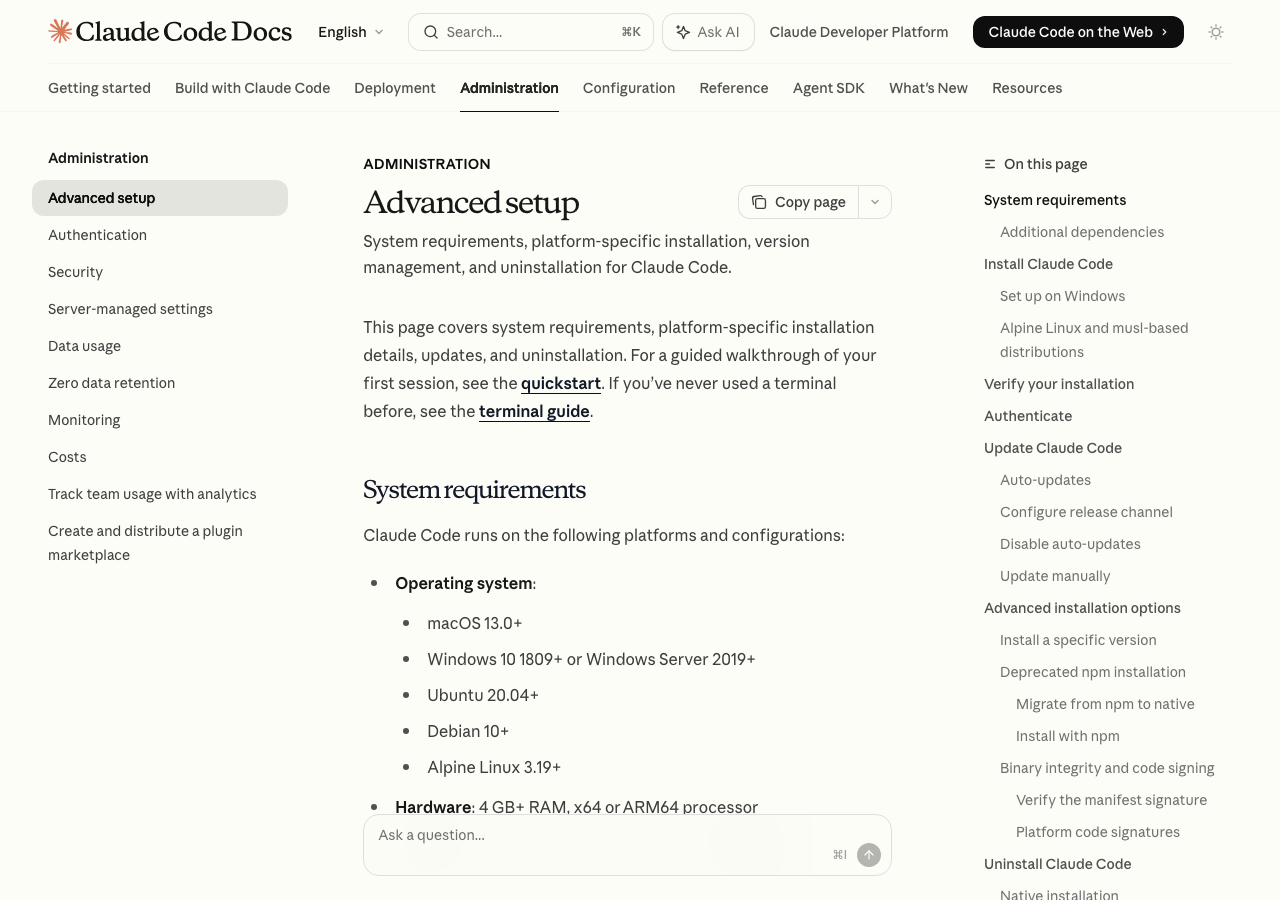
テキトー教師.AI認定講師まず前提から確認しておきましょう。Claude CodeはUbuntu 20.04以降に対応しています。
公式ドキュメント(code.claude.com)で明記されている要件をまとめるとこうなります。
公式ドキュメント(code.claude.com)で明記されている要件をまとめるとこうなります。
| 要件 | 詳細 |
|---|---|
| OS | Ubuntu 20.04 以上(Debian 10+、Alpine Linux 3.19+も対応) |
| CPU | x64 または ARM64 |
| RAM | 4GB 以上 |
| ネットワーク | インターネット接続必須 |
| シェル | Bash、Zsh |
室谷代表取締役Ubuntu 22.04 LTSや24.04 LTSを使っているなら問題なく動きます。Ubuntu 18.04は対象外なので注意ですね。
テキトー教師.AI認定講師講座でよく聞かれるのが「Ubuntu 18.04でも使えますか?」というもので・・・残念ながら公式にはサポート対象外です。20.04以降に上げるか、後述するWSL2でUbuntu 22.04を使う方法に切り替えましょう。
室谷代表取締役あとClaudeのアカウントも必要です。Claude.aiの無料プランではClaude Codeは使えません。
Pro、Max、Team、Enterpriseプランか、Anthropic ConsoleのAPIアカウントが必要です。インストール前に確認しておくと後でつまずかないですよ。
Pro、Max、Team、Enterpriseプランか、Anthropic ConsoleのAPIアカウントが必要です。インストール前に確認しておくと後でつまずかないですよ。
テキトー教師.AI認定講師この点は受講生さんが一番ハマるところですね(笑)。インストールまで完了したのに認証ができない、と悩む人が結構いて。
「課金してますか?」と確認すると「いや、無料で使ってます」って・・・。
「課金してますか?」と確認すると「いや、無料で使ってます」って・・・。
ネイティブインストール(推奨):コマンド1行で完了
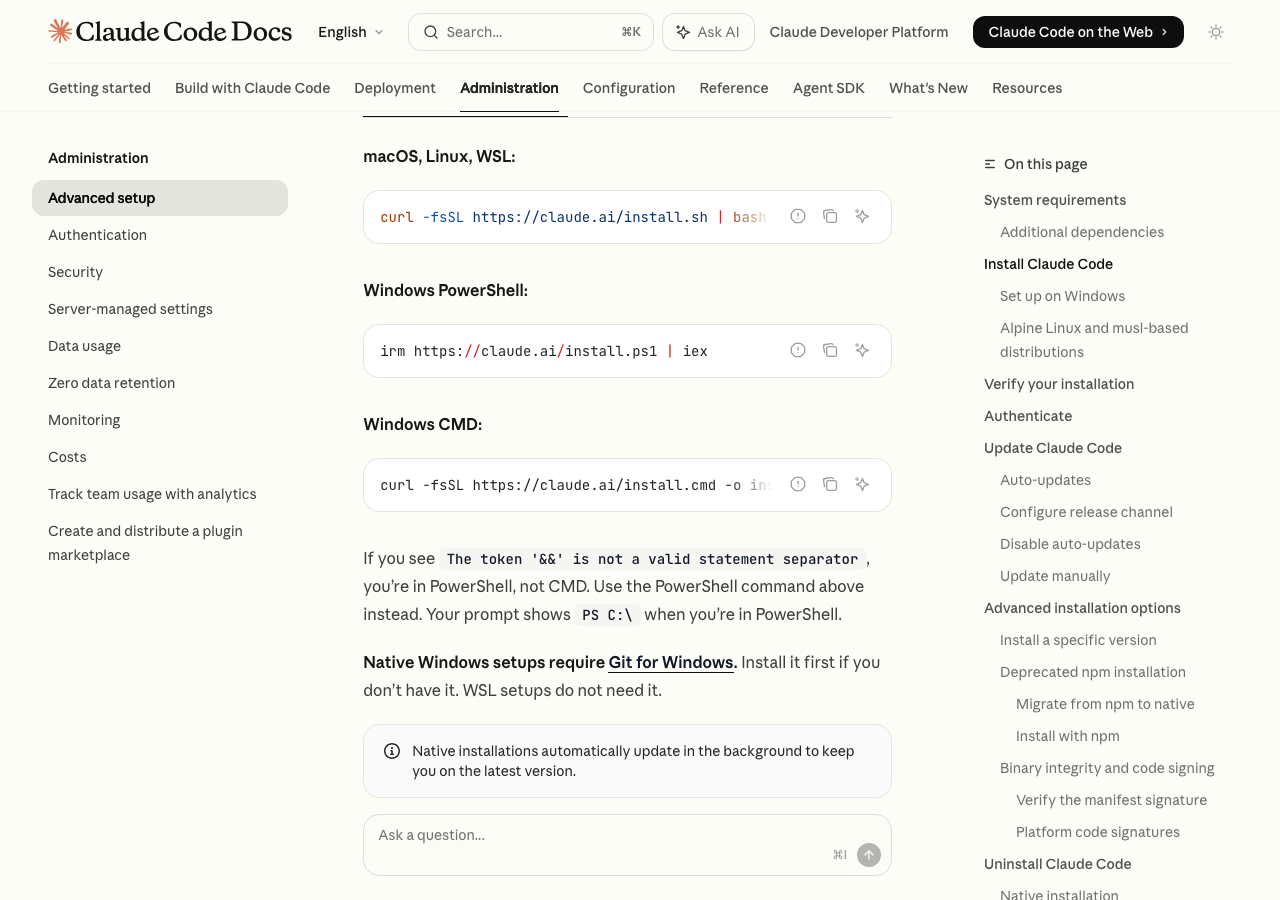
室谷代表取締役インストール方法は大きく2つあります。ネイティブインストール(推奨)と、旧来のnpmインストールです。
今はネイティブインストールが公式推奨なので、迷わずこちらを使いましょう。
今はネイティブインストールが公式推奨なので、迷わずこちらを使いましょう。
テキトー教師.AI認定講師ネイティブインストールのコマンドはシンプルです。
bash
curl -fsSL https://claude.ai/install.sh | bashこれだけです。スクリプトが自動でダウンロードからインストールまで走ります。
MYUUUのサーバー環境でも全部このコマンドで入れてますね。
MYUUUのサーバー環境でも全部このコマンドで入れてますね。
テキトー教師.AI認定講師インストールが完了すると、こういうメッセージが出るはずです。
code
✔ Claude Code successfully installed!

  Version: 2.1.71

  Location: ~/home/user/.local/bin/claude

Next: Run claude --help to get startedただし、ここで一つ注意点があって。UbuntuではPATHの設定が自動で効かないことがあるんですよね。
インストール直後に
インストール直後に
claude と打っても「command not found」になるケースがあります。テキトー教師.AI認定講師そこが地味にハマりポイントです!解決策はシンプルで、PATHを手動で通す必要があります。
bash
echo 'export PATH="$HOME/.local/bin:$PATH"' >> ~/.bashrc
source ~/.bashrczshを使っている場合は
~/.bashrc の代わりに ~/.zshrc に書き込みます。どちらのシェルを使っているかは echo $SHELL で確認できます。テキトー教師.AI認定講師PATH設定後、インストールを確認するにはこのコマンドを使います。
bash
claude --versionバージョン番号が表示されればOKです。もう少し詳しく環境チェックをしたい場合は
インストール方法、PATHの設定状況、自動アップデートの有効/無効を一括で確認できます。
claude doctor コマンドが便利です。インストール方法、PATHの設定状況、自動アップデートの有効/無効を一括で確認できます。
bash
claude doctor講座では
何か設定が怪しいときも、まず
claude doctor を最初に実行してもらうようにしています。環境の問題を早期に発見できるので。何か設定が怪しいときも、まず
claude doctor で状況把握してから対処する流れが効率的ですよ。Ubuntuへのインストールフロー全体像
室谷代表取締役全体の流れを図でまとめるとこうなります。
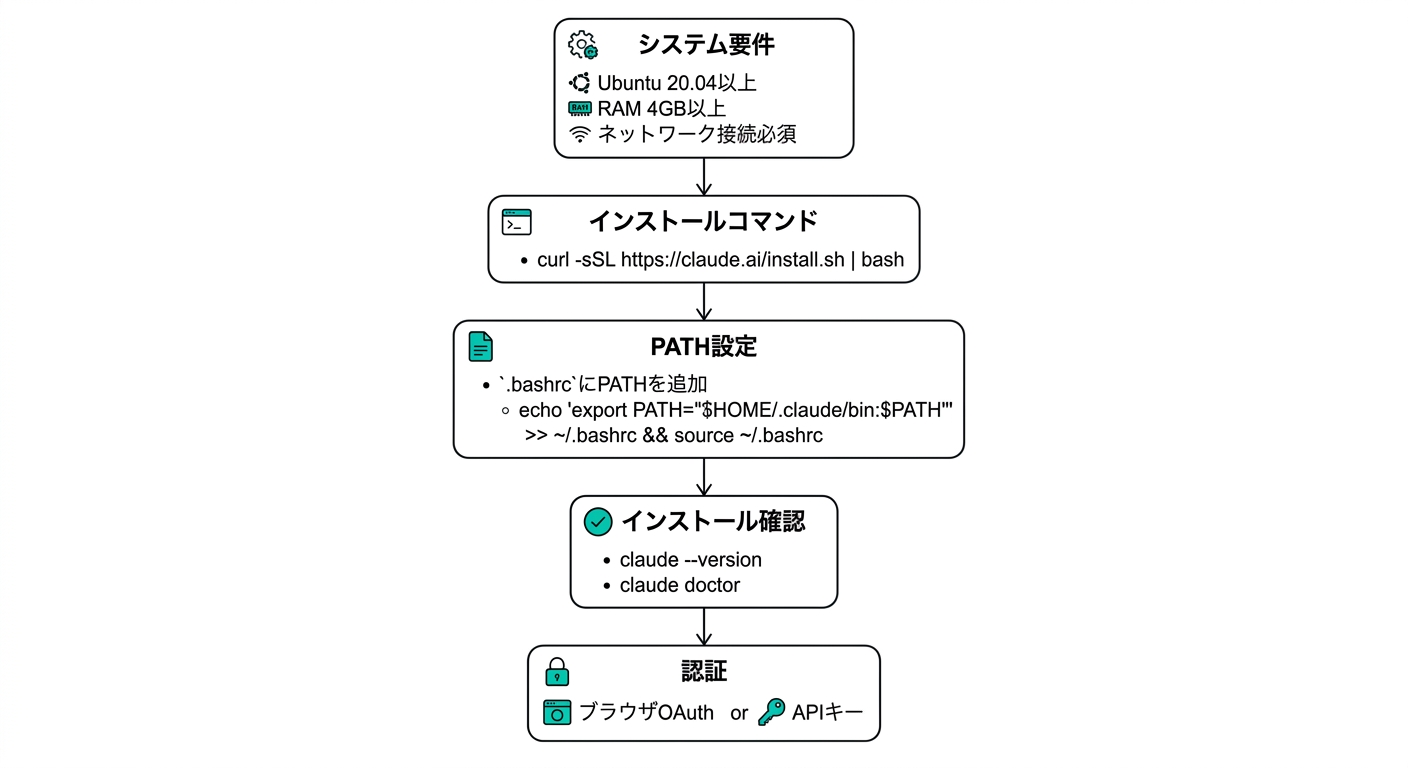
テキトー教師.AI認定講師この順番で進めれば詰まることはないですね。事前にアカウントを確認して、コマンドを打って、PATHを設定して、認証するだけです。
Ubuntu Server(ヘッドレス環境)での認証方法
室谷代表取締役次はちょっと応用的な話で、Ubuntu Serverのようなブラウザが使えないヘッドレス環境での認証について話しましょう。ここが一番詰まりやすいポイントです。
テキトー教師.AI認定講師通常の認証フローは、
claude を実行するとブラウザが開いてAnthropicアカウントにログインする形です。でもサーバー環境だとブラウザが使えないですよね。室谷代表取締役その場合、認証画面でURLが表示されます。そのURLをローカルPCのブラウザで開いて認証を完了させることができます。
テキトー教師.AI認定講師手順を整理するとこうなります。
- Ubuntu Server上で
claudeを実行 - ターミナルに認証URL(
https://claude.ai/...のような形式)が表示される - そのURLをコピーして、手元のPCのブラウザで開く
- Anthropicアカウントにログインして「承認」をクリック
- 表示される認証コードをコピー
- Ubuntu Serverのターミナルに貼り付けてEnter
室谷代表取締役Anthropic ConsoleのAPIキーを使う場合はより簡単で、環境変数で設定できます。
bash
export ANTHROPIC_API_KEY=your_api_key_here
claudeCI/CDパイプラインやGitHub Actionsでの自動化を考えているなら、APIキー方式の方がスムーズですね。コンテナ環境やDockerでClaude Codeを動かす場合もこのやり方が一般的です。
室谷代表取締役認証が完了すると、設定はローカルに保存されます。次回以降は
サーバーを再起動しても基本的に認証し直しは不要です。
claude と打つだけで起動します。サーバーを再起動しても基本的に認証し直しは不要です。
テキトー教師.AI認定講師ただし、セキュリティポリシーで定期的にトークンが失効する環境もあります。その場合は
コミュニティのメンバーさんで企業のサーバーに入れようとしていた方が「なぜか認証できない」と悩んでいて、調べたらプロキシが原因だったケースもありました。
/logout してから再認証してください。コミュニティのメンバーさんで企業のサーバーに入れようとしていた方が「なぜか認証できない」と悩んでいて、調べたらプロキシが原因だったケースもありました。
室谷代表取締役WSL2(Windows Subsystem for Linux)でのインストール
テキトー教師.AI認定講師WSL2でのインストールについても触れておきましょう。WindowsユーザーでUbuntu環境を使いたい場合、WSL2が最もポピュラーな選択肢です。
室谷代表取締役WSL2上のUbuntuへのインストールは、ネイティブのUbuntuと全く同じコマンドで動きます。
bash
curl -fsSL https://claude.ai/install.sh | bashWSL2の場合、PATHの設定も同じです。
bash
echo 'export PATH="$HOME/.local/bin:$PATH"' >> ~/.bashrc
source ~/.bashrc一点注意なのが、WSL2では「サンドボックス機能」が使えますが、WSL1では使えません。Claude Codeのサンドボックスはコマンド実行を安全な環境で制限する機能です。
本格的に使うなら WSL2 が推奨です。
本格的に使うなら WSL2 が推奨です。
テキトー教師.AI認定講師WSL1かWSL2かは
wsl --list --verbose でWindowsのコマンドプロンプトから確認できます。WSL2でないなら wsl --set-version Ubuntu 2 でアップグレードできますよ。室谷代表取締役WSL2上でClaude Codeを動かすと、Windowsのファイルシステムにも
/mnt/c/ 経由でアクセスできます。WindowsのVisual Studio Codeと組み合わせると、VSCodeの統合ターミナルからWSL2のClaude Codeをそのまま操作できてかなり快適です。テキトー教師.AI認定講師この組み合わせは受講生さんにもよく勧めていて。Windows + WSL2 + Claude Code + VS Codeというスタックが、Windowsユーザーにとっての黄金パターンですね。
Macと同等の環境が実現できます。
Macと同等の環境が実現できます。
npmインストール(旧来の方法)
室谷代表取締役npmを使ったインストール方法も残っています。ネイティブインストールが推奨になった今でも、npmを使いたい理由がある場合に知っておくといいです。
テキトー教師.AI認定講師まずNode.jsが必要です。Claude CodeはNode.js 18以降が必要なので、古いバージョンが入っている場合は更新しましょう。
bash
# NodeSourceからNode.js 24.xをインストールする例
curl -fsSL https://deb.nodesource.com/setup_24.x | sudo -E bash -
sudo apt install nodejs -yNode.jsがインストールできたら、npmのグローバルインストール先をsudoなしで操作できるよう設定します。
bash
mkdir -p ~/.npm-global
npm config set prefix ~/.npm-global
echo 'export PATH=$HOME/.npm-global/bin:$PATH' >> ~/.bashrc
source ~/.bashrcその後、Claude Codeのnpmパッケージをインストールします。
bash
npm install -g @anthropic-ai/claude-codeただし正直なところ、今からnpm経由でインストールする理由はほとんどないですよね。ネイティブインストールの方がシンプルで自動アップデートも効くので・・・。
テキトー教師.AI認定講師そうですね。特定のバージョンを指定したいとか、npmで一元管理したいというDevOpsの要件がある場合以外は、素直にネイティブインストールを使いましょう、という話になっています。
Claude Codeのアップデートとバージョン管理
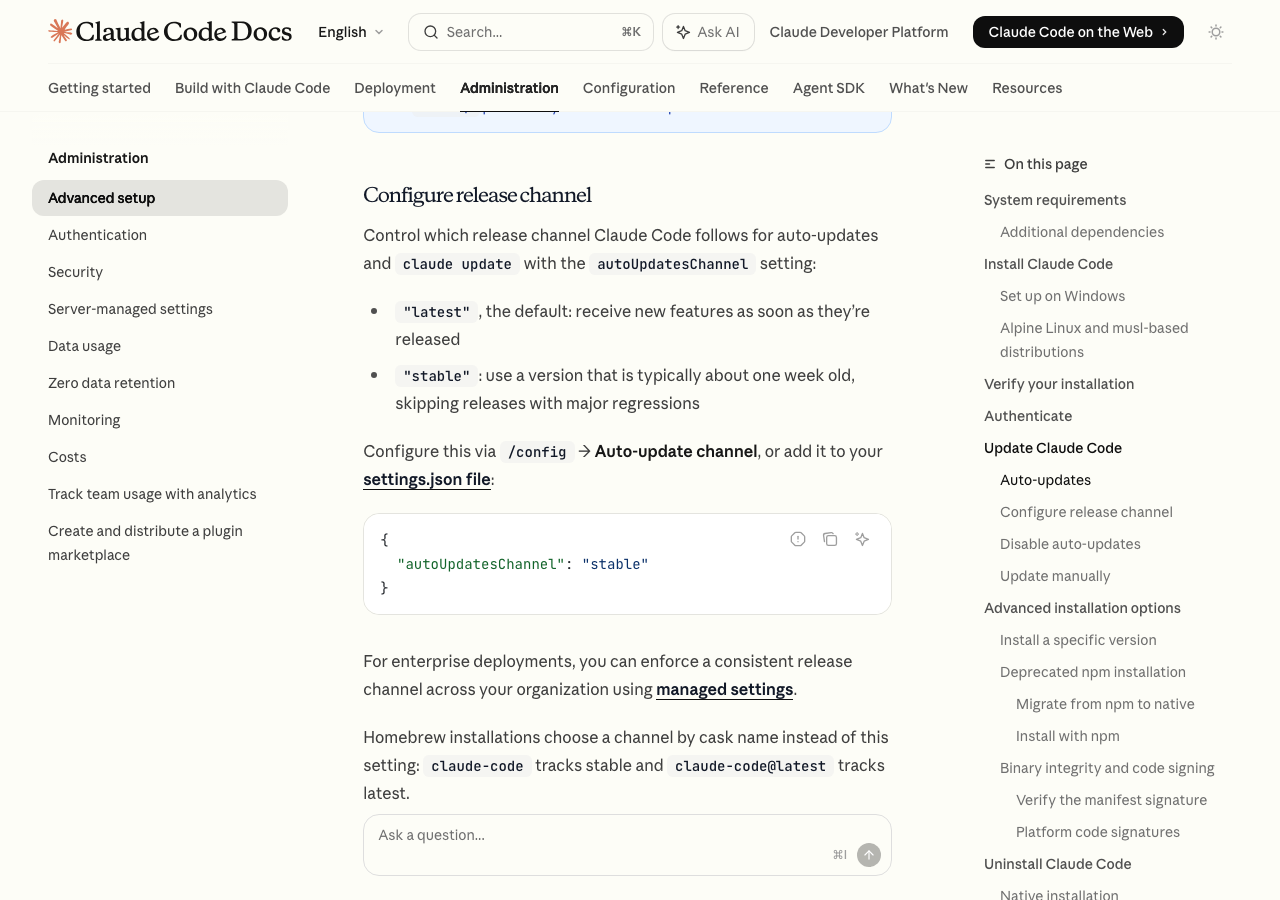
室谷代表取締役インストール後の運用として、アップデートについても話しておきましょう。ネイティブインストールの場合はバックグラウンドで自動アップデートされます。
テキトー教師.AI認定講師起動時と実行中に定期的にアップデートをチェックして、新バージョンが来ていたらダウンロードします。次回起動時から新バージョンが有効になります。
Ubuntu Serverを常時起動させているケースでも、気づいたらアップデートされているという感じです。
Ubuntu Serverを常時起動させているケースでも、気づいたらアップデートされているという感じです。
室谷代表取締役リリースチャンネルは2種類あります。
| チャンネル | 特徴 |
|---|---|
| latest(デフォルト) | 新機能がリリースされたらすぐ適用 |
| stable | 約1週間遅れ。重大なリグレッションを含むリリースはスキップ |
テキトー教師.AI認定講師本番サーバーで使うなら
stable チャンネルの方が安心ですね。設定は /config で変更できますし、settings.jsonに直接書くこともできます。室谷代表取締役手動でアップデートしたい場合は
claude update コマンドが使えます。npmインストールの場合は npm update -g @anthropic-ai/claude-code です。テキトー教師.AI認定講師現在のバージョンを確認するには
claude --version を使います。claude doctor を実行すると、自動アップデートが有効になっているかどうかも表示されるので、一緒に確認しておくといいですよ。特定バージョンのインストールと環境の固定
室谷代表取締役エンジニアあるあるなんですが、「本番環境は特定バージョンで固定したい」というニーズがありますよね。チームで同じバージョンを使いたい場合も。
テキトー教師.AI認定講師そういうケースではネイティブインストールで特定バージョンを指定できます。
bash
# 特定バージョンをインストールする(公式ドキュメントの方法)
curl -fsSL https://claude.ai/install.sh | bash -s -- --version X.Y.Znpmでバージョン固定するなら
@anthropic-ai/claude-code@X.Y.Z という形式で指定できます。リリース履歴はGitHubのchangelogで確認してください。テキトー教師.AI認定講師CI/CDにClaude Codeを組み込む場合、バージョンを固定しないと急にアップデートが入って挙動が変わるというケースがあるんですよ。本番で使う場合はバージョン管理も考えておくといいですね。
Claude CodeをUbuntuでアンインストールする方法
室谷代表取締役アンインストールの方法も把握しておきましょう。ネイティブインストールの場合はシンプルです。
bash
# バイナリとバージョンファイルを削除
rm -f ~/.local/bin/claude
rm -rf ~/.local/share/claude設定ファイルも削除する場合は追加で以下を実行します。
bash
# 設定ファイルを削除
rm -rf ~/.claudenpmでインストールした場合は
npm uninstall -g @anthropic-ai/claude-code です。どちらの方法でインストールしたかわからなくなった場合は which claude でパスを確認すると、インストール方法が判断できます。テキトー教師.AI認定講師~/.local/bin/claude ならネイティブインストール、~/.npm-global/bin/claude や ~/.nvm/versions/... 配下ならnpmインストールですね。室谷代表取締役ちなみに再インストールする場合は、アンインストール後に通常のインストールコマンドを実行するだけです。
claude doctor でクリーンな状態を確認してから使い始めると、変なキャッシュが残らなくて安心です。Ubuntu + VS Codeで使う:統合ターミナルの活用
テキトー教師.AI認定講師Claude CodeはターミナルベースのツールですがVS Codeとの連携が特に強力です。UbuntuにVS Codeが入っている場合、統合ターミナルから直接Claude Codeを起動できます。
室谷代表取締役VS Codeの統合ターミナルで
claude を起動すると、ファイルを開いたり編集した結果がVS CodeのExplorerペインにリアルタイムで反映されます。コード生成しながらその変更を即座に確認できるのが快適です。テキトー教師.AI認定講師JetBrains系IDEとの連携もあります。Claude Codeを統合ターミナルで動かすと、コード補完や差分表示がIDEの機能と組み合わさって使いやすくなります。
受講生さんにVS Codeユーザーが多いので、この組み合わせはよく紹介しています。
受講生さんにVS Codeユーザーが多いので、この組み合わせはよく紹介しています。
室谷代表取締役エンジニアとして特に便利だなと思うのが、プロジェクトの初期化コマンド ですね。
bash
cd /path/to/your/project
claude
# Claude Code起動後に実行
/init/init を実行するとプロジェクトの構造を分析して CLAUDE.md ファイルを自動生成してくれます。このファイルがClaude Codeの「プロジェクト記憶」になって、毎回ゼロから説明しなくていいようになります。室谷代表取締役MYUUUでも全プロジェクトで
CLAUDE.md を管理しています。テスト方法、ビルドコマンド、コーディング規約、依存サービスの情報を書いておくと、Claude Codeが毎回正確なコンテキストで動いてくれます。Ubuntu Server上でのClaude Code活用パターン
テキトー教師.AI認定講師せっかくなので、Ubuntu Serverならではの活用パターンも話しましょう。単純なインストールで終わらず、どう使うかの方が重要ですよね。
室谷代表取締役サーバー上でClaude Codeを使う用途として代表的なのが、GitHub ActionsなどのCI/CD自動化です。PRを出したら自動でコードレビューしてくれたり、テストが落ちたら原因を分析してフィックスのPRを出してくれたりするパターンがあります。
テキトー教師.AI認定講師これはもう「24時間働くエンジニア」みたいな感じですね。MYUUUさんではどう使ってますか?
室谷代表取締役うちは割とシンプルで、デプロイ時に依存関係のチェックとセキュリティスキャンをClaude Codeに任せています。あとバッチ処理的に夜間に技術負債の洗い出しをさせていますね。
issueを自動で起票してくれるので朝出社したら「修正候補」が並んでいる、という感じです・・・。
issueを自動で起票してくれるので朝出社したら「修正候補」が並んでいる、という感じです・・・。
テキトー教師.AI認定講師なるほど。受講生さんでも「コードレビューを自動化したい」という相談が多くて。
ただGitHub ActionsでClaude Codeを動かすためには、APIキー(
ただGitHub ActionsでClaude Codeを動かすためには、APIキー(
ANTHROPIC_API_KEY)をGitHub Secretsに登録しておく必要がありますね。室谷代表取締役そうですね。認証まわりの設定を最初にしっかりやっておくと、後は
公式ドキュメントのCIとCDセクションに詳しい設定例があります。
claude コマンドを呼び出すだけで動くので。公式ドキュメントのCIとCDセクションに詳しい設定例があります。
よくあるトラブルと解決策
テキトー教師.AI認定講師ここで、Ubuntuでのインストール・運用でよく出るトラブルと解決策をまとめておきましょう。
室谷代表取締役command not found エラーはやはり一番多いですよね。| エラー・症状 | 原因 | 解決策 |
|---|---|---|
command not found: claude | PATHが設定されていない | echo 'export PATH="$HOME/.local/bin:$PATH"' >> ~/.bashrc && source ~/.bashrc |
| ブラウザ認証できない(Server環境) | GUIがない | 表示されたURLをローカルPCで開いて認証コードを取得 |
ripgrep not found | ripgrepが未インストール | sudo apt install ripgrep または USE_BUILTIN_RIPGREP=0 を設定 |
| アップデートに失敗する | 書き込み権限なし | chmod +x ~/.local/bin/claude |
| プロキシ環境で繋がらない | ネットワーク設定 | HTTPS_PROXY 環境変数を設定 |
テキトー教師.AI認定講師ripgrep のエラーは Alpine Linux系でよく出るトラブルです。Ubuntu では通常は内蔵の ripgrep が使われるので出にくいですが、もし出た場合は sudo apt install ripgrep で解決できます。室谷代表取締役プロキシ環境は企業のサーバーに入れようとしたときに引っかかりやすいですね。
HTTPS_PROXY=http://proxy.example.com:8080 claude のように環境変数で指定するか、settings.jsonに書いておく方法があります。テキトー教師.AI認定講師何か問題が起きたらまず
claude doctor を実行する習慣をつけておくといいですね。インストールの状態が一目でわかるので、問題の切り分けが早くなります。まとめ:UbuntuへのClaude Codeインストールはコマンド1行から
室谷代表取締役今回はClaude CodeのUbuntuへのインストールについて一通り見てきました。ポイントを整理します。
テキトー教師.AI認定講師そうですね。まとめるとこうなります。
- ネイティブインストール(推奨):
curl -fsSL https://claude.ai/install.sh | bashで完了 - PATH設定:Ubuntuではインストール後に
~/.local/binをPATHに追加する必要がある - Ubuntu Server:ブラウザなしでも認証URLをコピー→ローカルPCで承認→コード貼り付けで認証可能
- WSL2:WindowsユーザーにはWSL2上のUbuntuが黄金パターン。サンドボックス機能も使える
- 動作要件:Ubuntu 20.04以降、RAM 4GB以上、Claude有料プランまたはConsoleアカウント
室谷代表取締役最初のインストールさえ済ませてしまえば、後は自動アップデートで最新状態を維持できます。Ubuntu Serverでもローカルの開発環境でもWSL2でも、同じコマンドで動くのがClaude Codeの強みです。
テキトー教師.AI認定講師ターミナルで完結するツールなのでLinuxと本当に相性がいいんですよね。MYUUUさんのようにサーバー上でCIパイプラインの一部として使うのも、受講生さんのようにローカル開発に使うのも、インストールは全く同じ入り口から始まります。
室谷代表取締役「難しそう」と思って先延ばしにしているLinuxユーザーは、まずコマンド1行打ってみてください。本当にそれだけです・・・。
テキトー教師.AI認定講師前回はClaude Codeの基本的な使い方を取り上げましたが、次回はCLAUDE.mdの書き方や設定ファイルの活用について深掘りしていきます。
よくある質問
Claude CodeはUbuntu 18.04で使えますか?
公式には Ubuntu 20.04以降 が対象です。Ubuntu 18.04はサポート対象外のため、20.04または22.04にアップグレードするか、WSL2でUbuntu 22.04/24.04を使う方法をお勧めします。
Claude CodeをUbuntu Serverにインストールするには無料プランで大丈夫ですか?
いいえ、Claude.aiの無料プランではClaude Codeは使えません。Pro、Max、Team、Enterpriseプランへのアップグレード、またはAnthropic ConsoleでAPIアカウントを作成する必要があります。
WSL1とWSL2はどちらを使うべきですか?
WSL2を推奨します。WSL2ではClaude Codeのサンドボックス機能が使えますが、WSL1では使えません。また全体的なパフォーマンスもWSL2の方が優れています。
インストール後に claude コマンドが見つからないのはなぜですか?
Ubuntuでは ~/.local/bin がデフォルトのPATHに含まれていない場合があります。echo 'export PATH="$HOME/.local/bin:$PATH"' >> ~/.bashrc && source ~/.bashrc を実行してPATHを設定してください。
Claude CodeのUbuntuでのアンインストール方法は?
ネイティブインストールの場合は rm -f ~/.local/bin/claude && rm -rf ~/.local/share/claude で削除できます。設定ファイルも消す場合は追加で rm -rf ~/.claude を実行します。