
RealWorld Cursor Editorとは?無料のWindowsカーソル作成ツールを徹底解説【2026年最新】
 室谷代表取締役
今回は「RealWorld Cursor Editor」について話しましょう。AIコードエディタのCursorとは全然違う話で、Windowsのマウスカーソルを自作するためのツールなんですよね。
コミュニティでも「どうやってカーソルをカスタマイズするの?」という声が出てきていて。
コミュニティでも「どうやってカーソルをカスタマイズするの?」という声が出てきていて。
 テキトー教師DotAI 認定講師
ですよね。最近、デスクトップのカスタマイズに興味を持つ人が増えていますよね。
受講生さんでも「PCの見た目をこだわりたい」という話をよく聞きます。RealWorld Cursor Editorは、そういうニーズに応える定番ツールですね。
受講生さんでも「PCの見た目をこだわりたい」という話をよく聞きます。RealWorld Cursor Editorは、そういうニーズに応える定番ツールですね。
室谷代表取締役もともとWindowsのカーソルって、カスタマイズできる余地がかなりあるんですよね。標準の白い矢印カーソルを、自分でデザインしたアニメーションカーソルに変えたりできる。
RealWorld Cursor Editorはそのための専用ツールです。
RealWorld Cursor Editorはそのための専用ツールです。
テキトー教師DotAI 認定講師無料で使えるというのも大きいですよね。公式サイト(rw-designer.com)から直接ダウンロードできますし、インストールなしで使えるポータブル版まであります。
RealWorld Cursor Editorの概要と特徴
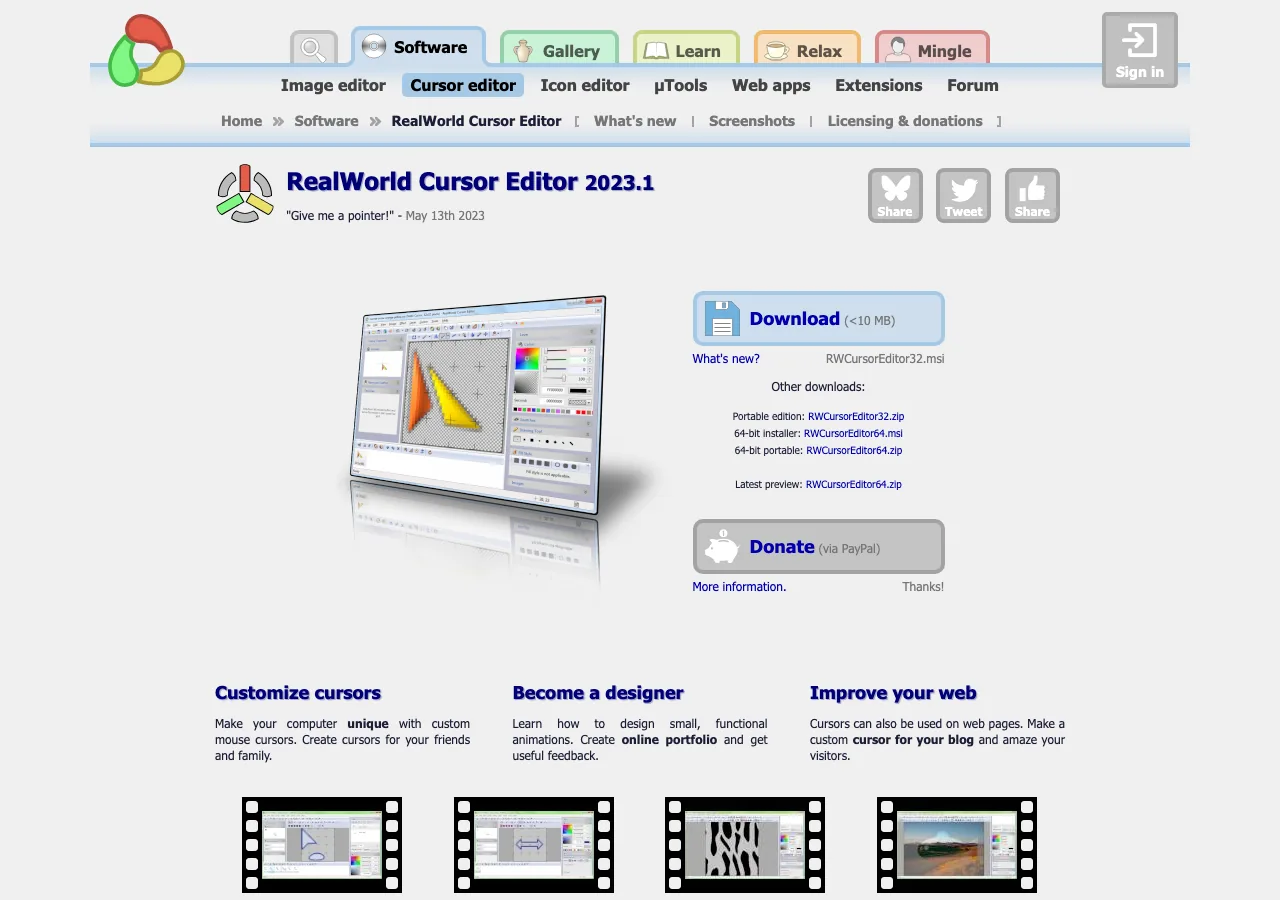
室谷代表取締役まず基本から確認しましょう。RealWorld Cursor Editorは、rw-designer.comが開発・配布しているWindowsカーソル作成ソフトです。
最新バージョンは2023.1で、2023年5月13日にリリースされています。
最新バージョンは2023.1で、2023年5月13日にリリースされています。
テキトー教師DotAI 認定講師「静的カーソル」と「アニメーションカーソル」の両方を作れるのが特徴ですね。.cur(静的)と.ani(アニメーション)どちらのフォーマットにも対応しています。
室谷代表取締役画像ファイルからカーソルを作れるのも便利ですね。PNG、JPG、BMP、GIF形式の画像を読み込んで、そのままカーソルファイルに変換できます。
複数の画像を選択すれば、自動的にアニメーションカーソルになります。
複数の画像を選択すれば、自動的にアニメーションカーソルになります。
テキトー教師DotAI 認定講師講座でよく出る質問に「GIFからカーソルって作れますか?」というのがあるんですが、RealWorld Cursor Editorならフィルムストリップを個別フレームに分割してアニメーションを作れます。GIFアニメをカーソルにしたい場合も対応できますね。
室谷代表取締役もう1つ、地味にすごい機能がマルチ解像度カーソルへの対応です。Windows 7以降の高DPI環境では、解像度ごとに複数のカーソル画像を持てる「マルチ解像度カーソル」が使えるんですが、これを編集できるツールはRealWorld Cursor Editorくらいしかないんですよね・・・
テキトー教師DotAI 認定講師高DPI環境で「カーソルがぼやけて見える」という問題を解決できますね。Windows 7以降のDPI設定に応じて適切なサイズの画像が自動選択されるので、4K環境でもくっきり表示されます。
ダウンロード方法とインストール手順
室谷代表取締役ダウンロード方法を整理しましょう。公式サイト([https://www.rw-designer.com)から無料で入手できます。
](https://www.rw-designer.com%EF%BC%89%E3%81%8B%E3%82%89%E7%84%A1%E6%96%99%E3%81%A7%E5%85%A5%E6%89%8B%E3%81%A7%E3%81%8D%E3%81%BE%E3%81%99%E3%80%82)
](https://www.rw-designer.com%EF%BC%89%E3%81%8B%E3%82%89%E7%84%A1%E6%96%99%E3%81%A7%E5%85%A5%E6%89%8B%E3%81%A7%E3%81%8D%E3%81%BE%E3%81%99%E3%80%82)
テキトー教師DotAI 認定講師32bit版と64bit版の違いが分からなくて迷う受講生さんが多いですよね。2026年の環境だと、ほとんどのPCが64bit OSなので「64bitインストーラー(RWCursorEditor64.msi)」を選べば問題ありません。
以下が配布されているファイルの一覧です。
| ファイル名 | 種類 | 対象環境 |
|---|---|---|
| RWCursorEditor32.msi | 32bitインストーラー | 32bit Windows |
| RWCursorEditor32.zip | 32bitポータブル版 | 32bit Windows |
| RWCursorEditor64.msi | 64bitインストーラー | 64bit Windows(推奨) |
| RWCursorEditor64.zip | 64bitポータブル版 | 64bit Windows(推奨) |
室谷代表取締役ポータブル版(.zip)が使いやすいんですよね。管理者権限が不要で、ZIPを解凍してそのまま起動できます。
レジストリへの書き込みもないので、USBメモリに入れて持ち運ぶこともできます。
レジストリへの書き込みもないので、USBメモリに入れて持ち運ぶこともできます。
テキトー教師DotAI 認定講師Windows 10・Windows 11どちらでも動作します。インストーラー版(.msi)なら普通にダブルクリックしてインストールを進めるだけです。
手順は以下の通りです。
手順は以下の通りです。
- 公式サイト(https://www.rw-designer.com/cursor-maker)にアクセスする
- 「64-bit installer: RWCursorEditor64.msi」をクリックしてダウンロード
- ダウンロードした.msiファイルをダブルクリックして起動
- インストールウィザードに従ってインストール完了
室谷代表取締役インストール先のフォルダを特に変更する必要はないですね。デフォルトのままで問題ありません。
基本的な使い方
テキトー教師DotAI 認定講師起動すると、いきなり使い方が分かりにくいと感じる人もいますよね。最初はウィザード機能を使うのが一番です。
室谷代表取締役そうですね。「画像からカーソルを作る」ウィザードを使うと、既存の画像ファイルをそのままカーソルに変換できます。
まずはここから試してみるのが一番早いと思います。
まずはここから試してみるのが一番早いと思います。
テキトー教師DotAI 認定講師手順を整理するとこうなります。
- ソフトを起動し、「New cursor from image」(画像からカーソルを作成)を選択
- 変換したい画像ファイル(PNG/JPG/BMP/GIF)を選択
- ホットスポット(クリックの基点となる座標)を設定する
- .curまたは.aniファイルとして保存
- Windowsの「マウスのプロパティ」から作成したカーソルを適用
室谷代表取締役ホットスポットの設定を忘れる人が多いんですよね・・・。矢印カーソルなら先端、十字カーソルなら中心、といった具合に「実際にクリックされる点」を指定しないと、見た目と操作感がずれてしまいます。
テキトー教師DotAI 認定講師ここ、受講生さんが一番ハマるポイントですね。ホットスポットの座標はX・Y座標で指定するので、32×32ピクセルのカーソルなら左上が(0,0)、右下が(31,31)です。
矢印カーソルなら(0,0)や(1,1)くらいが自然ですね。
矢印カーソルなら(0,0)や(1,1)くらいが自然ですね。
アニメーションカーソルの作り方
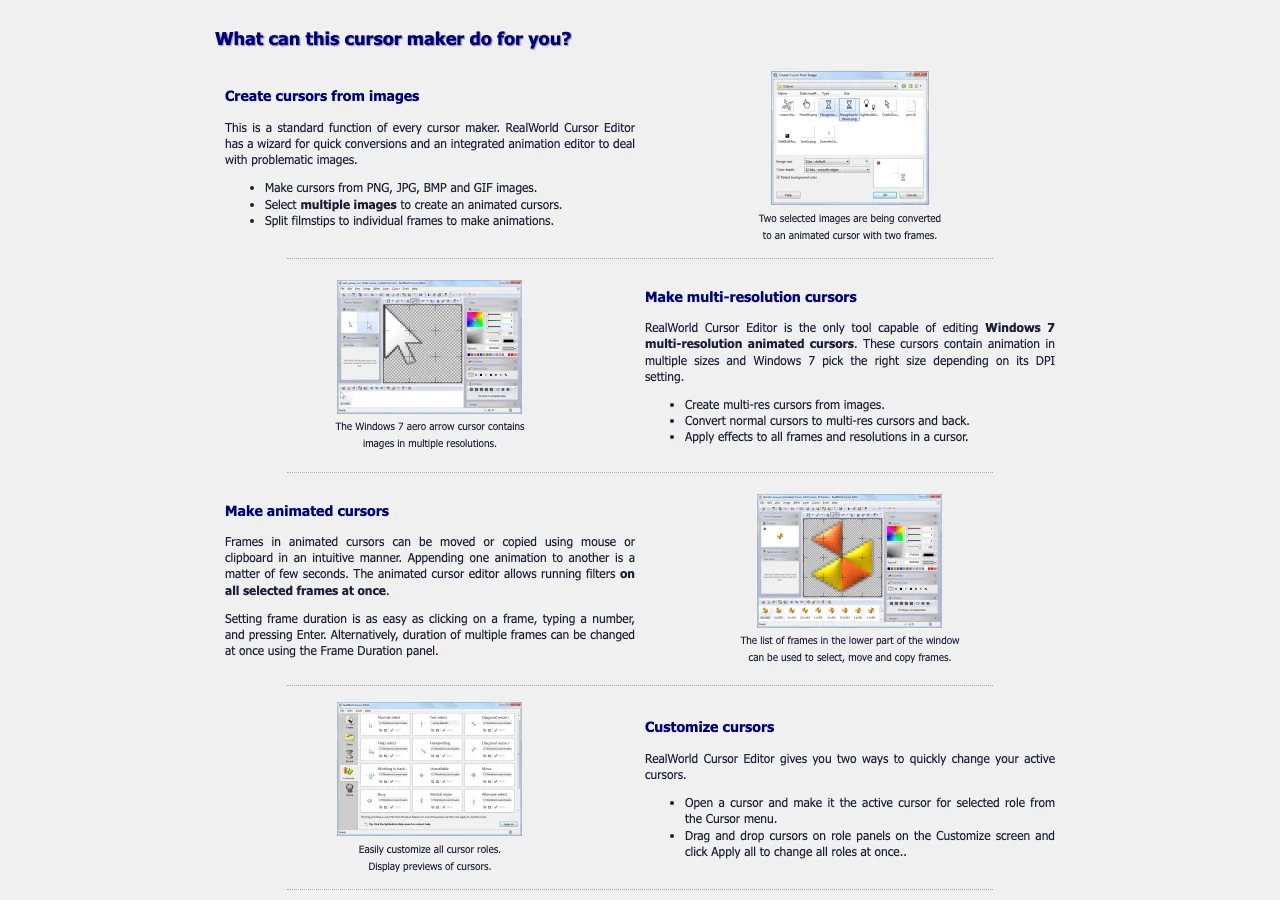
室谷代表取締役アニメーションカーソルの作り方も解説しましょう。これが面白くて、複数のフレームを組み合わせてアニメーションを作れます。
テキトー教師DotAI 認定講師アニメーションの仕組みは、パラパラ漫画と同じ考え方ですよね。複数の画像(フレーム)を順番に切り替えることでアニメーションして見えます。
室谷代表取締役フレームの追加・削除・並び替えがドラッグ&ドロップでできるのが直感的です。フレームのタイミング(表示時間)も、フレームをクリックして数値を入力するだけで変更できます。
テキトー教師DotAI 認定講師複数フレームに同じフィルターをまとめて適用できるのも便利ですね。「全フレームを明るくしたい」「全フレームにアウトラインを追加したい」という場合、1フレームずつ操作しなくて済みます。
室谷代表取締役GIFアニメをカーソルにしたい場合は、GIFをフレームに分割して読み込む機能があります。ただし、GIFは最大256色なのに対してアニメーションカーソルは32bitフルカラーに対応しているので、PNG連番から作った方が画質が良いですね。
テキトー教師DotAI 認定講師アニメーションカーソルのファイル形式は.aniです。静的カーソルの.curとは別形式なので、Windowsに適用するときも.aniファイルを選ぶ必要があります。
画像編集機能
室谷代表取締役RealWorld Cursor Editorは、カーソル作成ツールでありながら、それなりに本格的な画像エディタも内蔵しています。これ、結構便利なんですよね。
テキトー教師DotAI 認定講師RealWorld Paint(同じ開発元の画像編集ソフト)をベースにしているので、機能が充実していますね。整理すると、以下の描画ツールと画像エフェクトが使えます。
描画ツール:
- ライン、楕円、矩形、鉛筆、ブラシ、なげなわ選択など
画像エフェクト:
- ドロップシャドウ、ベベル、アウトライン、塗りつぶし、ブラーなど
室谷代表取締役レイヤー機能も使えるので、背景と前景を分けて作業できます。ガンマ補正ブレンディングにも対応しているので、色の合成が自然に仕上がります。
テキトー教師DotAI 認定講師ゼロからカーソルを描く場合は、ピクセル単位の精密な作業が必要になります。カーソルの標準サイズは32×32ピクセルですが、48×48や64×64の大きめのサイズも作れます。
Windows 10・Windows 11での適用方法
室谷代表取締役作ったカーソルをWindowsに適用する方法も確認しておきましょう。RealWorld Cursor Editor自体にも「カーソルの役割」を設定してそのまま適用する機能があります。
テキトー教師DotAI 認定講師ソフト内の「カスタマイズ」画面で、各カーソルの役割(通常の選択、テキスト選択、待機中など)に作成したカーソルをドラッグ&ドロップして、「Apply all」をクリックするだけですね。
室谷代表取締役Windowsの「設定」から適用する場合は、こちらになります。
Windows 11での手順:
- 設定 → Bluetooth とデバイス → マウス → マウスの追加設定
- 「ポインター」タブを開く
- 変更したいカーソルの役割を選択して「参照」をクリック
- 作成した.curまたは.aniファイルを選択
- 「適用」をクリック
テキトー教師DotAI 認定講師カーソルセットとして複数のカーソルをまとめてWindowsテーマに保存することもできます。ひとつずつ設定するのが面倒なら、カーソルセット全体をテーマとして管理する方が楽ですね。
MacとLinuxでの使用について
室谷代表取締役よく聞かれるのが「Macでも使えるの?」という質問ですね。これ、答えははっきりしていて、RealWorld Cursor EditorはWindowsにしか対応していません。
テキトー教師DotAI 認定講師公式サイトのダウンロードファイルを見ても、Windowsインストーラー(.msi)とWindows向けZIPしか提供されていないですね。Macでは動作しません。
室谷代表取締役Linuxについても同様で、公式のLinux版は存在しません。Wineを使えばLinux環境でも起動できるという報告はありますが、公式サポートではないので動作保証はできません。
テキトー教師DotAI 認定講師macOSやスマートフォンではそもそもカーソルのカスタマイズという概念が異なるので、別の方法を探した方がいいですね。
室谷代表取締役UIの日本語対応について聞かれることもあるんですが、ソフト自体は英語UIです。ただし操作は直感的なので、日本語の解説を参照しながら使えば問題なく使いこなせますよ。
オンライン版の使い方
室谷代表取締役ソフトをダウンロードせずに使いたい場合は、rw-designer.comのサイト内にある「Online cursor creator」が便利です。ブラウザ上でカーソルを作成できます。
テキトー教師DotAI 認定講師鉛筆・ライン・塗りつぶしといった基本ツールが使えます。アカウント登録なしでも使えますし、作ったカーソルをそのまま.curファイルとしてダウンロードできます。
室谷代表取締役デスクトップ版と比べると機能は限られますが、手軽にカーソルを作りたい場合はオンライン版で十分なこともあります。デスクトップアプリを入れたくない場合はまずオンライン版から試してみるのがいいと思いますよ。
テキトー教師DotAI 認定講師作ったカーソルをrw-designerのコミュニティに投稿して他のユーザーからフィードバックをもらうこともできます。コミュニティのギャラリーには、ゲームキャラクターやアニメ風など種類豊富なカーソルが無料で公開されているので、素材として活用することもできます。
よくある質問(FAQ)
テキトー教師DotAI 認定講師Q. バージョン2013.1と2023.1の違いは何ですか?
室谷代表取締役2023.1が現時点での最新版です。2013.1はかなり古いバージョンで、その後UIの改善やバグ修正が積み重なっています。
特に理由がなければ最新の2023.1を選んでください。
特に理由がなければ最新の2023.1を選んでください。
テキトー教師DotAI 認定講師Q. .aniファイルと.curファイルの違いを教えてください。
室谷代表取締役.curは静止画1枚のカーソルファイル、.aniは複数フレームのアニメーションを含むカーソルファイルです。動かないシンプルなカーソルなら.cur、アニメーションが必要なら.aniを選びます。
テキトー教師DotAI 認定講師Q. 64bit版と32bit版、どちらをダウンロードすればいいですか?
室谷代表取締役2026年時点で一般的なPC環境なら64bit版を選んでください。「設定 → システム → バージョン情報」で確認できる「システムの種類」が「64ビット オペレーティング システム」なら64bit版です。
テキトー教師DotAI 認定講師Q. 作ったカーソルをWebサイトで使えますか?
室谷代表取締役CSSの
Webサイト向けには、別途GIF・SVG・CSSアニメーションを使う方が現実的です。
cursorプロパティで.curファイルを指定することで、Webサイト上でもカスタムカーソルを使えます。ただし.aniアニメーションはWebではほぼ動作しません。Webサイト向けには、別途GIF・SVG・CSSアニメーションを使う方が現実的です。
まとめ
室谷代表取締役RealWorld Cursor Editorについてまとめると、Windowsのマウスカーソルを自作・カスタマイズするための無料ツールです。最新版は2023.1で、公式サイト([https://www.rw-designer.com/cursor-maker)から無料ダウンロードできます。
](https://www.rw-designer.com/cursor-maker%EF%BC%89%E3%81%8B%E3%82%89%E7%84%A1%E6%96%99%E3%83%80%E3%82%A6%E3%83%B3%E3%83%AD%E3%83%BC%E3%83%89%E3%81%A7%E3%81%8D%E3%81%BE%E3%81%99%E3%80%82)
](https://www.rw-designer.com/cursor-maker%EF%BC%89%E3%81%8B%E3%82%89%E7%84%A1%E6%96%99%E3%83%80%E3%82%A6%E3%83%B3%E3%83%AD%E3%83%BC%E3%83%89%E3%81%A7%E3%81%8D%E3%81%BE%E3%81%99%E3%80%82)
テキトー教師DotAI 認定講師特に便利な点は、画像からワンクリックでカーソルを作れること、アニメーションカーソルの編集が直感的にできること、そしてマルチ解像度カーソルに対応している点ですね。高DPI環境でもくっきり表示できるのは、他のカーソルエディタにはない強みです。
室谷代表取締役Mac・Linuxには対応していないのが残念ですが、Windowsユーザーでカーソルのカスタマイズに興味がある人にとっては、まず試してみる価値のあるツールだと思います。
テキトー教師DotAI 認定講師カーソル作りに興味が出てきた方は、まず同サイトのギャラリーを眺めてみるのがおすすめです。他のユーザーの作品を見ることで「こんな表現ができるのか」というイメージが湧いてきますよ。

















