Grok Buildとは?xAIが出しているターミナル常駐型のコーディングエージェント
ターミナルに常駐して、コードを読んで書くタイプのエージェント
 室谷代表取締役
Grok Build、xAIが出してるターミナル常駐型のコーディングエージェントなんですよね。ターミナルを開いて、そこに置いておくタイプのやつです。
 テキトー教師DotAI 認定講師
そうですね。エディタの入力補完とは全然別物で、プロジェクトのファイルを読んで、自分で書いて、コマンドも叩く。
初めて触る人が戸惑うのが「チャット欄に質問する道具じゃない」ところなんですよ。
初めて触る人が戸惑うのが「チャット欄に質問する道具じゃない」ところなんですよ。
室谷代表取締役業界構造で見ると、AnthropicのClaude Code、OpenAIのCodex CLIと並ぶ棚に、xAIが同じ形で商品を置いてきたってことなんですよね。3社が同じカテゴリで殴り合ってる状態です。
テキトー教師DotAI 認定講師体感では操作はかなり似てるんですけど、放っておいて長く走らせる方向の作り込みがこっちは厚い印象です。
「Grok Build CLI」と呼ばれる理由と正式名称の整理
室谷代表取締役名前の整理を先にしておくと、CLI付きで呼ばれることが多いんですけど、別商品じゃなくて同じものを指してるんですよね。実体は
grok コマンドで起動するCLIで、画面はTUIの対話セッションです。テキトー教師DotAI 認定講師ここ、混同しやすいポイントなんですよ。同じ「grok」って名前の別物が世の中に出回っていて、設定を置くディレクトリまで被るので。
室谷代表取締役そこが罠で。開発元が違うコミュニティ製のものがあるので、入れたつもりが別物だった、が普通に起きる。
GitHubのリポジトリが xai-org 配下かどうかで見分けるのが確実です。
GitHubのリポジトリが xai-org 配下かどうかで見分けるのが確実です。
テキトー教師DotAI 認定講師ライセンスも違って、xAI公式のほうはApache License 2.0でソースが公開されてます。詳しい差分は後ろの章で並べますが、まず「xAI公式のほう」と頭に入れておくと迷わないです。
中身のモデルはgrok-build-0.1からGrok 4.7へ
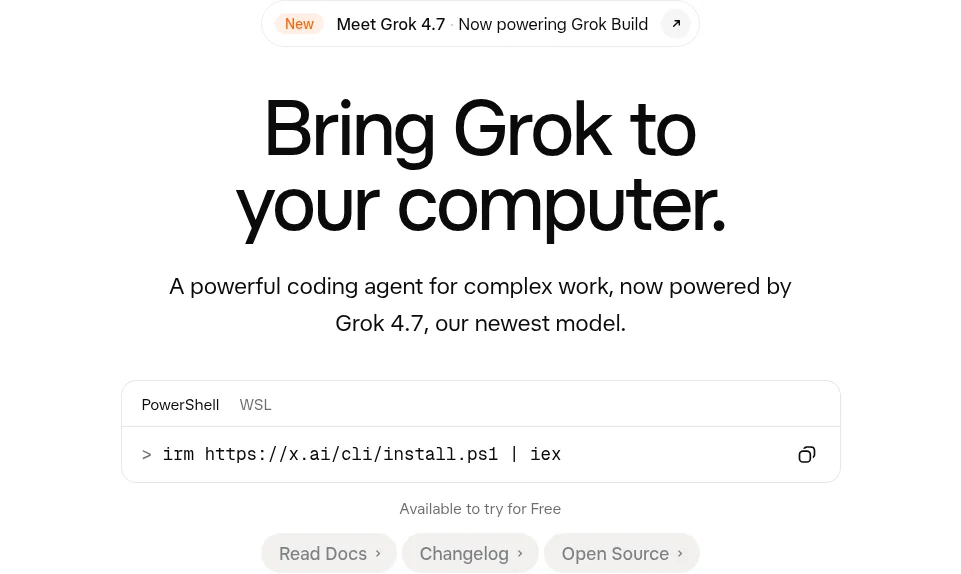
室谷代表取締役中身のモデル、公開当初は grok-build-0.1 という専用モデルだったんですよね。コンテキスト窓が256,000トークンで、API料金は入力が100万トークンあたり1ドル。
テキトー教師DotAI 認定講師それが今は Grok 4.7 が標準になっていて。公式サイトのトップにも、Grok 4.7がGrok Buildを動かしているという書き方で出てます。
室谷代表取締役コスト目線で言うと、専用の軽量モデルからフラッグシップに変わるって、品質は上がるけど単価の前提が変わるんですよ。社内で予算を立てるときは、モデル名と料金をセットで見ないと数字がズレる。
テキトー教師DotAI 認定講師そこは注意ですね。料金も提供プランも何度か変わってるので、手元の古い記事の数字を信じるより公式ページで確認したほうがいいです。
インストール方法:macOS・Windows・WSLでコマンドはどう違う?
macOS・Linux・WSLはcurlのワンライナーで入れる
インストール方法のOS別比較
macOS・Linux・WSL
- ターミナルを開く(WSLはWSL側のシェル)
- curl -fsSL https://x.ai/cli/install.sh | bash を実行
- プロジェクトディレクトリに移動して grok と入力
Windows
- PowerShellを開く
- irm https://x.ai/cli/install.ps1 | iex を実行
- インストール後は別のターミナルを開いて確認
- ターミナルを開く(WSLの場合はWSL側のシェル)
curl -fsSL https://x.ai/cli/install.sh | bashを実行する- 対象のプロジェクトディレクトリに移動して
grokと入力する
室谷代表取締役インストール、macOSもLinuxもWSLも同じ1行なんですよ。
環境ごとに手順書を分けなくていいのは地味に助かります。
curl -fsSL https://x.ai/cli/install.sh | bash を貼るだけ。環境ごとに手順書を分けなくていいのは地味に助かります。
テキトー教師DotAI 認定講師たしかに。現場でよく聞くのは「WSLだと別のインストーラーが必要ですか」という質問なんですけど、これも同じ1行で入ります。
室谷代表取締役入れたあとは、プロジェクトのディレクトリで
grok と打てば対話型のTUIセッションが立ち上がる。そこまでが一続きなんですよね。テキトー教師DotAI 認定講師最初に戸惑うのが、ホームディレクトリで打ってしまって「動いたけど何も出ない」となるパターンで。対象のリポジトリに移動してから、が合図になります。
WindowsはPowerShellからirmで入れる
- PowerShellを開く
irm https://x.ai/cli/install.ps1 | iexを実行する- インストール後は別のターミナルを開いて確認する
テキトー教師DotAI 認定講師Windowsは発想が違っていて、
irm https://x.ai/cli/install.ps1 | iex です。irm はInvoke-RestMethodの略で、スクリプトを取ってきてそのまま実行しているイメージですね。室谷代表取締役ここで事故りやすいのが、macOS向けに書かれたコマンドをそのままPowerShellに貼ってしまうパターンで。curlの1行とirmの1行は別物なので、最初に分けて覚えたほうが早いんですよ。
テキトー教師DotAI 認定講師OSごとに1行違うのを面倒がる人もいるんですが、逆に1行で終わるなら社内配布はかなり楽ですよね。
室谷代表取締役そう、導入の手順が短いと問い合わせも減る。チーム展開のコストって大体この辺で決まるので、地味だけど効くところです。
grok --versionでバージョンを確認する
grok --versionを実行する- バージョンの文字列が返ればインストールは完了
室谷代表取締役入ったかどうかは
grok --version で終わりです。何も返ってこない場合はPATHが通っていないので、ターミナルを開き直すところから。テキトー教師DotAI 認定講師ここ、初めて触る人は「起動して確かめないと」と思いがちなんですけど、バージョン確認だけで十分なんですよ。起動まで進むと認証の話に入ってしまうので、切り分けは一度止めたほうがいいですね。
室谷代表取締役あと、
grok というコマンド名は別のツールでも使われているので、入れた覚えのないものが動いたら一度疑ったほうがいい。設定ディレクトリも同じ場所になるので、混ざりやすいんですよね。テキトー教師DotAI 認定講師そうなんですよ。だから最初にバージョンを見る癖をつけておくと、後で「どっちを入れたんだっけ」が起きにくくなります。
起動と認証:ブラウザサインインとAPIキーはどう使い分ける?
プロジェクトのディレクトリでgrokと打つと対話セッションが始まる
起動と認証の流れ
- 01バージョン確認grok --version でインストールを確認
- 02ディレクトリ移動プロジェクトのディレクトリに移る(起動場所が作業範囲になる)
- 03grok を実行対話型TUIセッションが立ち上がる
- 04初回認証ブラウザが開くのでサインインして認証を完了する
- 05ブラウザ不可の環境環境変数 XAI_API_KEY にAPIキーを設定してから grok を実行(CIなど)
- 06設定の確認grok inspect で設定・instructions・skills・plugins・hooks・MCPサーバーを確認
室谷代表取締役grok --version で入ったかを確認して、そのあとプロジェクトのディレクトリに移って grok と打つ。そこで対話型のTUIセッションが立ち上がる、という流れなんですよね。テキトー教師DotAI 認定講師そうなんですよ。ただ最初に戸惑うのが「どこで打つか」で。
ホームディレクトリで起動しちゃうと、触りたいリポジトリとは別の場所を見に行くことになります。
ホームディレクトリで起動しちゃうと、触りたいリポジトリとは別の場所を見に行くことになります。
室谷代表取締役起動した場所がそのまま作業範囲になるわけですから、そこは曖昧にしない方がいい。CIに組み込む前提だとなおさらです。
テキトー教師DotAI 認定講師現場でよく聞くのは「ターミナルを開いた場所を忘れている」パターンですね。プロンプトに出ているパスを一度見るだけで事故が減ります。
初回はブラウザ認証、ブラウザが開けない環境はXAI_API_KEY
室谷代表取締役認証は2ルートあるので、先に手順を並べておきますか。
- プロジェクトのディレクトリで
grokを実行する - 初回はブラウザが開くので、サインインして認証を完了する
- ブラウザが使えない環境(CIなど)では、環境変数
XAI_API_KEYにAPIキーを設定してからgrokを実行する
テキトー教師DotAI 認定講師この2つ、用途がはっきり違うんですよ。手元のPCは人が前にいるのでブラウザサインインで済む。
CIはブラウザが開けないのでキーを渡すしかない、と。
CIはブラウザが開けないのでキーを渡すしかない、と。
室谷代表取締役キーを渡す側は、置き場所の管理がそのまま仕事になるんですよね。リポジトリに混ぜない、CIのシークレットに入れる。
ここを雑にすると、あとで剥がす作業が地味に高くつきます。
ここを雑にすると、あとで剥がす作業が地味に高くつきます。
テキトー教師DotAI 認定講師最初は「ブラウザが開かない=壊れた」と受け取る人が多いので、環境変数の話だと知っておくだけで冷静になれます。
config.tomlでモデルを差し替え、grok inspectで設定を覗く
室谷代表取締役今はGrok 4.7が標準で動いているので、モデルを差し替えたいときは
~/.grok/config.toml(Windowsは %USERPROFILE%\.grok\config.toml)に [model.<name>] のブロックを足す形なんですよね。テキトー教師DotAI 認定講師はい。で、設定ファイルは書いただけでは正しいか分からないので、
ここが効きます。
grok inspect で今のディレクトリの設定・instructions・skills・plugins・hooks・MCPサーバーを見る。ここが効きます。
室谷代表取締役「設定したつもりで効いていない」が一番時間を食うので、覗くコマンドが用意されているのは助かります。原因究明に人を張り付けるコスト、馬鹿にならないですからね。
テキトー教師DotAI 認定講師初めて触る人は、まず何も足さずに一度
grok inspect を見ておくと、あとで差分が分かりますよ。Plan Modeとサブエージェント:AIに任せる前にどこまで確認できる?
Plan Modeは承認するまで計画ファイル以外に書き込ませない
室谷代表取締役いきなりファイルを書き換えられるの、正直怖いんですよね。Grok Build は
/plan [説明] か Shift+Tab で先に計画を出させて、承認するまで計画ファイル以外への書き込みを止められるんですよ。テキトー教師DotAI 認定講師そこが一番安心できるところですね。
全部書き直させることもできます。
/view-plan で計画をいつでも出し直せますし、ステップ単位でコメントも付けられる。全部書き直させることもできます。
室谷代表取締役承認したあとの変更がクリーンなdiffで見えるのも効くんですよ。レビュー前提で組めるので、業務に乗せるときの心理的なハードルが下がる・・・
テキトー教師DotAI 認定講師初めて触る人は、計画が粗いまま承認しちゃうんですよね。遠慮なく「ここ違う」と言っていいんですよ。
AutoモードとAlways-approveモードの違い
AutoモードとAlways-approveモードの違い
Auto
- `/auto` または `Shift+Tab` で起動
- 分類器が安全なツール呼び出しを自動承認
- 危険なものだけプロンプトを出す
- 全部を通すわけではない
Always-approve
- `/always-approve` または起動時に `grok --always-approve`
- 権限確認そのものを飛ばす
- deny rule と hooks は効いたまま
- 最初から使うと一度ヒヤッとしやすい
室谷代表取締役で、毎回承認するのが面倒になると出てくるのが Auto と Always-approve なんですけど、この2つは性質が違うんですよね。
テキトー教師DotAI 認定講師Auto は
/auto か Shift+Tab で、分類器が安全なツール呼び出しを自動承認して、危険なものだけプロンプトを出す。全部を通すわけじゃないのがポイントですね。室谷代表取締役Always-approve は
/always-approve、あるいは起動時に grok --always-approve で、権限確認そのものを飛ばす。ただし deny rule と hooks は効いたままなんですよ。テキトー教師DotAI 認定講師現場感覚で言うと、最初から Always-approve に振る人はだいたい一度ヒヤッとします。Auto で慣れてからでいいと思います。
サブエージェントは独立したコンテキストで並列に走る
室谷代表取締役大きめのタスクをリサーチ・実装・レビューに分けて、専門化したサブエージェントへ投げて並列で走らせられるんですよね。
テキトー教師DotAI 認定講師各サブエージェントが独自のコンテキストウィンドウを持つのが効くんですよ。ひとつの会話に全部を詰め込むと、途中で話が混ざるじゃないですか。
室谷代表取締役分業って経営と同じで、境界が曖昧だと壊れるんですよね。役割を切って渡せるのは大きい。
隔離されたgit worktreeで作業させる
室谷代表取締役並列で走らせるとなると、同じ作業ツリーを触って衝突しないかが気になるんですけど、そこは隔離された git worktree で動かせるんですよ。
テキトー教師DotAI 認定講師これ、最初に戸惑うのが「じゃあ合流は誰がやるの」というところで。worktree が分かれているぶん、最後は人の目で確認する前提だと思うといいですね。
室谷代表取締役MYUUU の現場でも、エージェントを増やすより先に「どこで合流させるか」を決める方が効きました。並列化は段取りの設計込みで初めて速度になるんですよね。
テキトー教師DotAI 認定講師たしかに。走らせっぱなしにすると、あとから差分を追う方が重くなりますからね。
GoalsとWorkflowsで何が変わった?2026年10月更新の自律実行機能
/goalは複数ラウンドで自律的に作業を進める
2026年10月更新の自律実行機能
/goal による複数ラウンド自律実行
目標を渡すとGrokが複数ラウンドにわたり自動で作業を継続。1回の指示では終わらない反復作業を任せられる。
--budget でトークン上限を指定
走らせっぱなしを防ぐため、トークン数の上限を指定できる。
/goal の操作コマンド
進捗確認は /goal status、停止は /goal pause、再開は /goal resume、削除は /goal clear。
レビューアの過半数合意で完了判定
各ラウンド後にレビューアのサブエージェントが成果物を検証し、過半数が合意しないと完了にならない。
/create-workflow でファイル保存
プロジェクト単位は .grok/workflows/<name>.rhai、全プロジェクト共通は ~/.grok/workflows/<name>.rhai に保存。
/workflow <name> で起動・運用
実行中は pause・resume・stop が有効。 /workflows でフルスクリーンダッシュボードを表示。
組み込み workflow も利用可能
/deep-research <query> などリサーチ用 workflow が最初から用意されている。
無効化の逃げ道あり
~/.grok/config.toml に [workflows] enabled = false、または環境変数 GROK_WORKFLOWS=0 で無効化できる。
室谷代表取締役/goal、目標を渡すとGrokが複数ラウンドにわたって勝手に回り続けるんですよ。放置できる時間がそのまま価値になるので、時給で換算すると一番効くところなんですよね。
テキトー教師DotAI 認定講師現場でよく聞くのは「1回の指示では終わらない作業」なんですよ。テスト直して、また落ちて、また直して、を人が往復していた部分です。
室谷代表取締役上限は
--budget でトークン数を指定、進捗は /goal status、止めるなら /goal pause、再開は /goal resume、消すのは /goal clear。この辺を覚えてないと、走らせっぱなしが怖い。テキトー教師DotAI 認定講師最初に戸惑うのがまさにそこなんですよ。止める・再開する・状況を見るが最初から揃ってるのは、任せる前提の設計だなと思います。
完了判定はレビューアの過半数合意という仕組み
室谷代表取締役で、ここが他のツールと違うところで。各ラウンドのあとにレビューアのサブエージェントが成果物を検証して、過半数が合意しないと完了にならないんですよ。
テキトー教師DotAI 認定講師これ、自分で「できました」と言い切るタイプのエージェントとは別物ですよね。レビュー工程が最初から中に入ってる感じで。
室谷代表取締役経営目線で言うと、レビューを人に戻さずに済むかどうかが導入判断の分かれ目なので、仕組みとして組み込まれているのは大きいんですよね。
テキトー教師DotAI 認定講師ただ、合意するまで回り続けるので、ゴールの書き方が雑だと延々と走ります。目的を具体的に書くのがコツですね。
/create-workflowでワークフローをファイルに保存する
室谷代表取締役Workflowsは複数のサブエージェントをバックグラウンドで決まった範囲だけ動かす機能で、デフォルトで有効になってる。作業の分担から検証、結果の返却まで自動化されるんですよ。
テキトー教師DotAI 認定講師作り方は
/create-workflow で、保存先はプロジェクト単位なら .grok/workflows/<name>.rhai、全プロジェクト共通にしたければ ~/.grok/workflows/<name>.rhai ですね。室谷代表取締役ファイルとして残るのが良くて、チームの手順をそのまま資産にできる。属人化の解消と言うと聞こえはいいですけど、実態は手順の再現性の話なんですよね。
テキトー教師DotAI 認定講師起動は
/workflow <name>、実行中はpause・resume・stopが効いて、/workflows でフルスクリーンのダッシュボードも開けます。ここまで揃うと運用に乗せやすいですね。/deep-researchなど組み込みのworkflowも動く
室谷代表取締役あと、組み込みで
/deep-research <query> も動くんですよ。リサーチ用のworkflowが最初から入ってる状態。テキトー教師DotAI 認定講師初めて触る人は「自分で作らないと使えないのか」と思いがちなんですが、そうでもなくて。まず組み込みを一度動かしてみるのが早いです。
室谷代表取締役逆に業務では切れるようにもなってて、
~/.grok/config.toml に [workflows] enabled = false、もしくは環境変数 GROK_WORKFLOWS=0 で無効化できる。無効化の逃げ道が用意されてるのは判断しやすいですね。テキトー教師DotAI 認定講師この辺は5月から9月に公開された情報には載ってない部分なので、2026年10月8日更新の公式ドキュメントを一度見ておくのが確実だと思います。
AGENTS.md・MCP・skills・pluginsはそのまま使える?CI組み込みまで
既存の設定ファイルはそのまま効くのか
室谷代表取締役Grok Build、AGENTS.mdはディレクトリ単位で効くし、既存のhooks・plugins・MCPサーバーもそのまま動く仕様なんですよね。だから「新しいツールを入れると今までの整備が無駄になる」という心配は小さくて済むんです。
テキトー教師DotAI 認定講師現場でよく聞くのがまさにそこなんですよ。「別のエージェント用に規約ファイルを育てたのに、また一からですか」という相談。
プロジェクトのルールがそのまま読まれるなら、乗り換えの痛みはかなり違います。
プロジェクトのルールがそのまま読まれるなら、乗り換えの痛みはかなり違います。
室谷代表取締役さらにClaude側の設定を取り込むコマンドも用意されているので、試すときの初速は出ます。ただ完全に同じ挙動になる保証ではないので、まず現状把握から始めるのが現実的ですね。
テキトー教師DotAI 認定講師grok inspect を使うと、今のディレクトリで検出された設定・instructions・skills・plugins・hooks・MCPサーバーがまとめて確認できるんです。最初に戸惑うのが「設定が効いているのか分からない」状態なので、これで一覧を見るのが一番早いです。MCPサーバーで外部ツールやデータにつなぐ
室谷代表取締役MCPに対応した外部ツールやデータソースにつなげるので、社内のチケット管理やデータベースを相手に、エージェント自身が調べて動けるようになります。ここが効くと、人間が情報をコピペする往復が消えるんですよね。
テキトー教師DotAI 認定講師初めて触る人は「MCPって結局なにをしているの?」で止まりがちなんです。イメージとしては、エージェントに外の道具箱を渡す感じです。
つないだ先のツールを自分で選んで使えるようになります。
つないだ先のツールを自分で選んで使えるようになります。
室谷代表取締役ただ、いきなり何本もつなぐのは危ないですよね。権限の範囲が見えなくなる。
まず1本つないで、何を読み書きするのかログで確認する。
まず1本つないで、何を読み書きするのかログで確認する。
テキトー教師DotAI 認定講師たしかに。つなぐ順番としては、読み取り中心のものから始めるのが安全です。
書き込みができる道具は、確認を挟む設定とセットで考えると事故が減ります。
書き込みができる道具は、確認を挟む設定とセットで考えると事故が減ります。
skillsで繰り返す作業をスラッシュコマンドにする
室谷代表取締役skillsはワークフローをスラッシュコマンドにしてくれる機能で、今のセッションをそのままスキルとして保存することもできるんですよ。手順が決まっている作業ほど効きます。
テキトー教師DotAI 認定講師現場感覚で言うと、これが一番じわ効きします。毎回同じ長いプロンプトを貼っている人が、名前を打つだけで同じ流れを呼べるようになる。
ただし命名を揃えないと、スキルが増えすぎて何がどれか分からなくなるんですよね。
ただし命名を揃えないと、スキルが増えすぎて何がどれか分からなくなるんですよね。
室谷代表取締役タスクに合えば自動で起動もするし、名前で呼ぶこともできる。チームで配るなら、skills・agents・hooks・MCPサーバーをまとめて入れられるpluginsの単位にするのが扱いやすいと思います。
テキトー教師DotAI 認定講師マーケットプレイスから入れる形と、自分のgitリポジトリから配る形の両方が選べるので、社内専用の手順集を自前で持っておく、という運用がしやすいですね。
CIに組み込む:1回だけ実行してJSONで受け取る
対話画面を開かずに1回だけ指示を流す場合は、次の形で呼びます。
bash
grok -p "テストを実行して失敗だけ要約して"

grok -p "変更差分をレビューして指摘をJSONで返して" --output-format streaming-json- リポジトリのルートで
grok inspectを実行し、検出される設定を確認する - ブラウザが使えない環境では、環境変数
XAI_API_KEYにAPIキーを設定する grok -p "<指示>"で1回実行し、終了コードと出力を確認する- 後続の処理に渡す場合は
--output-format streaming-jsonを付ける
室谷代表取締役CIのような人が見ていない場所で回すなら、ブラウザサインインに頼らずAPIキーで通すのが前提になります。ここが通ると、レビューや一次調査を夜間に流しておける。
時給で換算すると、待ち時間の削減がそのまま効いてくる部分です。
時給で換算すると、待ち時間の削減がそのまま効いてくる部分です。
テキトー教師DotAI 認定講師出力をストリーミングのJSONにしておくと、次の処理にそのまま渡せるのが強いですね。最初は生のログが読みにくいと感じるんですけど、パイプでつなぐ前提だと逆にありがたい形式です。
室谷代表取締役とはいえCIの権限をどこまで渡すかは別の判断で、
--always-approve のような確認を飛ばす指定をそのままCIに置くのは考えたほうがいいですね。テキトー教師DotAI 認定講師そうですね。まずは読み取りと提案だけのジョブで回して、慣れてから書き込みを許す。
その順番が現場では安全です。
その順番が現場では安全です。
料金:Grok Buildは月いくらから使える?
Free・Plus・Premium・Superの4段階を整理する
室谷代表取締役まず公式の料金ページを素直に整理すると、個人向けは4段階なんですよ。Buildがどこに含まれるかで見え方が変わるので、表にするとこうなります。
| プラン | 月額 | Grok Build |
|---|---|---|
| Free | $0 | 対象外 |
| Plus | $8 | 使える(最安) |
| Premium | $30 | 使える(利用枠がPlus比4倍) |
| Super | $100 | 使える(利用枠がPlus比15倍) |
テキトー教師DotAI 認定講師初めて見る人は「4段階の真ん中あたりが実用ラインかな」と身構えるんですよね。Build目当てだと、その前提が崩れるんですけど。
室谷代表取締役そうなんです。で、実際に効いてくるのは利用枠の差のほうで、価格差ほど体感は開かないんですよ。
ここは人によって受け取り方が分かれるところですが。
ここは人によって受け取り方が分かれるところですが。
テキトー教師DotAI 認定講師現場感覚でも同じで、まず自分の作業量がどのくらいかを一度測ってからのほうが、プラン選びで後悔しないんですよ。
Grok Buildが使える最安はPlusの月8ドル
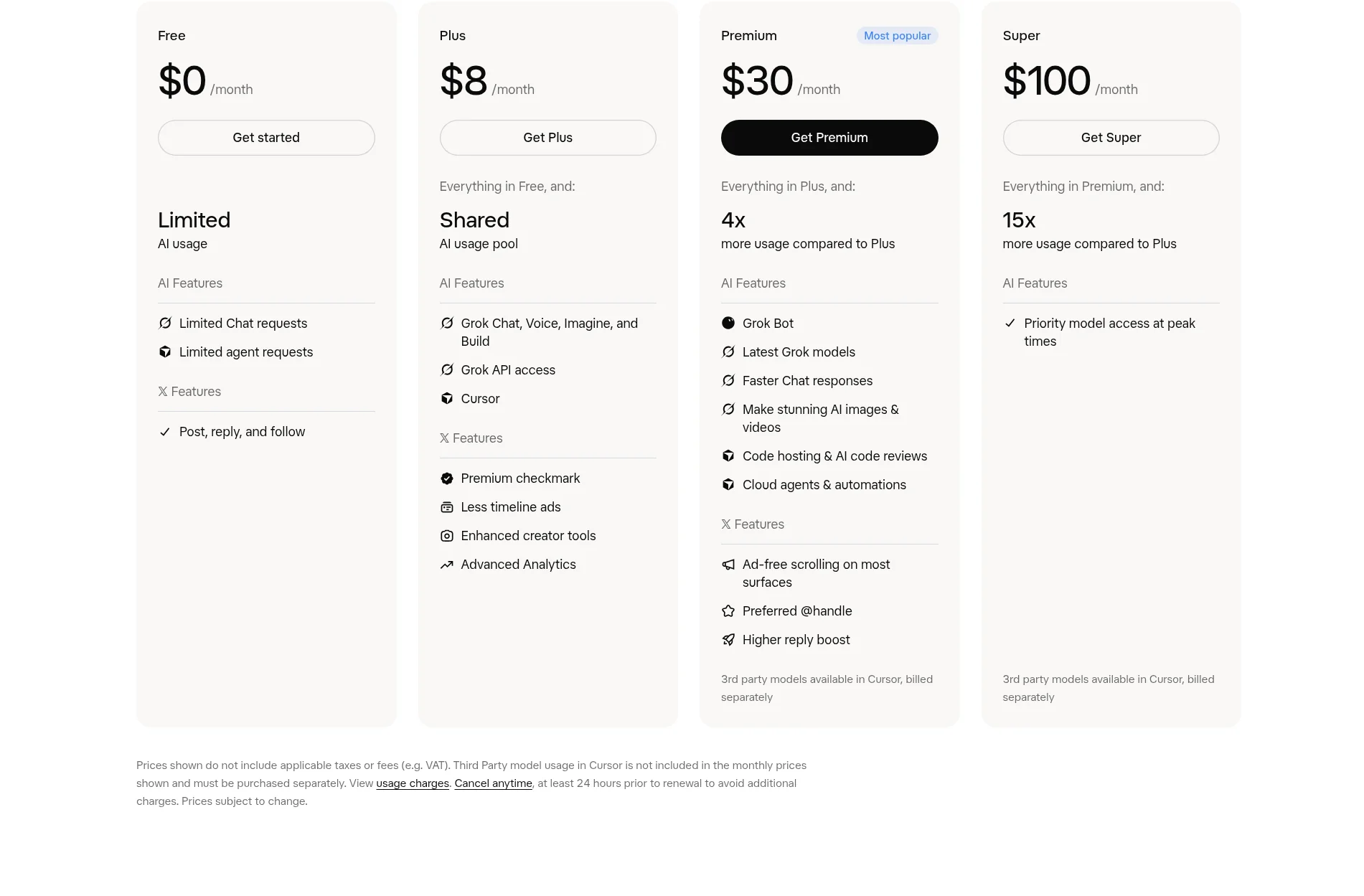
室谷代表取締役まず押さえておきたいのは、Buildを使うだけならPlusの月8ドルで足りるということなんですよね。2026年10月時点の公式ページにも、Plusの共有AI利用枠に「Grok Chat, Voice, Imagine, and Build」と書かれています。
テキトー教師DotAI 認定講師なるほど。最初に戸惑うのが、上位プランの説明ばかり目に入って「Buildは高いプランの特典」と思い込んでしまうパターンで。
室谷代表取締役しかもPlusにはGrok APIアクセスとCursor利用まで含まれるので、コスト目線で言うと安いほうが妙に太いんですよ。価格の付け方がちょっと独特なんですよね。
テキトー教師DotAI 認定講師そこは素直に得ですね。まずPlusで始めて、枠が足りなくなったら上げる順番が自然だと思います。
「SuperGrok Heavy限定」という古い情報に注意
室谷代表取締役ただ、ここで一つ注意があって。Buildが公開された当初は上位プラン限定のearly betaだったらしく、その頃に書かれた記事が今も検索の上に残ってるんですよ。
テキトー教師DotAI 認定講師現場でも「月300ドルのプランじゃないと使えないと書いてあった」と言われることがあって。読み手からすると、どれが最新か判断できないんですよね。
室谷代表取締役プランの名称も対象もxAI側で何度か変わってるので、料金だけは公式ページで見るのが確実なんですよ。記事の日付が数ヶ月前なら一度疑ったほうがいい。
テキトー教師DotAI 認定講師たしかに。料金だけは古い情報が一番害になる部分なので、そこは公式に戻る癖をつけたいですね。
Grok API利用はサブスクとは別課金
室谷代表取締役あと混同しやすいのが、サブスクとは別にAPI利用は標準モデル料金で課金される点なんですよ。経営目線で言うと、ここが一番怖いところで。
テキトー教師DotAI 認定講師よくあるのが、ローカルで試してる分には気づかないのに、CIとかに組み込んだ瞬間に請求が別枠で積み上がるパターンなんですよ。
室谷代表取締役そうなんです。チームで回すなら、誰がどのキーでどこから叩いてるかを最初に把握しておかないと、ROIの計算が完全に後追いになっちゃう・・・
テキトー教師DotAI 認定講師そこは先に決めておきたいですね。サブスクで回す範囲とAPIで回す範囲を分けて考えると、事故が減ります。
Grok CLIとGrok Buildの違い、Claude Code・Codex CLIとの比較
「grok」コマンドが2種類ある問題
室谷代表取締役ここが一番混ざるんですけど、世の中には「grok」って名前のCLIが2つあるんですよ。xAI公式のGrok Buildと、superagent-aiが作っているコミュニティ製のGrok CLI。
コマンド名も同じで、設定ディレクトリまで
コマンド名も同じで、設定ディレクトリまで
~/.grok/ で被るんですよね。テキトー教師DotAI 認定講師初めて触る人が一番ハマるのがそこですね。インストールしたつもりが別物だった、というのは現場でよく聞きます。
室谷代表取締役違いを並べるとこうです。
| 公式 Grok Build | 非公式 Grok CLI | |
|---|---|---|
| 開発元 | xAI | superagent-ai |
| ライセンス | Apache License 2.0 | MIT |
| 課金 | xAIのサブスク経由 | ツールは無料、自前APIキーの従量課金 |
テキトー教師DotAI 認定講師ライセンスも違うんですね。中身を読みたいのか、公式のサポートが欲しいのかで選び方が変わりそうです。
インストールコマンドと課金の線引き
室谷代表取締役インストールは公式がmacOS/Linux/WSLなら
コマンドが別物なので、履歴を見ればどっちを入れたか分かります。
curl -fsSL https://x.ai/cli/install.sh | bash、Windows PowerShellなら irm https://x.ai/cli/install.ps1 | iex。非公式のほうは curl -fsSL https://raw.githubusercontent.com/superagent-ai/grok-cli/main/install.sh | bash か bun add -g grok-dev です。コマンドが別物なので、履歴を見ればどっちを入れたか分かります。
テキトー教師DotAI 認定講師課金の考え方も全然違いますよね。公式はサブスクの利用枠、非公式は自分で取ったAPIキーを
ツール自体は無料でも、財布への効き方が逆なんです。
GROK_API_KEY に入れるか grok -k <key> で保存して、使った分だけAPI課金。ツール自体は無料でも、財布への効き方が逆なんです。
室谷代表取締役経営目線で言うと、非公式は「ツールコスト0円」に見えて従量が読みにくい。チームで配るなら、枠が読みやすいサブスク側のほうが予算を立てやすいんですよね。
公式がどのプランから使えるかは前述のとおりです。
公式がどのプランから使えるかは前述のとおりです。
テキトー教師DotAI 認定講師そこは現場でも同じで、「無料で入る」と「いくら使うか決めてから入る」は別の判断なんですよ。
Claude Code・Codex CLIと同じ棚に並ぶのか
室谷代表取締役カテゴリとしては、Claude Code、Codex CLI、Grok Buildが同じ棚です。ターミナルに常駐して、規約ファイルとMCPを使って、並列のサブエージェントに仕事を振る。
この形はもう業界の共通言語になりつつある。
この形はもう業界の共通言語になりつつある。
テキトー教師DotAI 認定講師乗り換えても考え方は近いんですね。ただ、Grok BuildはGoalsとWorkflowsで長時間じっくり回す方向に寄っていて、そこは毛色が違うんですよ。
室谷代表取締役あとは
/import-claude でClaude側の設定を持ってこれるのは、移行コストを下げる実務的な設計です。Xとの連携余地も含めて、既存ツールの代替というより「もう一枠」として置くのが現実的かなと。テキトー教師DotAI 認定講師最初から全部置き換えるより、レビューだけ、リサーチだけ、みたいに役割を分けて試すほうが定着しますね。
よくある質問
Q1. 管理者権限がない会社PCでも導入できる?
テキトー教師DotAI 認定講師そこ、最初にぶつかる壁なんですよね。インストール先のディレクトリや実行ポリシーの設定で引っかかる環境はあるので、先に情シスへ相談しておくのが早いです。
室谷代表取締役これ、個人で試してから会社で広げようとすると大体止まるやつで。最初から情報システムの人を巻き込んでおいた方が、結果的に早いんですよ。
テキトー教師DotAI 認定講師私も「自分のPCでは動いたのに」で止まるケースをよく見ます。手順そのものより、権限の確認が先ですね。
Q2. 日本語の指示やコメントでも問題ない?
室谷代表取締役ここ気にする人、多いですよね。日本語で指示を出せるかどうかで、現場の定着率が変わってくるので。
テキトー教師DotAI 認定講師現場感覚で言うと、日本語で雑に頼むより、ファイル名やゴールをはっきり伝えた方が安定します。言語より指示の具体性の方が効くんですよ。
室谷代表取締役なるほど。日本語対応そのものより、伝え方の練習が先ってことですね。
Q3. 常駐させるとPCの動作は重くならない?
テキトー教師DotAI 認定講師常駐型と聞くと身構える人、多いんですよ。実際の負荷は走らせる処理の内容に左右されるので、まず小さめのタスクで体感を見るのがおすすめです。
室谷代表取締役マシンのスペックで悩む時間が一番もったいないので。まず1週間使ってみて、遅いと感じたら環境を上げる。
その順番で十分なんですよね。
その順番で十分なんですよね。
テキトー教師DotAI 認定講師最初から全員分の環境を揃える必要はないですね。
Q4. VS Codeなどのエディタと併用する形になる?
室谷代表取締役ターミナルで動くタイプなので、エディタを置き換えるというより、隣で動かすイメージなんですよね。
テキトー教師DotAI 認定講師まさにその形ですね。編集はエディタ、指示や確認はターミナル、という分担で落ち着く人が多いです。
最初に戸惑うのが「どこで何をするか」の線引きなんですよ。
最初に戸惑うのが「どこで何をするか」の線引きなんですよ。
室谷代表取締役役割が分かれてる方が、レビューのときに説明しやすいという副産物もありますしね。
Q5. 動かないときはどこから確認すればいい?
テキトー教師DotAI 認定講師まず認証まわりを疑うのが定番です。サインインの状態と、APIキーを使っているならその設定。
ここがずれているだけで動かないことが多いんですよ。
ここがずれているだけで動かないことが多いんですよ。
室谷代表取締役あと、アップデートで挙動が変わることもあるので、手元の手順書を信じすぎない方がいいですね。
テキトー教師DotAI 認定講師たしかに。エラーメッセージをそのまま読むのが、結局一番早いんですよね。
まとめ
室谷代表取締役Grok Build、ターミナルに置いておくタイプのエージェントとして、既存ツールと共存させる前提で入れるのが現実的なんですよね。MYUUUの現場でも、置き換えではなくて「どの作業を渡すか」から決めてます。
テキトー教師DotAI 認定講師そこ、大事ですね。最初から全部任せようとすると失敗するので、まずはテストを書かせるとか、差分を説明させるとか、狭い範囲から慣らすのがおすすめです。
室谷代表取締役時給で換算すると、1日に数分減るだけでも効いてくるので。小さく試して、効いたら広げる。
その順番でいいと思います。
その順番でいいと思います。
テキトー教師DotAI 認定講師まずは自分のプロジェクトで1つ、任せるタスクを決めてみる。そこからで十分ですね。