UiPathとは何か?RPAとAIエージェントはどうつながるのか
UiPathはどんな会社で、何を自動化するのか
 室谷代表取締役
UiPathって2005年創業で、今は米ニューヨークに本社を置く自動化ソフトウェアの企業なんですよね。長くRPAの代表格として語られてきた会社です。
 テキトー教師DotAI 認定講師
現場でよく聞くのは「UiPath=ロボットにクリックさせるやつ」という理解で止まってるパターンです。そこから先の説明が要るんですよね。
室谷代表取締役そう、ここが面白くて。今の公式サイトを見ると、RPAという言葉よりも「ビジネスオーケストレーションとオートメーション」が前に出てるんですよ。
業界構造で言うと、RPAベンダーがAIエージェントに主役を奪われる側だったのに、逆にエージェントを束ねる側へ回ろうとしている構図なんですよね。
業界構造で言うと、RPAベンダーがAIエージェントに主役を奪われる側だったのに、逆にエージェントを束ねる側へ回ろうとしている構図なんですよね。
テキトー教師DotAI 認定講師なるほど。立ち位置そのものを描き直してるんですね。
RPAからエージェンティックオートメーションへ、何が変わったのか
室谷代表取締役変わったのは「誰が作業するか」なんですよ。従来はロボットが決まった手順をなぞるだけ。
今はAIエージェントが判断しながら動いて、人間も同じ場所で働く。ロボット・エージェント・人間を1つのプラットフォームで調整する、という言い方になってます。
今はAIエージェントが判断しながら動いて、人間も同じ場所で働く。ロボット・エージェント・人間を1つのプラットフォームで調整する、という言い方になってます。
テキトー教師DotAI 認定講師初めて触る人が戸惑うのがまさにここで、覚える対象が「ロボットの操作」から「エージェントへの指示の出し方」にずれてきてるんですよ。
室谷代表取締役UiPath Autopilotという機能が、自然言語で書いた説明をワークフローや式、コードに変換してくれる。指示を文章で書けば形になる、という方向ですね。
テキトー教師DotAI 認定講師最初の一歩のハードルは、確実に下がってます。
オーケストレーション・実行・ガバナンスという3層の考え方
室谷代表取締役公式はプラットフォームを3層で説明してるんですよ。オーケストレーションが作業の調整される場所、実行がロボット・エージェント・APIの作業する場所、ガバナンスが信頼の適用される場所。
テキトー教師DotAI 認定講師この3層、作る場所と動かす場所と締める場所が分かれてる、という整理なんですよね。
室谷代表取締役統制の話なんですよ。何十個もエージェントが走り出したときに、誰が止めて記録を残すのか。
ここが押さえられていないツールは、企業では採用されないんですよね。
ここが押さえられていないツールは、企業では採用されないんですよね。
テキトー教師DotAI 認定講師個人で触っている分には見えにくいところですね。次はどのエディションから入るか、の話になります。
Studio、Studio Web、StudioXは何が違う?最初に選ぶべきはどれか
ブラウザだけで完結するStudio Webという入口
室谷代表取締役Studioって3種類あるんですけど、最初にどれを選ぶかでけっこう迷うんですよね。で、今の公式の言い方だと、入口として推されてるのがStudio Webなんです。
テキトー教師DotAI 認定講師そこ、最初に知りたいところですよね。初めて触る人は「インストールが要るんですか」で止まりがちで。
Studio Webはブラウザだけで動くので、WindowsでもMacでもLinuxでも同じように使えます。
Studio Webはブラウザだけで動くので、WindowsでもMacでもLinuxでも同じように使えます。
室谷代表取締役studio.uipath.comにアクセスしてアカウントを作れば、それで終わりなんですよ。ライセンスも要らない。
全社に配る前にまず自分のブラウザで試せるのは、判断コスト的にかなりデカい。
全社に配る前にまず自分のブラウザで試せるのは、判断コスト的にかなりデカい。
テキトー教師DotAI 認定講師しかもMicrosoft 365やGoogle Workspace、SAP、Salesforceあたりとの連携が最初から用意されているので、いきなり業務っぽいことが試せます。
複雑な自動化・UI操作・テストを担うStudio Desktop
テキトー教師DotAI 認定講師ただ、現場で詰まるのが「ブラウザの中だけで完結しない業務」なんですよ。昔ながらの業務アプリを画面操作で動かすとか、テストを回すとか。
室谷代表取締役その重いところを担うのがStudio Desktop、という理解でいいんですか。
テキトー教師DotAI 認定講師はい。デスクトップにインストールするWindowsベースの開発環境で、複雑な自動化や高度なUI自動化、テスト、デバッグに向いています。
VBやC#でコードを書いたワークフローも作れます。
VBやC#でコードを書いたワークフローも作れます。
室谷代表取締役入れる手間はある代わりに、表現できる幅が跳ね上がるんですよね。逆に最初から全員これを触らせると、たぶん最初の一歩で折れます。
ビジネスユーザー向けのStudioXはどんな人向けか
Studio 3種類の違いと選び方
Studio Web
- ブラウザだけで動く(Windows/Mac/Linux共通)
- studio.uipath.comでアカウント作成のみ
- ライセンス不要
- Microsoft 365・Google Workspace・SAP・Salesforce連携が最初から用意
- Autopilotで日本語の手順をワークフロー化
- まず自分のブラウザで試せる入口
Studio Desktop
- デスクトップにインストールするWindowsベースの開発環境
- 複雑な自動化・高度なUI自動化・テスト・デバッグ向け
- VBやC#でコードを書いたワークフローも作れる
- 昔ながらの業務アプリを画面操作で動かす用途
- 入れる手間の代わりに表現できる幅が大きい
室谷代表取締役もう一つ、StudioXというのがあるんですよね。これは誰向けなんですか。
テキトー教師DotAI 認定講師デスクトップ自動化を担当する、ビジネスユーザー向けの簡易版です。エンジニアじゃない人が定例の事務作業を自分で自動化する、というイメージが近いです。
室谷代表取締役経営目線で言うと、費用対効果が一番出るのってこの層なんですよ。毎月同じ作業を手でやり続けてる人が、自分の手元で自動化できると、外注も開発依頼も要らなくなる。
テキトー教師DotAI 認定講師たしかに。逆に分岐が増えたりUI操作が複雑になってきたらStudio Desktopに移る、という住み分けですね。
Autopilotに日本語で説明するとワークフローになる仕組み
テキトー教師DotAI 認定講師Studio Webの話に戻すと、Autopilotというのがあって、日本語で手順を説明するとワークフローに変換してくれるんですよ。
室谷代表取締役業務メモがそのまま動く、って聞くと盛ってるように聞こえるんですけど、式に変換やコードに変換もできるらしいですね。
テキトー教師DotAI 認定講師そうなんです。最初に戸惑うのが「どのアクティビティを使えばいいか分からない」ところなので、そこを自然言語で飛ばせるのは大きいです。
室谷代表取締役ただ、生成されたものをいきなり本番に流すのは危ない。まず読んで理解して、テストしてから、ですね。
RobotsとOrchestratorは何をしてくれる?自動化を運用する仕組み
Attended・Unattended・Testの3種類のロボットを使い分ける
室谷代表取締役ロボットって言っても1種類じゃないんですよ。人のデスクトップに入れて横で動かす有人のAttended、サーバーやVMで人がいなくても長時間回すUnattended、それから自動テスト用のTest。
この3つで役割が分かれてるんですよね。
この3つで役割が分かれてるんですよね。
テキトー教師DotAI 認定講師最初に戸惑うのがまさにそこなんですよ。「ロボット=勝手に動いてくれるもの」だと思って触ると、Attendedが自分が押したときにだけ動くことに気づかず、混乱する人が多いんです。
室谷代表取締役個人で1本試すならAttendedで十分なんですよ。自分の手元の作業を1つ肩代わりしてくれる、みたいな使い方ですね。
ただ組織で夜間にまとめて処理させたいとなると話が変わってくる。そこで出てくるのがUnattendedと、それを束ねる役なんです。
ただ組織で夜間にまとめて処理させたいとなると話が変わってくる。そこで出てくるのがUnattendedと、それを束ねる役なんです。
テキトー教師DotAI 認定講師現場感覚で言うと、その境目を越えた瞬間に「動かす」より「管理する」の比率が一気に上がるんですよね。ロボットの本数より、誰がどのロボットをいつ動かしたかを追えるかどうかが効いてきます。
Orchestratorはロボットの管理と監査証跡をどう担うのか
室谷代表取締役Orchestratorはロボットやエージェントを一元管理・監視する場所で、完全な監査証跡を残せるところが肝なんですよ。経営目線で言うと、止まったときに「誰がいつ何を実行して、どこで詰まったか」を後から追えるかどうかで、障害対応にかかるコストがまるで変わるんですよね。
テキトー教師DotAI 認定講師たしかに。1人で1本動かしてるうちはログなんて見ないんですけど、チームで回し始めると「昨日の夜の処理、どこまで行ったっけ」が毎朝の挨拶になるんですよ。
室谷代表取締役あと地味に効くのが、iOS/Android向けのOrchestrator Mobileがあること。出先から実行状況を見られるので、監視のために誰かがPCの前に張り付く必要がなくなるんですよね。
テキトー教師DotAI 認定講師そういうところなんですよ、運用が回り出すと欲しくなるのって。だから最初の1本を動かす段階の人にOrchestratorの話をしても、ピンとこないのは当然なんですよね。
Automation Cloud・Automation Suite・スタンドアロンの提供形態の違い
室谷代表取締役Orchestratorの置き方も3つあるんですよ。UiPathが運用するAutomation Cloud、自社環境に置くAutomation Suite、それからスタンドアロンのインストール。
CloudはSaaSで月2回リリースが入る、SuiteはオンプレのLinux VMやパブリッククラウドにコンテナ型で置く、スタンドアロンは自社かサードパーティが管理する、という違いですね。
CloudはSaaSで月2回リリースが入る、SuiteはオンプレのLinux VMやパブリッククラウドにコンテナ型で置く、スタンドアロンは自社かサードパーティが管理する、という違いですね。
テキトー教師DotAI 認定講師ここは会社の事情で答えが決まる部分ですよね。データを外に出せない業種ならSuite、まず動かしたいならCloud。
技術的な好みというより、社内ルールで決まる印象です。
技術的な好みというより、社内ルールで決まる印象です。
室谷代表取締役そうなんですよ。で、これを選ぶタイミングが経営判断になりがちなんですよね。
個人で試す段階では迷う必要がない。組織で展開する段階になって初めて、誰が管理するかという責任の所在を決める話になる。
個人で試す段階では迷う必要がない。組織で展開する段階になって初めて、誰が管理するかという責任の所在を決める話になる。
テキトー教師DotAI 認定講師最初に触る人はCloudだけ知ってれば十分ですよ。ただ、仕事で広げる立場になったら、置き場所の選択肢が3つあることは頭に置いておいてほしいところです。
UiPathの料金は2026年にどう変わった?Basic・Standard・Enterpriseの違い
Basicは月額いくらで、何ができるのか
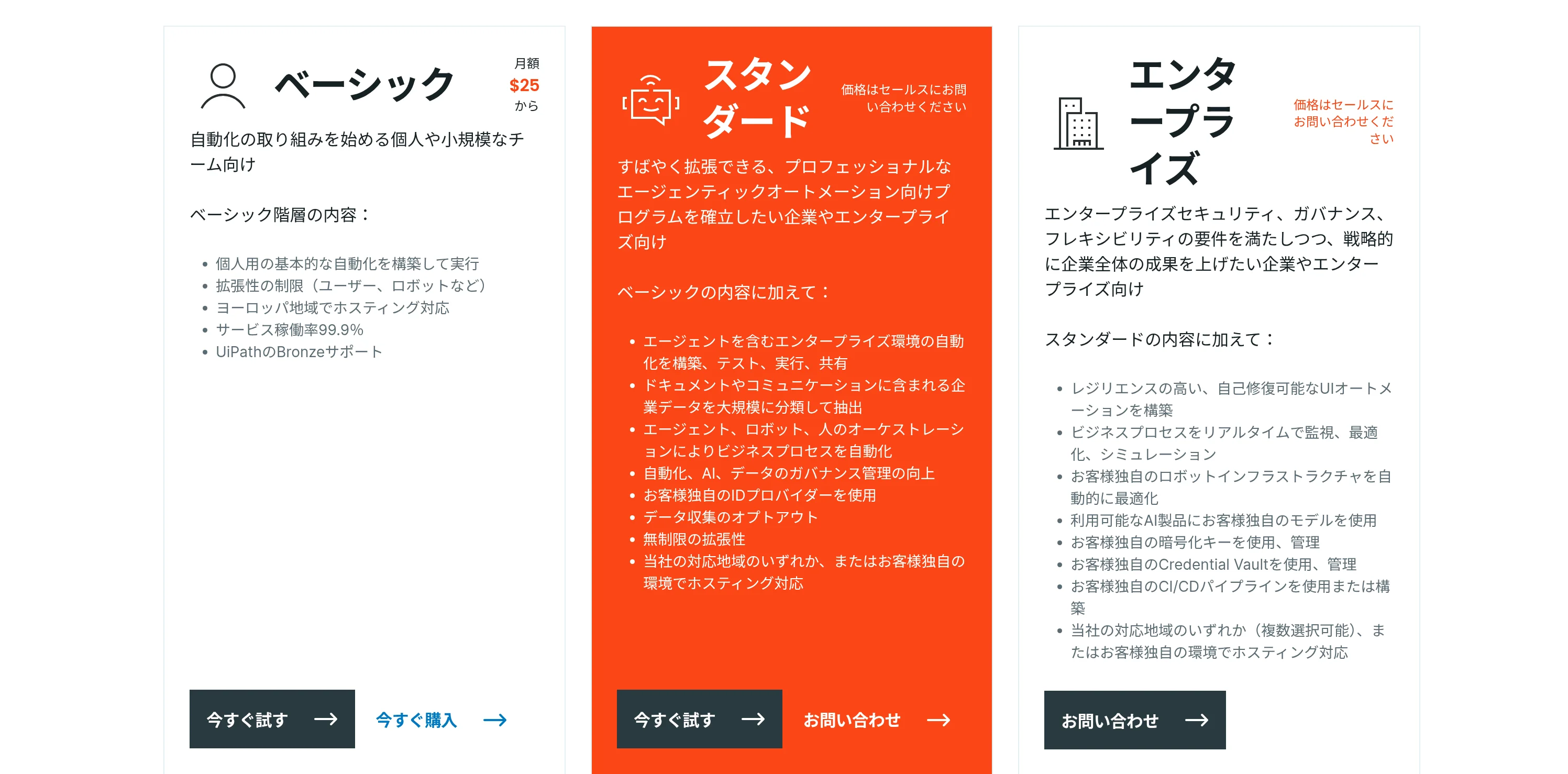
室谷代表取締役UiPathの料金、2026年でかなり整理されてるんですよ。昔のCommunity/Free/Pro/Enterpriseっていう並びで覚えてる人ほど、今の公式ページを見て「あれ?」となるはずで・・・
テキトー教師DotAI 認定講師現場でよく聞くのがそこなんですよ。古い資料のまま予算を組もうとして、階層の名前が違って止まる人がけっこういます。
室谷代表取締役現行はBasic・Standard・Enterpriseの3階層。Basicが月額25ドルからで、個人や小規模チーム向けです。
基本の自動化を組んで動かすところまで、オンラインでそのまま買える。ただ拡張性には制限がかかっていて、ユーザー数やロボット数で頭打ちになるんですよね。
稼働率99.9%、サポートはBronze、ホスティングはヨーロッパ地域という条件付きです。
基本の自動化を組んで動かすところまで、オンラインでそのまま買える。ただ拡張性には制限がかかっていて、ユーザー数やロボット数で頭打ちになるんですよね。
稼働率99.9%、サポートはBronze、ホスティングはヨーロッパ地域という条件付きです。
テキトー教師DotAI 認定講師その「拡張性の制限」が実は一番大事で。最初は安く始められる代わりに、人が増えたタイミングで上の階層を考えないといけなくなるんです。
StandardとEnterpriseに上げると何が解放されるのか
UiPath 2026年 3階層の違い(Basic / Standard / Enterprise)
Basic
- 月額25ドルから
- 個人・小規模チーム向け
- 基本の自動化を組んで動かすまで
- オンラインでそのまま購入可能
- 拡張性に制限(ユーザー数・ロボット数で頭打ち)
- 稼働率99.9%
- サポートはBronze
- ホスティングはヨーロッパ地域
Standard
- 価格はセールスへの問い合わせ
- エージェントを含むエンタープライズ環境の自動化を構築・テスト・実行・共有
- 企業データの大規模な分類・抽出
- 独自IDプロバイダーの利用
- データ収集のオプトアウト
- 拡張性が無制限
室谷代表取締役StandardとEnterpriseは価格がセールスへの問い合わせになるんですけど、中身の差ははっきりしてます。Standardでエージェントを含むエンタープライズ環境の自動化を構築・テスト・実行・共有できるようになって、企業データの大規模な分類・抽出、独自IDプロバイダーの利用、データ収集のオプトアウト、拡張性が無制限になる。
テキトー教師DotAI 認定講師問い合わせになる理由も分かりますね。規模で金額が変わるから、表に固定価格を出せないんですよ。
室谷代表取締役Enterpriseはさらに、自己修復できるUIオートメーション、独自の暗号化キーやCredential Vaultの使用と管理、自社のCI/CDパイプライン。経営目線で言うと、ここはもう「安いかどうか」じゃなくて、統制をどこまで自社で握るかの話なんですよね。
テキトー教師DotAI 認定講師そこ、社内で稟議を通す人がいちばん悩むところです。安さで選ぶ階層じゃないんです。
Basic・Plus・ProユーザーとUnattended Robotをどう組み合わせるか
室谷代表取締役で、ここが今回いちばん混乱するところ。階層とは別に、Basic User・Plus User・Pro Userという3種類のユーザーライセンスがあって、全階層で横断的に買えるんですよ。
役割によって組める自動化の複雑さが変わる。
役割によって組める自動化の複雑さが変わる。
テキトー教師DotAI 認定講師階層とユーザー種別が別の軸なのが、初めて触る人には本当に分かりにくい。縦と横で見る表が2つ重なってる感じなんです。
室谷代表取締役しかもUnattended Robotも同じように横断で足せる。無人で回す前提の業務なら、ここを外すと夜間の処理が動かない。
人の席のライセンスとロボットの台数を、別々に見積もる必要があるんですよね。
人の席のライセンスとロボットの台数を、別々に見積もる必要があるんですよね。
テキトー教師DotAI 認定講師見積もりの段階でそこを混ぜちゃうと、あとから台数が足りないってなるパターンです。
購入手順と、支払いに失敗したときの扱い
- uipath.com/pricing でプランを選び「今すぐ購入」を押す
- UiPathアカウントを作成する
- Automation Cloudの組織を作成する
- 支払い情報を入力する(月次/年次を選べる。年次は割引あり)
- 決済完了後、1時間以内にライセンスが有効化される
すでにアカウントを持っている場合は、管理画面の「Admin」から「Licenses」→「Buy Now」で同じ流れになります。
室谷代表取締役手順自体はシンプルで、その日のうちに終わるんですよ。年次にすると割引があるので、少なくとも1年は使う前提なら年次のほうが素直かなと。
テキトー教師DotAI 認定講師で、ここで刺さる人がいるのが支払い失敗なんです。決済が通らないと、自動的にFreeライセンスのプランへダウングレードされる仕様になってて。
室谷代表取締役それは地味に怖いところで、気づかずに触ってると「昨日まで使えてた機能が消えた」となる。請求まわりのメールは見落とさないほうがいいですね。
テキトー教師DotAI 認定講師カードの限度額や有効期限、先に確認しておくと安心です。
無料のCommunity版はどこまで使える?商用利用はできるのか
2026年8月の規約改定で何が変わったのか
Community Editionは自社の業務に無料で使える?
会社と関連会社の年間売上合計は500万ドル未満か?
YES / はい
- Community Editionを社内業務でそのまま使える
- 標準でPro User 1・Plus User 1・Unattended Robot 1が付属
- 毎月リセットされる使用量クレジットを検証に活用できる
NO / いいえ
- これまでどおり非商用の用途に限られる
- 子会社・関連会社も合算してグループ全体で判断する
室谷代表取締役Community Editionって、長らく「学習用の無料枠」という位置づけだったんですけど、2026年8月の規約改定でかなり性格が変わったんですよね。会社と関連会社の年間売上が合計500万ドル未満なら、社内の業務でそのまま使っていい、と。
テキトー教師DotAI 認定講師そこ、いまだに「非商用のみ」と説明している記事が多いんですよ。初めて触る人が古い前提で判断して、最初から有料プランを見に行っちゃうパターン、けっこう見ます。
室谷代表取締役逆に年間売上500万ドル以上の企業は、これまでどおり非商用の用途に限られるんです。ここは経営目線で効くラインで、子会社や関連会社も合算して見ないといけない。
グループ全体で判断する話なんですよね。
グループ全体で判断する話なんですよね。
テキトー教師DotAI 認定講師その合算のところ、見落としやすいですね。個人事業主や小さめの会社なら、無料のまま業務に使える幅が一気に広がったことになります。
標準で付いてくるユーザーライセンスと使用量クレジットの考え方
テキトー教師DotAI 認定講師で、新しいCommunityプランの中身なんですけど、Pro Userが1つ、Plus Userが1つ、それにUnattended Robotが1つ、標準で付いてくるんです。
室谷代表取締役しかも毎月リセットされる使用量クレジットのプールがあって、それがエージェント機能なんかにも使える。昔の「1マシン1ライセンス」という数え方とは、もう別物なんですよ。
あの説明のまま止まっている情報、けっこうありますから。
あの説明のまま止まっている情報、けっこうありますから。
テキトー教師DotAI 認定講師最初に戸惑うのがまさにそこなんです。「無料なのに無人ロボットが付くんですか」と聞かれるんですが、付くんです。
ただライセンスの種類ごとに、作れる自動化の複雑さと無人実行の権限が変わるので、自分の役割で選ぶ感覚が近いですね。
ただライセンスの種類ごとに、作れる自動化の複雑さと無人実行の権限が変わるので、自分の役割で選ぶ感覚が近いですね。
室谷代表取締役クレジットは翌月に戻るので、検証で回す分には残量を気にしなくていい、と。実際に運用に乗せてから有料プランに切り替えるか考える、という順番が現実的ですよね。
最初から契約して使い切れないほうが、よほど無駄なんですよ。
最初から契約して使い切れないほうが、よほど無駄なんですよ。
FreeプランとCommunityはどう使い分けるのか
室谷代表取締役名前が似ていて紛らわしいのが、Freeプランのほう。あちらはStudioXとStudio Web中心の有人利用が対象で、Unattended Robotは使えないんですよね。
テキトー教師DotAI 認定講師なので「自分の画面の操作を少し楽にしたい」くらいならFreeでも足りるんですけど、夜間や休日に無人で回したいとなった時点で選択肢から外れます。ここを混同して申し込む人が多いので、先に目的を決めたほうが早いです。
室谷代表取締役あと、既存のCommunityアカウントは新しいプランに順次移行されていくので、昔の感覚で「1台しか使えない」と思っている人は、一度ライセンスの画面を見たほうがいいですよ。
テキトー教師DotAI 認定講師そうですね。契約まわりの細かい条件は変わりやすいので、申し込む前に公式の最新ページで確認するのが確実です。
UiPathの始め方:アカウント作成から最初の自動化までの手順
UiPathの始め方:2つのルート
- 01Studio Webで始めるブラウザで studio.uipath.com にアクセス → UiPathアカウントを作成(無料・ライセンス不要)→ テンプレートを選びガイド付きで体験。インストール不要でWindows/Mac共通。
- 02Studio Desktopを入れるuipath.com/pricing または cloud.uipath.com でアカウント作成 → Communityプランにサインアップ → インストーラーをダウンロード → プロファイル(StudioまたはStudioX)を選んで起動。Windowsベース。
- 03プロファイルを選ぶ業務の人が自分で作るならStudioX、開発者が作り込むならStudio。後から切り替え可能だが最初の選択で見える画面が変わる。
Studio Webならブラウザから数分で始められる手順
- ブラウザで
studio.uipath.comを開く - UiPath アカウントを作成する(無料で、ライセンスの購入は不要)
- テンプレートを選んで、ガイド付きの体験でトリガーとアクティビティを触る
室谷代表取締役Studio Webなら、ブラウザでページを開いてアカウントを作るだけで終わりなんですよ。インストールもライセンス購入も要らない。
WindowsでもMacでもLinuxでも同じですね。
WindowsでもMacでもLinuxでも同じですね。
テキトー教師DotAI 認定講師そこが大きいんですよね。初めて触る人が最初に戸惑うのが「何を入れればいいんだっけ」というところなので、環境構築がゼロで済むのは助かります。
室谷代表取締役公式も、自動化を始めるための推奨ツールとして挙げてますからね。テンプレートから入ると、トリガーとアクティビティの動きが案内付きで追える。
テキトー教師DotAI 認定講師あとAutopilotに日本語でやりたいことを書くと、ワークフローや式に変換してくれるので、最初の一個を作るまでの速度がぜんぜん違います。
Studio Desktopを入れる場合のアカウント作成とインストールの流れ
uipath.com/pricingまたはcloud.uipath.comにアクセスし、UiPath アカウントを作成する- Community プランにサインアップする
- Studio のインストーラーをダウンロードする
- 起動してプロファイル(Studio または StudioX)を選ぶ
室谷代表取締役デスクトップ版が要るのは、複雑な自動化や高度なUI自動化、テストやデバッグまで踏み込む人です。手順はアカウント作成、Communityプランへのサインアップ、インストーラーのダウンロード、起動時のプロファイル選択。
この4つだけなんですよ。
この4つだけなんですよ。
テキトー教師DotAI 認定講師最初に戸惑うのが「どこから登録するの」というところで。料金ページからでもクラウドのトップからでも入れるので、入口はひとつじゃないんですよね。
室谷代表取締役エンジニアの時給で換算すると、環境構築で半日溶かすかどうかは地味に効くので、まずブラウザで触ってから重い方を入れる順番が合理的なんですよ。
テキトー教師DotAI 認定講師たしかに。デスクトップ版はWindowsが前提なので、そこだけ先に確認しておくと安心ですね。
起動時に選ぶプロファイルで何が変わるのか
室谷代表取締役初回起動でプロファイルを選ぶ画面が出るんですけど、ここでStudioを選ぶかStudioXを選ぶかで、触れる機能の範囲が変わってきます。
テキトー教師DotAI 認定講師最初に戸惑うのがまさにここで、「とりあえず上の方を選べばいいのか」となりがちなんですよ。作りたいものの複雑さで選ぶのが基本です。
室谷代表取締役StudioXはビジネスユーザー向けの簡易版で、デスクトップの定型作業を自分で自動化したい人が対象。Studioは複雑な自動化やテスト、VB・C#でのコード化まで見据える立ち位置ですね。
テキトー教師DotAI 認定講師なので、まずは自分の業務をひとつ自動化してみて、物足りなくなったら重い方に寄せる。その順番で十分だと思います。
ワークフローとアクティビティで自動化はどう作る?Academyでの学び方
シーケンスとフローチャート、アクティビティの関係
室谷代表取締役UiPathで自動化を作るって、突き詰めるとワークフローとアクティビティの組み合わせなんですよね。上から順に流すシーケンスか、分岐を図で組むフローチャートか。
ここを最初に腹落ちさせると、後の学習コストが全然変わってくる・・・
ここを最初に腹落ちさせると、後の学習コストが全然変わってくる・・・
テキトー教師DotAI 認定講師そこ、最初に戸惑う人が多いところです。「アクティビティが部品で、ワークフローはその並べ方」と捉えると一気に楽になります。
エクセルを開く、セルに書く、保存する、みたいに日本語で言える動きがひとつずつアクティビティなんですよ。
エクセルを開く、セルに書く、保存する、みたいに日本語で言える動きがひとつずつアクティビティなんですよ。
室谷代表取締役経営目線で言うと、この単位が細かいのが効くんですよ。業務を「人間の手順」から「部品の並び」に翻訳し直す作業になるので、属人化してた手順がそのまま可視化される。
結果的に業務の棚卸しになるんですよね。
結果的に業務の棚卸しになるんですよね。
テキトー教師DotAI 認定講師たしかに。図にすると「この確認、実はいらないですよね」みたいな発見が出ますからね。
画面操作をそのまま記録するレコーディング機能
テキトー教師DotAI 認定講師一から組み立てる前に、画面操作をそのまま記録して自動化の下地を作るレコーディング機能があります。最初のとっかかりとしてはすごく楽なんですよ。
室谷代表取締役あれ、要は自分でやった手順を雛形にしてくれるわけで、ゼロから設計するより圧倒的に速い。ただ現場で見ていると、記録したものをそのまま本番に出す人はいなくて、だいたい記録して、不要なステップを削って、分岐を足す、という順で仕上げています。
テキトー教師DotAI 認定講師そうなんですよ。記録はあくまで下書きで、そのまま動かすと余計なクリックまで再現しちゃいますから。
まず記録して、そこから削る。この順番が大事です。
まず記録して、そこから削る。この順番が大事です。
実務でハマりやすいクセとつまずきどころ
室谷代表取締役実務だと、自動化そのものが拒否されるケースがあるんですよ。アカウント作成の処理を自動化しようとしたら、ボットらしき操作を検知されてメール認証の画面に進めなかった、という報告も見たことがあります。
テキトー教師DotAI 認定講師あれ、手作業だと普通に通るので余計に混乱しますよね。相手側のサイトの判定なので、こちらのワークフローを直しても解決しないことがあります。
現場でよく聞くのは、先に「これは自動化してよい処理か」を確認しておく、という進め方です。
現場でよく聞くのは、先に「これは自動化してよい処理か」を確認しておく、という進め方です。
室谷代表取締役そう、技術の前に業務の線引きの話になってくるんですよ。だから経営の側が「どこまで自動でいいか」を決めておかないと、現場は毎回そこで止まるんですよね。
UiPath Academyで無料で学ぶ進め方
テキトー教師DotAI 認定講師学ぶ場は公式のUiPath Academyがあって、無料のオンライン学習で日本語のコースも用意されています。ここは素直に使っていいと思います。
室谷代表取締役無料で体系立てて学べるのは大きいですよ。外注で作って終わりだと内製化しないので、運用コストがじわじわ積み上がるんですよね。
まずは一人が通して学んで、社内に知見を戻すほうが結果的に安くつく。
まずは一人が通して学んで、社内に知見を戻すほうが結果的に安くつく。
テキトー教師DotAI 認定講師進め方としては、Academyのコースで用語を押さえてから、手元の簡単な作業をひとつ自動化してみる。座学と手を動かすのを交互にやると定着します。
室谷代表取締役いい流れですね。最初の一個は「毎朝やってる面倒なコピペ」くらいで十分です。
UiPathはどんな業種・業務で使われている?他のツールとの違いは何か
導入されている業種・業務の傾向
室谷代表取締役UiPath の導入企業、ひとことで業種を切るのは正直難しいんですよ。ただ Integration Service が SAP や Salesforce、Microsoft 365、Google Workspace あたりとつながる前提で作られているので、すでにこうした基幹系を持っている中堅以上の企業が中心になります。
テキトー教師DotAI 認定講師現場でよく聞くのは、まず転記や定型の繰り返し業務から、という入り方ですね。請求書や申請書のような書類を読ませる使い方も、Document Understanding と組み合わせる形で出てきています。
室谷代表取締役そこが入口なんですけど、UiPath 自身が今は RPA という言葉よりビジネスオーケストレーションを前面に出している。AIエージェントとロボットと人間を同じ土台で回す方向に舵を切っているんですよね。
テキトー教師DotAI 認定講師だから「定型作業を速くする道具」のつもりで触り始めると、機能の広がりに面食らう人が多いんです。最初に戸惑うのがまさにそこです。
Power Automate Desktopと何が違うのか
室谷代表取締役よく比較されるのが Power Automate Desktop なんですけど、一番大きいのは実行の置き場所なんですよね。UiPath は Unattended Robot をサーバーやVMに置いて、人が寝ている間に回せる。
ここが設計思想の分かれ目です。
ここが設計思想の分かれ目です。
テキトー教師DotAI 認定講師たしかに。パソコンの中で完結させる使い方と、組織のサーバーで無人で回して一元管理する使い方は、同じ自動化でも別物ですからね。
Studio Web はブラウザだけで完結するので、WindowsでもMacでも同じ手順で使えるのも効いてきます。
Studio Web はブラウザだけで完結するので、WindowsでもMacでも同じ手順で使えるのも効いてきます。
室谷代表取締役そこに Orchestrator の一元管理と監査証跡が乗ってくる。経営目線で言うと、誰がいつ何を動かしたか説明できない自動化は、監査の場で止まるんですよ。
ROI を語る以前の話で。
ROI を語る以前の話で。
テキトー教師DotAI 認定講師逆に、そこまで要らない規模なら、普段使っている環境に近いツールのほうが立ち上がりは速い。この線引きで迷う人がすごく多いです。
導入前に自社で確認しておきたいこと
室谷代表取締役導入前に決めておくべきは、誰が作って誰が実行するか、なんですよね。Basic/Plus/Pro のユーザーライセンスと、無人で動かすロボットの本数は横断的に買える別物なので、役割が固まっていないと見積もりがブレます。
テキトー教師DotAI 認定講師あと、自動化したい操作そのものが自動化を拒むことがあるんです。アカウント作成の処理を丸ごと自動化しようとして、メール認証の画面で先に進めなかった、という報告が実際に上がっています。
手作業だと普通に通るのに、というやつですね。
手作業だと普通に通るのに、というやつですね。
室谷代表取締役それは事前にテストしておかないと、本番で初めて気づくことになる。経営目線だと、そこを潰しておくだけで検証にかかるコストがかなり変わるんですよ。
テキトー教師DotAI 認定講師作り手と使い手が別なら、動かなくなったときに誰が見るかも先に決めておきたいところです。ここを曖昧にしたまま走り出すと、あとで詰まりますから。
よくある質問
Q1. プログラミングの知識がなくても使えますか?
テキトー教師DotAI 認定講師初めて触る人が最初に気にするのがそこですね。画面を見ながら部品を組み合わせていく考え方なので、最初の一歩は比較的入りやすいですよ。
室谷代表取締役うちでも、全員がコードを書ける必要はないと思ってます。業務を知ってる人が作って、詰まったところだけ詳しい人に聞く。
その分担でだいたい回るんですよね。
その分担でだいたい回るんですよね。
テキトー教師DotAI 認定講師ただ、条件が複雑に入り組んできたり、外部のシステムと連携させたりする段階になると、考え方を知ってるかどうかで差が出ます。
Q2. 自動化が急に止まったときはどうすればいいですか?
室谷代表取締役作るときより、維持するほうがコストかかるんですよね。ここを軽く見積もるのが一番危ない。
だから、対象の業務を狭く切って出して、様子を見てから広げるくらいがちょうどいいんですよ。
だから、対象の業務を狭く切って出して、様子を見てから広げるくらいがちょうどいいんですよ。
テキトー教師DotAI 認定講師どこで止まったか後から追えるようにしておくと、復旧がぜんぜん楽になります。動いたかどうかを記録に残す形にしておくのがおすすめです。
室谷代表取締役それ、地味だけど一番効きます。止まったときに原因を探す時間が、そのまま運用コストになりますから。
Q3. 業務のやり方が変わったら、作った自動化は使えなくなりますか?
テキトー教師DotAI 認定講師変わらない部分と、変わりやすい部分を分けて作っておくと強いです。手順が固まってるところだけ任せるイメージですね。
室谷代表取締役あと現場でよくあるのが、担当者が異動して中身が誰にも分からなくなるパターン。後から読める形で残しておくのが、実は一番の保険なんですよ。
Q4. 部門をまたいで広げるとき、先に決めておくべきことは?
室谷代表取締役権限の管理ですかね。誰がどの自動化を動かしていいのかを決めずに広げると、後から収拾がつかなくなります。
テキトー教師DotAI 認定講師最初に戸惑うのがまさにそこです。ひとりで試してるうちは気にならないんですけど、チームになった瞬間に効いてきます。
室谷代表取締役あわせて、作る人と承認する人を分けておくと揉めにくい。小さく始めるときから形だけ整えておくと楽ですよ。
Q5. 社内の重要なデータを扱っても大丈夫ですか?
テキトー教師DotAI 認定講師導入を検討する人が必ず止まるポイントですね。実行する環境と、扱ってよいデータの範囲を先に整理しておく必要があります。
室谷代表取締役まず触ってはいけないデータを決める。そこを避けた業務から始めるのが安全なんですよね。
テキトー教師DotAI 認定講師技術の話というより、社内ルールの話として先に固めておく感じですね。
室谷代表取締役環境によって扱いが変わる部分でもあるので、公式の情報と自社のルールを突き合わせてから進めるのがおすすめです。自分たちも、契約を広げるのは効果が見えてからにしてます。
まとめ
室谷代表取締役ここまで来ると、UiPathって大きな自動化基盤に見えるんですけど、実際は小さいところから始めたほうがうまくいくんですよね。
テキトー教師DotAI 認定講師たしかに。最初から全部を任せるより、繰り返しの多い1業務だけ置き換えるほうが、変化を実感しやすいんですよ。
室谷代表取締役費用対効果で言えば、月に何時間戻ってくるかで見るのが一番わかりやすい。そこが見えたら広げればいい。
テキトー教師DotAI 認定講師あと、いきなり作り込まずに、動かしながら直していく前提で考えると気が楽です。最初から完璧を狙うと、だいたい途中で止まりますから。
室谷代表取締役まずは無料で試せる範囲で1本作ってみる。物足りなくなったらプランを考える。
その順番で十分だと思います。
その順番で十分だと思います。