Cursorのブラウザ機能とは?できることの全体像
Cursorのブラウザ機能の全体像
エディタ内ブラウザタブ
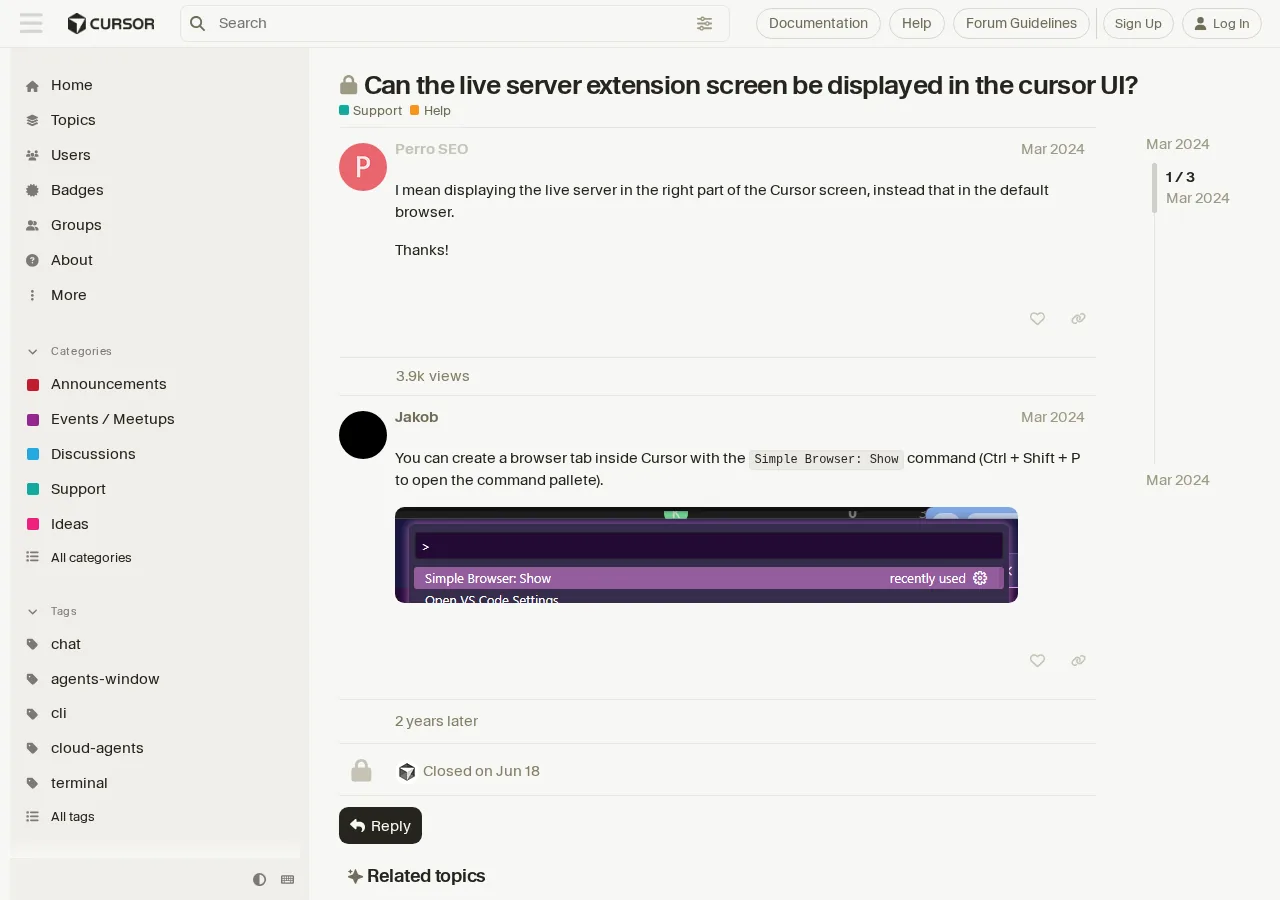
Simple Browser: Showコマンドでエディタ横にブラウザタブを表示。タブ切り替え不要でLive Serverのプレビューも可能。
基本操作
ナビゲート、クリック、入力、スクロールが可能。コード修正後すぐにプレビュー確認できる開発フロー。
Cloud Agents
独立したリモートブラウザを操作し、自動テストやデモを実行。手動E2Eテストの代替にもなる。
エディタ内にブラウザタブを表示する基本的な仕組み
 室谷代表取締役
Simple Browser: Show っていうコマンドを叩くだけで、エディタの横とかにブラウザタブがパッと出るんですよね。開発中にいちいちブラウザに切り替えなくなる。
 テキトー教師DotAI 認定講師
たしかに、初めて触る人にとっては「エディタにブラウザ?」って不思議に思うんですけど、使い出すと戻れなくなります。Live Serverのプレビューをそのまま表示できるのが地味に便利。
室谷代表取締役時給換算すると、一日に何十回もタブ切り替えしてた時間がなくなるだけで月単位で結構な差が出ます。
ブラウザモードと通常モードの違い
テキトー教師DotAI 認定講師通常のブラウザと何が違うの?って聞かれることが多いです。基本は表示と軽い操作に特化してて、フルブラウザの機能は求められてないんですよね。
室谷代表取締役そうです。あくまで開発フローを中断させないための仕組み。
デベロッパーツールまで必要なら別タブで開けばいいし、表示確認と簡単な操作ができれば十分。
デベロッパーツールまで必要なら別タブで開けばいいし、表示確認と簡単な操作ができれば十分。
実際に使える操作:ナビゲート、クリック、入力、スクロール
テキトー教師DotAI 認定講師ページ内のリンクをクリックしたり、フォームにテキストを入力したり、スクロールもできる。これで実装の動作確認の大部分がエディタ内で完結します。
室谷代表取締役開発のフィードバックループが短くなるのが一番のメリットですね。コードを直したらすぐにプレビューで確認できる。
Cloud Agentsによるリモートブラウザ操作
室谷代表取締役Cloud Agentsはそれぞれ独立した環境で動くので、そこでブラウザを操作してテストやデモを走らせられる。チームメンバーが寝てる間でも自動でテストしてくれる。
テキトー教師DotAI 認定講師それはかなり効率的ですね。手動でやると時間がかかるE2Eテストの代わりにもなりそうです。
初めて使う人は「エディタのブラウザ」からさらに進んだ使い方として知っておくと良いです。
初めて使う人は「エディタのブラウザ」からさらに進んだ使い方として知っておくと良いです。
室谷代表取締役そうです。全体像としては、エディタ内で完結するブラウジングから、完全自動のリモートブラウザ操作まで一貫してCursorでカバーできる。
ブラウザモードの起動と基本操作
ブラウザモード起動と基本操作の手順
- 01コマンドパレットからSimple Browserを開くCtrl+Shift+Pでパレットを開き、「Simple Browser: Show」と入力。エディタ右側にブラウザパネルが表示される。
- 02開発サーバーを自動検出してプレビュー起動中の開発サーバー(例:localhost:3000)を自動検出し、リストから選択してプレビュー。外部ブラウザ不要。
- 03要素の直接選択とプロンプト反映プレビュー画面で要素を右クリック→「Inspect Element」相当のメニューでHTML/CSSをプロンプトに送信。
- 04ショートカットキーで素早く切り替えデフォルトショートカット(Ctrl+Shift+Jなど)またはカスタム割り当て(例:Cmd+Shift+B)でブラウザパネルを開閉。
Simple Browserを開く手順(コマンドパレット活用)
室谷代表取締役Cursor内蔵のSimple Browser、コマンドパレットからすぐ呼べるんですよね。Ctrl+Shift+P押して「Simple Browser: Show」と打つだけ。
テキトー教師DotAI 認定講師たしかに。初めてだと「どこから開くんだっけ?」となるんですが、パレットに頼るのが最短です。
僕も最初は右クリックから探そうとしてました。
僕も最初は右クリックから探そうとしてました。
室谷代表取締役あれ、単体でブラウザタブとして開くので、エディタの右側にパネルが生えるイメージです。外部ブラウザを立ち上げるより手軽で、コードを見ながらすぐ確認できる。
テキトー教師DotAI 認定講師現場でよく聞かれるのが「普通のChromeと何が違うの?」という質問です。まずは開き方だけ覚えれば、あとは直感的に使えます。
開発サーバーを自動検出してプレビューする方法
室谷代表取締役Simple Browserは、起動してる開発サーバーを自動で拾ってくれます。localhost:3000とか、複数ポートがあってもリスト表示される。
テキトー教師DotAI 認定講師これは地味に便利ですよね。僕も以前、npm run devで立ち上げた後に「あれ、どこで確認するんだっけ?」と焦ったんですが、ブラウザパネルに候補が出てきてクリックだけで開けました。
室谷代表取締役Spring BootやFastAPIでも同様に拾えます。外部のブラウザにタブを増やさなくて済む分、集中力が保たれるんですよね。
MYUUUの現場でも、この機能のおかげでコンテキストスイッチが減ったと言ってます。
MYUUUの現場でも、この機能のおかげでコンテキストスイッチが減ったと言ってます。
テキトー教師DotAI 認定講師開発中の画面をその場で確認できるので、修正→プレビューのサイクルが爆速になります。
要素の直接選択とプロンプトへの反映
テキトー教師DotAI 認定講師プレビュー画面で要素を右クリックすると「Inspect Element」相当のメニューが出て、その要素のHTMLやCSSを直接プロンプトに送れるんです。
室谷代表取締役あれ、結構使えますね。例えば「このボタンのスタイルを変えたい」と思ったら、対象の要素を選択してComposerに投げるだけで修正案が出てくる。
テキトー教師DotAI 認定講師従来だとスクリーンショット撮って説明する手間がありましたが、これならコードの構造がそのまま伝わるので解釈間違いが減ります。
室谷代表取締役時給換算すると、1回の操作で数分の手戻りが防げる。ROIで見ると非常に効率が良い投資です。
ショートカットキーで素早く切り替え
室谷代表取締役Simple Browserの開閉はショートカットがアサインされてます。初期設定だと、
Ctrl+Shift+J とか、環境によって違うかもしれませんが。テキトー教師DotAI 認定講師よく使う人は自分でショートカットを割り当てちゃうといいですよ。Cursorのキーボードショートカット設定から「Simple Browser: Toggle」で検索すればすぐ出てきます。
室谷代表取締役僕は
Cmd+Shift+Bに割り当ててます。ブラウザとエディタの切り替えが一瞬になるので、フロントエンド開発のストレスがかなり減りました。テキトー教師DotAI 認定講師最初はデフォルトのままでも十分ですが、慣れたらカスタマイズするとさらに快適になりますね。
開発中のプレビューをCursor内で完結させる
まとめ
開発中のプレビューをCursor内で完結させる方法
- Ctrl+Shift+Pで「Simple Browser: Show」を開き、localhost:3000を表示。Live Serverはそのまま使え、表示先をCursor内のブラウザに変更。
- インライン表示(縦積み)とサイドパネル(横並び)を使い分け。コードとプレビューの同時確認にはサイド、デバッグ情報含む場合はインラインが適切。
- プレビュー画面のスクリーンショットをCursorのチャットにドラッグ&ドロップすると、AIが画像認識して修正内容を提案。
- Cursor内のブラウザはクッキーやローカルストレージが永続化されるため、認証が必要な画面も再ログイン不要。
Live Server拡張の表示をCursor UIに切り替える
室谷代表取締役開発中のプレビューって、結局ブラウザを開いて切り替えるのが一番面倒なんですよね。Cursor の UI 内で完結させたいという話、よく聞きます。
テキトー教師DotAI 認定講師たしかに。最初に「Live Server の表示を Cursor の中に出せないの?」って質問、よく来ます。
実は
実は
Ctrl+Shift+P でコマンドパレットを開いて「Simple Browser: Show」と打つと、エディタ内にブラウザタブが表示されるんですよ。室谷代表取締役それで localhost:3000 を開けば、基本ブラウザに切り替える必要がなくなる。MYUUU の現場でも「プレビューのためにコンテキストスイッチが起きない」って好評です。
テキトー教師DotAI 認定講師Live Server の拡張自体はそのまま使えますし、表示先を Cursor 内のブラウザに変えるだけ。慣れると戻れなくなりますね。
インライン表示とサイドパネル表示の使い分け
テキトー教師DotAI 認定講師Simple Browser はエディタ内のタブとして開くので、左右に並べたり上のタブで切り替えたり。これってインラインとサイドパネル、どっちが良いんでしょうね。
室谷代表取締役ケース次第ですね。コードを書きながらプレビューを見るならサイドパネル(横並び)が便利です。
一方でデバッグ情報を一緒に確認したい時は、インラインで縦に積む方が視線移動が少ない。時給換算すると、この選択だけで年間数万円の生産性差が出ることもありますからね。
一方でデバッグ情報を一緒に確認したい時は、インラインで縦に積む方が視線移動が少ない。時給換算すると、この選択だけで年間数万円の生産性差が出ることもありますからね。
テキトー教師DotAI 認定講師最初に戸惑うのが「どこに表示されるのか」ですが、エディタグループとして自由に配置できるので、自分に合ったレイアウトを見つけるのが大事です。
室谷代表取締役シリコンバレーだと「プレビューの配置はチームのコーディング規約の一部」なんて話も冗談半分でありました。それだけ重要な設定なんです。
スクリーンショットをビジュアルフィードバックとして活用
テキトー教師DotAI 認定講師プレビューを見ながら「ここ、デザインが崩れてる」って気づいた時、スクリーンショットを撮って Cursor のチャットに貼るだけで、AI に修正を依頼できるんですよね。
室谷代表取締役そう。開発中の画面をそのままフィードバックに使うのは、かなり効率的です。
特にデザイナーとエンジニアのやり取りで「言葉で説明するより写真1枚」という文化は、海外のスタートアップでも普通になってきました。
特にデザイナーとエンジニアのやり取りで「言葉で説明するより写真1枚」という文化は、海外のスタートアップでも普通になってきました。
テキトー教師DotAI 認定講師スクリーンショットを撮るのは OS 標準のツールで十分ですが、Cursor のチャットにドラッグ&ドロップするだけで画像認識して修正内容を提案してくれます。これ、現場でよく使われてますね。
室谷代表取締役これもエディタ内で完結しているからこその強みです。わざわざ画像を別ツールに送る手間が省けるので、ROI で考えても十分価値があります。
セッションの永続化(クッキー・ローカルストレージ)
テキトー教師DotAI 認定講師Cursor 内のブラウザって、クッキーやローカルストレージはどうなってるんですか?ログイン状態を保持したい時とか。
室谷代表取締役基本的に Chromium ベースのブラウザと同じで、セッションは永続化されます。タブを閉じてもログイン情報は残るので、認証が必要な画面のプレビューもいちいちログインし直さなくて済みます。
テキトー教師DotAI 認定講師これは地味に大きいですよね。開発サーバーを立ち上げて、毎回ログインして、って作業が省略できる。
最初に戸惑うのは「あれ、ちゃんと保存されてる?」ってところですが、普通のブラウザと同じ感覚で使えますよ。
最初に戸惑うのは「あれ、ちゃんと保存されてる?」ってところですが、普通のブラウザと同じ感覚で使えますよ。
室谷代表取締役チームで開発していると、ここの挙動が環境によって違うとトラブルの元です。Cursor の内蔵ブラウザなら設定が統一されるので、その点もメリットですね。
ブラウザ機能を使ったテストとデバッグの実践
まとめ
Cursor内蔵ブラウザの活用ポイント
- コンソールログやネットワークタブの確認が可能で、IDE内で完結する
- 拡張機能が効かない、Cookieの扱いが異なるなど、通常ブラウザと完全一致しない
- Agentによる自動ブラウザ操作(クリック・入力)は不可。テストコード生成のみ対応
- アクセシビリティパネルは使用可能だが、Lighthouseは非搭載
- デバイスエミュレーションやユーザーエージェント変更は不可能
- モバイルテストは本物のデバイスやクラウドサービスを推奨
- プレビューと簡易デバッグ用と割り切り、本格テストは専用環境で行う
コンソールログとネットワークトラフィックへのアクセス
室谷代表取締役ブラウザタブを開けばChrome DevToolsが使えるんですよね。コンソールログを見てエラーを特定したり、ネットワークタブでAPIの応答を確認したり。
IDE内で完結するので、Alt+Tabでブラウザに切り替える必要がなくなります。
IDE内で完結するので、Alt+Tabでブラウザに切り替える必要がなくなります。
テキトー教師DotAI 認定講師たしかに。最初に「デバッグのたびにブラウザを開くのが面倒」という声をよく聞きます。
Cursor内でそのまま確認できるのは地味に効くポイントです。ただ、通常のブラウザと挙動が完全に同じかと言われると微妙な部分もあるので、そこは注意ですね。
Cursor内でそのまま確認できるのは地味に効くポイントです。ただ、通常のブラウザと挙動が完全に同じかと言われると微妙な部分もあるので、そこは注意ですね。
室谷代表取締役そうそう。特に拡張機能が効かないとか、Cookieの扱いが違うとか。
あくまで簡易的なプレビュー兼デバッグ用と割り切るのが正解です。
あくまで簡易的なプレビュー兼デバッグ用と割り切るのが正解です。
自動テストへの応用(Agentによるブラウザ操作)
テキトー教師DotAI 認定講師自動テストに使えるかという質問も多いんですが、現状のCursorのブラウザはあくまで表示用です。Agentが直接ブラウザを操作してクリックや入力をする、といったことはできません。
室谷代表取締役そうなんですよね。そこはPlaywrightやPuppeteerのような専用ツールの領域。
CursorのAgentはコードを書くことはできても、ブラウザを直接ドライブするわけではない。テストコードを生成して、それを実行する形になります。
CursorのAgentはコードを書くことはできても、ブラウザを直接ドライブするわけではない。テストコードを生成して、それを実行する形になります。
テキトー教師DotAI 認定講師ただ、テスト結果のスクリーンショットをブラウザタブで確認する、という使い方はできます。生成したテストコードの出力を目視でチェックするのに便利です。
アクセシビリティチェックやデザイン検証
室谷代表取締役アクセシビリティチェックもブラウザタブでできます。ChromeのLighthouseみたいなものは入ってませんが、DevToolsのAccessibilityパネルは使えるので、要素のコントラスト比やラベルを確認できます。
テキトー教師DotAI 認定講師デザイン検証では、レスポンシブ表示の確認がしたいところですが、Cursorのブラウザはリサイズ可能なものの、あらかじめ設定されたデバイスエミュレーションはありません。手動でウィンドウを狭くする程度ですね。
室谷代表取締役そう。モバイルファーストな開発をしてるチームなら、やっぱり本物のブラウザかエミュレータを使ったほうがいい。
Cursor内のブラウザはあくまでクイックチェック用。
Cursor内のブラウザはあくまでクイックチェック用。
モバイルブラウザテストの可能性と制限
テキトー教師DotAI 認定講師モバイルテストの話が出ましたが、Cursorのブラウザタブはデスクトップ版のChromiumです。ユーザーエージェントの変更もできませんから、モバイル特有のタッチイベントや画面サイズのテストは本質的に不可能です。
室谷代表取締役ビジネス視点でいうと、そこで時間を使うよりは、本物のデバイスかクラウドのテストサービスを使ったほうがコスパがいい。Cursor内でモバイルテストまでやろうとすると、かえって工数が増えるんですよね。
テキトー教師DotAI 認定講師結局用途の切り分けが大事ですね。プレビューと簡単なデバッグはCursor内、本格的なテストは専用環境と。
適材適所です。
適材適所です。
ブラウザ機能の制限事項とトラブルシューティング
ブラウザ表示トラブルシューティング
- 01コマンドパレットで Simple Browser: Show を開き直す多くの場合これで解決します
- 02Cursorを再起動上記で直らない場合に試す
- 03フォーラムに報告再現性のあるバグならコミュニティ情報を活用
マルチブラウザ対応の現状(Chrome/Firefox等)
室谷代表取締役Cursorのブラウザ機能、Chromiumベースの内蔵ブラウザで動くんですけど、FirefoxやSafariの独自レンダリングには対応してないんですよね。
テキトー教師DotAI 認定講師そうなんですよ。最初に「Chromeじゃないと動かないの?」って聞かれます。
実際、内蔵ブラウザはChromiumエンジンなので、Chromeで正しく動くサイトなら問題ないんですが、Firefoxの独自CSSとかには引っかかることがあります。
実際、内蔵ブラウザはChromiumエンジンなので、Chromeで正しく動くサイトなら問題ないんですが、Firefoxの独自CSSとかには引っかかることがあります。
室谷代表取締役そこは割り切りですね。開発中のプレビュー用途ならChromeベースで十分。
むしろブラウザごとの互換性チェックは別の本番環境でやるべきというのが、USの現場のスタンダードです。
むしろブラウザごとの互換性チェックは別の本番環境でやるべきというのが、USの現場のスタンダードです。
ネットワーク制約下での動作とオフライン利用
テキトー教師DotAI 認定講師オフラインでもエディタ自体は使えるんですけど、ブラウザ機能はネットワークが必要です。これはよくハマるポイントで、「オフラインでもプレビューできると思ってた」って声を聞きます。
室谷代表取締役はい。ローカルサーバーを立ち上げて内蔵ブラウザで開くときも、DNS解決とかで一瞬ネットにアクセス行くことがある。
完全オフラインの環境だと、localhostでも予期せずタイムアウトすることがあるんですよね。
完全オフラインの環境だと、localhostでも予期せずタイムアウトすることがあるんですよね。
テキトー教師DotAI 認定講師そうそう。社内で厳しいプロキシ設定がある場合も注意が必要です。
証明書エラーが出たり、WebSocketがブロックされたり。
証明書エラーが出たり、WebSocketがブロックされたり。
室谷代表取締役そこはMCPサーバーを使った代替手段もありますけど、結局ネットが安定してないとブラウザ機能は真価を発揮しにくい。時給換算すると、その辺のトラブルシューティングに30分以上取られるのは結構なロスです。
よくあるエラーと対処法(表示されない、操作できない)
テキトー教師DotAI 認定講師「ブラウザが真っ白で何も表示されない」って相談、よくあります。大抵はDev Serverが落ちてるか、ポートの競合ですね。
室谷代表取締役あとは内蔵ブラウザ特有の挙動で、セキュリティ制限でローカルファイルの読み込みがブロックされるケース。
file:// プロトコルが使えないとか。テキトー教師DotAI 認定講師対処法としては、一旦コマンドパレットで
だいたいそれで8割解決します。
Simple Browser: Show を開き直すと直ることが多いです。それでもダメならCursorを再起動。だいたいそれで8割解決します。
室谷代表取締役現場で言うと、再現性のあるバグならフォーラムに報告した方が早いですね。コミュニティの情報も結構充実してます。
エンタープライズ向けのMCP許可リスト設定
室谷代表取締役エンタープライズプランだと、ブラウザ機能も含めてMCPサーバーの許可リストを管理できます。管理者が「このMCPだけ使っていい」と制限できる。
テキトー教師DotAI 認定講師実際、企業のセキュリティポリシーで「外部サイトにアクセスできるブラウザは禁止」ってケースがありますからね。そこでMCPのホワイトリストを設定しておけば、内蔵ブラウザ経由の通信も安全に管理できる。
室谷代表取締役そう。管理者ダッシュボードでMCPごとに許可/拒否を設定できるので、個人の裁量で変なサイトにアクセスするリスクを減らせる。
ROIで考えると、セキュリティインシデントの防止コストを考えれば安い投資ですね。
ROIで考えると、セキュリティインシデントの防止コストを考えれば安い投資ですね。
Playwrightなど他のブラウザ自動化ツールとの比較
他のブラウザ自動化ツールとの比較
| 比較項目 | Cursor (Simple Browser) | Playwright | ノーコードツール |
|---|---|---|---|
| 操作の簡便さ | 簡単(Ctrl+Shift+Pで即開く) | スクリプト記述が必要 | UI直感的だがカスタマイズ性に限界 |
| トークン消費 | プレビュー無料、AI指示時のみ消費 | トークン不要(自分で操作記述) | トークン不要 |
| CI/CDへの組み込み | ローカルプレビュー用(CLIで軽いE2E可能) | 標準対応(細かい制御可) | テストシナリオ用(カスタマイズ性低い) |
| 開発効率 | 修正→確認のループが速い | テスト自動化向け | テスト自動化向け |
操作の簡便さと学習コストの違い
室谷代表取締役Cursorのブラウザ機能って、Playwrightみたいな専門ツールと比べて「とりあえず動かす」までの速さが全然違うんですよね。エディタ内でCtrl+Shift+PしてSimple Browserを選ぶだけですから。
テキトー教師DotAI 認定講師たしかに。Playwrightだとスクリプト書いて、テストランナー設定して、初めてブラウザが開く。
Cursorなら現場の人が「ちょっと画面確認したい」って思ったその瞬間に使えるんですよね。
Cursorなら現場の人が「ちょっと画面確認したい」って思ったその瞬間に使えるんですよね。
室谷代表取締役そこが開発効率に直結します。MYUUUの現場でも、簡単な動作確認はCursor内で済ませて、本格的なE2EはPlaywrightに任せるという使い分けが増えています。
トークン消費の観点から見た効率性
テキトー教師DotAI 認定講師Playwrightは自分で操作を書くのでトークンは使いませんが、Cursorのブラウザ機能はAIが関わる分、コストが気になる人もいるみたいです。
室谷代表取締役そうですね。でも、実はSimple Browserの表示自体はトークンを消費しません。
Pureなプレビューとして使う分には無料です。AIに「この画面のCSS直して」と指示するときだけトークンが発生する構造です。
Pureなプレビューとして使う分には無料です。AIに「この画面のCSS直して」と指示するときだけトークンが発生する構造です。
テキトー教師DotAI 認定講師なるほど。つまり、確認だけならタダで、修正指示を出すときにだけ課金される。
これは従量制の感覚で言うとかなりリーズナブルですね。
これは従量制の感覚で言うとかなりリーズナブルですね。
室谷代表取締役そうです。Playwrightでスクリプト書く時間を時給換算すると、トークン代なんて誤差ですよ。
CI/CDパイプラインへの組み込みやすさ
室谷代表取締役PlaywrightはCI/CDに組み込むのが標準なんですけど、Cursorのブラウザ機能ってそこがまた違うんですよね。
テキトー教師DotAI 認定講師Cursorのブラウザ機能は基本的に開発中のローカルプレビュー用ですからね。CIで使うにはまた別の仕組みが必要になります。
室谷代表取締役ただ、CursorにはCLIもあって、Cloud Agentでブラウザを使った自動テストも可能です。CI上でエージェントを走らせて、スクリーンショットを取らせるような使い方も想定されています。
テキトー教師DotAI 認定講師そうなると、Playwrightほど細かい制御はできないけど、軽いE2EチェックならCursorだけで回せるかもしれない。むしろ「テストコードを書かない」という選択肢として面白いですね。
ノーコードツールとの差別化ポイント
室谷代表取締役ノーコードブラウザ自動化ツールって、UIがリッチで直感的ですが、カスタマイズ性に限界がありますよね。Cursorはあくまでコードベースの開発者向け。
テキトー教師DotAI 認定講師現場でよく聞かれるのは「ノーコードでできるならそっちでいいのでは?」という質問です。でも、Cursorのブラウザ機能の強みは、コードと連動して動的に画面を変えながら確認できる点です。
室谷代表取締役そう。ノーコードツールはテストシナリオを作るのに特化していて、実際の開発中のアプリをリアルタイムに触るのには向いていない。
Cursorはエディタとブラウザが隣り合っているからこそ、修正→確認のループが速いんです。
Cursorはエディタとブラウザが隣り合っているからこそ、修正→確認のループが速いんです。
テキトー教師DotAI 認定講師つまり、ノーコードは「テスト自動化」の領域、Cursorは「開発体験の延長線上」にあるブラウザ機能、という住み分けですね。
ビジネス視点:ブラウザ機能の活用で開発効率を向上
まとめ
ビジネス視点:ブラウザ機能の活用
- 顧客デモやプロトタイプ確認で外部ブラウザ不要、即時表示が時短に
- 月額20ドル程度で開発ループ短縮、ROIが高い
- トークン消費最適化には最小限のタブだけ開き、確認後閉じる運用が有効
- 将来はエージェント連携によるテスト自動化など進化し、統合開発環境として完成度向上
顧客デモやプロトタイプ確認での即時活用
室谷代表取締役ブラウザ機能、単なるプレビューじゃないんですよね。顧客デモの場面で、外部ブラウザを開かずに即座に表示できるのが大きい。
ああいう瞬間に「これ、時短になるな」って感じます。
ああいう瞬間に「これ、時短になるな」って感じます。
テキトー教師DotAI 認定講師たしかに。いちいちサーバー起動してURLコピーして…って手間が省ける。
最初に「どうやってブラウザ開くの?」って聞かれますけど、Ctrl+Shift+PでコマンドパレットからSimple Browserを選べば一発です。
最初に「どうやってブラウザ開くの?」って聞かれますけど、Ctrl+Shift+PでコマンドパレットからSimple Browserを選べば一発です。
室谷代表取締役プロトタイプの確認から修正までのループが短縮される。ROIで考えると、月額20ドル程度のコストでこのスピード感を得られるなら安いものです。
テキトー教師DotAI 認定講師非エンジニアに見せる時もIDE内で完結してると「まだ開発中」感が出にくくて、逆に好評だったりしますね。
個人開発者・中小企業向けのコスト対効果
室谷代表取締役個人開発者だとツール代をケチる傾向があるけど、ブラウザ機能を毎日使えば1日10分単位で時短になる。月にすると数時間、時給換算で元は取れます。
テキトー教師DotAI 認定講師はい、私の周りでも「ブラウザ別にいいじゃん」って言ってた人が、使い始めたら戻れなくなってます。開発に集中できる時間が増えるのが大きいんですよね。
室谷代表取締役中小企業でも同じ。開発リードタイムが縮めば人件費削減につながる。
Proの20ドルはすぐにペイする投資だと考えていい。
Proの20ドルはすぐにペイする投資だと考えていい。
テキトー教師DotAI 認定講師最初の一歩として、まずはブラウザ機能を試してみるだけで効率の差を実感できると思います。
トークン使用量を最適化するブラウザ運用のコツ
室谷代表取締役トークン消費を気にする人も多いけど、ブラウザ機能を使うときは必要なページだけ開いて、確認後に閉じるのが基本。無駄に開きっぱなしにするとトークンがもったいない。
テキトー教師DotAI 認定講師現場でよく聞くのは「AIが重くなった」って声。原因の多くは大量のタブを開いたままエージェントに指示してることです。
シンプルなページで確認するのがコツですね。
シンプルなページで確認するのがコツですね。
室谷代表取締役運用ルールとして、エージェントに「ブラウザは最小限のタブだけ開け」と指示しておくといい。トークン消費の最適化と応答速度の向上、両方に効く。
テキトー教師DotAI 認定講師そこまで徹底できると、上級者ですね。私も意識するようにしてます。
将来展望:Cursorが目指すブラウザ機能の進化
室谷代表取締役changelogを見てると、Cursor Routerみたいなインテリジェントなルーターが出てきて、モデル選択が自動化されましたよね。ブラウザ機能もエージェントとの連携がもっと進みそうです。
テキトー教師DotAI 認定講師Cloud Agentsがブラウザ操作を代行するようになると、テスト自動化の領域も変わってきますね。Playwrightみたいな外部ツールに依存しなくて済む未来が見える。
室谷代表取締役ビジネス視点で言うと、開発環境の統合がさらに進むことで、ツール間のコンテキストスイッチが減る。これは組織全体の生産性に直結する。
テキトー教師DotAI 認定講師現場としては、ブラウザ機能がプレビューからテスト、さらには運用監視までカバーするようになると、本当にCursorだけで完結できる日が来そうで楽しみです。
よくある質問
Q1. Cursorのブラウザ機能は他のエディタ(VS Codeなど)でも使えますか?
テキトー教師DotAI 認定講師これ、よく聞かれますね。Cursor独自の機能なので、VS Codeの拡張機能では同じ体験は再現できません。
室谷代表取締役ただ、PlaywrightやSeleniumみたいな外部ツールでカバーする手はありますよ。でも内蔵されてる方が手間がかからない。
Q2. ブラウザ機能を使うために追加のソフトウェアをインストールする必要はありますか?
室谷代表取締役いや、特に追加は不要です。Cursor自体にChromiumがバンドルされてるので、インストールしたらすぐ使えます。
テキトー教師DotAI 認定講師初めて触る人でも、ボタン一つで起動するので戸惑わないですね。
Q3. Cookieやローカルストレージはどうなりますか?セッションが混ざることは?
テキトー教師DotAI 認定講師基本的にはブラウザモードごとに独立したプロファイルで動くので、通常のブラウザと干渉しません。
室谷代表取締役開発用と本番用を同時に開いても大丈夫。ただ、テスト用のCookieは手動で設定する必要がありますね。
Q4. スマートフォン画面のプレビューもできますか?
室谷代表取締役はい、ブラウザモード内でレスポンシブモードが使えます。iPhoneやAndroidのプリセットがあります。
テキトー教師DotAI 認定講師実機で確認するほど正確ではないですが、ざっくりしたレイアウトチェックには十分です。
Q5. ブラウザ機能とComposer(AI生成)の連携はどのくらい便利ですか?
室谷代表取締役Composerで書いたコードの変更が即座にブラウザで確認できるので、フィードバックループがめちゃくちゃ速いです。
テキトー教師DotAI 認定講師現場でよく「書いてはリロード」を繰り返すんですが、それが画面分割で完結するのでストレスが減りますね。
まとめ
室谷代表取締役ブラウザ機能、Cursorにしかない価値の一つですね。開発中の確認をエディタ内で完結できるのは、時間的にもコスト的にも効率がいい。
テキトー教師DotAI 認定講師現場感覚で言うと、慣れるまでは「わざわざエディタ内でブラウザを使う意味ある?」って思うんですけど、一度使い始めると戻れなくなります。
室谷代表取締役USの開発現場ではもう当たり前になってきてる。日本でもこの流れは来るんでしょうね。
テキトー教師DotAI 認定講師まだ試してないなら、まずは一回ブラウザモードを起動して、自分の開発フローに合うか確かめてみてください。
室谷代表取締役特にテストを頻繁に回す人や、UIの微調整を繰り返す人には強くおすすめします。