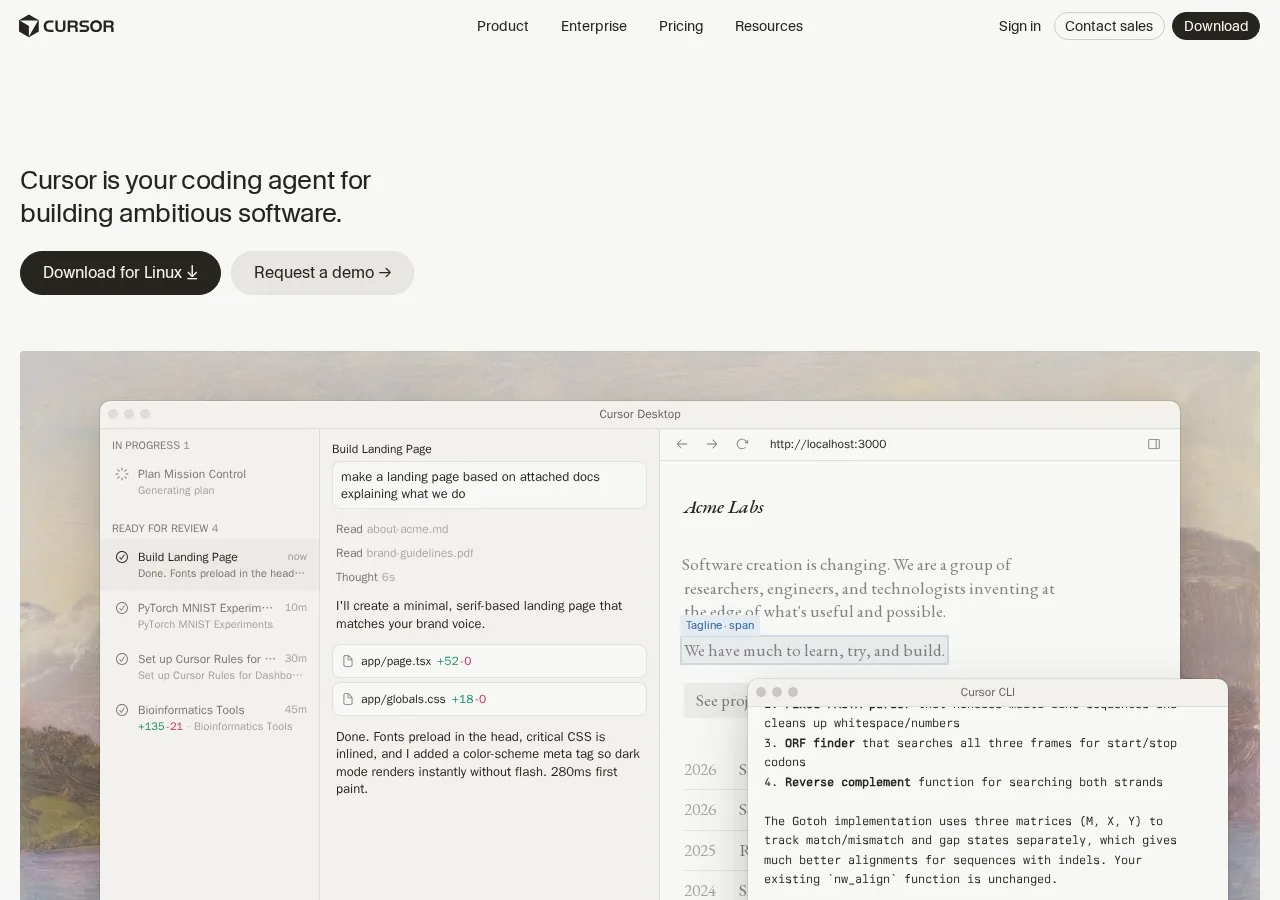
Cursor Composerとは?基本概念を理解しよう
Composerと通常のChatの違い
Composer
- 自律的にコード編集やターミナル操作を行うエージェント
- 非同期でバックグラウンド実行可能
- ツール呼び出し(ファイル検索、編集、シェルコマンド、Web検索)
- 強化学習でツール使用を学習
Chat
- 質問に答えるだけの受動的な応答
- 同期的に返事を待つ必要がある
- テキスト応答のみでツール呼び出しはしない
- 単発の質問応答に特化
Composerと通常のChatの違い
 室谷代表取締役
Composer、通常のチャットモードと根本的に違うんですよね。チャットは質問に答えるだけですが、Composerは自律的にコードを編集したりターミナルを操作したりするエージェントです。
 テキトー教師DotAI 認定講師
そうなんです。最初に触る人は「チャットと同じじゃないの?」って思うんですが、実際は指示を出すと勝手にファイルを編集してくれる。
使い方を間違えると「勝手に書き換えられた!」って驚く人もいますよ。
使い方を間違えると「勝手に書き換えられた!」って驚く人もいますよ。
室谷代表取締役そこが本質的な違いで、チャットが受動的ならComposerは能動的。非同期に動くので、一度タスクを投げると裏で動いてくれます。
テキトー教師DotAI 認定講師たしかに、通常のChatだと返事が来るまで待つしかないけど、Composerは並行して動くので時間の節約になりますね。
エージェントとしての動作の仕組み
テキトー教師DotAI 認定講師Composerはどうやって動いているかというと、ツールを呼び出してタスクを達成するんです。ファイル検索、編集、シェルコマンド、Web検索なんかを組み合わせて、コードベース全体を理解しながら作業します。
室谷代表取締役自分たちの現場でも、Composerに「このバグを修正して」と投げると、関連ファイルを探し出してパッチを当ててくれます。人がやると30分かかる作業が数分です。
テキトー教師DotAI 認定講師強化学習でトレーニングされているらしく、ツールの使い方を学習しているんですね。だから長いタスクでも精度が高い。
室谷代表取締役コスト面でも、時給換算すると十分ペイします。特にプロトタイプ作成やリファクタリングで威力を発揮します。
対応モデルと料金プランの関係
室谷代表取締役Composerには独自のモデル「Composer 2.5」が使われています。料金は入力100万トークンあたり0.5ドル、出力2.5ドルと、かなりリーズナブルです。
高速版もありますが、標準版でも十分速い。
高速版もありますが、標準版でも十分速い。
テキトー教師DotAI 認定講師プランとの関係で言うと、Hobby(無料)でもComposerは使えますが、エージェントリクエストの回数に制限があります。Proだと制限が大幅に緩和されて、日常使いには十分ですね。
室谷代表取締役TeamsやEnterpriseになると、使用量プールも大きくなるので、チーム全体でバンバン使うならそちらがお得です。
テキトー教師DotAI 認定講師まずは無料で試してみて、足りなくなったらProにアップグレードするのがおすすめです。Composerの基本概念を押さえれば、あとは実際に使って覚えるのが一番ですね。
Composerの基本操作:インストールから初めての指示まで
Composerの基本操作:インストールから初めての指示まで
- 01ダウンロードcursor.sh からダウンロード。Linux、Mac、Windows対応。無料のHobbyプラン(クレジットカード不要)から始められる。
- 02インストールVS Codeベースのエディタが起動。Composerはすぐに使える状態。
- 03Composerを開く画面上部のボタンか、Ctrl+I(MacはCmd+I)でComposer画面を開く。
- 04プロンプトを入力テキストエリアに要求を入力。@ファイル名でコードベースのファイルをコンテキストとして指定可能。
- 05コード生成・修正例:「Hello Worldを表示するReactコンポーネントを作って」で新規コード生成。「@App.tsx ボタンの色を青にして」で既存コード修正。日本語でも可。
Cursorのダウンロードとセットアップ
室谷代表取締役まずは cursor.sh からダウンロードですね。Linux、Mac、Windows対応で、無料のHobbyプランから始められます。
テキトー教師DotAI 認定講師そうそう、Hobbyはクレジットカード不要なんで、とりあえず触ってみたい人にはぴったりです。
室谷代表取締役インストール直後は VS Code ベースのエディタに見えますが、すでにComposerは使える状態です。
テキトー教師DotAI 認定講師最初に「これ、普通のエディタと何が違うの?」ってなるんですよね。でもComposerを開くと一気に変わります。
Composer画面の開き方と入力方法
室谷代表取締役Composerは画面上部か、Ctrl+I(MacはCmd+I)で呼び出せます。
テキトー教師DotAI 認定講師そのショートカット、覚えておくと便利です。最初は「どこにあるんだ?」って探す人が多いので。
室谷代表取締役開くとテキストエリアと「/ for commands」と出ます。ファイルを@で指定して会話する感じですね。
テキトー教師DotAI 認定講師そう、その「@ファイル名」がキモで、コードベース全体をコンテキストとして渡せるんです。
簡単なコード生成を試す: 具体的なプロンプト例
室谷代表取締役例えば「Hello Worldを表示するReactコンポーネントを作って」と入れてみましょう。
テキトー教師DotAI 認定講師それだけでApp.tsxを新規作成して、コードを書いてくれます。初めてだと感動しますよ。
室谷代表取締役もちろん、既存のコードを読み込んで修正も可能。
@App.tsx ボタンの色を青にしてとかね。テキトー教師DotAI 認定講師プロンプトは日本語でも通じますが、具体的に書いた方が意図が伝わりやすいです。
マルチファイル編集とコード生成の実践テクニック
複数ファイルにまたがる変更の仕方
室谷代表取締役複数ファイルにまたがる変更って、Composerの本当に効くポイントですよね。例えばリファクタリングで関数のシグネチャ変えるだけで、呼び出し元が10ファイルあるとか。
テキトー教師DotAI 認定講師たしかに。手動だと漏れが出ますからね。
Composerなら「この関数の引数を変えて、全呼び出し箇所を更新して」と指示するだけで一気にやってくれます。
Composerなら「この関数の引数を変えて、全呼び出し箇所を更新して」と指示するだけで一気にやってくれます。
室谷代表取締役MYUUUの現場でも、APIのエンドポイント変更をComposerに任せたら、テストファイル含めて15ファイルを一発で修正してました。手動なら半日仕事が5分です。
テキトー教師DotAI 認定講師最初に戸惑うのが「本当に全部直ってるの?」という不安なんですけど、差分を確認すれば安心できます。その後の差分レビューの話にもつながりますね。
コンテキストの指定方法(@ファイルやフォルダ)
テキトー教師DotAI 認定講師複数ファイルを触らせる時こそ、@でコンテキストを指定するのが大事です。何も指定せずに「直して」だと、Composerが勝手にファイルを探して混乱することがあります。
室谷代表取締役そうそう。特に大規模なコードベースだと、関係ないファイルまで参照し始めてトークン消費がバカにならない。
@で対象フォルダを絞ると精度も上がるし、コストも抑えられます。
@で対象フォルダを絞ると精度も上がるし、コストも抑えられます。
テキトー教師DotAI 認定講師現場でよく聞くのが「@src/componentsって指定したら、その下のファイルだけ変更してくれて安心」という声。逆に範囲を広げすぎると、思わぬ副作用が出たりします。
室谷代表取締役結果が予想と違ったら、@で指定するファイルを増減させるだけでOK。この試行錯誤がComposerを使いこなすコツですね。
差分レビューと変更の適用方法
室谷代表取締役Composerが変更を提案したら、必ず差分を確認してからApplyする習慣をつけた方がいい。特に複数ファイルの一括編集だと、意図しない改変が混ざることがあります。
テキトー教師DotAI 認定講師初心者のうちは「全部Accept」しがちなんですけど、差分ビューで一行ずつチェックするクセをつけると品質が上がります。
室谷代表取締役時給換算すると、レビューに5分かけるだけで後日のデバッグ時間が大幅に減る。ROIで考えれば絶対にやった方がいい。
テキトー教師DotAI 認定講師あと、Apply前に「差分だけ見せて」と指示すると、変更点がハイライトされて見やすいです。慣れるまでは、提案を一度キャンセルしてから部分適用するのも手ですね。
Composerを最大限活用するための設定とカスタマイズ
料金プラン比較
Hobby
- 無料
- Agentリクエスト制限あり
- Privacy Mode利用可
Individual
- 月額20ドル
- フロンティアモデルアクセス
- Cloud Agents利用可
- Privacy Mode利用可
ルール(Rules for AI)の設定方法
室谷代表取締役Composerを使い込むほど、ルールの設定が効くんですよね。Cursorのカスタマイズ機能で、プロジェクトごとにAIの振る舞いを指定できます。
テキトー教師DotAI 認定講師最初は「どこから設定するんだろう」って戸惑う人もいます。エディタの設定画面か、プロジェクトルートに
.cursorrulesファイルを作るだけでOKです。室谷代表取締役MYUUUの現場では、チームのコーディング規約をルールに書いてます。そうすると、生成されるコードが一貫して、レビューの手間が減りました。
テキトー教師DotAI 認定講師たしかに、ルールを細かく書くとプロンプトを毎回書かなくて済むので、初心者にもおすすめです。
モデル選択と料金プランの比較
室谷代表取締役モデル選択も地味に大事です。Composer 2.5はCursor独自の高速モデルで、料金も抑えめ。
料金プランはHobby(無料)、Individual(月額20ドル)、Teams(月額40ドル/ユーザー)があります。
料金プランはHobby(無料)、Individual(月額20ドル)、Teams(月額40ドル/ユーザー)があります。
テキトー教師DotAI 認定講師Hobbyだと無料で試せますが、Agentリクエストに制限があります。自分で使い倒すならIndividualで十分でしょう。
室谷代表取締役そう。Proプランだとフロンティアモデルにもアクセスできて、Cloud Agentsも使える。
コストと性能のバランスを考えると、開発のフェーズで切り替えるのがいいと思います。
コストと性能のバランスを考えると、開発のフェーズで切り替えるのがいいと思います。
テキトー教師DotAI 認定講師初心者はまずHobbyでComposerの感触をつかんで、慣れたらアップグレードするのが間違いないですね。
プライバシーモードなどセキュリティ設定
室谷代表取締役セキュリティ面も忘れちゃいけない。Privacy Modeは設定からワンクリックで有効にできて、コードの学習を防げます。
テキトー教師DotAI 認定講師初めて触る人でも「自分のデータ大丈夫かな」と心配になりますからね。Privacy Modeは無料でも使えますし、企業ならTeamsの設定で強制もできます。
室谷代表取締役CursorはSOC 2認証も取得していて、インフラも中国を使っていない。海外のエンタープライズ案件でも十分な基準です。
テキトー教師DotAI 認定講師安心して使うために、最初にPrivacy Modeをオンにする習慣をつけるといいですよ。
よくあるトラブルと対処法
まとめ
よくあるトラブルと対処法
- コードの重複出力:変更箇所を具体的に指定、ファイルを小さく分割する
- 大きなファイル編集:@fileタグで関数指定、/editでスニペット変更、編集範囲を狭める
- ネットワークエラー:プロキシ/ファイアウォール確認、ドメイン許可リスト追加、VPN切断、サポート問い合わせ
コードが重複して出力される問題
室谷代表取締役これ、フォーラムでもよく話題になるんですよね。モデルがコードのどこを編集すべきか混乱して、全文を末尾にペーストしちゃうパターン。
テキトー教師DotAI 認定講師たしかに。大きなファイルで起こりやすくて、特にモデルが「...」みたいな省略を誤解すると、全文をそのまま書き足す挙動が出ます。
室谷代表取締役時間の無駄ですよね。対処法としては、プロンプトで「変更箇所を具体的に指定して」と明示すると改善するケースがあります。
テキトー教師DotAI 認定講師あとはファイルを小さく分割しておくのが確実です。関数単位でファイルを分けておくと、モデルが迷わないので結果的に速いです。
大きなファイルでの編集がうまくいかないケース
テキトー教師DotAI 認定講師ファイルが大きすぎると、モデルのコンテキストを超えたり、編集箇所の特定に失敗したりします。特に500行超えるとリスクが上がります。
室谷代表取締役現場感覚で言うと、Composerのコンテキストは200kありますが、それでもモデルがファイル全体を正しく認識できるわけではない。@fileタグで該当関数だけを指定すると安定します。
テキトー教師DotAI 認定講師最初に戸惑うのが「どこを直せばいいか」の指定の仕方ですね。/editでスニペット単位の変更を指示するか、チャットで「このクラスのメソッドだけ変更して」と限定すると良いです。
室谷代表取締役結局、モデルに任せすぎず、人間が編集範囲を狭めてやるのがコスト対効果の高い使い方です。
ネットワークエラーや接続問題への対応
テキトー教師DotAI 認定講師フォーラムでも「Connection issue even after fresh install」という投稿がいくつかあります。まずはプロキシやファイアウォールが原因でないか確認するのが定番です。
室谷代表取締役企業ネットワークだと、Cursorのバックエンドドメインを許可リストに追加しないと接続できないことがあります。セキュリティページにリストが載ってます。
テキトー教師DotAI 認定講師個人環境なら、再インストールより先にネットワーク設定を見直す方が早いです。あとはVPNを切ってみるとか。
室谷代表取締役それでも直らない場合は、ダッシュボードからサポートに問い合わせるのが確実ですね。基本はネットワークの問題で、アプリ側のバグはまれです。
チーム開発でのComposer活躍用法
まとめ
チーム開発でのComposer活用法のポイント
- コンフリクト回避:git worktreesで独立作業領域、PR単位マージ、.cursorrulesで統一指示
- コードレビュー:Bugbotで自動レビュー(3倍速、コスト22%減)、人間は方針確認
- プロジェクト管理連携:Linear/GitHub連携、Teamsプラン($40/ユーザー/月)で一元管理
複数人での同時利用とコンフリクト回避
室谷代表取締役チームでComposer使うと、まず気になるのがコンフリクトですよね。一人で触ってる分には問題ないけど、複数人が同時にAgent動かすとどうなるのか。
テキトー教師DotAI 認定講師そうなんです。実はCursor 2.0からgit worktreesを使ってエージェントを独立した作業領域で動かせるようになってます。
複数人で同じブランチを触っても、worktreeが分かれてればコンフリクトは起きにくい。
複数人で同じブランチを触っても、worktreeが分かれてればコンフリクトは起きにくい。
室谷代表取締役そこは大事。MYUUUでも最初は「同時編集で壊れるのでは」と懸念がありましたが、実際は各エージェントが別のworktreeで動くので、PR単位でマージするフローにすれば問題ない。
あとはチームでルールを共有しておくことですね。
あとはチームでルールを共有しておくことですね。
テキトー教師DotAI 認定講師そうそう。プロジェクトルートに.cursorrules置いておくと、チーム全体で一貫した指示が効くので、Agentの挙動がブレにくくなります。
コードレビューへの組み込み方
テキトー教師DotAI 認定講師コードレビューって時間取られる作業ですよね。Composerが生成したコードのレビューはどうすればいいんでしょう。
室谷代表取締役Bugbot使うのが一番効率的です。Agentic code reviewsで、PRが上がってきたら自動でレビューしてくれます。
3倍速くなって、コストも22%下がったらしい。
3倍速くなって、コストも22%下がったらしい。
テキトー教師DotAI 認定講師それ、いいですね。ただ、完全に任せるのは怖いので、人間は方針だけ確認して、実装の細部はBugbotに任せる、という役割分担が現実的です。
室谷代表取締役そう。ROIで考えると、レビューの工数を半分以下にできる。
特にチームの規模が大きいほど効果が出る。
特にチームの規模が大きいほど効果が出る。
プロジェクト管理ツールとの連携(Linear、GitHub等)
室谷代表取締役Cloud Agents使ってると、LinearのIssueから直接エージェントにタスクを投げられるんですよね。CursorのプラグインでLinear連携が公式にある。
テキトー教師DotAI 認定講師あれ便利ですよね。GitHubのPRと連携して、レビュー依頼が来たら自動でチェックしてコメントする、みたいなワークフローも組める。
室谷代表取締役チームで使うならTeamsプランが必須ですね。一元管理できるし、SAML SSOも使える。
40ドル/ユーザー/月は、時給換算するとすぐ元が取れる。
40ドル/ユーザー/月は、時給換算するとすぐ元が取れる。
テキトー教師DotAI 認定講師現場感覚で言うと、最初はHobbyプランで試して、チーム導入するときにTeamsにアップグレードするのがスムーズです。
Composerの限界と注意点
まとめ
Composerの限界と注意点
- ファイルが大きい(400行超)とモデルが混乱し、コードの重複出力が発生する可能性がある。対策としてタスクを細分化する。
- 生成コードの品質にはバラつきがあり、スタイル不統一や無駄なコードが含まれるため、人間のレビューとテストが必須。
- 企業利用ではデータ漏洩に注意。Privacy Modeを有効にし、機密情報をプロンプトに直接書かない、ターミナル操作に気をつける。
モデルが混乱しやすいシチュエーション
室谷代表取締役Composer、基本的には賢いんですけど、ファイルが大きくなると急に挙動が不安定になるケースがあるんですよね。特に400行を超えるコードを一気に修正させようとすると、モデルが自分の生成したコードを再出力し始めるっていう…
テキトー教師DotAI 認定講師ああ、それよく聞きます。フォーラムでも話題になってましたが、モデルが変更箇所を見失って、ファイル末尾に全コードを重複して貼っちゃうパターン。
最初に触る人は「壊れた!」って焦るんですが、実は指示の粒度を細かくすれば回避できるんですよ。
最初に触る人は「壊れた!」って焦るんですが、実は指示の粒度を細かくすれば回避できるんですよ。
室谷代表取締役結局、人間も同じで「あれもこれも」って頼むとハンドリングできない。ROIで考えると、最初にタスクを適切な単位に分割する時間を惜しむと、後で修正に倍以上のコストがかかる計算になります。
生成コードの品質チェックの重要性
テキトー教師DotAI 認定講師Composerは速いんですけど、生成されたコードの品質にはバラつきがあります。特に、既存のコードベースの流儀を無視したロジックを突然挿入したり、使ってない関数を残したりするケースが。
室谷代表取締役そこは結局、人間のレビューが不可欠ですよね。MYUUUの現場では、Composerに任せたPRは必ず差分を開いて確認するルールにしてます。
AIが書いたコードは「内容は正しいけどスタイルが統一されてない」ってことが多いので。
AIが書いたコードは「内容は正しいけどスタイルが統一されてない」ってことが多いので。
テキトー教師DotAI 認定講師そう。初心者がやりがちなのが、「動いたからOK」と思ってそのままコミットすること。
特にComposerは複数ファイルにまたぐ編集が得意な分、副作用が見えにくいんです。テストを走らせる習慣は必須ですね。
特にComposerは複数ファイルにまたぐ編集が得意な分、副作用が見えにくいんです。テストを走らせる習慣は必須ですね。
セキュリティ面の注意
室谷代表取締役あともうひとつ、企業で使うならデータの取り扱いには敏感になるべきです。CursorにはPrivacy Modeがありますが、デフォルトではオフなんですよね。
コードが学習に使われるのが嫌なら、有効にする必要がある。
コードが学習に使われるのが嫌なら、有効にする必要がある。
テキトー教師DotAI 認定講師現場感覚で言うと、APIキーやパスワードをプロンプトに直接書いちゃう人がたまにいます。Composerはターミナルコマンドも実行できるので、うっかり機密情報を外部に送信するような操作をさせないように注意が必要です。
室谷代表取締役ただ、Cursorのセキュリティページを見ると、SOC 2認証を取得していて、プライバシーモードを有効にすればトレーニングに使われないと明記されてます。個人開発レベルならあまり気にしなくていいけど、チーム全体で導入するときは一度ポリシーを確認したほうがいいですね。
まとめ:Composerで開発効率を飛躍的に向上させる
導入の投資対効果
室谷代表取締役Composerの導入コスト、Hobbyプランなら無料で始められるのが大きいですよね。Proでも月20ドルで、開発時間の短縮を考えれば十分ペイする。
テキトー教師DotAI 認定講師たしかに、最初は無料で試せるのが良いですね。現場でよく聞かれるのが「本当に導入する価値があるか」という疑問ですが、一度使えば実感できると思います。
室谷代表取締役時給換算すると、たとえ週に数時間の短縮でも月20ドルなんてすぐ回収できます。特に複数ファイルにまたがる修正をエージェントに任せられるのは大きい。
テキトー教師DotAI 認定講師慣れないうちはプロンプトの書き方に戸惑うかもしれませんが、基本的な使い方を覚えれば、すぐに効率アップを感じられますよ。
今後のアップデートに期待
テキトー教師DotAI 認定講師Cursorは頻繁にアップデートが入るので、今後もComposerの進化が楽しみですね。
室谷代表取締役そうですね。Cursorは自前のモデルComposer 2.5を強化学習で鍛えていて、高速かつ高品質。
市場の競争も激しいので、さらに良くなっていくでしょう。
市場の競争も激しいので、さらに良くなっていくでしょう。
テキトー教師DotAI 認定講師ユーザーコミュニティも活発で、要望がすぐに反映される印象があります。特にエージェントの精度向上は継続的に行われています。
室谷代表取締役開発者体験を最優先しているチームなので、今後のロードマップにも注目です。
まずは無料で試す方法
室谷代表取締役とにかくまずは公式サイトからダウンロードして、Hobbyプランで試すのが確実です。クレジットカード不要でComposerも使えます。
テキトー教師DotAI 認定講師制限はありますが、個人で試すには十分です。最初は小さなタスクから使ってみて、慣れてきたら本格的なコード生成に移行するとスムーズですね。
室谷代表取締役実務で使うならProプラン(月20ドル)がおすすめです。エージェントの制限が緩和されて、より本格的に使えます。
テキトー教師DotAI 認定講師使い方に困ったら公式ドキュメントやフォーラムも充実しています。まずは気軽に始めてみてください。
よくある質問
Q1. ComposerとChatの使い分けはどうすればいいですか?
テキトー教師DotAI 認定講師よく聞かれますね。Chatは単発の質問向けで、Composerは複数ファイルにまたがる編集に向いてます。
室谷代表取締役そうですね。MYUUUの現場では、リファクタリングはComposer、仕様の確認はChatと使い分けてます。
テキトー教師DotAI 認定講師最初はChatに頼りがちですが、慣れるとComposerの方が効率いいですよ。
Q2. 初心者でも使えますか?コーディング知識が乏しいと難しいですか?
室谷代表取締役全く問題ないです。むしろ初心者ほど恩恵が大きい。
ロジックを日本語で書くとコードにしてくれます。
ロジックを日本語で書くとコードにしてくれます。
テキトー教師DotAI 認定講師ただ、生成されたコードをそのまま使うとバグの原因になるので、基礎知識はあったほうがいいですね。
室谷代表取締役そう、レビューは必須。でも「写経」よりはるかに早く学べます。
Q3. 他のAIコーディングツール(GitHub Copilotなど)との違いは何ですか?
テキトー教師DotAI 認定講師Copilotはコード補完が主体ですが、Composerは「指示で一気に編集」が強みです。
室谷代表取締役複数ファイルのリファクタリングになるとComposerの圧勝ですね。あと、コンテキストを自分で選べるのも大きい。
テキトー教師DotAI 認定講師現場のチームでも「Composerに慣れると戻れない」と言ってます。
Q4. プロンプトをうまく書くコツはありますか?
テキトー教師DotAI 認定講師まず「何を」「どこに」「どう変えたいか」を具体的に書くことです。漠然とした指示だと期待外れになります。
室谷代表取締役あと、一気に全部やらせようとせず、小さなタスクに分割するのがコツ。時給換算すると無駄なやり直しが減ります。
テキトー教師DotAI 認定講師例を挙げると「この関数のエラーハンドリングを追加して」より「ファイルAのgetUser関数内で、API呼び出しが失敗したらエラーログを出力してNoneを返すようにして」の方が精度が高いです。
Q5. 処理が重くなることはありますか?大量ファイルのプロジェクトで使えますか?
室谷代表取締役ファイル数が多すぎると確かにレスポンスが遅くなります。対策としては、コンテキストに関係ないファイルは除外することですね。
テキトー教師DotAI 認定講師.cursorignoreファイルで除外する方法が公式で推奨されてます。大規模プロジェクトなら必須です。
室谷代表取締役ストレージやメモリの問題ではなく、AIのコンテキスト制限がボトルネックですね。
まとめ
室谷代表取締役まとめると、Composerは「AIと一緒にコードを書く」ではなく「AIに書かせる」新しいスタイルですね。
テキトー教師DotAI 認定講師でも、人間の判断は残さないと。生成コードをそのまま信用せず、レビューは必須です。
室谷代表取締役そう。使い方次第で開発スピードは間違いなく変わります。
まずは小さなタスクから試してみてください。
まずは小さなタスクから試してみてください。
テキトー教師DotAI 認定講師公式のサンプルやチュートリアルも充実してるので、まずは触ってみるのが一番です。
室谷代表取締役このツールを使いこなせると、コーディングの時間がグッと減りますよ。ぜひ今日から試してみてください。