Claude音声会話とは?テキストとの違いとできること
まとめ
Claude音声会話のポイント
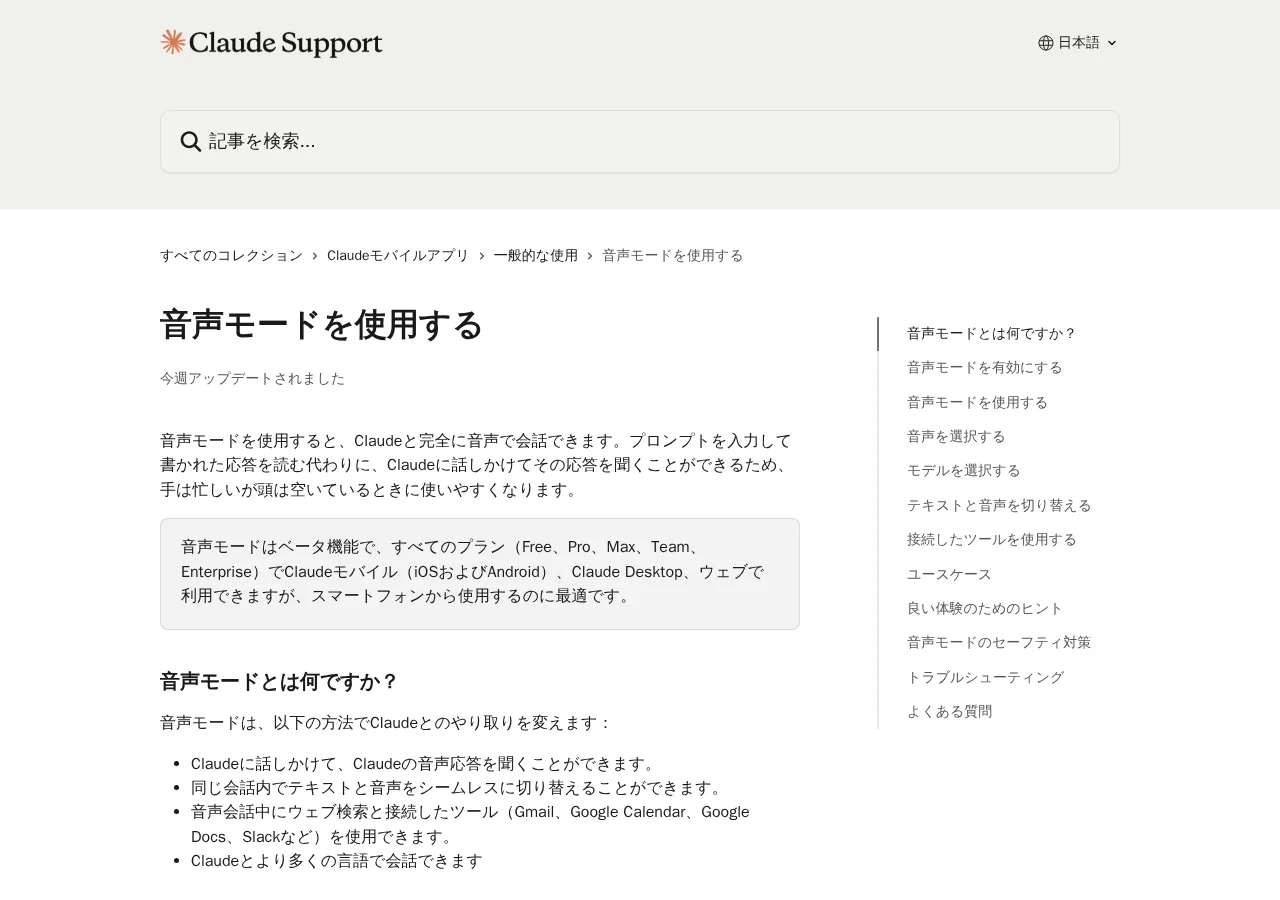
- 音声モードはハンズフリーとプッシュトゥトークの2種類
- 同じ会話内でテキストと音声をシームレスに切り替え可能
- 音声会話中にGmail、Slack、カレンダー等のツールにアクセス可能
- 無料プランでは接続ツールは1つまで、複数連携にはPro以上が必要
音声モードの基本:話しかけて応答を聞く新しい体験
 テキトー教師DotAI 認定講師
音声モードって、単なる読み上げ機能じゃないんですよね。本当に会話できるっていうのがポイントで。
 室谷代表取締役
そう。プロンプトを打つ代わりに話しかけて、Claudeが音声で返してくる。
手が離せないときに使うと効率が全然違うんですよ。
手が離せないときに使うと効率が全然違うんですよ。
テキトー教師DotAI 認定講師最初に触る人は「これ、精度大丈夫?」って心配になるんですが、ハンズフリーモードとプッシュトゥトークの2種類から選べるので、環境に合わせて調整できるのが良いです。
テキストと音声をシームレスに切り替える方法
テキトー教師DotAI 認定講師もう一つ便利なのが、同じ会話内でテキストと音声を切り替えられること。会話の途中でURLを送りたくなったら、さっとテキストに戻せるんです。
室谷代表取締役そこ、地味に大事ですよね。全部音声でやろうとすると「あ、このコードブロックはやっぱり見せたい」って瞬間がある。
以前のコンテキストは保持されるので、行ったり来たりしてもストレスがない。
以前のコンテキストは保持されるので、行ったり来たりしてもストレスがない。
テキトー教師DotAI 認定講師音声だけで完結させようとすると、かえって時間がかかるケースもあるので、このハイブリッド運用が実用的なんです。
音声会話中に使えるツール連携(Gmail、Slackなど)
室谷代表取締役そして今回のアップデートで一番効くのが、音声会話中に接続したツールを使える点。GmailやSlack、Googleカレンダーに話しかけながらアクセスできる。
テキトー教師DotAI 認定講師例えば「今日の予定を教えて」って言うだけでカレンダーを確認してくれるとか、メールの要約を音声で返してくれる。この辺がテキストだけのチャットより一歩先の体験ですね。
室谷代表取締役業務で使うと、Slackの長いスレッドを「三行でまとめて」と投げられる。時給換算で考えると、このツール連携があるかどうかで生産性が全然変わります。
テキトー教師DotAI 認定講師無料プランだと接続できるツールは1つまでですが、有料なら複数連携できるので、ビジネスユースではPro以上が現実的ですね。
音声モードの有効化と基本操作(スマホ・PC対応)
音声モード有効化と基本操作
- 01モバイルアプリ(iOS/Android)アプリを開き、入力欄のマイク横にある波形アイコンをタップ。音声を選択してから話し始める。
- 02デスクトップ版・Web版チャットウィンドウの右下隅にある音波アイコンをクリック。設定→一般→音声設定で声を変更・プレビュー可能。
- 03ハンズフリーモード(デフォルト)Claudeが自然な間を検出して応答。静かな環境で最適。
- 04プッシュトゥトーク(切り替え)話している間だけボタンを押し続ける。ノイズが多い環境で有効。デフォルトで試し、必要に応じて切り替え。
モバイルアプリ(iOS/Android)での起動手順
室谷代表取締役音声モード、モバイルだと本当に直感的で。アプリ開いて、入力欄のマイクの横にある波形アイコンをタップするだけなんですよね。
テキトー教師DotAI 認定講師たしかに。最初に「どこから起動するんだろう」って迷う人もいますけど、あの音波のマークが目印です。
タップすると音声を選べるので、好みの声を設定してから話し始めるとスムーズです。
タップすると音声を選べるので、好みの声を設定してから話し始めるとスムーズです。
室谷代表取締役そう、音声選択も最初に一回設定すれば基本固定で使える。無料プランでも使えるし、日本語対応も全プラン入ってる。
デスクトップ版・Web版での音声モード開始方法
テキトー教師DotAI 認定講師デスクトップやWebでも同じように音声モードに入れます。チャットウィンドウの右下隅にある音波アイコンをクリックするだけ。
室谷代表取締役個人的には、デスクトップだと「設定→一般→音声設定」から後で声を変えられるのが地味に便利。プレビューも聞けるから、自分の好みに合う声を探せますよ。
テキトー教師DotAI 認定講師あと、同じ会話内でテキストと音声を切り替えられるのもポイント。URLやコードを途中で入力したいとき、音声からテキストに切り替えてもコンテキストはそのままです。
ハンズフリーモードとプッシュトゥトークの使い分け
室谷代表取締役音声モードには二種類あって、デフォルトはハンズフリーモード。Claudeが自然な間を検出して応答する。
静かな環境ならこれで問題ない。
静かな環境ならこれで問題ない。
テキトー教師DotAI 認定講師ただ、カフェとか周りがざわついてるときは、Claudeが背景音を拾って変なタイミングで反応することもあるんですよ。
室谷代表取締役そういう時はプッシュトゥトークに切り替える。話している間だけボタンを押し続ける方式だから、ノイズの影響を受けにくい。
現場感覚だと、ハンズフリーで始めて、割り込みが気になったらプッシュトゥトークに変える、という使い分けが現実的ですね。
現場感覚だと、ハンズフリーで始めて、割り込みが気になったらプッシュトゥトークに変える、という使い分けが現実的ですね。
テキトー教師DotAI 認定講師最初はどちらか迷うかもしれませんが、やってみるとすぐ慣れます。とりあえずデフォルトで試して、必要なら切り替えれば大丈夫です。
音声会話の質を決めるモデル選択(Haiku / Sonnet / Opus)
音声会話向けモデル比較
| 特性 | Haiku | Sonnet | Opus |
|---|---|---|---|
| 応答速度 | 速い | 普通 | 遅い |
| 思考の深さ | 浅い | 深い | 非常に深い |
| おすすめシーン | ルーティン確認 | 戦略的検討 | 深い議論 |
| コストパフォーマンス | 高い | 普通 | 低い(誤差) |
Haiku、Sonnet、Opusの音声会話での違い
室谷代表取締役以前は音声モードってHaiku固定だったんですけど、今回のアップデートでSonnetやOpusも選べるようになりました。USのSaaSスタートアップだと、もう皆SonnetかOpusで会話してますよ。
テキトー教師DotAI 認定講師たしかに、Haikuは応答が速いんだけど、込み入った質問だと浅い回答になりがちでしたから。現場でよく聞くのは「Haikuだとすぐ答えが返ってくるけど、考えるべき議論には向かない」という声ですね。
室谷代表取締役経営目線で言うと、Haikuは簡単な確認やルーティンタスクには十分。時給換算すると、短いやり取りならコスパは最高です。
ただ、戦略的な検討にはSonnet以上じゃないと、会話の質が合わない。
ただ、戦略的な検討にはSonnet以上じゃないと、会話の質が合わない。
会話中にモデルを切り替える方法
テキトー教師DotAI 認定講師音声会話中でもモデルを切り替えられるんですよね。最初に使ったモデルで始まって、会話の途中でモデルセレクターをタップするだけ。
室谷代表取締役これ、地味に効くポイントです。朝のスケジュール確認はHaikuでサクッと、その後の設計議論はOpusに切り替えるみたいな使い分けができる。
テキトー教師DotAI 認定講師実際「会話の途中で話題が深くなった時に、モデル変えられるの助かる」という声をよく聞きます。ユーザーは意識しなくても、シームレスに切り替えられるのが良いですね。
モデル選択が応答の深さと速度に与える影響
室谷代表取締役Opusだと回答生成に少しかかるんですけど、その分考える深さが違う。ROIで考えると、時間単価の高いエンジニアや経営者が使うなら待ち時間なんて誤差です。
テキトー教師DotAI 認定講師初めて触る人は「Opusの方が賢いんでしょ」と選びがちなんですけど、雑談みたいな軽い内容だとHaikuのテンポの良さが合うんですよね。音声会話は待ち時間が気になるので、シーンに合わせた選択が大事です。
室谷代表取締役無料プランだとHaiku限定という制約はありますけど、Pro以上ならSonnetかOpusをおすすめします。特にSlackやGmailと連携するなら、読解力の高いモデルじゃないと意味を捉えきれないケースがあるんで。
日本語での音声会話:精度の実態と改善ポイント
日本語音声認識の精度改善:原因と対策
よくある誤認識の原因
- 固有名詞が苦手(例:Claude→黒戸)
- 発音の曖昧さ(し/ひ、ず/づ)
- 騒がしい環境での使用
- 早口や間の取り方の不適切
- 複雑な指示を一度に話す
改善ポイント・対処法
- ゆっくりはっきり話す
- 静かな環境、プッシュトゥトーク活用
- 短文に分割して指示
- 発音を意識して変える(例:クルード)
- 送信前に文字起こし結果を目視確認
日本語認識の実際:よくある誤認識とその原因
テキトー教師DotAI 認定講師日本語で使ってみると、予想以上に誤認識があるんですよね。特に固有名詞が苦手で、「Claude」の話をしてるのに「黒戸」って文字起こしされたりします。
室谷代表取締役ああ、それあるあるですね。USの音声認識エンジンって、日本語の文脈を読んで補正するわけじゃなくて、音響モデルだけで当てはめてる感じがします。
テキトー教師DotAI 認定講師そうです。発音が少し曖昧だと、全然別の単語に化ける。
特に「し」と「ひ」、「ず」と「づ」の区別が怪しい印象です。
特に「し」と「ひ」、「ず」と「づ」の区別が怪しい印象です。
室谷代表取締役やっぱり、英語ネイティブ向けにチューニングされた認識エンジンをそのまま日本語に流用してる部分があるんでしょうね。
認識精度を上げる設定と話し方のコツ
室谷代表取締役実用レベルに持っていくには、いくつか工夫が必要です。まず、静かな環境で話すのが大前提。
騒がしい場所ならプッシュトゥトークに切り替えた方が確実です。
騒がしい場所ならプッシュトゥトークに切り替えた方が確実です。
テキトー教師DotAI 認定講師あと、ゆっくりはっきり話すことですね。でも早口すぎると認識が飛びますし、逆に間をあけすぎると「終わった」と判断されて送信されちゃう。
室谷代表取締役なるほど。ハンズフリーモードだと自然な間を読んでくれると公式は言ってますけど、実際は慣れが必要です。
テキトー教師DotAI 認定講師複雑な指示は短文に分割した方がいいですね。「あれとこれとそれ」と一度に言うと、途中で文字化けする確率が上がります。
日本語でうまくいかない時の具体的な対処法
室谷代表取締役どうしても認識が悪いなら、一旦テキスト入力に切り替える判断も大事です。特にコードやURLが混じる時は、音声だけで完結させようとしない方がいい。
テキトー教師DotAI 認定講師あとは、自分で発音を意識して変えてみる。例えば「Claude」を「クラウド」じゃなくて「クルード」と発音すると認識が良くなったりします。
室谷代表取締役なるほど。実際のビジネス利用だと、その場で文字起こし結果を確認しながら修正できる環境も必要ですね。
MYUUUの現場では、音声入力後に必ずテキストを目視確認するフローを入れてます。
MYUUUの現場では、音声入力後に必ずテキストを目視確認するフローを入れてます。
テキトー教師DotAI 認定講師それ、地味に大事です。送信ボタンを押す前に一呼吸おいて、文字起こし結果をざっとチェックするだけで、誤認識の8割は防げますから。
開発者必見!Claude Codeで音声会話を使いこなす
Claude Code音声モード基本操作
- 01コマンド入力ターミナルで /voice と打ちEnter
- 02録音開始スペースキーを押しながら話す
- 03初回権限許可マイク権限確認が出るので許可
- 04会話実行音声は自動文字起こし、/usage制限にカウントされない
- 05環境対策騒がしい場所ではプッシュトゥトークモードに切り替え
Claude Codeの音声モード(/voice)の基本操作
室谷代表取締役Claude Codeの音声モード、/voiceコマンドで使えます。ターミナルに/voiceと打ってEnter、あとはスペースキーを押しながら話すだけ。
シリコンバレーのスタートアップだと、もうコードレビューの説明は全員これでやってる印象です。
シリコンバレーのスタートアップだと、もうコードレビューの説明は全員これでやってる印象です。
テキトー教師DotAI 認定講師たしかに、初めて触る人は「ターミナルで音声ってどうやるんだ」って戸惑いますけど、実際は思ったより簡単です。
室谷代表取締役初回起動時にマイクの権限確認が出るんで、そこだけ許可すれば以降はスムーズ。音声はAnthropic側で文字起こしされるんですが、これって/usageの制限にはカウントされないんですよね。
テキトー教師DotAI 認定講師そうそう、そこ見逃しがちですけど、使用量を気にせずどんどん話せるのは開発者にはデカいポイントですね。
実際の開発ワークフローでの音声活用法
テキトー教師DotAI 認定講師僕が現場でよく聞くのは「長いプロンプトを書くのが面倒」って声。音声なら「この関数のリファクタリング、認証周りを整理してレート制限も加えて」って一息で言える。
室谷代表取締役うちのチームでも、プッシュトゥトークで「テスト追加して」「エラーハンドリング直して」って次々指示出すようになりました。結果的にPRのサイクルが明らかに短くなってます。
テキトー教師DotAI 認定講師あと、音声モード中でもClaude Codeはファイル読み書きやテスト実行を普通にこなす。手が離せなくても指示だけ声で出せるから、コーディングのリズムを崩さないんですよね。
室谷代表取締役騒がしい場所だと音声認識が落ちる場合もあるんで、そういう時はプッシュトゥトークモードに切り替えるのがコツです。ハンズフリーモードだと背景音を拾っちゃうケースがある。
音声入力とキーボード入力を組み合わせるテクニック
テキトー教師DotAI 認定講師ここがポイントで、音声だけで全部やろうとすると、逆に効率落ちる場面もあるんです。例えばファイルパスやエラーコードみたいな正確性が必要な部分は、キーボードで打った方が確実。
室谷代表取締役そうですね。俺の場合、「このエラーの原因調べて」と音声でざっくり指示して、エラーメッセージ自体はコピペするハイブリッドが最速です。
音声と手入力を同じターンで混ぜられるのが強くて。
音声と手入力を同じターンで混ぜられるのが強くて。
テキトー教師DotAI 認定講師最初は全部音声でやろうとしがちですが、「これはキーボード」「これは声」って使い分けを覚えると、一気にワークフローが洗練されます。
室谷代表取締役チーム開発でいうと、コードレビューのコメントも音声で流し込んで、細かい修正指示だけタイプするスタイルが浸透してます。時給換算すると、週に数時間は確実に浮いてる計算ですね。
ビジネスで音声会話を活用する:経営者視点の実践術
サブスクリプションプラン別に見る投資対効果
無料
- 音声利用可能
- 接続ツール1つ
- 1日20〜30通制限
Pro
- 複数ツール接続
- 月額20ドル
ハンズフリーでメールやカレンダーを音声操作する
室谷代表取締役朝の準備中に「今日の予定教えて」ってClaudeに話すだけで、カレンダー確認とGmailの未読をまとめて聞けるのは大きいですよね。MYUUUの現場でも、リモートのエンジニアがこれをやり始めてます。
テキトー教師DotAI 認定講師たしかに。Slackの議論まで要約してもらえるんですよ。
最初は「そんなにうまくいくの?」って感じですけど、試すと手放せなくなる。
最初は「そんなにうまくいくの?」って感じですけど、試すと手放せなくなる。
室谷代表取締役しかも音声とテキストを同じ会話内で切り替えられる。途中でURLを送りたくなったら入力を挟めるので、ストレスが少ない。
ROIで言うと、この切り替えの滑らかさが実は効いてくるんですよね。
ROIで言うと、この切り替えの滑らかさが実は効いてくるんですよね。
移動中や準備中の情報収集とアイデア記録
テキトー教師DotAI 認定講師移動中や家事をしながらの学習とか、アイデアを声で記録するのにぴったりですね。通勤電車で音声モードにして、ふと思いついた改善案をそのままClaudeに話しかける──そういう使い方、現場でよく聞きます。
室谷代表取締役そうそう。シリコンバレーだと「thinking out loud」が当たり前で、Claudeがそれをテキスト化して整理してくれる。
後で書き起こしを読み返せるのも実務に効く。
後で書き起こしを読み返せるのも実務に効く。
テキトー教師DotAI 認定講師ただし、日本語の認識精度はまだ改善の余地があります。騒がしい場所だと誤認識が増えるので、プッシュトゥトークモードに切り替えると安心です。
サブスクリプションプラン別に見る投資対効果
室谷代表取締役無料プランでも音声は使えるんですが、接続ツールが1つだけ。有料プランだと複数ツールを繋げるので、カレンダーとメールとSlackを同時に音声操作できる。
時給換算したら月額20ドルなんてすぐ元が取れます。
時給換算したら月額20ドルなんてすぐ元が取れます。
テキトー教師DotAI 認定講師無料だと1日20〜30通の音声メッセージに制限があるので、ヘビーに使うならProかMaxですね。最初は無料で試して、慣れたらアップグレードするのが現実的です。
室谷代表取締役Maxだと上限も高いし、OpusやSonnetも使える。音声会話の質がグッと上がるので、経営層との打ち合わせ準備とかに使うならこっちがおすすめです。
競合(ChatGPT Voiceなど)との比較と併用戦略
Claude音声会話 vs ChatGPT Voice
| 機能 | Claude音声会話 | ChatGPT Voice |
|---|---|---|
| 会話方式 | ターン制 | フルデュプレックス |
| 思考の深さ | ○ | △ |
| 自然会話 | △ | ○ |
| 日本語精度 | △ | ○ |
| ツール連携 | ○ | × |
Claude音声会話 vs ChatGPT Voice:機能と精度の違い
室谷代表取締役シリコンバレーだと音声AIの使い分けが進んでて。Claudeの音声会話はOpusやSonnetが使える分、思考の深さで勝るけど、ChatGPT VoiceはGPT-Liveのフルデュプレックス方式で会話の自然さが段違いなんですよね。
テキトー教師DotAI 認定講師たしかに。Claudeは「聞いて→考えて→話す」のターン制で、割り込みはできるものの、ChatGPT Voiceは同時に聞きながら話せる。
通訳みたいなリアルタイム性が必要な場面だと差が出ます。
通訳みたいなリアルタイム性が必要な場面だと差が出ます。
室谷代表取締役日本語精度も違いますね。Claudeの音声認識、文脈を読まずに「黒戸」みたいな誤認識が残ってます。
Anthropicは「知性とツールアクセス」に注力してて、音声表現そのものは年内にさらに改善すると予告してますが。
Anthropicは「知性とツールアクセス」に注力してて、音声表現そのものは年内にさらに改善すると予告してますが。
用途に応じたAI音声アシスタントの選び方
テキトー教師DotAI 認定講師じゃあ用途で選ぶ感じですね。簡単な日常計画やリサーチならChatGPT Voice、でもGmailやSlackと連携した業務的な会話ならClaudeの方が強い。
室谷代表取締役コスト面でも。無料プランだとClaudeは1日20~30回の音声メッセージ制限があります。
Proなら月20ドルでOpus/Sonnetが使える。ChatGPT Plusも同額ですが、GPT-Liveの方が会話のラグが少ない。
Proなら月20ドルでOpus/Sonnetが使える。ChatGPT Plusも同額ですが、GPT-Liveの方が会話のラグが少ない。
テキトー教師DotAI 認定講師現場感覚で言うと、長文の要約やドキュメント確認はClaude、アイデア出しやブレストはChatGPT Voiceって使い分けがよく効きますね。
Claudeと他のAIを役割分担する現場の知恵
室谷代表取締役MYUUUの現場では、朝のスケジュール確認をClaudeの音声会話+Google Calendar連携でパパッと済ませて、その後の雑談やアイデア整理はChatGPT Voiceでやってます。
テキトー教師DotAI 認定講師それ、いいですね。Claudeの音声会話はツール連携が強み。
遅刻しそうなときに「会議を30分後にずらして」って声で言うだけでカレンダー変更される。ChatGPT Voiceにはない機能です。
遅刻しそうなときに「会議を30分後にずらして」って声で言うだけでカレンダー変更される。ChatGPT Voiceにはない機能です。
室谷代表取締役でも、純粋な会話の自然さではChatGPT Voiceに軍配が上がる。だから「Claudeに任せるべき作業」と「ChatGPTに任せるべき作業」を明確に分けるのがコツ。
ROIで言うと、その使い分けで生産性が15%くらい上がった例があります。
ROIで言うと、その使い分けで生産性が15%くらい上がった例があります。
テキトー教師DotAI 認定講師最初はどちらか一本で始めて、物足りなさを感じたら併用を検討するのがいいでしょうね。
よくある質問
Q1. Claude音声会話はオフラインでも使えますか?
テキトー教師DotAI 認定講師基本的にはオンライン環境が必要ですね。音声認識もテキスト生成もクラウド処理なので、オフラインでは使えません。
室谷代表取締役ただ、USだと一部のエッジ端末で実験的な実装が進んでるらしいです。とはいえ一般提供はまだ先でしょうね。
Q2. 音声会話のデータはどのように扱われますか?プライバシーは?
室谷代表取締役Anthropicのポリシーだと、会話データはモデル改善に使わないオプトアウトが可能です。企業利用なら設定を確認した方がいい。
テキトー教師DotAI 認定講師初期設定ではデフォルトで改善に使われるケースもあるので、最初に見直す人が多いですね。
Q3. 複数言語を混ぜて話しても認識しますか?
テキトー教師DotAI 認定講師日本語と英語を混ぜたコードスイッチングは、結構安定して認識します。ただ、どちらかに偏った方が精度は高いです。
室谷代表取締役現場で日英混ざった会話をよくやるんですが、Haikuだとたまに言語判定が迷う。Sonnet以上ならほぼ問題ないです。
Q4. 音声会話中にテキストで修正を加えることはできますか?
テキトー教師DotAI 認定講師できますよ。音声で言い間違えた部分をタイプで直したり、チャット欄に補足を入れると、文脈を引き継いでくれます。
室谷代表取締役特に複雑な指示を出すときは、最初にテキストで概要を書いてから音声で詰める、という併用が効率的です。
Q5. 音声会話の応答速度はどのくらい?遅延は?
室谷代表取締役モデルとネットワーク次第ですが、Sonnetなら1〜2秒程度で返ってきます。Opusは少し重くて3秒前後。
Haikuは一瞬ですね。
Haikuは一瞬ですね。
テキトー教師DotAI 認定講師初めて使うと「返事遅くない?」と感じる人もいますが、人間同士の会話よりは速いくらい。要は慣れです。
まとめ
室谷代表取締役音声会話、正直プロダクトの使い勝手はかなり洗練されてきました。特にClaude Codeとの連携はデベロッパーにとっては福音です。
テキトー教師DotAI 認定講師最初に戸惑うのは「どう話しかければいいか」ですが、テキストと同じ感覚で大丈夫。むしろ編集が楽になりますよ。
室谷代表取締役ビジネス利用では、会議の議事録を音声で取らせるのが一番刺さる。あとはアイデア出しのブレスト代わり。
テキトー教師DotAI 認定講師まずはスマホのアプリで1回試してみてください。意外と自然に話せます。
モデルはSonnetを選ぶのが無難です。
モデルはSonnetを選ぶのが無難です。
室谷代表取締役結局、音声入力がもっと普及すると、テキストを打つという行為自体が減るかもしれない。その入り口として、Claude音声会話は最適です。