Cursorを始めよう:インストールと最初の設定
Cursor インストールと初期設定の手順
- 01ダウンロード公式サイトからOSに合ったインストーラをダウンロード(Windows/Mac/Linux)
- 02インストールインストーラを実行し、ウィザードに従う。Macはdmgからドラッグ、LinuxはAppImage等
- 03アカウント作成・ログインメールアドレスまたはGitHubアカウントでサインアップ・ログイン(GitHub連携推奨)
- 04プロジェクトフォルダを開くルートフォルダを開く(ファイル単体ではなくフォルダ単位)。自動インデックス作成
ダウンロードとインストール方法(Windows/Mac/Linux)
 室谷代表取締役
Cursorのインストールは本当に簡単で、公式サイトから各OS向けのインストーラをダウンロードするだけです。VS Codeユーザーならまったく違和感なく入れられると思います。
 テキトー教師DotAI 認定講師
そうですね。ただ、初めての人は「Windows用」「Mac用」「Linux用」とあるので、自分の環境に合ったものを選ぶところで戸惑うことがあります。
公式サイトのダウンロードページがわかりやすいので、そこから選んでください。
公式サイトのダウンロードページがわかりやすいので、そこから選んでください。
室谷代表取締役インストーラを実行すればあとはウィザードに従うだけで、特別な設定は不要です。Macの場合はdmgファイルを開いてアプリケーションフォルダにドラッグするだけ。
テキトー教師DotAI 認定講師Linuxの場合はAppImageかパッケージマネージャ経由でも入れられます。どのプラットフォームでも、インストールが終わればすぐ起動できます。
アカウント作成とログイン
室谷代表取締役インストールが終わったら起動して、最初にアカウント作成とログインを求められます。CursorのAI機能を使うには認証が必要なんですよね。
テキトー教師DotAI 認定講師メールアドレスかGitHubアカウントでサインアップできます。特にGitHub連携が便利で、開発者ならすでに持っていることが多いのでおすすめです。
室谷代表取締役ログインすると、無料枠でもある程度AI機能を試せるようになります。ただし、本格的に使うなら後で料金プランを検討することになるでしょう。
テキトー教師DotAI 認定講師とりあえずログインしてしまえば、すぐに次のステップに進めます。初期設定はこれで完了です。
プロジェクトフォルダを開いて準備完了
室谷代表取締役ログインが済んだら、使いたいプロジェクトのフォルダを開きます。メニューから「フォルダを開く」を選ぶか、コマンドパレットからでもできます。
テキトー教師DotAI 認定講師よくあるのが、ファイルを単体で開いてしまうパターンですね。Cursorはフォルダ単位でコードベースを理解するので、必ずプロジェクトのルートフォルダを開いてください。
室谷代表取締役フォルダを開くと、Cursorが自動でインデックスを作成します。これでコードベース全体を把握した状態でAIに質問できる準備が整います。
テキトー教師DotAI 認定講師あとはターミナルを開いてビルドが通るか確認するくらいでしょうか。準備はたったこれだけです。
AIにコードベースを説明してもらう
AIにコードベースを説明してもらう手順
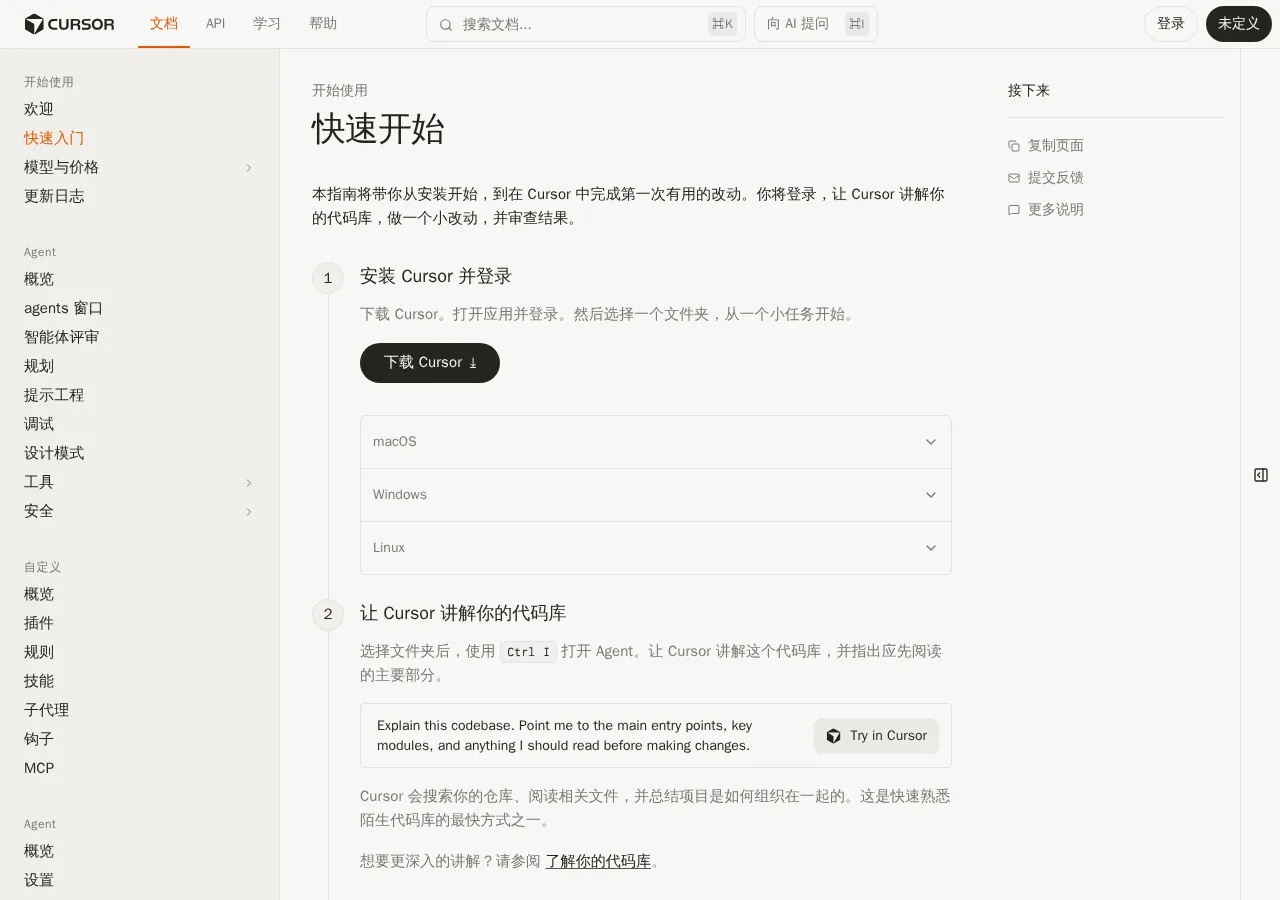
- 01Ctrl+IでAgentを起動CursorのショートカットキーでAgentを呼び出す
- 02「Explain this codebase」と入力コードベース全体の概要を把握するための質問
- 03概要を確認ディレクトリ構成、主要フレームワーク、処理の流れを理解
- 04「主要なエントリポイントとモジュールを教えて」と入力具体的な開始点と関連モジュールを特定
- 05詳細情報を取得どこに手を付けるべきかが明確になり、コードリーディングが5倍速くなる
Ctrl+IでAgentを起動
室谷代表取締役新しいプロジェクトにアサインされた時って、まずコードベースの全体像を掴むのが大変じゃないですか。CursorだとCtrl+I一発でAgentを呼べるんですよ。
テキトー教師DotAI 認定講師そうなんです。最初に戸惑うのが「どこから読めばいいんだろう」ってところですよね。
Agentはプロジェクト全体を検索して、構造をまとめてくれます。
Agentはプロジェクト全体を検索して、構造をまとめてくれます。
室谷代表取締役これ、時給換算するとものすごい節約になるんです。自分でファイルを開いて読み漁るより、数秒で要約が出てくる。
テキトー教師DotAI 認定講師しかも日本語で聞けるのがいいですよね。英語のコードコメントに悩まされることもなくなります。
コードベース全体の概要を把握する
室谷代表取締役Agentを起動したら、まず「Explain this codebase」と投げるのが定番です。するとディレクトリ構成、主要なフレームワーク、どういう処理の流れかまで教えてくれます。
テキトー教師DotAI 認定講師「このコードベースを説明して」って一言でOKなんですよ。初めて触るプロジェクトでも「ああ、こういう構造なんだ」とすぐ理解できます。
室谷代表取締役MYUUUでも新人が来たらまずこれを使わせてます。本来なら先輩が説明する時間がかかるところが、ほぼゼロになる。
ROIで考えたら導入する価値しかないですね。
ROIで考えたら導入する価値しかないですね。
テキトー教師DotAI 認定講師現場でよく聞かれるのは「どのファイルから見ればいいですか」って質問なんですが、Cursorがリストアップしてくれるので迷いません。
主要なエントリポイントとモジュールを特定
室谷代表取締役概要を掴んだら、次は「主要なエントリポイントとモジュールを教えて」と追加で聞くんです。すると、index.tsとかmain.pyみたいな開始点と、それに関連するモジュールをピンポイントで示してくれます。
テキトー教師DotAI 認定講師そのまま「このエントリポイントからReadしてみて」と頼むこともできますし、Agentが関連ファイルを横断的に読んでくれます。
室谷代表取締役結果的に「どこに手を付けていいか」が明確になる。これ、普通にコードリーディングするより5倍は速いですね。
テキトー教師DotAI 認定講師まさに「完全入門」にふさわしい機能。これだけでプロジェクトへの参入障壁が一気に下がります。
小さな変更をAIに任せる
安全な改善をAIに任せるワークフロー
- 01安全な改善を提案させるリスクの低い変更をAIに提案してもらう。トレードオフも説明してくれる。
- 02実際にコードを変更してもらう選んだ改善をコードに反映。具体的な指示と意図を伝える。
- 03差分を確認して結果を検証diffを確認し、テストや型チェックを実行。変更→レビュー→検証のサイクル。
安全な改善を提案させる
テキトー教師DotAI 認定講師コードベースを理解したら、次は小さな改善をAIに提案させてみましょう。最初は「どんな安全な変更ができるか」を聞くのがコツです。
室谷代表取締役そうですね。MYUUUの現場でも、まずはリスクの低い文案修正やUIの微調整から依頼してます。
Cursorに「安全な改善を3つ挙げて」と投げると、ちゃんとトレードオフも説明してくれるんですよね。
Cursorに「安全な改善を3つ挙げて」と投げると、ちゃんとトレードオフも説明してくれるんですよね。
テキトー教師DotAI 認定講師そこが初心者に優しいポイントです。いきなりコードを書かせるんじゃなくて、提案形式で選択肢をもらえるから、自分で判断しながら進められます。
室谷代表取締役経営目線で言うと、この段階でコストはほぼゼロ。提案だけならAgent呼び出しの料金もわずかですし、まずは気軽に試してほしいです。
実際にコードを変更してもらう
テキトー教師DotAI 認定講師提案の中から一つ選んだら、「この改善を実際にコードに反映して」と依頼します。具体的な指示が必要で、例えば「ボタンのラベルを『送信』から『保存』に変更して」といった感じです。
室谷代表取締役ここで大事なのは、変更の意図を伝えること。Cursorは文脈を読んでくれますが、目的を明確にすると結果の質が上がります。
テキトー教師DotAI 認定講師そうなんですよ。「このメッセージをもっとユーザーに優しくして」みたいな抽象的な指示でも動きますけど、具体性があるほど精度が高いです。
現場でよく聞くのは「思ってたのと違う」という声で、それは指示が曖昧だったケースが多い。
現場でよく聞くのは「思ってたのと違う」という声で、それは指示が曖昧だったケースが多い。
室谷代表取締役変更が始まると、Cursorがエディタ上でコードを追記・編集していく様子がリアルタイムで見える。この即時フィードバックが学習効果も高いですね。
差分を確認して結果を検証
テキトー教師DotAI 認定講師変更が終わったら、必ずdiffを確認します。CursorのUIに変更前後の差分が表示されるので、改めて内容を見て、問題がないかチェックしましょう。
室谷代表取締役差分の確認は必須です。私はいつも「ついでにテストも実行して」と追加でお願いします。
Cursorに「プロジェクトのテストを走らせて」と言えば、自動でテストしてくれます。
Cursorに「プロジェクトのテストを走らせて」と言えば、自動でテストしてくれます。
テキトー教師DotAI 認定講師テストや型チェックまで任せられるのは大きいですね。特に新しく入った開発者は、この流れで「変更→レビュー→検証」のサイクルを体験できるのが、完全な入門として理想的です。
室谷代表取締役現場ではこれを何度か繰り返すだけで、プルリクエストの品質が上がるのを実感します。コスト対効果で言えば、このワークフローを覚えるのが一番の投資ですね。
複数ファイルにまたがる変更にはPlan Mode
Plan Modeの流れ
- 01Plan Modeに切り替えShift+TabでPlan Modeに切り替えます。
- 02調査と関連ファイルの洗い出しCursorがコードベースを調べ、関連ファイルを自動でリストアップします。
- 03計画の文書化AIが計画を文書化し、後で実装意図を確認できるようにします。
- 04承認後のコード生成計画を承認すると、コードの生成が開始されます。
Plan Modeの切り替え方(Shift+Tab)
室谷代表取締役大規模なリファクタリングや新機能の追加だと、いきなりコードを書かせるのは怖いですよね。そこで登場するのがPlan Mode。
Shift+Tabで切り替えられるんですよ。
Shift+Tabで切り替えられるんですよ。
テキトー教師DotAI 認定講師そうなんです。最初に触る人が「あれ、反応が違うな」と戸惑うポイント。
でも慣れると、むしろPlan Modeがデフォルトになる。
でも慣れると、むしろPlan Modeがデフォルトになる。
室谷代表取締役MYUUUの現場でも、複数ファイルにまたがるタスクは必ずPlan Modeから入るようにしてます。手戻りが減るんですよ。
調査と計画を自動化する
テキトー教師DotAI 認定講師Plan Modeにすると、Cursorがコードベースを調べて関連ファイルを洗い出してくれるんです。質問してくることもあります。
室谷代表取締役これが意外と重要で。人間同士の設計レビューだと「ここ、考慮漏れてますよ」って後から出るんですが、AIが事前に拾ってくれる。
ROIで言うと、調査時間が半分以下になる印象です。
ROIで言うと、調査時間が半分以下になる印象です。
テキトー教師DotAI 認定講師あと、計画を文書化してくれるので、あとで「なぜこの実装にしたか」が残る。これ、チームで共有するとき効きますね。
室谷代表取締役結局、Cursorを完全に入門するための鍵って、Plan Modeの使い方にあるんですよね。単なるコード生成ツールじゃない。
承認後のコード生成
テキトー教師DotAI 認定講師計画を承認すると、やっとコードを書き始めます。ここからは通常のAgentと一緒。
室谷代表取締役この「承認プロセス」が入るだけで、AIの暴走が防げる。シリコンバレーでも「Plan Mode前提で開発する」ってチームが増えてます。
テキトー教師DotAI 認定講師安全に大きく動きたいなら、Plan Modeから試してほしいですね。まずはShift+Tab、覚えておいてください。
室谷代表取締役入門者が最初に覚えるべきショートカットの一つだと思います。
Cursorの設定をカスタマイズする
ルール(Rules)でプロジェクト固有の指示を追加
室谷代表取締役プロジェクトごとにAIの振る舞いを変えたいって話、よく聞きますよね。Cursorのルール機能、スタートアップでも重宝してます。
テキトー教師DotAI 認定講師たしかに。現場で「毎回同じ指示を入れるのが面倒」という声が多くて。
ルールを一度設定すれば、毎回のプロンプトで繰り返さなくて済むんですよ。
ルールを一度設定すれば、毎回のプロンプトで繰り返さなくて済むんですよ。
室谷代表取締役例えば「テストコードは必ず書く」「使用するフレームワークはNext.js」とか。MYUUUの現場でもチーム共通のルールをリポジトリに置いてます。
テキトー教師DotAI 認定講師そうすると、Agentが自動でそのルールを読んでから回答してくれるので、一貫性が出ますね。初めての人でもルールをコピーすればすぐ同じ環境で始められます。
スキルとサブエージェントの利用
室谷代表取締役次にスキルとサブエージェント。これ、ちょっと概念が分かりにくいんですよね。
テキトー教師DotAI 認定講師ですよね。スキルは「特定のタスクを実行するための再利用可能なプロンプト」で、サブエージェントは「そのスキルを実行する専用のエージェント」ってイメージです。
室谷代表取締役つまり「ログ分析して」みたいな定型作業をスキル化して、サブエージェントに任せられる。経営目線だと、新人に全部教えなくてもサブエージェントがガイドしてくれる状態を作れるわけです。
テキトー教師DotAI 認定講師現場感覚で言うと、最初は不要に感じるけど、ルーティン作業が増えてきたら導入を検討するといいです。Cursorの完全入門としては、存在を知っておくだけで十分かもしれません。
MCP(Model Context Protocol)で外部ツール連携
室谷代表取締役MCPはCursorの外部連携の中でも特に強力です。データベースやAPIと直接やり取りできるようになります。
テキトー教師DotAI 認定講師仕組みとしては、CursorがMCPサーバーを通じて外部サービスを呼び出せるんです。例えば「顧客データを取得してグラフ化」みたいな指示が一回で通ります。
室谷代表取締役シリコンバレーのSaaSだと、SlackやGitHubとMCP連携して、PRのレビュー依頼を自動で検知したりしてますね。ROIで考えると、ツール間の手動作業を減らせるのが大きい。
テキトー教師DotAI 認定講師設定は公式のMCPサーバー一覧から選んで追加するだけ。難しくないので、試す価値ありますよ。
チームや企業での活用と連携機能
チームや企業での活用と連携機能
リポジトリ連携
GitHub/GitLabとネイティブ統合。コードベースを直接読んで提案、PRレビューも可能。新メンバーのオンボーディングを加速。
Slack連携
Cursorからの変更レビュー依頼が直接Slackに通知。開発者間のコミュニケーションをスムーズに。
Jira連携
チケット内容をCursorに読み込ませて実装に反映。ワークフローに組み込みやすい。
チーム管理
チームプラン/エンタープライズ版でコードベース管理、ユーザー権限、SSO、監査ログを提供。コンプライアンス対応。
チームプランとエンタープライズ版の概要
室谷代表取締役個人で使い始めたCursor、チームに広げるとなると管理が気になりますよね。チームプランやエンタープライズ版だと、コードベースのインデックス管理やユーザー権限がしっかりしてるんですよ。
テキトー教師DotAI 認定講師たしかに。チームで使うときは、誰がどんなプロンプトを投げたかとか、セキュリティポリシーの適用が必要になりますからね。
室谷代表取締役エンタープライズ版ではSSOや監査ログも付いてくる。コンプライアンス要件がある企業だと必須のラインです。
テキトー教師DotAI 認定講師個人からチームに移行するタイミングの目安として、複数人で同じコードベースを触り始めたら検討するのがいいですね。
GitHubやGitLabとのリポジトリ連携
室谷代表取締役実際の開発ではリポジトリ連携が欠かせない。CursorはGitHubやGitLabとネイティブに統合されていて、リポジトリのコードを直接読んで提案してくれます。
テキトー教師DotAI 認定講師これが便利で、事前にクローンしなくてもCursor上でコードベース全体を把握できるんです。特に新メンバーがプロジェクトに参加したとき、いきなり「このコードベースを説明して」と頼めるのでオンボーディングが速くなります。
室谷代表取締役そう。PRのレビューもCursorに任せられる。
チームの生産性が一気に上がるんですよね。
チームの生産性が一気に上がるんですよね。
SlackやJiraとの統合
室谷代表取締役Slack連携は地味に効くんですよね。Cursorからの変更レビュー依頼が直接Slackに飛んでくる。
テキトー教師DotAI 認定講師開発者同士のコミュニケーションがスムーズになります。Jiraと連携すれば、チケットの内容をCursorに読み込ませて実装に反映することもできます。
室谷代表取締役チーム全体のワークフローに組み込めるかどうかが、導入の成否を分けると思います。Cursorを完全に使いこなすには、こうした連携機能を押さえておくのがポイントです。
よくある質問
Q1. Cursorは無料で使えますか?料金は?
テキトー教師DotAI 認定講師最初に聞かれるのが料金ですね。無料版でも結構使えるんですよ。
Hobbyプランだと月間のAIリクエストに上限がありますが、個人の学習用途なら十分です。
Hobbyプランだと月間のAIリクエストに上限がありますが、個人の学習用途なら十分です。
室谷代表取締役Proプランは月額20ドルで、リクエスト数が増えて商用利用もOK。チームで使うならBusinessプランで管理機能が付きます。
まずは無料で試して、足りなければアップグレードが現実的ですね。
まずは無料で試して、足りなければアップグレードが現実的ですね。
Q2. CursorはVSCodeの拡張機能ではないのですか?別のエディタですか?
室谷代表取締役これ、よくある誤解なんですけど、CursorはVSCodeをフォークした独立したエディタです。見た目も操作もほぼ同じなので、VSCodeユーザーは違和感なく移行できます。
テキトー教師DotAI 認定講師拡張機能ではなくて、AI機能が最初から組み込まれているのがポイントです。VSCodeの拡張機能としても似たものはありますが、統合度が全然違いますね。
Q3. Cursorはインターネット接続がないと使えませんか?オフラインでも使えますか?
テキトー教師DotAI 認定講師基本的にAIの推論はクラウドで行うので、オフラインではAI機能は使えません。ただし、通常のテキストエディタとしての編集はオフラインでも可能です。
室谷代表取締役完全オフラインでAIを使いたいケースは、ローカルLLMを立ち上げる必要がありますが、Cursor単体では対応していません。セキュリティ要件が厳しい現場では別の選択肢を検討しますね。
Q4. 会社のコードをCursorに使っても安全ですか?データはどこに送られますか?
室谷代表取締役Businessプランではコードが学習に使われないオプトアウト機能があります。ただ、送信されるのはAIに送るプロンプトと関連コード断片だけです。
機密情報を含むコードを使う場合は、利用規約を確認したほうがいいです。
機密情報を含むコードを使う場合は、利用規約を確認したほうがいいです。
テキトー教師DotAI 認定講師現場でよく聞かれるのがこのプライバシーです。特に日本の企業だと。
CursorはAnthropicやOpenAIのモデルを使うので、そのポリシーも合わせて見ておくといいですね。
CursorはAnthropicやOpenAIのモデルを使うので、そのポリシーも合わせて見ておくといいですね。
Q5. Cursorの学習曲線は?初心者でもすぐに使い始められますか?
テキトー教師DotAI 認定講師エディタ自体はVSCodeベースなので、普段VSCodeを使ってる人ならほぼ学習コストはゼロです。AI機能も「Ctrl+Kでチャット」「Ctrl+Iでインライン編集」と覚えることが少ない。
室谷代表取締役初めて触る人でも、インストールしてから30分も触れば、AIを使ってコードを書けるようになります。チュートリアルも充実してますし、初心者に優しい設計ですね。
まとめ
テキトー教師DotAI 認定講師この記事では、Cursorのインストールから実践的な使い方までを一通りカバーしました。特に「AIにコードベースを説明してもらう」ところと「Plan Mode」は、他のエディタにはない強みですね。
室谷代表取締役そうですね。小さな変更はCtrl+Kでサッと、複数ファイルにまたがる改修はPlan Modeでガッツリ。
これが自然にできるようになると、開発スピードが明らかに変わります。
これが自然にできるようになると、開発スピードが明らかに変わります。
テキトー教師DotAI 認定講師まずはインストールして、自分のコードベースで試してみるのが一番です。設定も柔軟にカスタマイズできるので、使いながら自分流に調整していくといいです。
室谷代表取締役チーム導入を考えてる方は、プライバシー設定や権限管理も含めてBusinessプランを検討する価値がありますね。個人ならProで十分すぎるくらいです。
テキトー教師DotAI 認定講師とにかく最初の一歩を踏み出すことが大事です。Cursorを日常の開発に取り入れて、AIとの協働を体験してみてください。