Cursorの基本機能:エージェント、Tab補完、Plan Modeを理解する
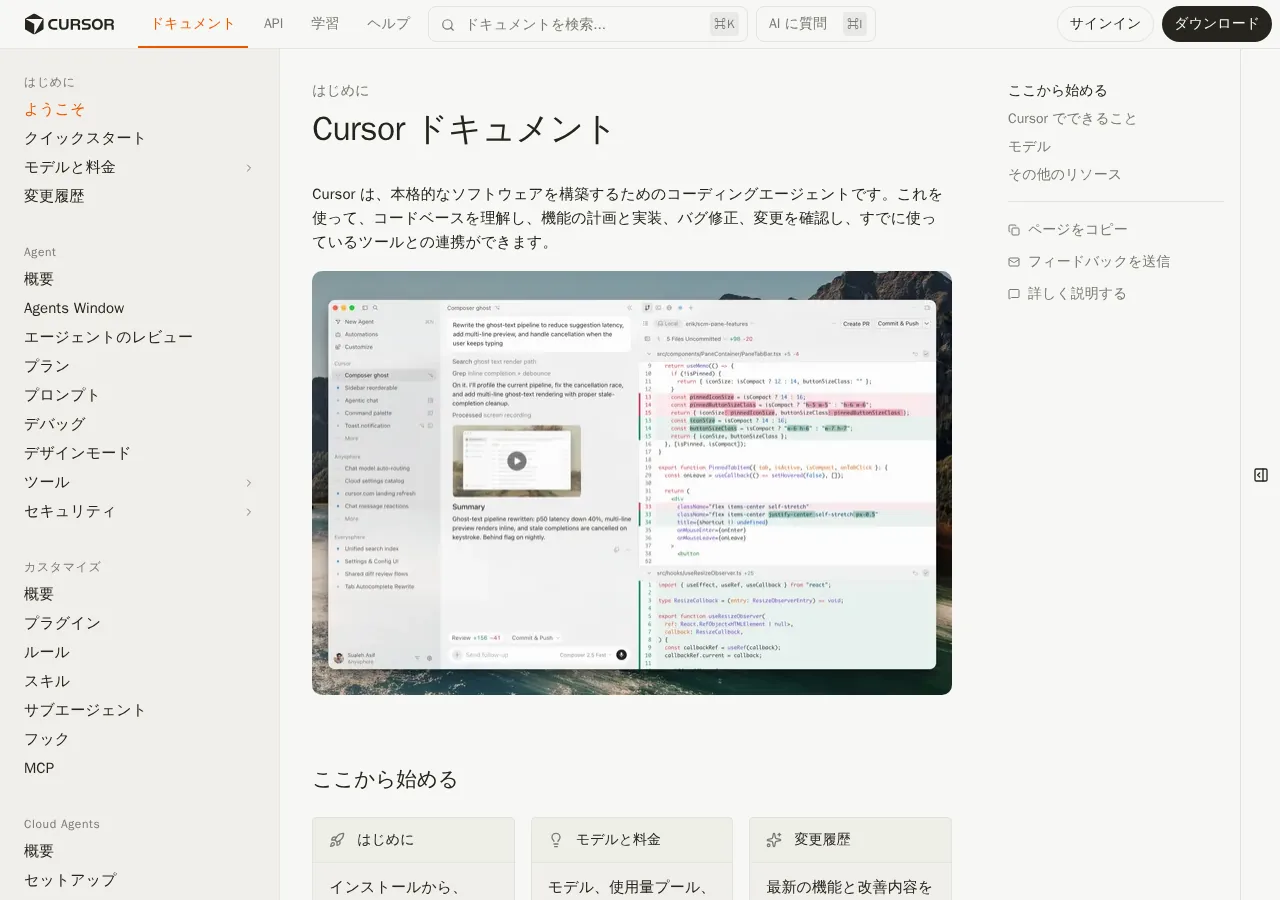
Cursorの3つの基本機能比較
エージェント機能
- タスクを渡すとコードベースを読み、設計・実装・テストまで自動化
- バグ修正や新機能プロトタイプに活用
- プロンプトの精緻さが重要
- 生成コードのレビューは差分確認で効率的
Tab補完
- 次の行動を予測し複数行まとめて補完
- 高速コーディングを実現
- Proプランで使用上限拡張
- 作業時間が約3割短縮
エージェント機能でコード生成を自動化
 室谷代表取締役
エージェント機能、今やCursorの肝ですよね。タスクを投げるとコードベースを読んで、設計から実装、テストまで一気にやってくれる。
MYUUUの現場でも、バグ修正や新機能のプロトタイプは全部エージェントに任せてます。
MYUUUの現場でも、バグ修正や新機能のプロトタイプは全部エージェントに任せてます。
 テキトー教師DotAI 認定講師
そうなんですよ。ただ、初めて使う人は「どこまで任せていいんだろう」と戸惑う。
すぐにコードを書き始めてほしいけど、つい指示が曖昧になると、関係ないファイルを触ったりする。
すぐにコードを書き始めてほしいけど、つい指示が曖昧になると、関係ないファイルを触ったりする。
室谷代表取締役そこはプロンプトの精緻さと、後述するPlan Modeでカバーする話ですね。ROIで考えると、エージェントに任せられる範囲を広げるほど、時給換算の生産性が跳ね上がる。
テキトー教師DotAI 認定講師現場でよく聞くのは「エージェントが生成したコードをレビューするのが面倒」という声。でも、ゼロから書くより差分を見るほうが圧倒的に速いですよ。
Tab補完で高速コーディング
室谷代表取締役Tab補完、地味に見えて実は一番使われてる機能じゃないですか。シリコンバレーのエンジニアは日常的にTab連打でコードを書いてます。
テキトー教師DotAI 認定講師たしかに。最初は「ただのオートコンプリートでしょ」と舐めてかかる人が多いんですが、実際に使うと驚きます。
次の行動を予測して、複数行まとめて補完してくれる。
次の行動を予測して、複数行まとめて補完してくれる。
室谷代表取締役コストパフォーマンスで言うと、ProプランにはTab補完の使用上限が拡張されてます。個人開発者ならHobbyの無料枠でも十分ですが、チームで導入するならPro以上を選ぶ価値はある。
テキトー教師DotAI 認定講師むしろ、Tab補完がないと逆にストレスですよ。エディタの補完が貧弱だと、いちいち自分で変数名を打ち直すことになる。
あれだけで作業時間が3割くらい変わります。
あれだけで作業時間が3割くらい変わります。
Plan Modeで事前計画を立てる
室谷代表取締役エージェントにいきなり大きなタスクを投げると失敗しやすい。そこでPlan Modeの出番です。
まずコードを調査して、変更計画をMarkdownで出させてから承認する。
まずコードを調査して、変更計画をMarkdownで出させてから承認する。
テキトー教師DotAI 認定講師これ、ハマる人はハマるんですけど、「計画なんて面倒だ」とスキップする人が多い。でも、複数ファイルにまたがるリファクタリングでは必須です。
計画を見て「このアプローチ違うな」と気づける。
計画を見て「このアプローチ違うな」と気づける。
室谷代表取締役うちのチームでは、Plan Modeで作ったドキュメントを.cursor/plans/に保存してます。後から同じ機能に手を入れるときの参照になるし、チーム全員が同じ理解を持てる。
テキトー教師DotAI 認定講師小さい修正ならPlan Mode不要ですけど、規模が大きいほど威力を発揮しますね。現場感覚で言うと、計画に5分かけるだけで実装時間が半減するケースもざらにあります。
非エンジニアでも使えるCursor活用法:マーケター・経営者向け
非エンジニアでも使えるCursor活用法
設計書・仕様書の自動生成
自然言語で要件を書くだけでドキュメントを生成。完璧を求めずたたき台として活用し、人間が肉付けすることでコミュニケーションコストを削減。
デモサイト・プロトタイプの作成
「こんな機能のLPを作って」と指示するだけでベースが完成。即座に顧客に見せられ、シンプルな1ページから徐々に拡張するのがコツ。
ノーコードツールと連携した開発加速
Cursorで生成したコンポーネントをノーコードツールに埋め込み、API連携も可能。小さな機能から試すことで強力な武器になる。
設計書や仕様書の自動生成
室谷代表取締役マーケターや経営者がCursorを使うなら、設計書や仕様書の自動生成が一番効きますね。プロジェクトの要件を自然言語で書くだけで、ある程度のドキュメントは自動で生成してくれるんですよ。
テキトー教師DotAI 認定講師たしかに。現場で最初に「コードが書けないと使えないんでしょ」と言われるんですけど、実は自然言語で指示するだけでドキュメントを生成できるんです。
設計書のたたき台とか、繰り返し発生する作業を任せられます。
設計書のたたき台とか、繰り返し発生する作業を任せられます。
室谷代表取締役企画段階でCursorに仕様書を書かせて、エンジニアにレビューさせる流れを作れば、コミュニケーションコストが劇的に減ります。単価換算で考えると、その時間削減は大きい。
テキトー教師DotAI 認定講師ポイントは「完璧を求めない」こと。最初はたたき台を作ってもらって、人間が肉付けするスタイルがちょうどいいです。
非エンジニアでもすぐに活用できますよ。
非エンジニアでもすぐに活用できますよ。
デモサイトやプロトタイプの作成
室谷代表取締役プロトタイプを作りたい場合も、Cursorに「こんな機能のランディングページを作って」と指示するだけで、ベースができあがります。デモサイトを即座に作って顧客に見せられるのは、営業や企画のスピードが変わりますね。
テキトー教師DotAI 認定講師よく聞かれるのは「コードは触れないけど、デモ画面だけ見せたい」というケース。実際にやってみると、簡単なHTMLとCSSならCursorがほぼ書いてくれます。
マーケターがランディングページの仮バージョンを自分で作って、エンジニアに引き継ぐという使い方も増えてます。
マーケターがランディングページの仮バージョンを自分で作って、エンジニアに引き継ぐという使い方も増えてます。
室谷代表取締役エンジニアの工数を気にせずアイデアをすぐ形にできるので、コスト対効果が高い。デモ作成にかける時間が半分以下になりますよ。
テキトー教師DotAI 認定講師ただ、最初から全部を完璧にやらせようとするとハマりやすい。シンプルな1ページから始めて、徐々に拡張するのがおすすめです。
ノーコードツールと連携した開発加速
室谷代表取締役最近ではCursorで生成したコンポーネントをノーコードツールに埋め込む流れもありますね。APIを作って連携させる、といったことも可能です。
テキトー教師DotAI 認定講師そうなんです。ノーコードツールだけではできないカスタマイズ部分をCursorに書かせて、ツール側から呼び出す。
非エンジニアがエンジニアに依頼しなくても、自分でCursorに書かせて組み込めるケースが増えてます。
非エンジニアがエンジニアに依頼しなくても、自分でCursorに書かせて組み込めるケースが増えてます。
室谷代表取締役CursorのAgentに「このノーコードツールのAPIを使って、こんな機能を実装して」と指示すれば、意外とやってくれます。私もSlack連携の簡単なスクリプトを書かせました。
テキトー教師DotAI 認定講師生成されたコードをそのまま貼り付けて動くかどうかは環境によりますが、やり方が分かれば強力な武器になります。最初は小さな機能から試すといいですよ。
料金プランとコスパの考え方:個人・チームでどう選ぶ
料金プラン比較
| 機能 | Hobby (無料) | Pro ($16/月) | Teams ($32/ユーザー/月) |
|---|---|---|---|
| 月額料金 | $0 | $16 | $32 |
| エージェント & Tab補完 | △ | ○ | ○ |
| フロンティアモデル | × | ○ | ○ |
| MCP / スキル | × | ○ | ○ |
| チーム共有ルール | × | × | ○ |
| Bugbotコードレビュー | × | × | ○ |
| 管理機能 & 利用分析 | × | × | ○ |
Hobby・Pro・Teamsの比較
室谷代表取締役料金ページ見ると、Hobbyは無料で制限付きのエージェントとTab補完、Proで$16/月、Teamsで$32/ユーザー/月。個人で始めるならPro一択だと思うんですよね。
テキトー教師DotAI 認定講師たしかに。Hobbyだとすぐ上限に当たるんで、試し切りにはいいけど日常使いは厳しいです。
Proでフロンティアモデルも使えるし、MCPやスキルも解放されるのが大きいですよ。
Proでフロンティアモデルも使えるし、MCPやスキルも解放されるのが大きいですよ。
室谷代表取締役月額$16、時給換算すると1時間分もかからない。エージェントが1タスクを10分で片付けるなら、ROIはすぐに回収できます。
テキトー教師DotAI 認定講師最初に悩むのは「自分に本当に必要か」ってことですけど、Proはリスクなく試せるラインです。
ROIで考える導入コスト
テキトー教師DotAI 認定講師現場でよく聞かれるのが「Proで十分か、それともTeamsが必要か」という質問です。
室谷代表取締役個人ならProで完結しますね。チームで導入する場合、一人あたり$32/月。
年契約だと実質$27くらいになるので、月5000円弱。
年契約だと実質$27くらいになるので、月5000円弱。
テキトー教師DotAI 認定講師この金額で、チーム全体で使えるルールやスキル、Bugbotによるコードレビューまで含まれると考えれば、コスパは悪くないです。
室谷代表取締役開発生産性が10%上がるだけでペイする計算。うちの現場では、エージェントが自動でPRレビューを回す時間が節約になってます。
チーム導入時の注意点
テキトー教師DotAI 認定講師チームで導入するときの落とし穴って、むしろ「みんなが使いこなせるか」の方が大きいんじゃないですか。
室谷代表取締役そうですね。Teamsプランには管理機能が一通り揃ってるので、管理者がシート管理やルールの共有をきちんとやるかどうか。
テキトー教師DotAI 認定講師初期設定で、チームで共通のルールやMCPをマーケットプレイスで配布できるのは便利です。あとは利用状況分析で、誰がどれくらい使ってるか把握できます。
室谷代表取締役予算管理の観点では、Enterpriseの使用量プールが効く場合もあります。大規模になると、固定のシート数よりプール方式が合うこともありますね。
導入時にやりがちな失敗とその対策
まとめ
導入時にやりがちな失敗とその対策
- コンテキストを詰め込みすぎない: 必要なファイルは2〜3個に絞り、エージェントに検索を任せる。
- モデル選択を間違えるとコスト増: 単純なタスクに最速モデルはオーバースペック。用途に応じて適切なモデルを選ぶ。
- ルールや設定を怠ると品質低下: 最初にルールファイルを整備し、チームで共有。設定は最初の10分で行う。
コンテキストを詰め込みすぎない
室谷代表取締役最初にありがちなのが、とにかく大量のファイルを手動でタグ付けしてしまうパターンです。あれ、逆効果なんですよね。
テキトー教師DotAI 認定講師たしかに。エージェントに検索を任せれば適切なファイルを見つけてくれます。
不要なファイルを渡すと判断を迷わせるだけです。
不要なファイルを渡すと判断を迷わせるだけです。
室谷代表取締役現場感覚で言うと、必要なファイルを指定するのは、せいぜい2〜3個。あとは「認証フローを調べて」と指示すれば勝手に見つけてくれます。
テキトー教師DotAI 認定講師そうそう。むしろプロンプト自体をシンプルに保つ方が、エージェントのパフォーマンスが上がる印象ですね。
モデル選択を間違えるとコスト増
室谷代表取締役Proプランでも使えるモデルは複数ありますが、「何でもClaude Sonnet」だとコスパが悪いんですよね。
テキトー教師DotAI 認定講師特に「数値を少し変えるだけ」のような単純なタスクに最速モデルを使うのは、明らかにオーバースペックです。
室谷代表取締役モデルを切り替えるとキャッシュがリセットされるので、短いスレッドならともかく、長い会話では頻繁な切り替えは逆効果です。
テキトー教師DotAI 認定講師用途に応じて最初から適切なモデルを選ぶのが鉄則ですね。
ルールや設定を怠ると品質低下
室谷代表取締役チームで使うなら、最初にルールファイルを整備しないと品質にバラつきが出ます。
テキトー教師DotAI 認定講師たとえば「このプロジェクトではReactの関数コンポーネントだけ使う」など、基本ルールを明示しておくだけでコードの一貫性が全然違います。
室谷代表取締役Cursorのルールはプロジェクトルートに置くだけで自動適用されます。チーム全体で共有すれば、新メンバーが来ても安心です。
テキトー教師DotAI 認定講師導入時にこのルール設定を後回しにすると、あとで修正に余計な手間がかかります。最初の10分でやっておくべきですね。
現場で役立つ実践的なTips:コンテキスト管理とスラッシュコマンド
現場で役立つ実践的なTips
コンテキスト管理とスラッシュコマンド
@でキーファイル指定、検索任せ。/plan, /review, /fix等のスラッシュコマンド
Plan Modeでタスク分割
大規模変更はPlanで設計、.cursor/plans/に保存、レビュー後実装、修正もPlan編集
CLIとサイドチャット
CLIでCI/CD連携、サイドチャットで並行質問・検索可能・コンテキスト引き継ぎ
コンテキスト管理のコツ:@とスラッシュコマンド
室谷代表取締役コンテキスト管理、これがCursorを使いこなす鍵なんですよね。シリコンバレーではファイルを手動で全部指定するより、エージェントに任せるほうが主流です。
@でキーファイルだけマークして、あとはgrepやセマンティック検索に任せる。
@でキーファイルだけマークして、あとはgrepやセマンティック検索に任せる。
テキトー教師DotAI 認定講師たしかに。初心者の方ほど「とりあえず全部@で指定しよう」とするんですが、逆にノイズになるんですよ。
エージェントが重要なファイルを見落とさないか心配ですよね?でも実際は検索が優秀で、言わなくても見つけてくれます。
エージェントが重要なファイルを見落とさないか心配ですよね?でも実際は検索が優秀で、言わなくても見つけてくれます。
室谷代表取締役あとスラッシュコマンド。 /plan とか /review とか、定型の操作がすぐ呼べる。
個人的には /fix をよく使います。時給換算すると、数秒の節約が積み重なるんですよね。
個人的には /fix をよく使います。時給換算すると、数秒の節約が積み重なるんですよね。
テキトー教師DotAI 認定講師「/」が使えるって知らない人、結構います。コマンドパレット的な感覚で、覚えると作業速度が段違いです。
Plan Modeで大きなタスクを分割
室谷代表取締役大規模な機能追加になると、いきなりコードを触らせるよりPlan Modeで一度設計させるのが効率的です。シリコンバレーのチームだと、Plan Modeでレビューしてから実装に進むのが当たり前になってます。
テキトー教師DotAI 認定講師その通りです。最初にPlanを出させることで、思い込みの実装を防げます。
初めて使う人は「Planいる?」と感じるんですが、3ファイル以上またぐ変更ならPlanを挟んだほうが結局速いです。
初めて使う人は「Planいる?」と感じるんですが、3ファイル以上またぐ変更ならPlanを挟んだほうが結局速いです。
室谷代表取締役Planの内容を直接編集できるのも便利ですね。不要なステップを削ったり、順序を変えたり。
.cursor/plans/に保存しておけば、別のタスクでも使い回せる。
.cursor/plans/に保存しておけば、別のタスクでも使い回せる。
テキトー教師DotAI 認定講師そしてPlanに沿って実装したけど思ったのと違ったら、コードを戻してPlanを修正、再実行。これ、早いんですよ。
迷走するより確実です。
迷走するより確実です。
CLIとサイドチャットでワークフロー効率化
室谷代表取締役CLIからエージェントを呼び出す方法もあるんですけど、MYUUUだとCI/CDパイプラインに組み込んでます。デプロイ前に自動レビューさせるイメージです。
テキトー教師DotAI 認定講師サイドチャットも便利ですね。メインのエージェントが長く走ってるときに、ちょっとした質問を並行でできる。
@ でコンテキストを引き継げるのもポイント。
@ でコンテキストを引き継げるのもポイント。
室谷代表取締役サイドチャットの会話は後から検索できる。これ意外と大事で、過去の決定事項をすぐ見つけられます。
大規模プロジェクトだと会話が埋もれがちですが、検索が効く。
大規模プロジェクトだと会話が埋もれがちですが、検索が効く。
テキトー教師DotAI 認定講師私は何か調査したいとき、サイドチャットで「この関数の仕様教えて」と聞いて、メインのタスクと切り分けてます。並行作業が捗りますね。
チーム開発でのCursor活用法:Slack・GitHub連携の実際
Slackでエージェントと対話
室谷代表取締役Slackとの連携、本格的に使い始めてるチームが出てきましたね。単にチャットで呼び出すだけじゃなくて、作業前にPlanを表示してくれるようになったのが大きい。
テキトー教師DotAI 認定講師そうなんです。@cursor で呼び出して、作業前にPlanを確認できるのは安心感が違います。
室谷代表取締役そのPlanを.cursor/plans/に保存しておけば、後から別のメンバーも追える。これ、チームのナレッジ化に効くんですよね。
テキトー教師DotAI 認定講師しかもマルチリポジトリ環境にも対応してるので、フロントエンドとバックエンドが別でもまとめて指示を出せる。地味に便利です。
GitHub PRレビューを自動化
室谷代表取締役PRレビュー自動化。Bugbotがコードの問題を指摘してくれるのはいいんですけど、最初は「どこまで信じていいの?」ってなる。
テキトー教師DotAI 認定講師そうなんです。でもスタイルやフォーマットは全部任せて大丈夫です。
ロジック系は人間が最終確認する、という線引きが大事ですね。
ロジック系は人間が最終確認する、という線引きが大事ですね。
室谷代表取締役時給換算すると、レビュー時間が半分になるだけで月5万円以上の削減になる計算。これは導入メリットとしてかなり大きい。
テキトー教師DotAI 認定講師特に大きいプロジェクトだと、レビュー待ちの時間が減るのも嬉しいポイントです。
チームルールとマーケットプレイスの活用
室谷代表取締役チームマーケットプレイス。管理者がルールやスキルを設定して、組織グループ単位でアクセス制限もできる。
SAML/SSO連携も含めて、エンタープライズの要求を満たせる。
SAML/SSO連携も含めて、エンタープライズの要求を満たせる。
テキトー教師DotAI 認定講師これで各メンバーがバラバラに設定しなくて済むので、チームとしての一貫性が保てます。
室谷代表取締役MCPサーバーもチームで共有できるし、管理コストを下げながら生産性を上げられる。中小規模のチームこそ入れておくべきですね。
テキトー教師DotAI 認定講師最初に整える手間はあるけど、やる価値はあると思います。
WindsurfやClineとどう違う?Cursorの強み
エコシステムの充実度
室谷代表取締役この手のツールって、結局エコシステムの広さが差になるんですよね。Cursor は Slack や GitHub、JetBrains、Xcode まで連携できるんで、チームで使い始めたときのストレスが少ない。
Windsurf はまだその辺が狭い印象です。
Windsurf はまだその辺が狭い印象です。
テキトー教師DotAI 認定講師たしかに。現場でよく聞くのが「導入したはいいけど、自分のエディタが対応してなかった」って話。
Cursor は VS Code ベースなんで、乗り換えの抵抗が少ないですね。
Cursor は VS Code ベースなんで、乗り換えの抵抗が少ないですね。
室谷代表取締役プラグインや MCP、スキルも Marketplace で充実してきてる。チーム内で作ったルールを共有できる仕組みもあるし、ROI で見ても長く使うならエコシステムが整ってる方がいい。
日本語開発環境への対応
テキトー教師DotAI 認定講師日本語でプロンプトを書くときに、モデルが適切に応答してくれるかって最初に戸惑うポイントです。Cursor は標準で日本語のドキュメントも用意されてて、エラーメッセージも日本語で出る。
室谷代表取締役うちの現場でも日本語のコメントが混ざったコードベースを扱うんですが、Agent がちゃんと解釈してくれます。Windsurf や Cline だと、日本語の変数名とかで挙動が不安定なケースを聞きますね。
テキトー教師DotAI 認定講師あと、ターミナル上での日本語入力周りも安定してます。CLI でも日本語を使う人には大事なポイントです。
料金と使いやすさのバランス
室谷代表取締役Hobby プランが無料で一通り試せる。個人で始めるなら Pro が月16ドルで、エージェントや MCP も使える。
Windsurf の有料プランと比べてもコスパは悪くない。
Windsurf の有料プランと比べてもコスパは悪くない。
テキトー教師DotAI 認定講師現場感覚で言うと、料金より「すぐに使えるか」が大事。Cursor はインストールしてすぐに Tab 補完が効くし、慣れるまでの時間が短い。
Cline は設定が面倒って声もあります。
Cline は設定が面倒って声もあります。
室谷代表取締役時給換算すると、導入コストなんて一瞬で回収できる。チームで使うなら Teams プランがユーザーあたり月32ドルで管理も楽。
この辺のバランスが Cursor の強みですね。
この辺のバランスが Cursor の強みですね。
よくある質問
Q1. Cursorはコードのプライバシーは大丈夫ですか?
テキトー教師DotAI 認定講師これ、実際に現場でよく聞かれますね。Cursorはクラウド上で処理が走るので、社内の機密コードが外部に出るリスクを心配する方も多いです。
室谷代表取締役AnthropicのAPI経由で完結してるので、基本的にはOpenAIほどデータ利用の懸念は少ないと言われてます。ただ、プライベートモードやローカル推論のオプションもあるので、ガチガチに固めたい企業はそっちを選ぶケースもありますね。
テキトー教師DotAI 認定講師実は最近、Enterprise版ではデータがモデル学習に使われない契約が可能になってるらしいです。ただ、利用規約は随時変わるので、最新情報を公式サイトで確認するのが確実です。
Q2. Cursorを動かすのに必要なPCスペックはどのくらいですか?
室谷代表取締役そこまで重くないんですよね。普段VSCodeが動くマシンなら大抵大丈夫です。
ただし、Agentモードで大量のファイルを扱うとメモリを食う場面はあります。
ただし、Agentモードで大量のファイルを扱うとメモリを食う場面はあります。
テキトー教師DotAI 認定講師最初に戸惑うのが「インストーラーが動かない」ってケースですね。特に古いMacやWindowsのメモリ8GB以下のマシンだとちょっと厳しいかも。
余裕をもって16GB以上推奨です。
余裕をもって16GB以上推奨です。
室谷代表取締役あと、GPUは必須じゃないです。クラウド側で処理するので、ネットワークが安定してれば十分動きますよ。
Q3. Cursorはオフラインでも使えますか?
テキトー教師DotAI 認定講師無理ですね。基本的にクラウド前提のツールで、AIとの通信が切れるとTab補完すら動かない状態になります。
室谷代表取締役ただ、ClineのようにローカルLLMを組み合わせる手はあります。でも設定が面倒で、Cursor単体ではオフラインは非対応です。
飛行機の中とかで使いたいなら別の手段を考えた方がいいですよ。
飛行機の中とかで使いたいなら別の手段を考えた方がいいですよ。
Q4. 日本語の入力や変換で問題はありますか?
テキトー教師DotAI 認定講師これ、ハマる人多いんですよね。特にWindows版で日本語IMEとTab補完が競合して、変換確定前に補完が出ちゃうことがあります。
室谷代表取締役手っ取り早い対策は、Tab補完のキーバインドをCaps Lockあたりに変更することです。設定でキーを変えられるので、IMEとバッティングしない組み合わせを探すといいです。
テキトー教師DotAI 認定講師Mac版は比較的素直で、ことえりやGoogle日本語入力でも問題は出にくいですね。
Q5. CursorはWindowsとMac以外でも使えますか?
室谷代表取締役基本的にWindowsとmacOSのみです。Linux公式版はまだ出てません。
ただ、有志が非公式に動かしてるケースはあるみたいですけど、サポート対象外です。
ただ、有志が非公式に動かしてるケースはあるみたいですけど、サポート対象外です。
テキトー教師DotAI 認定講師現場でよく聞くのは「会社がLinux機しかない」ってパターンですね。その場合はWSL2経由でWindows上で動かすか、Clineなど別のツールを検討するのが現実的です。
まとめ
テキトー教師DotAI 認定講師Cursor、ただのAI補完ツールじゃなくて、もう開発の主戦場になってきてますよね。基本機能を押さえて、Tab補完とエージェントを使い分けるだけで作業効率がガラッと変わります。
室谷代表取締役そうですね。料金を気にするより、まずは無料トライアルで「どのモードが自分のワークフローに合うか」を試すのが正攻法です。
非エンジニアでもPlan Modeでプロンプトだけでコードを書けるので、マーケターや経営者にもおすすめしたいです。
非エンジニアでもPlan Modeでプロンプトだけでコードを書けるので、マーケターや経営者にもおすすめしたいです。
テキトー教師DotAI 認定講師導入時の失敗で多いのが、最初から完璧なエージェント設定を狙いすぎること。まずは小さなタスクで実践して、徐々にコンテキスト管理やスラッシュコマンドに慣れていくのが継続のコツです。
室谷代表取締役チーム開発では、.cursorrulesでルールを共有して、SlackやGitHubと連携することで、一人ひとりの設定を統一できます。最初は手間でも、長期的に見ればROIは十分に出ます。
テキトー教師DotAI 認定講師結局、Cursorを最大限活用するには「ツールに頼る」じゃなくて「自分に合った使い方を設計する」ことだと思います。ぜひ今日から試してみてください。