セットアップ前に確認すべきシステム要件と準備
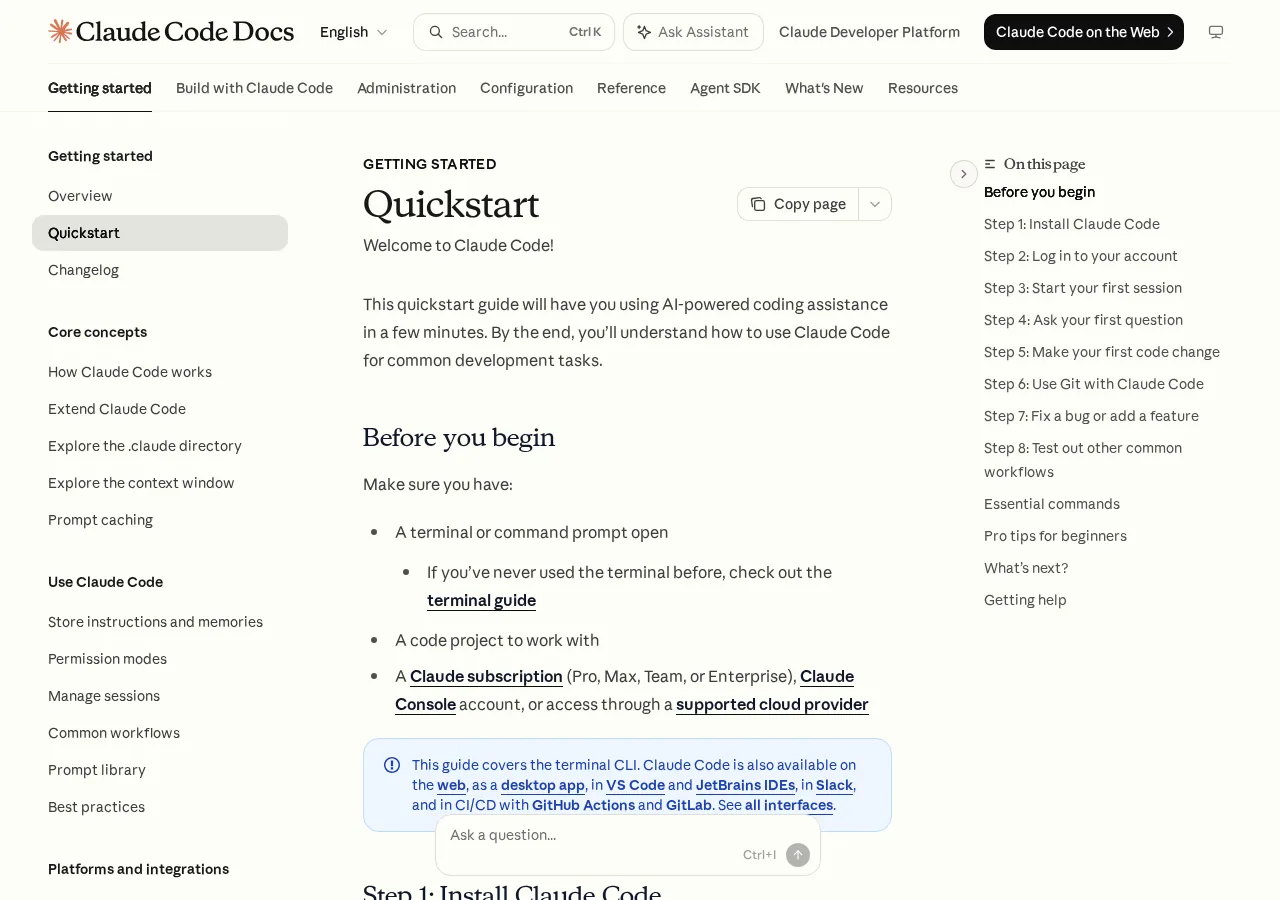
セットアップ前に確認すべきシステム要件と準備
対応OS
macOS 13+, Windows 10 1809+, Ubuntu 20.04+, Debian 10+, Alpine Linux 3.19
ハードウェア
RAM 4GB以上(開発は8GB推奨)、x64/ARM64プロセッサ
シェル
Bash, Zsh, PowerShell, CMDが利用可能
アカウントとネットワーク
Anthropicアカウント(有料サブスクリプション)が必要。常時ネット接続必須。
事前準備ツール
WindowsではGit for Windows推奨。Mac/WSLはGit標準。Node.js不要。
対応OSとハードウェアの前提条件
 室谷代表取締役
まず対応OSですが、macOS 13以上、Windows 10 1809以上、Ubuntu 20.04以上、Debian 10以上――結構幅広いですね。Alpine Linux 3.19も対応してます。
 テキトー教師DotAI 認定講師
そうなんですよ。現場でよく「うちの古いMacでも動く?」って聞かれますが、基本的にはこの条件を満たせば問題ないです。
室谷代表取締役ハードウェアはRAM 4GB以上、x64かARM64プロセッサ。最近のマシンならほぼカバーできるスペックです。
テキトー教師DotAI 認定講師ただ、開発で使うなら8GB以上推奨ですね。あとシェルはBash、Zsh、PowerShell、CMDが使えます。
必ず必要なもの:Anthropicアカウントとネットワーク
室谷代表取締役そして何より、Anthropicのアカウントが必要です。Pro、Max、Team、Enterpriseのサブスクリプションか、Consoleアカウント(プリペイドクレジット)があれば使えます。
テキトー教師DotAI 認定講師ここ、意外とつまずく人がいて。「無料で使えるんでしょ?」と思ってインストールしたら、ログインで止まるんですよね。
室谷代表取締役料金面で言うと、Pro月額20ドルからなので、毎日使うならすぐ元は取れます。ただしネットワークは常時接続必須です。
テキトー教師DotAI 認定講師そう、クラウド経由で動くので、オフラインでは使えません。そこだけ注意ですね。
事前にインストールしておくと便利なツール
室谷代表取締役Windowsでネイティブに使うなら、Git for Windowsを入れておくのをおすすめします。Claude Codeが内部でBashツールを使うからです。
テキトー教師DotAI 認定講師最初に戸惑うのがそこですね。Gitが無いとPowerShell経由になるんですが、安定して動かすなら入れておいた方がいいです。
室谷代表取締役逆にMacやWSLの人は最初からGitが使えることが多いです。ripgrepはClaude Codeに含まれているので追加インストール不要。
テキトー教師DotAI 認定講師Node.jsもいらないし、あとは公式サイトのインストールスクリプトを叩くだけ。事前準備はこれで十分です。
CLI版のインストール:OS別の手順を解説
まとめ
CLI版インストール方法まとめ
- macOS/Linux: curl ... | bash でインストール(自動更新あり、推奨)
- Windows: PowerShellまたはCMDでインストール(WinGet可だが自動更新なし)
- Homebrew: brew install --cask claude-code(macOS/Linux向け代替)
- npm: 非推奨、ネイティブへの移行推奨
- 確認: claude --version でバージョン表示されればOK
macOS・Linuxでのネイティブインストール(推奨)
室谷代表取締役macOSやLinuxならワンライナーで終わるのがいいですよね。curlでパイプするだけで、自動更新もバックグラウンドで動く。
テキトー教師DotAI 認定講師そうなんです。初めて触る人は「curl ... | bash」に抵抗あるかもしれませんが、公式のスクリプトですし、後々の管理が楽です。
室谷代表取締役うちのエンジニアも最初は半信半疑でしたけど、今ではプロジェクト立ち上げの最初の一手になってます。
テキトー教師DotAI 認定講師確認も
claude --version で一発。つまずくとしたら、パスが通ってないケースくらいですね。Windowsでのインストール(PowerShell / CMD / WinGet)
室谷代表取締役Windowsはちょっとだけ面倒なんですよね。PowerShellかCMDかでコマンドが違う。
テキトー教師DotAI 認定講師実際ハマる人多いです。プロンプトにPSってついてたらPowerShell、無ければCMD。
エラーメッセージにも書いてあるんですけど、見落としがちで。
エラーメッセージにも書いてあるんですけど、見落としがちで。
室谷代表取締役WinGetも使えますが、自動更新が効かないんで僕はネイティブ推奨ですね。
テキトー教師DotAI 認定講師あとGit for Windows入れておくと、Bashツールが使えるようになって便利です。無くても動きますが。
Homebrewやnpmを使った代替インストール
室谷代表取締役Homebrew派には
brew install --cask claude-code でいけます。macOS/Linuxなら。テキトー教師DotAI 認定講師npm版は非推奨になりましたね。Node.js 18以上が必要だったんですが、もうネイティブで十分です。
室谷代表取締役そう、公式もネイティブ推奨で統一してます。自動更新の有無が大きい。
テキトー教師DotAI 認定講師もし昔npmで入れてる人は、ネイティブに移行した方がいいです。設定は引き継がれます。
インストールの確認:claude --version
室谷代表取締役インストール後は
claude --version で確認。バージョン番号と(Claude Code)って出ればOK。テキトー教師DotAI 認定講師ここでcommand not foundが出たら、ターミナルを再起動するか、パスを通す必要があります。Windowsなら環境変数に
.local/bin を追加。室谷代表取締役一度動けば自動更新で最新になるんで、あとは使うだけです。
テキトー教師DotAI 認定講師最初の起動時に認証がありますが、それは次のセクションで。
デスクトップアプリ版のセットアップ手順
デスクトップアプリ版のセットアップ手順
- 01インストーラのダウンロードとインストール公式サイトからmacOS/Windows用インストーラをダウンロード。Linuxはベータ版。Git for Windowsが必要な場合がある。
- 02Codeタブの起動とフォルダ選択アプリ起動後、Codeタブでプロジェクトフォルダを選択。Local/Remote/SSH/WSLに対応。初心者はLocal推奨。
- 03モデル選択と変更レビュー(Manual mode)送信ボタン横のドロップダウンからモデル選択(デフォルトは最新Claude)。Manual modeではdiffビューで変更を確認しAccept/Reject。
macOS/Windows用インストーラーのダウンロード
室谷代表取締役デスクトップアプリ、導入のハードルが一段と下がりましたね。CLIが苦手なチームでも、インストーラを落としてポチポチ進めるだけで使える。
テキトー教師DotAI 認定講師たしかに。公式サイトからmacOS用とWindows用のインストーラがダウンロードできるので、ターミナルに抵抗がある人にも安心です。
Linuxはbeta版ですが。
Linuxはbeta版ですが。
室谷代表取締役社内での展開を考えると、この「CLIいらず」は大きい。時給換算で導入コストが数十分でペイするレベルです。
Codeタブの起動とフォルダ選択
テキトー教師DotAI 認定講師インストールが終わったらアプリを起動して、Codeタブを開くんですね。そこでプロジェクトフォルダを選ぶ。
室谷代表取締役そうです。Local以外にRemoteやSSH、WindowsならWSLも選べる。
初めての人はLocalで、使い慣れたプロジェクトを選ぶのが良いでしょう。
初めての人はLocalで、使い慣れたプロジェクトを選ぶのが良いでしょう。
テキトー教師DotAI 認定講師Windowsの場合はGit for Windowsが必要な点も注意が必要ですね。Macは標準で入ってることが多いですが。
室谷代表取締役そこは事前に確認しておいた方がいい。チーム導入時はチェックリストにしておくとスムーズです。
モデル選択と変更レビュー(Manual mode)の流れ
テキトー教師DotAI 認定講師フォルダを選んだらモデル選択ですね。送信ボタンの横のドロップダウンから選べる。
モデルも後から変更可能。
モデルも後から変更可能。
室谷代表取締役デフォルトはClaudeの最新モデルで、そこは深く考えなくていい。重要なのはManual modeの挙動。
変更を提案して承認を待つ流れが標準です。
変更を提案して承認を待つ流れが標準です。
テキトー教師DotAI 認定講師diffビューで何が変わるか確認して、Accept/Reject。これが初心者には安心ですね。
いきなりファイルが書き換わらない。
いきなりファイルが書き換わらない。
室谷代表取締役ROIで考えると、この手順が生産性を落とすわけではない。むしろ安全に試せるので、結果的に導入が進む。
認証と最初のセッションを始める
認証と最初のセッションの手順
- 01認証する(ブラウザ方式)CLIでclaudeを実行し、ブラウザでAnthropicアカウントにログイン。認証情報は保存される。
- 02認証する(APIキー方式)環境変数ANTHROPIC_API_KEYを設定すればブラウザ認証をスキップ(CI/CDやチーム導入に便利)。
- 03プロジェクトでclaudeを起動するプロジェクトディレクトリでclaudeを実行。デスクトップ版はCodeタブからフォルダ選択。
- 04最初の質問をする例:'what does this project do?' や '/help' で操作一覧を確認。
- 05タスク切り替え会話は/clearでリセット可能。
ブラウザ認証とAPIキー設定
室谷代表取締役インストールが終わったら、まず認証です。CLIで
claude を叩くとブラウザが立ち上がって、Anthropicのアカウントでログインする流れですね。テキトー教師DotAI 認定講師そうですね。初めてだと「ブラウザが開いた! 何が起きた?」って戸惑う人もいるんですが、指示に従ってログインすれば完了です。
認証情報は保存されるので、次回からは自動です。
認証情報は保存されるので、次回からは自動です。
室谷代表取締役ヘッドレス環境やCI/CDで使いたい場合は
ANTHROPIC_API_KEY 環境変数を設定すれば、ブラウザ認証をスキップできます。これ、チーム導入だと必須の考慮点ですね。テキトー教師DotAI 認定講師そこは現場でよく質問されるポイントです。APIキーを export してから
アカウント切り替えは
claude を起動すると、そのまま承認ダイアログに進みます。アカウント切り替えは
/login コマンドでいつでもできます。プロジェクトでclaudeを起動する
室谷代表取締役認証が済んだら、任意のプロジェクトディレクトリで
claude と打てばセッションが始まります。最初は小さなプロジェクトを選ぶのがいいですね。テキトー教師DotAI 認定講師たしかに。いきなり大きなモノリスだとコンテキストが膨らみすぎて、初回体験が重くなりがちです。
最初はREADMEだけのシンプルなプロジェクトで試すのがおすすめです。
最初はREADMEだけのシンプルなプロジェクトで試すのがおすすめです。
室谷代表取締役起動するとバージョン情報とモデル、カレントディレクトリが表示されます。デスクトップアプリの場合はCodeタブからフォルダを選択する形ですね。
CLI版とデスクトップ版で認証は共通です。
CLI版とデスクトップ版で認証は共通です。
テキトー教師DotAI 認定講師そう、認証の手間は一度だけ。あと、WindowsでWSLを使っている場合とネイティブWindowsでちょっと挙動が変わるので、そこだけ注意ですね。
WSLの場合はLinuxと同じ手順でいけます。
WSLの場合はLinuxと同じ手順でいけます。
最初の質問例と基本的な使い方
室谷代表取締役セッションが始まったら、まずはプロジェクトの全体像を聞いてみるのが定番です。"what does this project do?" と打てば、ファイルを解析して概要を返してくれます。
テキトー教師DotAI 認定講師そのまま「このプロジェクトの技術スタックは?」とか「エントリーポイントはどこ?」と聞くと、段階的に理解が深まります。Slash commandで
/help を打つと可能な操作一覧も出るので、最初に確認しておくといいですよ。室谷代表取締役実際のコード変更に入る前に、Claude Code自体の機能を質問することもできます。"what can Claude Code do?" とか。
これでできることの範囲がわかります。あと、会話は
これでできることの範囲がわかります。あと、会話は
/clear でチャットをリセットできるので、タスクが変わったらクリアするのがコツです。テキトー教師DotAI 認定講師最初の一歩としては、ファイルを指定して「この関数を説明して」というのも簡単です。コードベースがあるなら、まずはコードリーディングから入ると、Claude Codeのコンテキスト理解の精度を実感できます。
Windows環境特有のセットアップ注意点
Windows環境の選択比較
| ネイティブWindows | WSL 2 | |
|---|---|---|
| 推奨シナリオ | Windowsプロジェクト・ツールを直接利用 | Linuxツールチェーン・サンドボックス活用 |
| シェル環境 | Git for Windows無→PowerShell, 有→Bash | Linuxシェル(Bash等) |
| インストールコマンド | PowerShell: `irm ...`, CMD: `curl ...` | `curl ...`(Linux標準) |
ネイティブWindowsとWSLの選択基準
室谷代表取締役WindowsでClaude Codeを動かす場合、まず選ぶのがネイティブかWSLかです。MYUUUのチームでも「どっちが正解?」とよく聞かれますね。
テキトー教師DotAI 認定講師たしかに、最初に戸惑うポイントです。公式のドキュメントでは、プロジェクトの場所と必要な機能で選べと書いてあります。
室谷代表取締役ネイティブWindowsはWindowsのプロジェクトやツールをそのまま使いたいケース。WSL 2だとLinuxのツールチェーンが使えて、サンドボックスも効く。
テキトー教師DotAI 認定講師コスト感覚で言うと、Linux環境をわざわざ用意する手間を考えたら、ネイティブで十分なケースも多い。ただ、シェルスクリプトやパイプラインを多用するならWSL 2が安定します。
Git for Windowsの推奨とシェルツールの違い
室谷代表取締役もう一つ重要なのがGit for Windowsの有無。これ、地味に効くんですよね。
テキトー教師DotAI 認定講師実はそうなんです。ドキュメントに「Git for Windowsが推奨」と明記されていて、無いとClaude CodeがシェルツールとしてPowerShellを使うようになる。
室谷代表取締役Bashツールが使えるかどうかで、ファイル操作やコマンドの互換性が変わります。WSL環境なら不要だけど、ネイティブの人はインストールしておいた方がいい。
テキトー教師DotAI 認定講師現場でよく聞くのは「動かない」と思ったらGit for Windowsを入れていなかったケース。まずはgit --versionで確認する習慣をつけるとスムーズです。
PowerShellとCMDの区別とエラー対処
室谷代表取締役そして最初の落とし穴が、PowerShellとCMDの間違え。インストールコマンドが違うのに、どっちを使ってるか分からなくなる。
テキトー教師DotAI 認定講師初めて触る人はよく引っかかります。プロンプトがPS C:\と表示されていたらPowerShell、C:\だけならCMDです。
室谷代表取締役もしPowerShellでCMDのコマンド(curl && の連続)を実行すると「トークンが無効」とエラーが出る。逆にCMDでirmを使うと「認識されません」となる。
テキトー教師DotAI 認定講師対処法は単純で、正しいターミナルでインストールコマンドを実行し直すだけ。PowerShellならirm、CMDならcurlを使う。
迷ったらclaude --versionで確認してから進めましょう。
迷ったらclaude --versionで確認してから進めましょう。
日本語ユーザー向けTips:トラブルシューティングと設定
まとめ
日本語ユーザー向けTips:トラブルシューティングと設定の要点
- PowerShellとCMDの区別:プロンプトが 'PS C:\' ならPowerShell、'C:\' ならCMD。PowerShellでCMD用のコマンド(&& など)を使うとエラー。
- 文字化け対策:古いWindowsでは chcp 65001 でUTF-8に切り替える。モダンなターミナルではほぼ発生しない。
- トラブル発生時はまず claude doctor を実行。認証問題なら /login、PATH問題なら claude --version で確認。
- コマンドnot foundの原因はシェルの再起動かPATH設定漏れ。
- アップデート:WinGet経由なら winget upgrade Anthropic.ClaudeCode、npm経由なら npm update -g(npm版は非推奨)。ネイティブインストールは自動更新。
- アンインストール:パッケージマネージャーで削除後、設定ファイル ~/.claude/ は手動削除が必要。再インストール時は設定が残り再認証不要。
インストール時の文字化け対策とエンコード設定
テキトー教師DotAI 認定講師日本語環境で一番最初に引っかかるのが、PowerShellとCMDの区別ですね。インストールコマンドを実行したときに "The token '&&' is not a valid statement separator" って出ると、PowerShellでCMD用のコマンドを打ってる証拠です。
室谷代表取締役あれ、結構あるみたいですよね。プロンプトが
この見分け方を知らないと無限にハマる。
PS C:\ ならPowerShell、ただの C:\ ならCMD。この見分け方を知らないと無限にハマる。
テキトー教師DotAI 認定講師そうなんです。あと、文字化け自体はモダンなターミナルならほぼ起きませんが、古いWindowsだとコードページの問題で日本語ファイル名が化けることがあります。
その場合は chcp 65001 でUTF-8に切り替えると直りますよ。
その場合は chcp 65001 でUTF-8に切り替えると直りますよ。
室谷代表取締役そこまでやるならWSL2でやった方が精神衛生上いい気もしますけどね。現場のコスト感覚で言うと、トラブルシュートに30分以上かけるくらいなら環境ごと再構築した方がROIがいいケースもある。
claude doctorで診断する方法
室谷代表取締役何かおかしいなと思ったら、まず
claude doctor を叩く。これ、シリコンバレーのチームだと「最初にdoctorだ」って文化になりつつあるらしいです。テキトー教師DotAI 認定講師たしかに、それで大体の原因がわかりますね。認証の問題か、PATHが通ってないか、依存関係が足りないか。
初心者の方でも「コマンドが動かない」と思ったら真っ先に試してほしいです。
初心者の方でも「コマンドが動かない」と思ったら真っ先に試してほしいです。
室谷代表取締役認証なら
/login で再認証、PATHなら claude --version で確認。doctorの診断結果に従えば、まず詰まらない。テキトー教師DotAI 認定講師現場でよく聞くのは「インストールしたはずなのにclaudeって打ったらnot found」というケース。大抵はシェルの再起動かPATHの設定漏れです。
doctorがその辺もチェックしてくれる。
doctorがその辺もチェックしてくれる。
アップデートとアンインストールの手順
室谷代表取締役ネイティブインストールなら自動更新されるので意識する必要はほとんどないんですが、WinGetやnpmで入れた人は手動更新が必要です。
テキトー教師DotAI 認定講師そうですね。WinGetなら
ただnpm版は非推奨になったので、新しい人はネイティブで入れた方がいい。
winget upgrade Anthropic.ClaudeCode、npmなら npm update -g @anthropic-ai/claude-code。ただnpm版は非推奨になったので、新しい人はネイティブで入れた方がいい。
室谷代表取締役アンインストールもOSごとに微妙に違います。ネイティブの場合はインストールスクリプトで入ったバイナリを消すか、パッケージマネージャー経由ならそちらで削除。
設定ファイルは
設定ファイルは
~/.claude/ に残るので、完全に消したいなら手動で削除する。テキトー教師DotAI 認定講師一度アンインストールして入れ直すときも、設定ファイルは残っているから再認証は不要なケースが多い。これ知らないと「またログインしなきゃ」って焦る人もいるんですよね。
セットアップ後の運用:チーム導入とコスト管理
まとめ
セットアップ後の運用:チーム導入とコスト管理
- CLAUDE.mdを整備し、プロジェクト概要とよく使うコマンドを書く
- .gitignoreに.claude/を追加して個人設定の漏洩防止
- 個人利用はPro、エージェント並走が必要ならMax、チームはTeamプランが管理しやすい
- セキュリティ:--dangerously-skip-permissionsはチーム全体では避ける
- 認証は個人アカウントまたは組織SSO、Pro/Team/Enterpriseアカウント推奨
チーム設定の共有とCLAUDE.mdの活用
室谷代表取締役CLAUDE.md、チームで使い始めるときに絶対整えたほうがいいですよ。プロジェクトのルールやコーディング規約を書いておくと、新メンバーが入ったときのオンボーディングが一瞬で終わるんですよね。
テキトー教師DotAI 認定講師現場でよく聞くのは「最初に何を書けばいいかわからない」って声ですね。まずはプロジェクトの概要とよく使うコマンドを3つくらい書くだけで、後から追加すれば十分です。
室谷代表取締役そう、あとは.gitignoreに.claude/を追加しておくのを忘れずに。個人の設定がチームに漏れるのを防げます。
プラン選びのポイント(個人・チーム別)
室谷代表取締役Proで十分な人と、どうしてもMaxが必要な人の境目って、エージェントを並走させるかどうかだと思ってます。普段使いならProの月額で足りる。
テキトー教師DotAI 認定講師たしかに。初めて触る人は「安い方で試してから」が無難です。
ただ、チームで使うならTeamプランが管理しやすいですよ。アカウントごとに制限をかけられます。
ただ、チームで使うならTeamプランが管理しやすいですよ。アカウントごとに制限をかけられます。
室谷代表取締役Enterpriseは大規模組織向けで、予算感が合えばセキュリティ要件をクリアしやすい。コストは人数と使用頻度のバランスで判断するのが現実的ですね。
セキュリティ・ガバナンスの注意点
テキトー教師DotAI 認定講師権限周りで困る人が多いですね。Claude Codeはデフォルトでファイル編集の都度許可を求めてきます。
チームで「めんどくさい」という声も。
チームで「めんどくさい」という声も。
室谷代表取締役そこは
--dangerously-skip-permissionsを使う手もありますが、組織のポリシー次第です。個人ならリスクを取ってもいいけど、チーム全体で有効にするのは避けたほうがいい。テキトー教師DotAI 認定講師あと、認証情報の管理も大事です。チームメンバーが個人のアカウントでログインするか、組織のSSOを設定するか。
公式ではPro/Team/Enterpriseアカウントが推奨されてます。
公式ではPro/Team/Enterpriseアカウントが推奨されてます。
室谷代表取締役セキュリティとスピード、そのトレードオフをチームで話し合って決めるのが結局は正解ですね。
よくある質問
Q1. CursorやGitHub Copilotとどう違うんですか?
室谷代表取締役ぶっちゃけ得意領域が違いますね。Claude Codeはコード生成の精度より、エージェント的に自律実行できるのが強い。
Cursorは補完ベース、Copilotはチャット補完で、Claude Codeは「タスクを投げたら勝手にPRまで作る」みたいな使い方に向いてます。
Cursorは補完ベース、Copilotはチャット補完で、Claude Codeは「タスクを投げたら勝手にPRまで作る」みたいな使い方に向いてます。
テキトー教師DotAI 認定講師たしかに、初期設定が終わったあと「デバッグして」って任せられるのは新鮮ですよね。現場でよく聞かれるのは「どれがいいか」より「どう使い分けるか」です。
Q2. 組織のプロキシ環境下でも使えますか?
室谷代表取締役使えますが、環境変数でプロキシを指定する必要があります。HTTP_PROXY/HTTPS_PROXYを設定すれば動くケースが多いです。
MYUUUでも社内プロキシ経由で運用してます。
MYUUUでも社内プロキシ経由で運用してます。
テキトー教師DotAI 認定講師ただ、証明書周りでハマる人もいるみたいです。自己証明書を使ってるとエラーになるので、その場合はCA証明書を明示的に指定するか、回避策として--insecureオプションも一案です。
ただセキュリティ的にはおすすめしませんが。
ただセキュリティ的にはおすすめしませんが。
Q3. APIキーの管理方法は?
室谷代表取締役AnthropicのAPIキーを環境変数や設定ファイルに保存する形ですね。チームで使う場合は、社内のシークレット管理サービスと連携するのがベストプラクティスです。
テキトー教師DotAI 認定講師初めて触る人はキーをコードに直書きしちゃうケースがあるので、Gitの管理外にするよう.envファイルを作る習慣をつけるといいですよ。
Q4. 日本語のコードコメントやドキュメントは読み書きできますか?
室谷代表取締役日本語の入力も出力も問題ないです。Claude自体が日本語に強いので、変数名やコメントが日本語混ざっても意図を正確に読んでくれます。
テキトー教師DotAI 認定講師実は、英語オンリーのプロンプトより日本語で書いた方が意図が伝わる場面も多いです。現場でも「日本語コメントそのまま残してほしい」という要望に応えてくれます。
Q5. セットアップ後にバージョンが古くなったらどう更新しますか?
室谷代表取締役CLI版ならパッケージマネージャ経由で更新するだけです。npmならnpm update -g @anthropic-ai/claude-code。
デスクトップアプリは自動更新されるケースが多いですね。
デスクトップアプリは自動更新されるケースが多いですね。
テキトー教師DotAI 認定講師たまにバージョンが変わって挙動が変わるときもあるので、リリースノートをざっと眺める習慣をつけておくといいですよ。大きな変更のときは公式からアナウンスがあります。
まとめ
室谷代表取締役セットアップ自体はCRUDで終わる話ですけど、肝はそこからの運用。どの環境でどんな使い方をするか、チームとしてルールを決めておくといいですよ。
テキトー教師DotAI 認定講師最初はとにかく「動かして使ってみる」のが大事ですね。CLIでもデスクトップでも、まずは1行プロンプトを打ってみる。
うまくいったら少し複雑なタスクを投げてみる。
うまくいったら少し複雑なタスクを投げてみる。
室谷代表取締役そうですね。個人的には「3日間は実験期間」と割り切って使うのがおすすめ。
その間に自分なりのワークフローが固まるはずです。
その間に自分なりのワークフローが固まるはずです。
テキトー教師DotAI 認定講師エラーが出ても焦らず、このガイドのトラブルシューティングやFAQを参考にしてください。すぐに質問できるコミュニティも活用するといいですよ。
室谷代表取締役結局、一番の近道は「失敗しながら慣れる」ことです。セットアップが終わったら、さっそく最初のタスクを投げてみましょう。