Claude Codeリモートコントロールとは?ローカル環境をそのまま使える新機能
Claude Code Remote Control vs Claude Code on the web
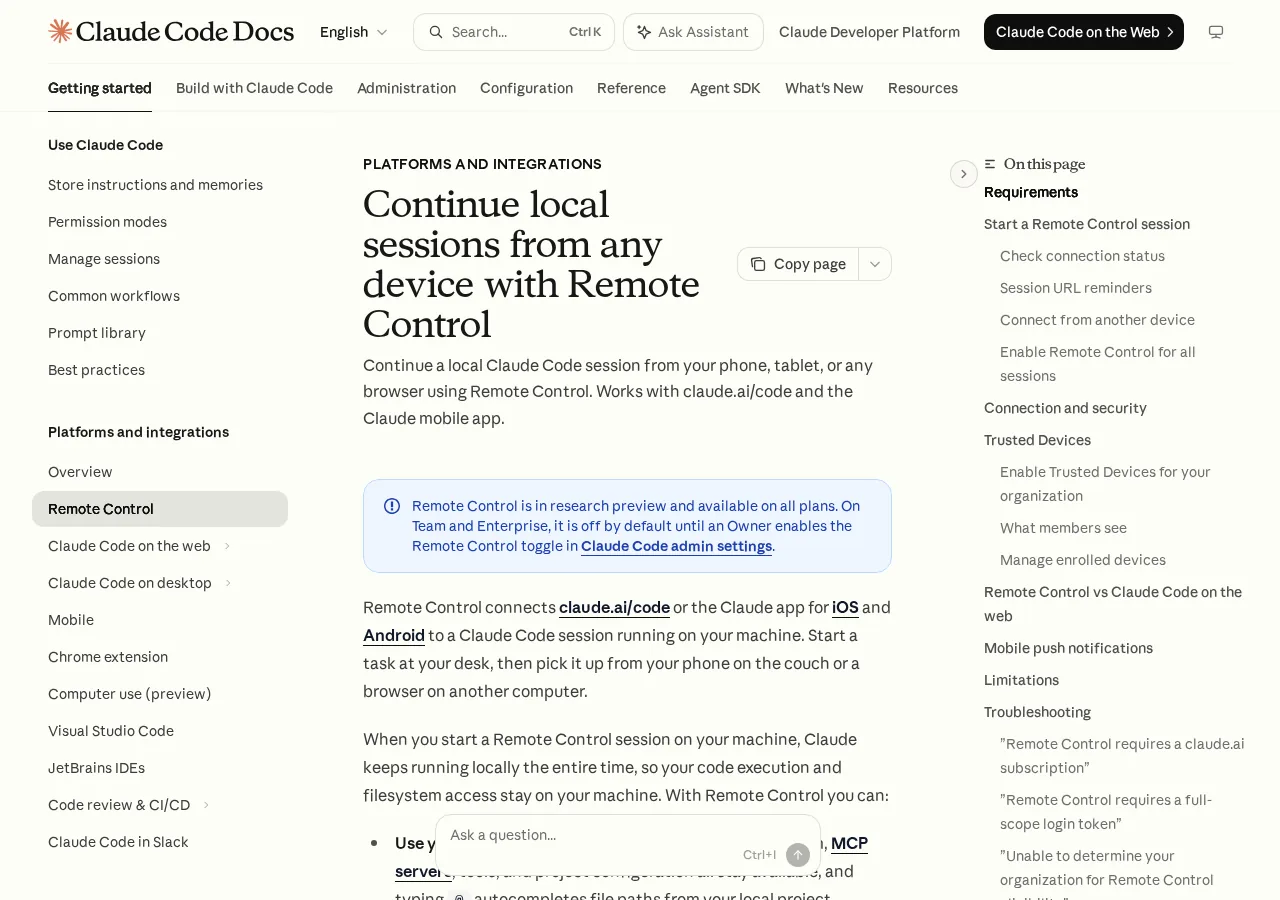
Remote Control
- ローカルマシン上で処理が動く
- ファイルシステム・MCPサーバーをそのまま利用
- コードやデータはPCから出ない(セキュリティ安心)
- ネットワークに送られるのは操作のやり取りのみ
Cloud版 (on the web)
- タスクをAnthropicのサーバーに投げる
- ファイルをサーバーにアップロードする必要がある
- 機密データが外部に出るリスク
- 全てのタスクデータがネットワークを経由
従来の課題とRemote Controlが解決するもの
 テキトー教師DotAI 認定講師
これまでClaude Codeって、ターミナルで立ち上げっぱなしじゃないと使えなかったですよね。離席すると進捗がわからなくて、ずっと張り付いてないといけない感じが悩みでした。
 室谷代表取締役
そうなんですよね。現場でよく聞くのは「tmuxやscreenで逃げてる」って話。
でも本来はもっとスマートにやりたい。Remote Controlはまさにそこを解決してる。
でも本来はもっとスマートにやりたい。Remote Controlはまさにそこを解決してる。
テキトー教師DotAI 認定講師ああ、そういうことか。スマホからでも続きを操作できるって、結構大きいですよね。
ちょっと席を外すときにも安心です。
ちょっと席を外すときにも安心です。
室谷代表取締役そもそも時給換算したら、張り付いてる時間って無駄なんですよ。Remote Controlがあれば、作業効率が数割は上がる計算になる。
クラウド実行との違い(Claude Code on the webとの比較)
テキトー教師DotAI 認定講師でも、クラウドで動かす「Claude Code on the web」もあるじゃないですか。それと何が違うんですか?
室谷代表取締役大きな違いは処理がどこで動くか。Cloud版はタスクをAnthropicのサーバーに投げるけど、Remote Controlはあくまでローカルマシン上で動き続ける。
ファイルシステムもMCPサーバーも全部そのまま。
ファイルシステムもMCPサーバーも全部そのまま。
テキトー教師DotAI 認定講師なるほど。コードやデータが自分のPCから出ていかないってことですね。
セキュリティ的に安心感があります。
セキュリティ的に安心感があります。
室谷代表取締役そう。機密性の高いコードを扱うなら、ローカルに閉じる設計は大きい。
ネットワーク的にも送られるのは操作のやり取りだけだから、余計なリスクが減る。
ネットワーク的にも送られるのは操作のやり取りだけだから、余計なリスクが減る。
対応プランと利用条件
室谷代表取締役現在は研究プレビューとしてProとMaxプランで使えます。TeamやEnterpriseはデフォルトでオフなので、管理者が有効にする必要があります。
テキトー教師DotAI 認定講師じゃあProでも使えるんですね。具体的にはどうやって始めるんですか?
室谷代表取締役まずはターミナルで
claude remote-control と打つだけ。するとセッションURLとQRコードが出てくるので、それをスマホや他のブラウザで開けば接続完了です。テキトー教師DotAI 認定講師あ、簡単そうですね。ただし公式ドキュメントにもある通り、起動中はターミナルを閉じられない、ネットが切れると約10分でタイムアウトする、といった制約は頭に入れておいたほうがいいですね。
セットアップ手順:claude remote-controlで接続を開始する
claude remote-control セットアップ手順
- 01Claude Codeを最新版にアップデートnpm update -g @anthropic-ai/claude-code で更新。バージョン確認は claude --version
- 02アカウントログインclaude login を実行し、ブラウザでclaude.aiアカウント認証。Team/Enterpriseの管理者がRemote Controlを無効にしていないか確認
- 03リモート制御コマンドを実行プロジェクトディレクトリで claude remote-control または claude rc と入力。既存セッション内なら /rc
- 04セッションURLとQRコードを取得ターミナルに表示されるURLとQRコードを確認
- 05接続先を選択して接続URLをブラウザで開く、QRをClaudeモバイルアプリでスキャン、または claude.ai/code のセッション一覧から選択
- 06注意点1インスタンスに対しリモートセッションは1つ。ターミナル終了でセッション終了。10分以上の通信断でタイムアウト。短時間切断は自動再接続。
必要な準備(最新バージョンとアカウントログイン)
室谷代表取締役まずはClaude Codeを最新版にアップデートして、
claude loginでアカウント連携しておくのが前提。MYUUUの現場でも「Remote Control使おうとして動かない」って相談が来るんですが、大抵はログインが未設定かバージョンが古い。テキトー教師DotAI 認定講師それ、よく聞きますね。
ログインは
claude --versionでバージョン確認して、もし古ければnpm update -g @anthropic-ai/claude-codeとかで更新。ログインは
claude loginでブラウザが開くので、そこでclaude.aiのアカウントで認証すればOK。室谷代表取締役企業だとTeamやEnterpriseの管理者がRemote Controlを無効にしてるケースもあるから、そっちも要確認。
コマンド実行とセッションURL/QRコードの取得
テキトー教師DotAI 認定講師準備ができたら、プロジェクトのディレクトリで
claude remote-controlまたは短縮形のclaude rcと打つだけ。するとターミナルにセッションURLとQRコードが表示される。室谷代表取締役これが便利で、URLをブラウザにコピペするか、QRをスマホで読み込むかで接続できる。USの現場だと「QRコードを撮ってSlackに貼る」みたいな使い方も見かけますね。
テキトー教師DotAI 認定講師すでに
claudeでインタラクティブセッションを開始している場合は、/remote-controlまたは/rcと入力すればその場でリモート制御モードに切り替えられる。そのほうがスムーズかも。スマホ・タブレット・ブラウザからの接続方法
室谷代表取締役接続先は3つある。生成されたURLをそのままブラウザで開くか、Claudeモバイルアプリ(iOS/Android)でQRコードをスキャンするか、
claude.ai/codeのセッション一覧から選ぶか。テキトー教師DotAI 認定講師モバイルアプリからだと「Remote Control Session」って名前で出てくるので、そこをタップするだけで接続完了。あとはPCのターミナルと同じように会話できて、ファイル添付もスマホから送れる。
室谷代表取締役ポイントは、あくまでPC上のClaude Codeセッションを遠隔操作しているだけで、コードの実行やファイルアクセスは全部ローカルで行われること。クラウドに処理が移るわけじゃない。
複数デバイスでの同時利用と注意点
テキトー教師DotAI 認定講師1つのClaude Codeインスタンスに対してリモートセッションは1つだけ。複数インスタンスを立ち上げればそれぞれ別のセッションを持てるけど、1つのインスタンスを複数のデバイスから同時に操作することはできない。
室谷代表取締役あと、ターミナルを閉じるとセッションも終了する。ネットワークが10分以上途切れるとタイムアウトで切れるけど、短時間の切断なら自動で再接続してくれる。
放置するときはPCのスリープ設定に注意。
放置するときはPCのスリープ設定に注意。
テキトー教師DotAI 認定講師セッション名は最新のメッセージから自動生成されるので、複数セッションを切り替えるときに混乱しにくいですね。
スマホからどこでも開発:Remote Controlの実践ワークフロー
まとめ
Remote Control実践ワークフローの要点
- CI通知からその場でブランチ切り、修正・承認をスマホで完結
- ラップトップとスマホでセッション同期、自動再接続に対応
- 10分以上ネット切断でタイムアウト、長時間離席はデスクトップ常時接続推奨
- スマホのバッテリー消費・通信量は軽微、PC側は負荷大
- プッシュ通知非対応、定期的な確認が必要
- 複数プロジェクト同時進行にはインスタンスを複数起動、リソース消費に注意
バグ修正やコードレビューをスマホで行う
室谷代表取締役CIが落ちた通知が来て、その場でブランチ切って修正を投げられるのは大きいですね。机に戻るまで待つ時間がなくなる。
時給換算するとその差は結構出ます。
時給換算するとその差は結構出ます。
テキトー教師DotAI 認定講師初めて触る人は「スマホでコードレビューなんて無理」と思うんですけど、Remote Controlなら画面はデスクトップそのままで、ファイルもローカルで読める。承認もスマホからワンタップで済む。
室谷代表取締役コードの変更差分を確認して「OK」を出すだけ。これが結構でかい。
テキトー教師DotAI 認定講師ただ、スマホの画面が小さいと複数ファイルのレビューは少しつらい。そこは割り切りが必要ですね。
ラップトップとスマホのシームレスな切り替え
テキトー教師DotAI 認定講師家のデスクで始めた作業を、リビングのソファで続ける。このワークフローが一番使いやすいかもしれません。
室谷代表取締役セッションが同期されるので、端末で打ったコマンドがスマホのブラウザにそのまま反映される。逆も同じ。
中断しても自動再接続してくれるのも実用的です。
中断しても自動再接続してくれるのも実用的です。
テキトー教師DotAI 認定講師ただし、ラップトップがスリープすると、しばらくしてタイムアウトします。公式ドキュメントにも書いてあるように、ネットワークが10分ほど切れるとセッションが切れる。
室谷代表取締役長時間離席するなら、デスクトップPCで常時接続しておくのが現実的ですね。
バッテリー消費や通信量の実体験
テキトー教師DotAI 認定講師実際使ってみて感じるのは、スマホ側のバッテリー消費は案外普通。通信量も画面転送じゃなくてテキストデータなので、大したことないです。
室谷代表取締役ただ、Claude Code本体が動くPC側はバッテリーを食います。そこはトレードオフとして理解しておく必要があります。
テキトー教師DotAI 認定講師あと、スマホにプッシュ通知がこないのがちょっと残念。Claudeが待機状態になっても教えてくれないので、自分でこまめに確認する必要がある。
室谷代表取締役今後に期待ですね。今のところは「定期的にスマホをチラ見する」運用でカバーできる範囲だと思います。
複数セッションを同時進行する際のコツ
室谷代表取締役Remote Controlは1つのClaude Codeインスタンスにつき1セッションまで。複数プロジェクトを同時進行したいなら、インスタンスを複数立ち上げる必要があります。
テキトー教師DotAI 認定講師実際、ターミナルを複数開いて、それぞれ別のディレクトリで動かせばいい。スマホ側にも各セッションが表示されるので切り替えながら使えます。
室谷代表取締役ただし、各インスタンスがリソースを食うので、マシンスペックとの兼ね合い。開発用デスクトップなら問題ないですが、ノートPCだと厳しいかも。
テキトー教師DotAI 認定講師同時に開く数にもよりますが、通信量が気になることはまずないと思います。
セキュリティは大丈夫?暗号化と信頼できるデバイス設定
セキュリティの仕組み
通信経路の暗号化
Anthropic API経由でTLS、短期証明書を用途ごとに独立
インバウンドポート不要
アウトバウンドHTTPSのみで外部からの攻撃を防止
信頼できるデバイス登録
組織ポリシーで未登録デバイスの接続をブロック
プロンプトインジェクション注意
スマホ操作で承認がルーティン化するリスクに注意
通信経路の暗号化(TLS、短期証明書)
室谷代表取締役Remote Controlの通信、全部AnthropicのAPI経由でTLS通すんですよね。しかも短期証明書を複数使って、用途ごとに独立して期限切れにする設計。
テキトー教師DotAI 認定講師これ、最初に触る人から「セキュリティ大丈夫?」ってよく聞かれるんですが、実際の仕組みは結構堅牢なんですよ。
室谷代表取締役経営目線で言うと、ここでコストかけてるのがポイント。この証明書の仕組み、普通のSSHリモートよりコスト掛かってるはずです。
テキトー教師DotAI 認定講師ああ、それで安心して使えるわけですね。逆に言うと、このレベルの暗号化がされてるんだから、あまり神経質にならなくていい、と。
インバウンドポート不要で外部からの攻撃を防止
室谷代表取締役この機能の一番のセールスポイント、ローカル側がインバウンドポートを一切開けないことなんですよね。全部アウトバウンドHTTPSだけ。
テキトー教師DotAI 認定講師つまり、外部から直接アクセスできる穴を作らない。普通のリモートデスクトップとかだとポート開けなきゃいけないじゃないですか。
室谷代表取締役MYUUUの現場でも、この設計のおかげでセキュリティチームが「OK」出しやすかったんです。ポートスキャンで引っかからない。
テキトー教師DotAI 認定講師ああ、それ現場感覚ですごくわかります。セキュリティ監査で「インバウンドポート開けるならNG」って言われること多いですからね。
信頼できるデバイスの登録と組織ポリシー
室谷代表取締役組織で使う場合はTrusted Devicesの登録が必須になるケースもある。Team/Enterpriseだと管理者が有効にできるんですか?
テキトー教師DotAI 認定講師そうなんです。ソースによると組織ポリシーで「信頼できるデバイスが登録されていないと接続できない」という設定が可能で、もし未登録だとエラーが出ます。
室谷代表取締役これは金融系や厳格なコンプライアンス企業には必須ですね。時給換算すると、個人開発者は個人レベルで判断つくけど、組織だとポリシーで縛らないと誰かがやりすぎる。
テキトー教師DotAI 認定講師まさにそこ。最初に戸惑うのが「エラーが出て接続できない」ってときで、実は管理者側の設定が原因、というケースが多いんですよ。
プロンプトインジェクションなど注意点
室谷代表取締役セキュリティ的にもう一つ、プロンプトインジェクションのリスクは従来のClaude Codeと変わらない。でもRemote Controlでスマホから操作すると、注意力が散漫になる。
テキトー教師DotAI 認定講師そうなんです。パソコンでやってるときより、スマホの小さい画面だと「承認」のボタンを無造作に押しちゃうリスクが上がる。
室谷代表取締役Anthropicも公式で「承認がルーティン化する」と注意喚起してますね。あとはsandboxオプションがデフォルトでオフなのも気をつけるべき。
テキトー教師DotAI 認定講師現場でよく聞くのは「スマホで承認したら意図しないコマンドが実行された」って話。基本は「信頼できないコードには注意」を徹底するしかないですね。
制限事項とトラブルシューティング:知っておくべき注意点
まとめ
制限事項とトラブルシューティングのポイント
- 1台のマシンで同時に動かせるリモートセッションは1つだけ
- 端末を閉じるとセッション終了(バックグラウンド非対応)
- ネットワーク切断が10分以上続くとタイムアウト
- 「Remote Control is not enabled」→ログアウト/再ログイン
- 「Couldn't reconnect」→リモート画面をリロード
- 研究プレビューであるため、バグや仕様変更が発生し得る
セッション数の制限と終了条件
テキトー教師DotAI 認定講師これよく聞かれるんですけど、1台のマシンで同時に動かせるリモートセッションって1つだけなんですよね。複数のプロジェクトで別々に立ち上げたい場合、それぞれ別のインスタンスが必要になります。
室谷代表取締役そこは地味に効く制限ですね。MYUUUの現場でも「あれ、もう一つ立ち上げたい」ってなることがあって。
ただ、1インスタンス1セッションというシンプルさは管理しやすいとも言えます。
ただ、1インスタンス1セッションというシンプルさは管理しやすいとも言えます。
テキトー教師DotAI 認定講師あと、端末のターミナルを閉じるとセッションも終了します。バックグラウンドで動き続けるわけじゃないので、長時間のタスクを仕掛けて外出、というのは現状難しいです。
室谷代表取締役そこはSSHやtmuxで常時起動しておくのとは設計思想が違うんですね。あくまで「その場で対話しながら進める」用途に最適化されてる。
ネットワーク切断時の動作(10分タイムアウト)
室谷代表取締役ネットワークが切れたときの挙動も押さえておきたい。約10分間オフラインが続くとセッションがタイムアウトして、プログラムが終了する仕様です。
テキトー教師DotAI 認定講師自動で再接続は試みるんですけど、10分を超えると諦める感じですね。電車の中でスマホから操作していてトンネルに入ったらアウト、みたいなシチュエーションはあり得ます。
室谷代表取締役モバイル回線で使うなら、短時間の切断なら耐えるけど、長時間のオフラインは想定しておいたほうがいい。私は出先で使うときは事前にタスクを区切ってから移動するようにしてます。
テキトー教師DotAI 認定講師現場で「さっきまで動いてたのに」となる原因の多くがこれ。ネットワークが安定している環境で使うのが無難ですね。
よくあるエラーと対処法
テキトー教師DotAI 認定講師最初にハマるのが「Remote Control is not enabled for your account」っていうエラー。Pro/Maxなら使えるはずなのに、なぜか出ることがある。
室谷代表取締役あれ、僕も最初に出ました。一旦ログアウトして再ログインしたら直りました。
セッションの認証トークンがうまく発行されていないケースがあるみたいです。
セッションの認証トークンがうまく発行されていないケースがあるみたいです。
テキトー教師DotAI 認定講師あと「Couldn't reconnect」ってエラーもよく聞きます。これはセッションが既に終了しているのに、リモート側がそのまま繋ごうとしているパターン。
一度リモート側の画面をリロードすれば直ることが多いです。
一度リモート側の画面をリロードすれば直ることが多いです。
室谷代表取締役エラーメッセージは公式ドキュメントに一覧と対処法が載ってるので、詰まったらまずそこをチェックするのが早いですね。
研究プレビューであることの留意点
室谷代表取締役そもそもこの機能、研究プレビューなんですよね。正式リリースではないので、バグや仕様変更が起こり得ることを理解しておく必要があります。
テキトー教師DotAI 認定講師実際、私も数回APIエラーが返ってきてセッションが強制終了したことがあります。新しい機能なので、安定性はまだこれからという感じですね。
室谷代表取締役本番運用の開発環境に組み込むのは少しリスクがある。試用期間として位置づけて、問題が起きても影響が少ないプロジェクトから導入するのが現実的です。
テキトー教師DotAI 認定講師それでも、スマホからコードの進捗を見たり操作できたりするのは圧倒的に便利。制限を理解した上で使えば、開発効率は確実に上がりますよ。
Remote Control vs SSH/tmux vs クラウド:どれを選ぶべきか
Remote Control vs SSH/tmux vs クラウドの比較
Remote Control
- 自動再接続
- アウトバウンドHTTPSだけでセキュア
- URL/QRコードで一発接続
- 自前の開発環境をそのまま操作
- 個人ごとにリモート操作
- 追加費用ゼロ(Pro/Max内)
- コマンド一発で設定完了
- 10分以上切断でタイムアウト
SSH/tmux
- セッション管理が面倒、復旧が大変
- ポート開放が必要
- SSH鍵の管理が面倒
- ローカル環境を操作
- 環境構築に時間コスト大
- 接続切れの復旧が手間
SSHやtmuxとの違い
室谷代表取締役シリコンバレーのエンジニアはもうtmux + SSHでリモート開発してるのが当たり前だったんですけど、Remote Control出てから「これでいいじゃん」って空気になりつつありますね。
テキトー教師DotAI 認定講師たしかに。tmuxだとセッションの管理が面倒で、接続切れたときの復旧が大変でした。
Remote Controlは自動で再接続してくれるのが大きいです。
Remote Controlは自動で再接続してくれるのが大きいです。
室谷代表取締役あとセキュリティ面。SSHだとポート開放が必要ですが、Remote ControlはアウトバウンドHTTPSだけで完結する。
これ、企業のネットワークポリシー的に通しやすいんですよね。
これ、企業のネットワークポリシー的に通しやすいんですよね。
テキトー教師DotAI 認定講師現場でよく聞くのは「SSH鍵の管理が面倒」という声。Remote ControlならURLとQRコードで一発接続なので、初めての人でも戸惑いません。
Claude Code on the webとの使い分け
テキトー教師DotAI 認定講師Cloude Code on the webはクラウド側で実行されますけど、Remote Controlはあくまでローカル環境の窓口です。この違い、どう使い分ければいいでしょう?
室谷代表取締役基本は「環境を選ぶか、場所を選ぶか」のトレードオフですね。on the webは手軽ですが、MCPサーバーやプロジェクト固有の設定は使えません。
Remote Controlなら自前の開発環境をそのままスマホから操作できる。
Remote Controlなら自前の開発環境をそのままスマホから操作できる。
テキトー教師DotAI 認定講師つまり、大規模なリファクタリングのようにファイルシステムに深くアクセスするならRemote Control、ちょっとした調査やコードレビューだけならon the web、と。
室谷代表取締役その通り。コスト的にもどちらもサブスク内なので、用途で切り替えれば無駄がありません。
チーム開発での活用シーン
テキトー教師DotAI 認定講師チームで使う場合、Remote Controlは一人ひとりが自分の環境をリモート操作する形ですよね。共同作業には向かない?
室谷代表取締役そうですね。同時に一つのセッションを複数人で操作する機能はまだありません。
ただ、「CIサーバー上で長時間かかるビルドを手元で監視する」みたいな使い方には便利です。
ただ、「CIサーバー上で長時間かかるビルドを手元で監視する」みたいな使い方には便利です。
テキトー教師DotAI 認定講師ああ、あれいいですね。今まではJenkinsの画面をスマホで見てましたけど、Remote ControlならClaude Codeの進捗を直接確認できる。
室谷代表取締役通知が来ない欠点はありますが、実質的な待ち時間を減らせるのは生産性に直結します。
コストと導入の容易さ
室谷代表取締役導入コストは既存のPro/Maxプラン内なので追加費用ゼロ。対して、SSH経由の環境構築は時間コストが大きい。
ROIで考えるとRemote Controlに軍配が上がります。
ROIで考えるとRemote Controlに軍配が上がります。
テキトー教師DotAI 認定講師初期設定は
claude remote-controlと叩くだけですからね。チュートリアルなしで使えます。室谷代表取締役クラウドIDEみたいにインスタンスを立ち上げっぱなしにする必要もない。課金が怖い人はRemote Control一択でしょう。
テキトー教師DotAI 認定講師ただし、ネットワークが10分以上途切れるとタイムアウトする制限は頭に入れておいた方がいいです。
よくある質問
Q1. スマホでのバッテリー消費は気になりませんか?
室谷代表取締役実際、Remote Controlの処理はほぼサーバー側で行われるので、スマホのバッテリー消費は動画再生よりずっと少ないです。通信と画面描画くらい。
テキトー教師DotAI 認定講師たしかに、スマホでフルビルドするよりはるかに軽いですね。ただ、常時接続だとWi-Fiの消費が地味に効くので、省電力モードでも使えるかは確認したほうがいいです。
Q2. ネットワークが不安定な環境でも使えますか?
室谷代表取締役多少の遅延なら許容範囲です。USだと普通にカフェのWi-Fiで使ってる人もいますね。
ただ、回線が頻繁に切れると再接続が必要になるので、電波のいい4G/5Gを推奨します。
ただ、回線が頻繁に切れると再接続が必要になるので、電波のいい4G/5Gを推奨します。
テキトー教師DotAI 認定講師現場でよく聞かれるのが「電車移動中に使えますか?」。トンネルで切れると再接続待ちが発生するので、オフラインでできる作業を先に片づけておくのが現実的ですね。
Q3. 複数の開発者で同じリモート環境を共有できますか?
室谷代表取締役今のところ1対1の接続が前提で、複数人同時接続はできません。Anthropicがどう拡張するか次第ですが、ペアプロ用途には一人が画面共有する形が現実的です。
テキトー教師DotAI 認定講師つまり、共有したいなら別途SSH経由でユーザーを増やす必要がありますね。ただ、Remote Controlはあくまで個人の作業環境をリモートから操作するための機能なので、チーム共有はあまり想定されてなさそうです。
Q4. リモートコントロール中にローカルのIDEも同時に使えますか?
室谷代表取締役使えますよ。接続したままローカルで別のプロジェクトを開くこともできます。
ただ、Claude Codeのセッションがリモート側で一つしか動かないので、同じ作業はできないですね。
ただ、Claude Codeのセッションがリモート側で一つしか動かないので、同じ作業はできないですね。
テキトー教師DotAI 認定講師「スマホで軽くデバッグしながら、デスクトップでドキュメントを書く」みたいな使い分けには便利です。逆に、両方で同じファイルを編集しようとするとコンフリクトするので注意が必要です。
Q5. ファイル転送など開発以外の用途にも使えますか?
室谷代表取締役あくまでターミナル操作の延長なので、scpみたいなファイル転送はRemote Control自体にはありません。代わりにクラウドストレージやGit経由でやるのが普通です。
テキトー教師DotAI 認定講師なるほど。だから「ちょっとファイルをコピーしたい」というときは、別途SSH接続するか、Dropboxのような同期サービスを併用するのが現実的ですね。
まとめ
室谷代表取締役結局、Claude Code Remote Controlは「スマホからデスクトップにログインする」のを極限までシンプルにしたもの。使い方次第で生産性が大きく変わります。
テキトー教師DotAI 認定講師最初の一歩としては、外出先で「あ、ちょっと修正したい」と思ったときにスマホから接続してみるのがいいですね。セットアップは数分で終わりますから。
室谷代表取締役ポイントはセキュリティ。PINコードとデバイス登録を必ず設定して、公共のWi-FiではVPNを併用する。
そこさえ守れば、カフェでも新幹線でも開発を続けられます。
そこさえ守れば、カフェでも新幹線でも開発を続けられます。
テキトー教師DotAI 認定講師あとは、ネットワークが不安定な場所ではオフラインでできる作業を先にやっておくとか、バッテリーを気にするなら充電しながら使うとか、ちょっとした工夫で快適になります。
室谷代表取締役まずは一週間くらい毎日スマホから接続してみてください。クラウドIDEと違ってローカル環境そのままなので、違和感なく移行できるはずです。