

Claude Code CLIとコマンド完全ガイド【2026年最新】:基本操作からフラグ・他ツール比較まで
 室谷
室谷今回はClaude Code CLIの話をしましょう。「CLIって何ですか?」という質問、.AI(ドットエーアイ)コミュニティでも結構来るんですよね・・・
 テキトー教師
講座でも最初の壁がそこですね。「ターミナルが怖い」って言う受講生さんが多くて。
でも実際にClaude Codeを使いこなすには、CLIの基本をちゃんと押さえておいた方がいい。コマンドを知っているかどうかで、作業効率が全然違います。
でも実際にClaude Codeを使いこなすには、CLIの基本をちゃんと押さえておいた方がいい。コマンドを知っているかどうかで、作業効率が全然違います。
室谷そうなんですよね。CLIというのはCommand Line Interface、要するにターミナルのコマンドでClaudeを操作する仕組みです。
GUIのクリック操作と違って、テキストのコマンドでやり取りするので、スクリプトに組み込んだり、パイプで他のツールと連携させたりができる。これがClaudeを「AIアシスタント」から「開発インフラ」に変える鍵なんですよね。
GUIのクリック操作と違って、テキストのコマンドでやり取りするので、スクリプトに組み込んだり、パイプで他のツールと連携させたりができる。これがClaudeを「AIアシスタント」から「開発インフラ」に変える鍵なんですよね。
テキトー教師コミュニティのメンバーさんを見ていると、
この記事で、CLIコマンドを体系的に整理しましょう。
claudeコマンドを叩いて対話するだけで止まっている方が多いです。でもclaude -pでワンショット実行したり、catコマンドと組み合わせてファイルを渡したりするようになると、使い方がガラッと変わる。この記事で、CLIコマンドを体系的に整理しましょう。
室谷この記事を読むと、Claude Codeのコマンド体系が全部分かって、Gemini CLIやClineなどの競合ツールとの違いも見えてきます。CLIをどう活用するかで、AIコーディングの質が変わってきますから、ぜひ最後まで読んでみてください。
Claude Code CLIとは何か:インストールと起動の基本
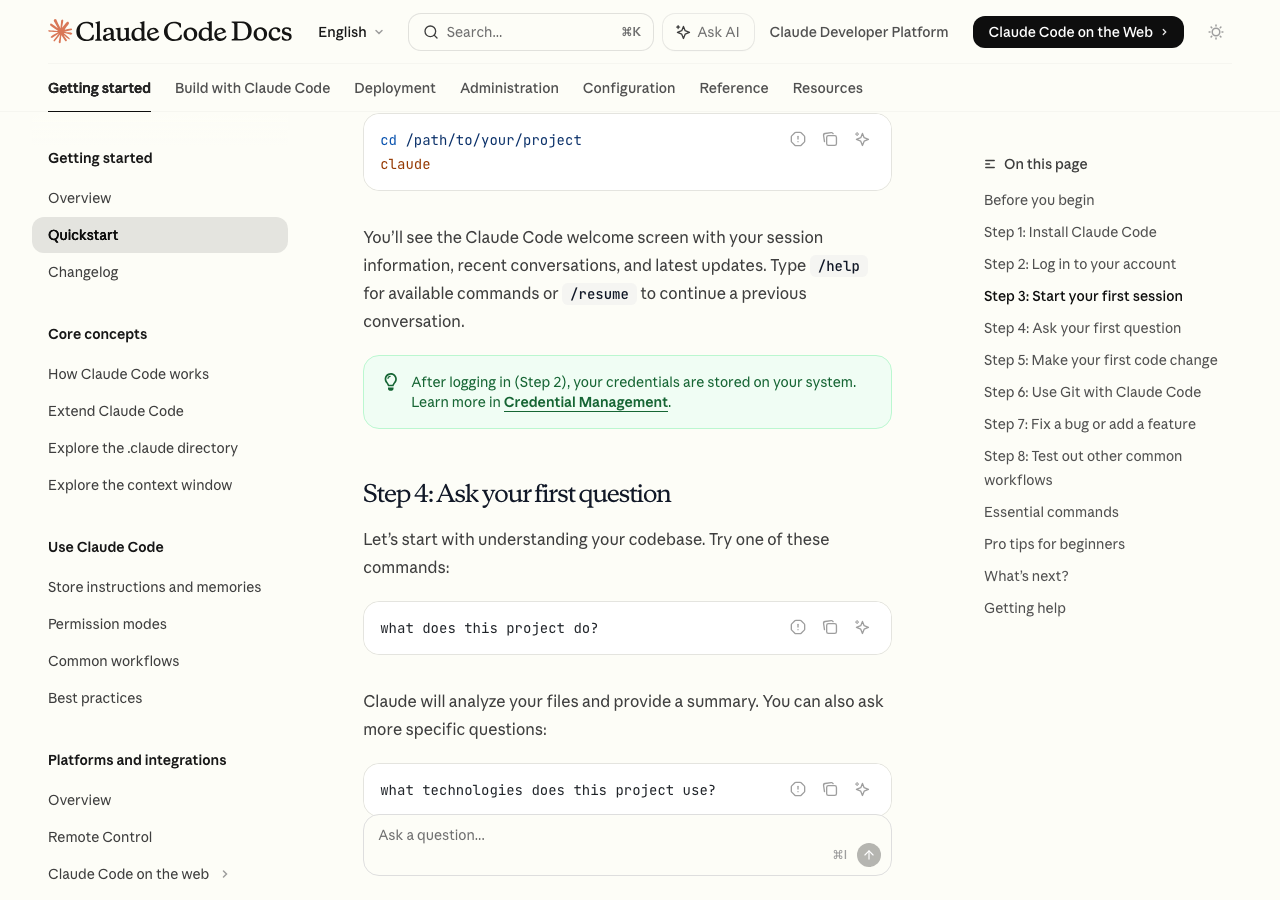
室谷まずClaude Code CLIとは何か、というところから整理しましょう。Anthropicが提供しているコーディングエージェントで、ターミナルから
2025年2月にリサーチプレビューとして登場して、同年5月に一般公開されました。
claudeコマンドで起動します。2025年2月にリサーチプレビューとして登場して、同年5月に一般公開されました。
テキトー教師インストール方法ですが、macOSとLinuxはネイティブインストーラーが推奨です。公式ドキュメント()によると、curlコマンドでインストールできます。
Homebrewも使えますし、Windowsの場合はWSL2かWinGetが選択肢になります。
Homebrewも使えますし、Windowsの場合はWSL2かWinGetが選択肢になります。
室谷インストールしたら認証が必要です。
ここで注意なのが、Proプラン以上のサブスクリプションが必要という点です。無料プランはないので、最低でも月$20のProプランが必要になります。
claude auth loginを実行して、AnthropicアカウントかAnthropicコンソールのAPIキーでサインインします。ここで注意なのが、Proプラン以上のサブスクリプションが必要という点です。無料プランはないので、最低でも月$20のProプランが必要になります。
テキトー教師講座で必ずここでつまずく方が出るんですが、
Proのサブスクリプションで使うのかAPIキーで使うのかで、コスト感が変わってきますから。
claude auth login --consoleオプションでコンソール認証にすることもできます。APIの従量課金で使いたい方はこちら。Proのサブスクリプションで使うのかAPIキーで使うのかで、コスト感が変わってきますから。
インストールから起動までのコマンドを整理すると、こうなります。
# macOS / Linux / WSL でのインストール
curl -fsSL https://claude.ai/install.sh | sh

# Homebrewでのインストール(macOS)
brew install claude

# WinGetでのインストール(Windows)
winget install Anthropic.ClaudeCode

# 認証(Anthropicアカウント)
claude auth login

# 認証(API課金を使う場合)
claude auth login --console

# 認証状態の確認
claude auth status

# バージョン確認
claude --version
claude auth statusは認証済みかどうかをJSON形式で返してくれて、ログイン済みなら終了コード0、未ログインなら1が返ります。スクリプトから状態チェックする時に便利ですね。テキトー教師Windowsユーザーの受講生さんへの補足ですが、
開発環境がWSLベースの方はWSL2がおすすめですね。
claude code cli windowsで検索してくる方が多くて、WSL2経由とWinGet経由の2つのルートがあります。WinGetはネイティブWindowsに直接入れる方法で、WSL2はLinux環境を作ってその中でClaude Codeを動かす方法です。開発環境がWSLベースの方はWSL2がおすすめですね。
室谷MYUUUのメンバーはmacOS中心なので、Homebrewで入れているケースが多いです。チームで使う場合は、バージョンを揃えるためにもインストール方法を統一しておくといいですよ。
Claude Code CLIのコマンド一覧:基本から応用まで
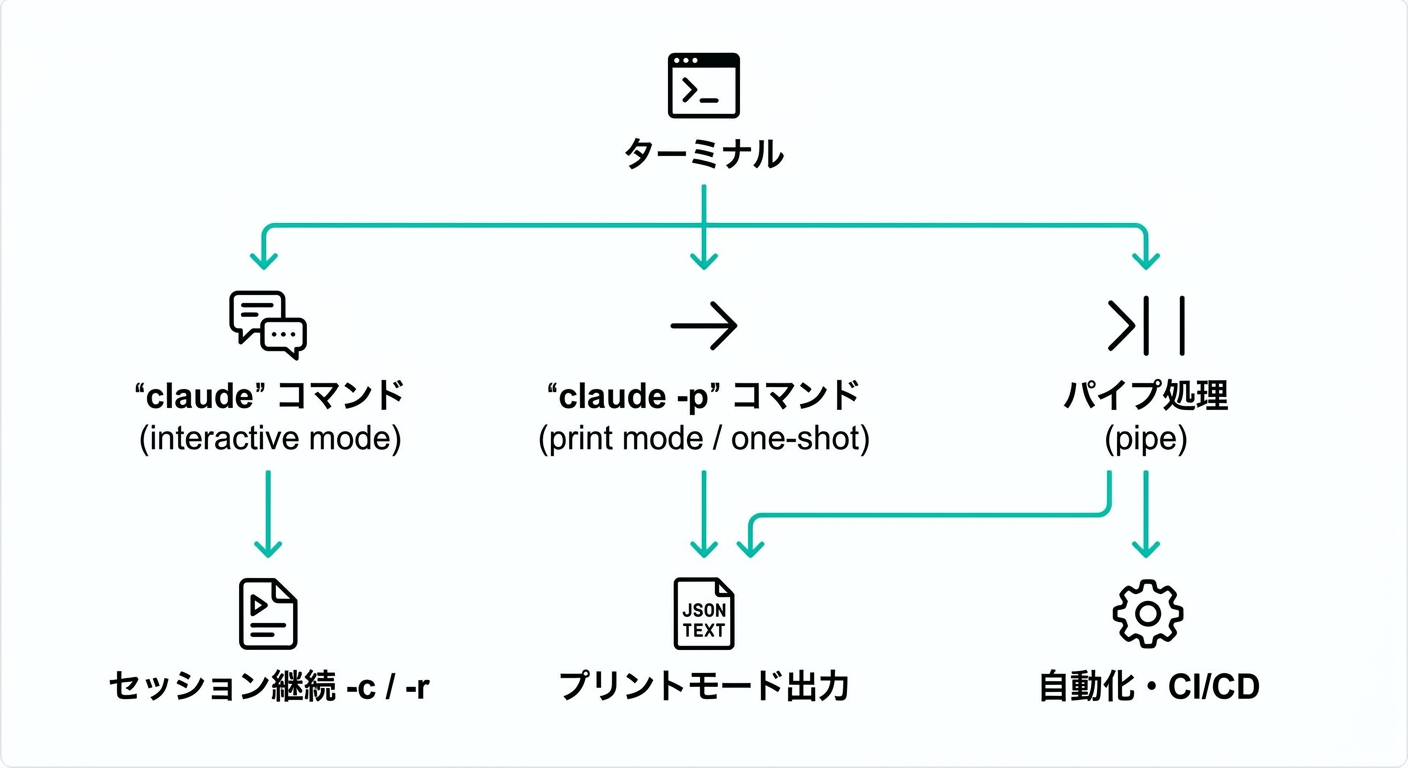
室谷では本題のコマンドの話に入りましょう。公式ドキュメントのCLIリファレンス()を見ると、基本コマンドがまとまっています。
テキトー教師大きく分けると、「セッション操作」「認証」「管理系」の3カテゴリになりますね。受講生さんが最初に覚えるべきは、やっぱりセッション操作のコマンドです。
コマンドをまとめると、こうなります。
コマンドをまとめると、こうなります。
| コマンド | 説明 | 使用例 |
|---|---|---|
claude | インタラクティブセッションを開始 | claude |
claude "タスク" | 初期プロンプト付きでセッション開始 | claude "このプロジェクトを説明して" |
claude -p "クエリ" | SDK経由でワンショット実行 | claude -p "この関数を説明して" |
cat file | claude -p "クエリ" | ファイル内容をパイプで渡す | cat logs.txt | claude -p "エラーを説明して" |
claude -c | 直前のセッションを継続 | claude -c |
claude -r "セッション名" "クエリ" | セッションをIDや名前で再開 | claude -r "auth-refactor" "PRを完成させて" |
claude update | 最新バージョンにアップデート | claude update |
室谷この中で特に強力なのが
シェルスクリプトに組み込んだり、CI/CDパイプラインの中でClaude Codeを使ったりする時の基本になります。MYUUUでも自動化の文脈でよく使っています。
claude -p、いわゆるプリントモードです。対話モードを開かずに一発でクエリを実行して結果だけ返してくれます。シェルスクリプトに組み込んだり、CI/CDパイプラインの中でClaude Codeを使ったりする時の基本になります。MYUUUでも自動化の文脈でよく使っています。
テキトー教師cat file | claude -pのパターンも重要ですね。ログファイルやコードファイルをそのままパイプで渡せます。「このエラーログを読んで原因を特定して」みたいなことがコマンド一発でできる。講座でこれを実演すると、受講生さんの反応が一番大きいです(笑)
室谷セッション管理も地味に重要で・・・
claude -rでセッションを名前で再開できるのは、長期プロジェクトで特に助かります。MYUUUでも「auth-refactor」とか「payment-integration」みたいにセッションに名前をつけておいて、翌日続きから再開する使い方をしています。テキトー教師セッション名の付け方、これコミュニティのメンバーさんに教えると「そんな機能あったんですか!」ってよく言われます。
作業の文脈を保ったまま再開できるのは、長いタスクには必須の機能ですよね。
claude -n "feature-work"でセッションに名前をつけておくと、後でclaude -r "feature-work"で再開できる。作業の文脈を保ったまま再開できるのは、長いタスクには必須の機能ですよね。
インタラクティブモードのスラッシュコマンド
室谷CLIを起動した後のインタラクティブモード内にも、スラッシュコマンドがあります。
/compactでコンテキストを圧縮したり、/modelでモデルを切り替えたり・・・テキトー教師/insightsコマンドも最近追加されましたね。1か月分の使用履歴を分析して、ワークフローの改善提案をしてくれる機能です。「計画モードを全然使ってないですよ」とか「このプロジェクトは並列処理にした方が速い」とか、Claude自身が指摘してくれる。
室谷これほんとに面白い機能で、室谷のXでも紹介したんですが、反響が大きかったです。Claudeがパーソナルトレーナーみたいに「フォーム崩れてますよ」って教えてくれる感じで。
AIが自分の使い方を分析して最適化を提案してくれる時代になってきましたね。
AIが自分の使い方を分析して最適化を提案してくれる時代になってきましたね。
よく使うインタラクティブコマンドの一覧はこちらです。
| コマンド | 説明 |
|---|---|
/compact | コンテキストを圧縮して会話履歴をまとめる |
/context | 現在のコンテキスト使用量を確認 |
/model | 使用するモデルを切り替える |
/cost | セッションのコスト確認 |
/rewind | 直前の変更を取り消す |
/doctor | 環境設定の問題を診断する |
/fast | 応答速度優先モードに切り替え |
/plan | プランモードに入る(実行前に計画を確認) |
/insights | 使用履歴からワークフロー改善提案を表示 |
/help | 利用可能なコマンド一覧を表示 |
/clear | 会話履歴をクリア |
テキトー教師/planは受講生さんに必ず覚えさせるコマンドで、大きな変更をする前にClaude Codeが何をするか確認できます。「こういう手順でやります」という計画書を見せてくれて、承認してから実行に移れる。初心者の方は特にこれで安心感が出ると思いますよ。
室谷Shift+Tabでインタラクションモードが切り替わるのも便利で・・・Normal、Auto-Accept、Plan、Autoの4つをぐるぐる回せます。ファイル変更を全部確認したい時はPlanかDefault、テスト環境でガンガン実行してほしい時はAuto-Accept、という使い分けができます。
知っておきたいCLIフラグの使い方
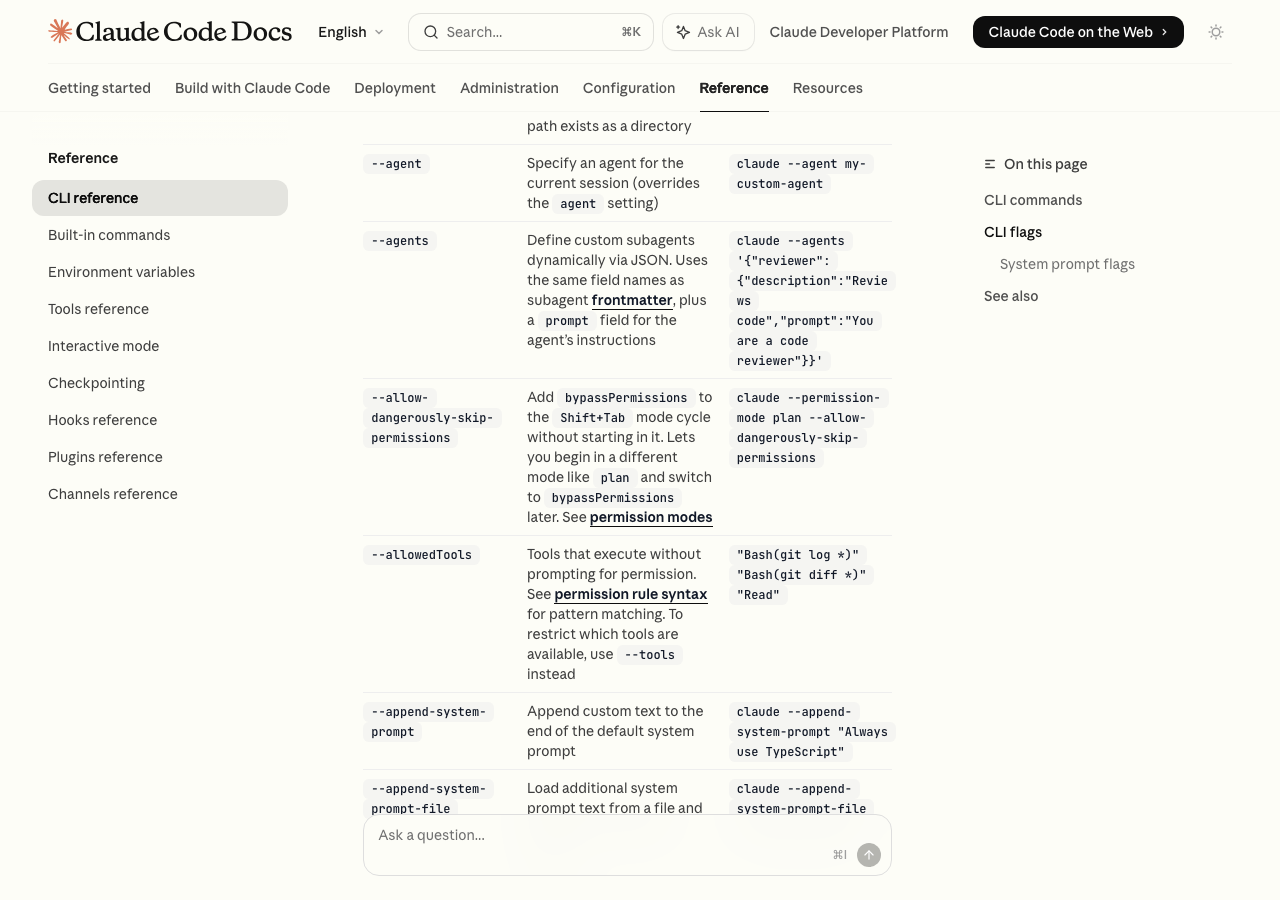
室谷コマンドの次は、フラグの話をしましょう。
claude --helpにも全部は載っていないんですが、重要なフラグがかなりあります。テキトー教師フラグって、コマンドのオプションのことですね。
公式ドキュメントを見ると、40以上のフラグが定義されています。全部覚える必要はなくて、まず日常的に使うものを押さえておけばいい。
claude -p "クエリ"の-pがフラグです。公式ドキュメントを見ると、40以上のフラグが定義されています。全部覚える必要はなくて、まず日常的に使うものを押さえておけばいい。
室谷特によく使うのが
複雑なリファクタリングとか、設計レビューが必要な場面ではOpusを使うようにしています。
--modelフラグです。デフォルトではProプランだとSonnet 4.6が使われますが、claude --model claude-opus-4-6でOpusを指定できます。複雑なリファクタリングとか、設計レビューが必要な場面ではOpusを使うようにしています。
テキトー教師--permission-modeフラグも重要ですね。デフォルトは毎回確認が入りますが、--permission-mode acceptEditsにすると、ファイル変更を自動承認してくれます。テスト環境でガンガン変更させたい時に使います。逆に
--permission-mode planにすると、実行前に必ず計画を確認できる。室谷--max-budget-usdもAPIキーで使っている方には必須フラグです。claude -p --max-budget-usd 5.00 "クエリ"で、使用額の上限を設定できます。自動化スクリプトで意図せず大量に使ってしまうのを防げます。MYUUUでもCI/CDパイプラインに組み込む時はこれを入れています。
テキトー教師--bareフラグも覚えておくと便利で、CLAUDE.mdやフックやプラグインの自動検出をスキップして、最小限の構成でClaudeを起動します。スクリプトから素早く呼び出したい時に、余計な初期化処理が走らなくなるので高速になります。よく使うフラグをまとめると、こうなります。
| フラグ | 説明 | 使用例 |
|---|---|---|
--model | 使用モデルを指定 | claude --model claude-opus-4-6 |
--permission-mode | 権限モードを指定(default/acceptEdits/plan/auto/bypassPermissions) | claude --permission-mode plan |
--max-budget-usd | API使用額の上限(プリントモードのみ) | claude -p --max-budget-usd 5.00 |
--max-turns | エージェントターン数の上限 | claude -p --max-turns 3 |
--bare | フック・プラグイン・CLAUDE.mdをスキップして高速起動 | claude --bare -p "クエリ" |
--add-dir | 追加の作業ディレクトリを指定 | claude --add-dir ../lib |
--output-format | 出力形式を指定(text/json/stream-json) | claude -p --output-format json |
--verbose | ターン別の詳細ログを表示 | claude --verbose |
--worktree | 独立したGitワークツリーで起動 | claude -w feature-auth |
--effort | 処理の精度レベル(low/medium/high/max) | claude --effort high |
室谷--effortフラグはOpus 4.6専用です。maxに設定すると思考プロセスに多くのリソースを使って、より精度の高い回答を出してくれます。ただその分トークンも増えるので、使い所を見極める必要があります。
テキトー教師--output-format jsonは自動化の文脈で超重要です。Claudeの回答をJSON形式で受け取れるので、シェルスクリプトやPythonでパースして次の処理に繋げることができます。--json-schemaフラグと組み合わせると、指定したJSONスキーマに沿った形式で回答を受け取れます。MCPとCLIフラグの連携
室谷MCPの話も少しすると、
claude mcpサブコマンドでMCPサーバーを管理できます。CLIからMCPを設定するのが一番確実で、claude mcp addでサーバーを追加できます。テキトー教師--mcp-configフラグでJSONファイルからMCPの設定を読み込む方法も使えますね。チームでMCPの構成を共有する時は、JSONファイルで管理してリポジトリに含める、というやり方が便利です。--strict-mcp-configと組み合わせると、指定したJSONのMCPだけを使って他の設定を無視します。室谷GitHubのMCPサーバーとCLIを組み合わせると、かなり強力な開発ワークフローが組めます。「このIssueをfixするコードを書いて、ブランチ作ってPRを出して」みたいなことが一発でできる。
claude code cli githubで調べてくる方が多いのも納得で、ここの連携が実務上の価値になっています。Gemini CLI vs Claude Code:CLIツールの比較
室谷次はGemini CLIとの比較の話をしましょう。「gemini cli vs claude code」の検索が増えていて、.AIコミュニティでも「どっちを使うべきですか?」という質問が来るんですよね・・・
テキトー教師これ、一概にどちらが良いとは言えないんですよね。用途によって使い分けが変わってきます。
データキャンプの比較記事によると、両者には明確な特徴の違いがあります。整理するとこうなります。
データキャンプの比較記事によると、両者には明確な特徴の違いがあります。整理するとこうなります。
| 比較項目 | Claude Code | Gemini CLI |
|---|---|---|
| 料金 | 最低$20/月(Proプラン)、無料プランなし | 1日1,000リクエストまで無料(Google個人アカウント) |
| オープンソース | いいえ(プロプライエタリ) | はい(Apache 2.0ライセンス) |
| コンテキストウィンドウ | 100万トークン(Max/Team/Enterpriseで自動適用) | 100万トークン |
| 複雑なタスク | 得意(マルチファイルリファクタリング等) | Flashモデルでは苦手、Proモデルはほぼ同等 |
| 速度 | 計画フェーズがあるため相対的に遅め | 単純なタスクは高速 |
| IDE統合 | VS Code、JetBrains対応 | 限定的 |
| マルチエージェント | Agent Teams機能あり(実験的) | なし |
室谷正直に言うと、無料で使い始めたいならGemini CLIが明確な選択肢です。Googleアカウントさえあれば1日1,000リクエストまで無料で使えます。
ただし、無料枠ではFlashモデルに制限されます。
ただし、無料枠ではFlashモデルに制限されます。
テキトー教師講座でどちらを使うか迷っている受講生さんには、「目的によって違う」と伝えています。既存コードベースの複雑なリファクタリングや、マルチファイルにまたがる変更なら、Claude Codeの方が安定しています。
Composioの比較では、同じタスクをClaude Codeが1時間17分、Gemini CLIが2時間2分で完了したという報告もあります。
Composioの比較では、同じタスクをClaude Codeが1時間17分、Gemini CLIが2時間2分で完了したという報告もあります。
室谷ただ注意したいのは、この比較データがどの条件で取られたかですね。単純なスクリプト生成ならGemini CLIでも十分だし、チームの状況やコスト感によって選択肢は変わります。
MYUUUでは今のところClaude Code一択ですが、プロジェクトの規模と予算次第ではGemini CLIとの使い分けも合理的だと思います。
MYUUUでは今のところClaude Code一択ですが、プロジェクトの規模と予算次第ではGemini CLIとの使い分けも合理的だと思います。
テキトー教師コミュニティでよく聞くパターンは「両方使う」というものです。Gemini CLIを素早いプロトタイピングや調査に使って、本格的な実装や既存コードへの変更はClaude Codeで、という使い分けです。
Codex CLIとClineとの違い
室谷「codex cli vs claude code」とか「cline vs claude code」の検索も多くて、もう少し広く比較しておきましょう。
テキトー教師Clineは拡張機能として動くAIコーディングアシスタントで、主にVS Codeのサイドパネルで使います。Claude Code CLIはターミナルが中心です。
「claude code cline」で検索してくる方の多くは、「どっちをメインにすればいいか」という悩みを持っていますね。
「claude code cline」で検索してくる方の多くは、「どっちをメインにすればいいか」という悩みを持っていますね。
室谷Clineの強みは、VS Codeとの統合度の高さです。エディタのサイドに表示されて、ファイルツリーが見えながらコードを変更できる。
視覚的に何が起きているかがわかりやすい。Claude Code CLIはターミナル操作の自由度が高くて、自動化しやすいというメリットがあります。
視覚的に何が起きているかがわかりやすい。Claude Code CLIはターミナル操作の自由度が高くて、自動化しやすいというメリットがあります。
テキトー教師Claude Code CLIはVS Code拡張機能も出ているので、「Claude Code CLIを使いながらVS Codeでも確認したい」という方は拡張機能も入れておくと良いですね。ターミナルとエディタの両方でClaude Codeが使えるようになります。
室谷OpenAIのCodex CLIも比較対象として出てくることがありますが、これはOpenAIの提供するコーディングエージェントです。GPTモデルを使うのが特徴で、すでにOpenAIのAPIを活用している環境では自然な選択肢になります。
どのLLMを信頼するかというモデルへの信頼性と、コスト感の2軸で選ぶのが現実的です。
どのLLMを信頼するかというモデルへの信頼性と、コスト感の2軸で選ぶのが現実的です。
テキトー教師GitHub Copilot CLIも比較でよく出てきます。GitHubのコマンド補完に特化したツールで、
Claude Code CLIのような包括的なコーディングエージェントではなく、シェルコマンドのサポートに絞った位置付けです。
gh copilot suggest "コマンドを教えて"みたいな使い方ができます。Claude Code CLIのような包括的なコーディングエージェントではなく、シェルコマンドのサポートに絞った位置付けです。
Claude Code CLIを使ったワークフロー:実践パターン
室谷次は、実際の開発ワークフローにどうCLIを組み込むか、という話をしましょう。コマンドを知っているだけじゃなくて、使い方のパターンを覚えるのが重要だと思います。
テキトー教師受講生さんから一番よく聞くのが「claude code cliの使い方を教えてください」という質問ですが、単にコマンドを教えるだけじゃなくて、ワークフロー全体の文脈で教えないと活用できないんですよ。
パイプを活用した自動化パターン
室谷まずパイプの活用から。
例えばこういうパターンです。
catでファイルをパイプに渡すのは入門的な使い方ですが、他のコマンドとの組み合わせが本当に強力です。例えばこういうパターンです。
# ログファイルのエラー分析
cat error.log | claude -p "このエラーの原因と解決方法を教えて"

# gitのdiffをレビュー
git diff HEAD~1 | claude -p "このコミットの変更をレビューして、問題点があれば指摘して"

# テストの実行結果を分析
npm test 2>&1 | claude -p "テストが失敗している原因を特定して"

# コードの変更提案をファイルに書き出す
claude -p "src/auth.ts を確認して、セキュリティの問題点をリストアップして" > security_review.md
git diff HEAD~1 | claude -pのパターンは講座でも紹介していて、コードレビューの自動化として使っている方が多いです。PRを出す前にClaudeにレビューさせてから、人間のレビューに出す、という使い方ですね。室谷MYUUUでもCI/CDパイプラインの中でClaude Codeを使っています。テストが落ちたときに自動でClaudeに分析させて、Slackに「この変更でこのテストが壊れました。
原因はここっぽいです」という通知を送る、みたいな仕組みを作っています。
原因はここっぽいです」という通知を送る、みたいな仕組みを作っています。
セッション管理とワークツリーの活用
テキトー教師長期プロジェクトでの使い方として、セッション管理とワークツリーの話もしておきましょう。
室谷--worktreeフラグが地味に強力で・・・claude -w feature-authとすると、独立したGitワークツリーの中でClaudeが動きます。メインブランチに影響を与えずに、別の環境でClaude Codeにコードを書かせることができます。テキトー教師これ、複数の機能開発を並行させる時に便利ですよね。
互いに干渉せずに並列で作業できます。
claude -w feature-authでログイン機能を開発させながら、claude -w feature-paymentで支払い機能を開発させる。互いに干渉せずに並列で作業できます。
室谷Agent Teamsと組み合わせると、さらに強力になります。複数のClaude Codeセッションが並列で動いて、共有タスクリストで進捗を管理する。
2025年12月に追加された機能で、TeamとEnterpriseプランで使えます。ただまだExperimental扱いなので、本番環境への導入は慎重に検討した方がいいですね。
2025年12月に追加された機能で、TeamとEnterpriseプランで使えます。ただまだExperimental扱いなので、本番環境への導入は慎重に検討した方がいいですね。
CLIでのMCP活用
テキトー教師MCPとCLIの組み合わせについても触れておきましょう。
claude code cli mcpで検索してくる方も多いですね。室谷claude mcpコマンドでMCPサーバーを管理できます。例えばSQLiteのMCPサーバーを追加すると、Claudeがデータベースに直接クエリを実行できるようになります。Supabase、GitHub、Slackなど、各サービスのMCPサーバーがあれば、Claude Codeがそれらのサービスをツールとして使えるようになります。
# MCPサーバーの追加
claude mcp add github-server -- npx -y @modelcontextprotocol/server-github

# MCPサーバーの一覧表示
claude mcp list

# 特定のMCP設定でセッション開始
claude --mcp-config ./mcp.json
GitHubのMCPサーバーを追加すると、「このリポジトリのIssue一覧を見て、優先度の高いものから対応して」みたいな指示ができるようになります。GitHub APIをClaude Codeが直接叩いてくれる感じです。
室谷これ、「claude code cli github」の検索が多い理由ですね。GitHubとCLIを組み合わせた活用に興味がある方が多い。
実際にGitHub ActionsでClaude Codeを動かして、PRのレビューコメントを自動で付ける、みたいな使い方も出てきています。
実際にGitHub ActionsでClaude Codeを動かして、PRのレビューコメントを自動で付ける、みたいな使い方も出てきています。
Claude Code CLIのアップデートとバージョン管理
テキトー教師バージョン管理の話もしておきましょう。
claude code cli updateで検索してくる方に向けて。室谷claude updateコマンドで最新バージョンにアップデートできます。claude --versionで現在のバージョンを確認して、必要に応じてアップデートするのが基本です。テキトー教師ちなみに、アップデートを特定バージョンに固定することもできます。チームで使っている場合は、全員が同じバージョンを使うためにバージョンを固定しておくと安心です。
室谷Claude Codeのリリースサイクルは結構速くて、毎週のように新機能や修正が入ります。変更ログはの「Changelog」セクションで確認できます。
大きな変更があった時はXでも紹介しているので、フォローしておくといいですよ。
大きな変更があった時はXでも紹介しているので、フォローしておくといいですよ。
テキトー教師このツイートが面白くて、Claude Code 2.1.88のリリースで41件のCLI変更があって、その中でも「never delegate understanding」というルールの追加が特に重要だったんですよね。エージェントが理解せずにサブエージェントに丸投げするのを禁止するルールで、マルチエージェントの信頼性が上がります。
室谷バージョン管理に関連して、
ネイティブインストーラーの方が安定していて、アップデートもスムーズです。
claude code cli インストールでよく出てくる疑問として、「npmで入れるべきですか?」という話があります。以前はnpmでnpm install -g @anthropic-ai/claude-codeという方法が一般的でしたが、現在は公式のネイティブインストーラーが推奨されています。ネイティブインストーラーの方が安定していて、アップデートもスムーズです。
テキトー教師Homebrewで入れている場合は
brew upgrade claudeでアップデートできますし、WinGetならwinget upgrade Anthropic.ClaudeCodeです。ネイティブインストーラーならclaude updateコマンドで自動アップデートされます。よくある質問
室谷最後に、CLIに関してよく受ける質問をまとめましょう。
テキトー教師「改行はどうするの?」という質問も多いですね。
claude code cli 改行で検索してくる方に向けて。室谷ターミナルでの改行は、通常の改行キー(Enter)を押すとコマンドが実行されてしまいます。複数行のプロンプトを書きたい場合は、シングルクォートかダブルクォートで囲んで、Enterを押しても続きを書けます。
あるいはEnterの代わりにOption+Enter(Mac)で改行を入れることもできます。
あるいはEnterの代わりにOption+Enter(Mac)で改行を入れることもできます。
# 複数行プロンプトの書き方
claude "
この関数を以下の要件でリファクタリングして:
1. TypeScriptの型を追加
2. エラーハンドリングを改善
3. 単体テストを追加
"
「claude code cli 料金は?」という質問もよく来ます。CLIの使用料金はプランによって変わります。
Proプランは月$20で、セッションベースの使用量制限があります。APIキーで使う場合は入出力トークン数に応じた従量課金です。
Proプランは月$20で、セッションベースの使用量制限があります。APIキーで使う場合は入出力トークン数に応じた従量課金です。
室谷料金の全体像については別の記事で詳しく書いていますが、
claude -p --max-budget-usdフラグでセッションごとの上限を設定できるのを忘れずに。特に自動化スクリプトやCI/CDに組み込む際は、予期しない過剰請求を防ぐためにも設定しておいた方がいいです。まとめ:Claude Code CLIを使いこなすために
テキトー教師今回お伝えしてきた内容をふり返ると、Claude Code CLIは単なる「ターミナルでClaudeを使う方法」ではなくて、開発ワークフロー全体をAIで強化するための基盤だということです。
室谷まさにそうで・・・コマンドとフラグを覚えることはスタートで、そこからパイプ活用、セッション管理、MCP連携、自動化と段階的に使い方が広がっていきます。
テキトー教師最初は
claudeコマンドで対話するだけでいいです。慣れてきたらclaude -pと-cを覚えて、その次にパイプ活用、MCP、自動化という順番で覚えていけば、無理なくCLIを使いこなせるようになります。室谷Gemini CLIとの比較では、無料で始めたいならGemini CLI、既存コードベースの複雑な作業が多いならClaude Codeという使い分けが現実的です。両方を試してみて、自分の用途に合った方を選ぶ、あるいは使い分けるのが2026年のスタンダードになっています。
テキトー教師講座でも最近はClaude Code CLIの内容を厚くしていて、受講生さんが「ターミナルが怖い」から「CLIが一番使いやすい」に変わっていくのを見るのが楽しいです(笑)。ぜひCLIから入ってみてください。
室谷.AI(ドットエーアイ)コミュニティでもCLI活用の事例を集めているので、ぜひコミュニティに参加してシェアしてみてください。