

Claude CodeはWindowsで動く?2026年最新のインストール方法を完全解説
 室谷
室谷今回はClaude CodeのWindows対応について話しましょう。「Windowsでも使えるの?」という質問が.AI(ドットエーアイ)コミュニティでも毎週来るんですよね・・・
 テキトー教師
講座でも必ず出てくる質問です。MacユーザーはそのままターミナルでOKなんですが、Windowsユーザーは「どこから始めればいい?」と迷う人が多くて。
室谷結論から言うと、2026年現在はWindowsネイティブで普通に動きます。昔はWSL(Windows Subsystem for Linux)経由じゃないと安定しなかったんですが、今は選択肢が増えました。
テキトー教師そうなんですよ。「Claude CodeはMacじゃないと使えない」と思い込んでいる受講生さんが結構いて・・・Windowsでも全然いけるよ、と伝えると驚かれますね。
室谷最近こんな話もあって、Microsoftの社内でClaude Codeの導入が進んでいるんですよ。WindowsやTeams、Outlookを開発する部門まで正式に推奨しているという。
テキトー教師あの話、インパクトありましたよね(笑)。エンジニアだけじゃなく、デザイナーやPMにも展開しているという。
それだけWindowsでも実用レベルで動くということですよね。
それだけWindowsでも実用レベルで動くということですよね。
この記事では、Claude CodeをWindowsで使うためのインストール方法を、ネイティブ・WSL両方のパターンで解説します。よくあるエラーへの対処法も含めて、Windowsユーザーが詰まりやすいポイントを全部カバーします。
Windows対応状況と動作要件
室谷まず動作要件を整理しましょう。公式ドキュメントを確認すると、claude code windows 対応状況はこうなっています。
| OS | 対応バージョン |
|---|---|
| Windows | Windows 10 1809以上、Windows Server 2019以上 |
| macOS | 13.0以上 |
| Linux | Ubuntu 20.04以上、Debian 10以上 |
テキトー教師ハードウェアはRAM 4GB以上、インターネット接続も必須です。あと、WindowsだとGit for Windowsが必要という点が地味に重要で。
室谷ここ、見落とす人が多いんですよ。インストール時のエラーメッセージに
claude code on windows requires git bashって出てきて「何これ?」ってなる受講生さんがいますから(笑)テキトー教師Git for Windowsを入れていないと先に進めません。これが「Claude CodeはWindowsで使えない」という誤解につながっているケースもあると思います。
室谷シェルはBash、Zsh、PowerShell、CMDに対応しています。WindowsではGit Bashが内部的に使われる仕組みです。
ネイティブインストール(推奨)
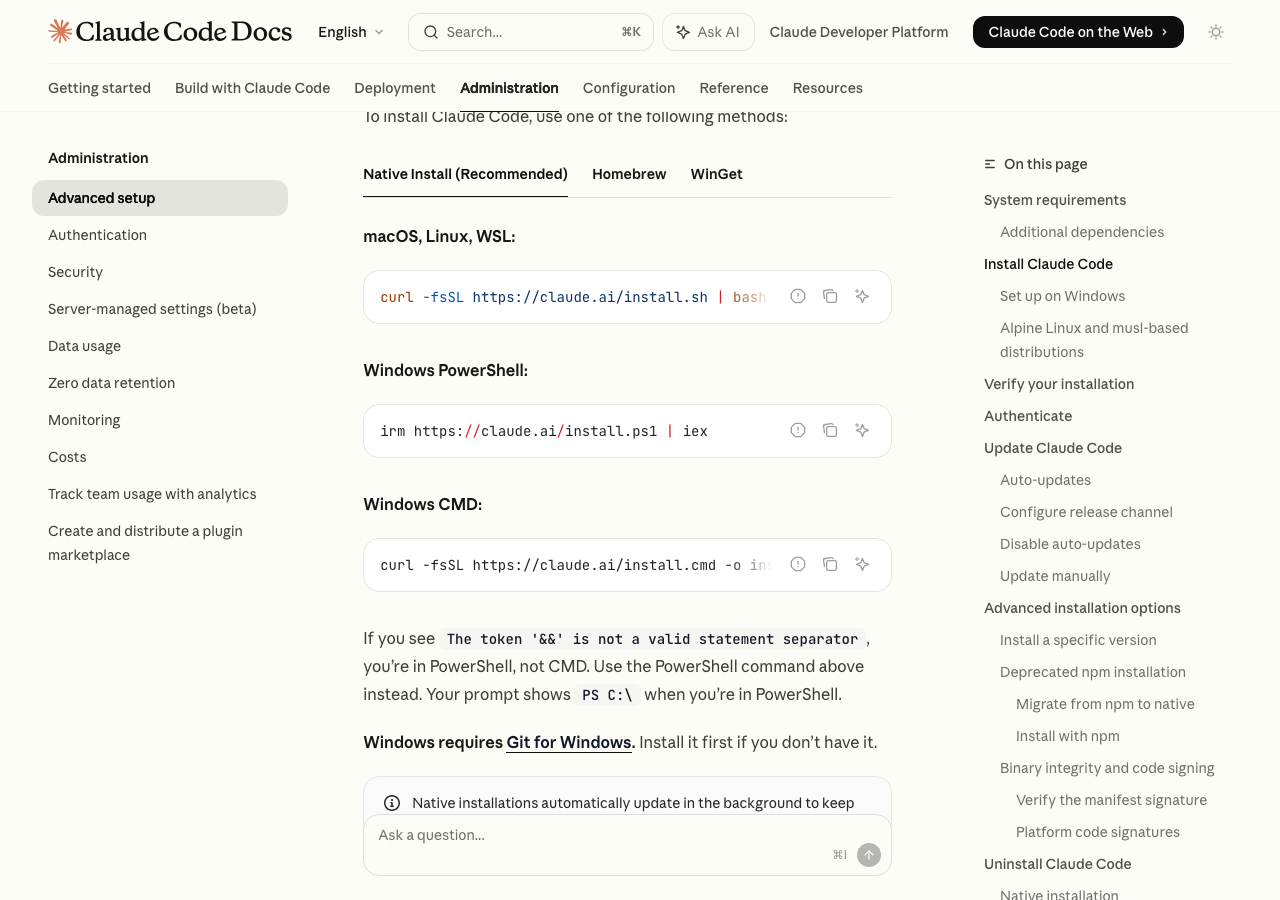
室谷インストール方法は大きく3つあります。公式が推奨しているネイティブインストール、WinGet経由、WSL経由です。
まずネイティブから。
まずネイティブから。
テキトー教師ネイティブが一番シンプルで、2026年現在これが一番おすすめですね。PowerShellで1行打つだけです。
PowerShellでのインストール
室谷PowerShellを開いて、このコマンドを実行します。
irm https://claude.ai/install.ps1 | iex
CMDの場合はコマンドが違います。
curl -fsSL https://claude.ai/install.cmd -o install.cmd && install.cmd && del install.cmd
注意点として、
&&が使えないという人はPowerShellで実行しているケースが多いです。CMDとPowerShellでプロンプトが似ているので混同しやすくて。PS C:\>と表示されていたらPowerShell、C:\>ならCMDです。テキトー教師インストール後に「
claudeコマンドが見つからない」となる場合は、PATHの設定が必要です。これも地味なつまずきポイントで。室谷インストール先が
%USERPROFILE%\.local\binなのですが、ここがPATHに含まれていないことがあります。手順はこうです。Win + Rでsysdm.cplを実行- 「詳細設定」→「環境変数」を開く
- 「ユーザー環境変数」の
Pathを選択して「編集」 - 「新規」で
%USERPROFILE%\.local\binを追加 - 開いているターミナルを全部閉じて再起動
テキトー教師ターミナルを再起動せずに「やっぱり動かない」という人が結構いますよ(笑)
WinGetでのインストール
室谷WinGet(Windows Package Manager)を使う方法もあります。
winget install Anthropic.ClaudeCode
WinGetの注意点は自動更新されないことですね。定期的に手動アップデートが必要です。
winget upgrade Anthropic.ClaudeCode
ネイティブインストールは背景で自動更新されますが、WinGetは手動です。企業環境だと管理しやすいのでWinGetを選ぶケースもあるかもしれませんが、個人利用ならネイティブが楽ですね。
WSL経由のインストール
テキトー教師もう一つの選択肢がWSL(Windows Subsystem for Linux)を使う方法です。WSL1とWSL2両方に対応していますが、WSL2の方がセキュリティ面で優れています。
室谷昔はWSL一択でしたよね。当時はWindowsネイティブで動かなかったので。
テキトー教師今はネイティブでも動くんですが、WSLを選ぶ理由もあって。Linuxコマンドを使い慣れているエンジニアや、Linux環境のままコードを書きたい人にはWSLが向いています。
WSLのセットアップ手順
室谷WSLを使う場合の手順を整理するとこうなります。
- PowerShellで
wsl --installを実行(管理者権限) - 再起動後、Ubuntuのユーザー名とパスワードを設定
- WSL内でcurlコマンドを実行してClaude Codeをインストール
curl -fsSL https://claude.ai/install.sh | bash
WSLで入れる場合は、UbuntuのWSL環境に入ってからこのコマンドを実行します。WindowsのPowerShellで実行するコマンドとは違うので注意ですね。
室谷Ubuntuのバージョンを指定したい場合は、
wsl --list --onlineで一覧を確認して、wsl --install Ubuntu-22.04のように指定できます。テキトー教師WSL2だとサンドボックス機能が使えてセキュリティが強化されます。企業環境でClaude Codeを使う場合は、WSL2を使う方が安心です。
ネイティブ vs WSL、どちらを選ぶべきか
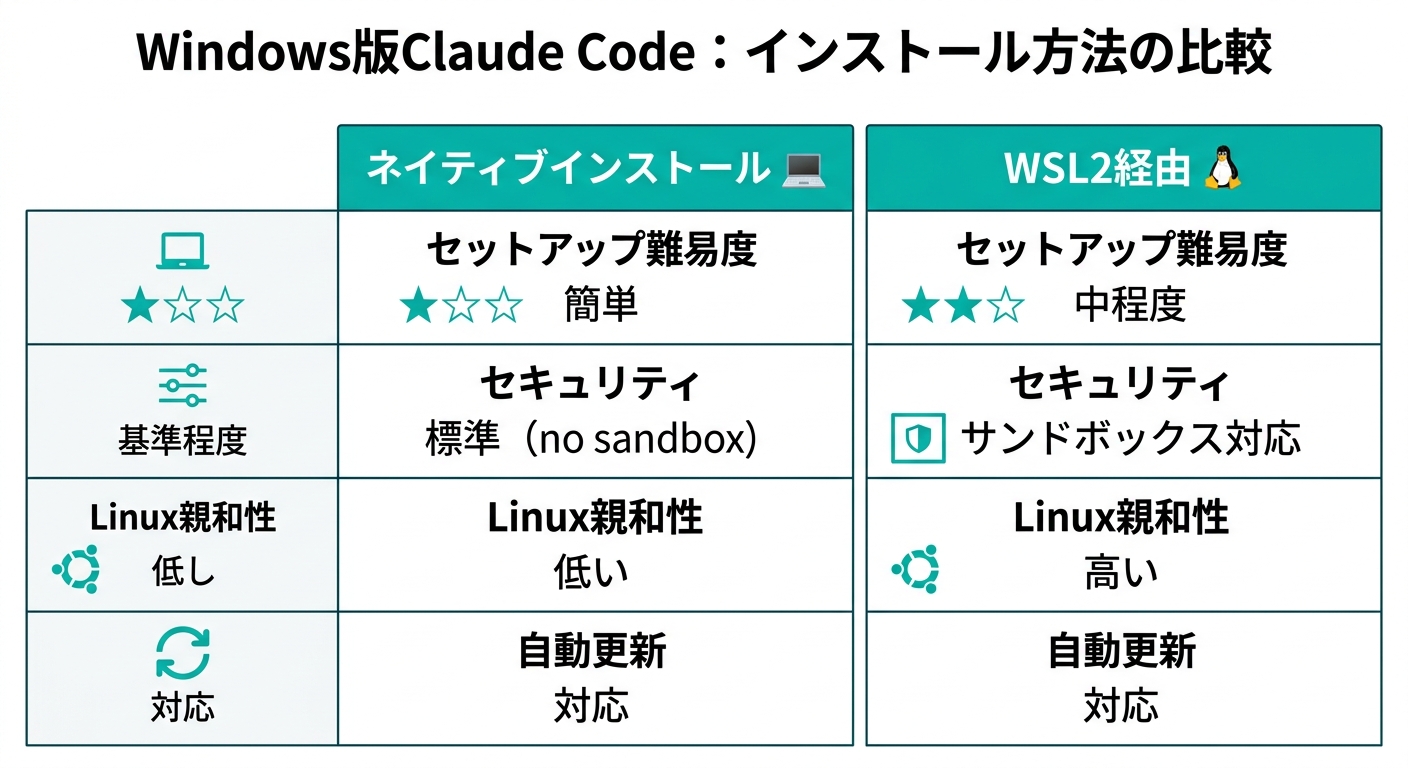
室谷ネイティブとWSLの違いを整理しましょう。
| 比較ポイント | ネイティブ(Git Bash) | WSL2 |
|---|---|---|
| セットアップの難易度 | 低い | 中程度 |
| セキュリティ(サンドボックス) | なし | あり(WSL2のみ) |
| Linux環境との親和性 | 低い | 高い |
| Windowsファイルシステムとの統合 | 高い | 中程度 |
| 自動更新 | 対応 | 対応 |
テキトー教師受講生さんへの私のアドバイスは「まずネイティブで試してみて、困ったらWSL」です。ネイティブの方がセットアップが圧倒的に楽なので。
室谷claude code windows native vs wsl という比較でいうと、claude code windows ネイティブが使い始めのハードルが低い。WSL2はサンドボックス機能でセキュリティが強化されるので、エージェントモードを積極的に使う場合はWSL2の方が安心です。
テキトー教師コミュニティのメンバーさんで「WSL2にして正解だった」という声が多いのは、デプロイ先がLinuxサーバーの場合に環境差異が少なくなるからですね。MYUUUさんのエンジニアはどうですか?
室谷うちはWSL2 + VS Codeの組み合わせが多いですね。この組み合わせが一番ストレスが少ないと言っています。
VS Code連携の設定
テキトー教師claude code windows vscode 連携は避けて通れないトピックです。ここで一つ重要な注意点があって。
室谷ネイティブで動かす場合と、WSL経由で動かす場合で設定が違うんですよね。
ネイティブの場合
テキトー教師ネイティブの場合はシンプルです。VS Code拡張機能のマーケットプレイスで「Claude Code」を検索してインストールするだけです。
室谷ネイティブなら、VS CodeとClaude Codeのターミナルがそのまま繋がるので直感的に使えますね。
WSL経由の場合
テキトー教師WSL経由の場合は、「Remote - WSL」という拡張機能も合わせて必要になります。
- VS Codeに「Remote - WSL」拡張機能をインストール
- WSL環境に接続(左メニューのリモートエクスプローラーから)
- WSL環境内で自動的に
Claude Code for VSCodeがインストールされる - または、WSL上で
code .コマンドを実行してVS Codeを起動
室谷code .でWSL上のディレクトリをVS Codeで開くと、VS CodeがWSL環境に接続した状態になります。これが一番スムーズです。テキトー教師ここで詰まる受講生さんに強調しておくのは、「WindowsのVS Codeを普通に起動してWSL環境のファイルを直接開いても、Claude Code拡張が動かない」んですよ。必ずWSL接続状態のVS Codeで使う必要があります。
室谷VS CodeウィンドウLeft bottomに「WSL: Ubuntu」という表示が出ていればWSL接続状態のサインです。これが出ていない状態でClaude Codeを使おうとしても機能しません。
よくあるエラーと対処法
テキトー教師WindowsでClaude Codeを使う上でよく見るエラーパターンをまとめましょう。これ、.AIコミュニティで一番質問が来るところです。
室谷「動かない!」って来るケースの80%くらいはパターンが決まっているんですよね。
エラー1: requires git bash
Claude Code on Windows requires git bash
最頻出エラーです。Git for Windowsが入っていないか、パスが通っていない場合に出ます。
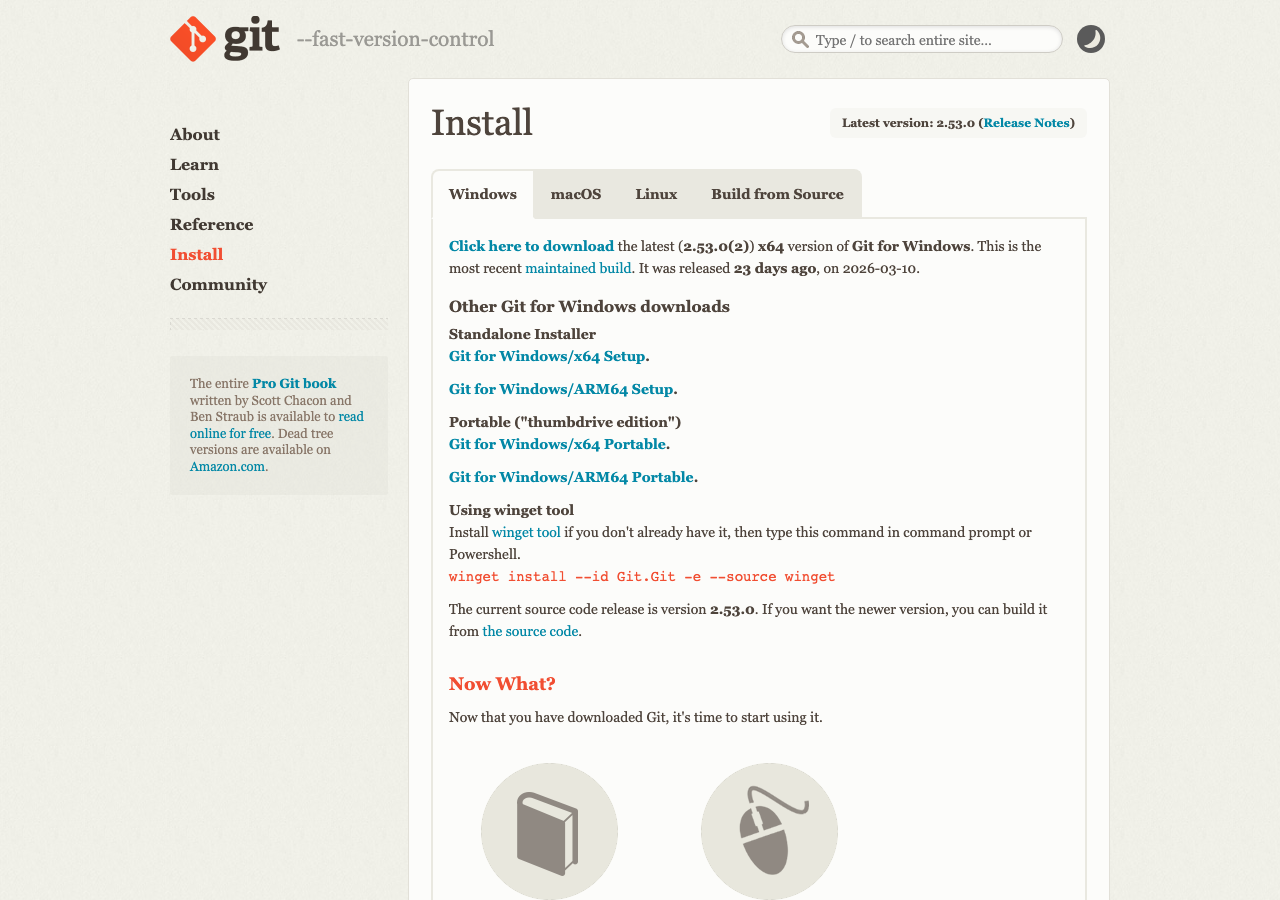
室谷対処法はシンプルで、をダウンロードしてインストールします。インストール時はデフォルト設定のままでOKです。
GitをWindowsのPATHに追加するオプションがデフォルトで選択されています。
GitをWindowsのPATHに追加するオプションがデフォルトで選択されています。
テキトー教師それでもエラーが出る場合は、
settings.jsonでGit Bashのパスを明示的に指定する方法があります。{
"env": {
"CLAUDE_CODE_GIT_BASH_PATH": "C:\\Program Files\\Git\\bin\\bash.exe"
}
}
デフォルトで
C:\Program Files\Gitにインストールされます。パスはインストール先によって異なるので確認してください。エラー2: claudeコマンドが見つからない
テキトー教師インストール自体は成功しているのに
claudeと打っても何も起きない、というパターンです。室谷これはPATHの問題です。インストール先が
先ほど紹介した環境変数の手順でPATHを追加してください。ターミナルを再起動することも忘れずに。
%USERPROFILE%\.local\binなのですが、ここがPATHに含まれていないことがあります。先ほど紹介した環境変数の手順でPATHを追加してください。ターミナルを再起動することも忘れずに。
Windows環境でのMCP設定
室谷claude code windows mcp の設定についても触れておきましょう。WindowsでもMCPは使えますが、パスの書き方に注意が必要です。
テキトー教師Windowsの設定ファイルでパスを指定するとき、バックスラッシュのエスケープが必要なんですよ。
室谷設定ファイルの場所もWindowsとMacで違います。
| 設定ファイル | Windows | macOS/Linux |
|---|---|---|
| グローバル設定 | %APPDATA%\Claude\claude_desktop_config.json | ~/.claude/claude_desktop_config.json |
| settings.json | %USERPROFILE%\.claude\settings.json | ~/.claude/settings.json |
テキトー教師ここを間違えると設定が反映されないので要注意です。MCPサーバーのコマンドパスもWindows形式で書く必要があります。
室谷WSL環境の場合はLinuxスタイルのパス(
/home/user/...)でOKなので、その点はWSLの方が分かりやすいですね。Plan Modeのショートカット
テキトー教師claude code plan mode windows でよく質問されるのが、Shift+Tabのショートカットですね。
室谷Plan Mode(計画モード)はShift+Tabで切り替えられますが、Windowsのターミナルによってはショートカットが競合することがあります。
テキトー教師Windows Terminalを使っている場合は問題ないことが多いですが、PowerShellウィンドウ直接だとうまく動かないケースがあります。そういう場合は
/planコマンドで代替できます。室谷claude code planning mode windows については、Windows Terminalを使うのが安定ですね。PowerShellプロンプトよりWindows Terminalの方が機能が豊富で相性が良いです。
ARM64 / Windows on Armへの対応
テキトー教師最近SurfaceやSnapdragon搭載のWindowsが増えていますが、claude code windows arm 対応も気になるところです。
室谷公式ドキュメントを確認すると、Windows版はARM64もサポートしています。ネイティブインストーラーが各プラットフォームに合わせたバイナリを自動で選択してくれるので、インストール手順は同じです。
テキトー教師claude code windows arm64 も特別なことをしなくていいので、ARM搭載のWindowsユーザーも同じ手順でインストールできますね。
デスクトップアプリという選択肢
テキトー教師ターミナルが苦手という人には、claude code desktop app for windows という選択肢もありますね。
室谷AnthropicがmacOS版とWindows版のデスクトップアプリを提供していて、こちらはGUIで操作できます。からダウンロードできます。
テキトー教師ターミナルを触ったことがない人には、デスクトップアプリから始めるのもアリです。ただ、エンジニアであればターミナル版の方が柔軟性が高いので、最終的にはCLIに移行することをおすすめしていますね。
よくある質問
室谷claude code 始め方 windows について、よく来る質問をまとめましょう。
テキトー教師最短ルートはこうなります。
- Git for Windowsをインストール
- PowerShellを開いて
irm https://claude.ai/install.ps1 | iexを実行 claudeコマンドで起動し、Claude.aiアカウント(Proプラン以上)でログイン- 使いたいプロジェクトのフォルダで
claudeを起動して開始
室谷ProプランはAnthropicの月$20のサブスクリプションです。API従量課金でも使えますが、ヘビーに使うならProかMaxの方が予測可能なコストになります。
テキトー教師管理者権限について言うと、ネイティブインストールは管理者権限なしで動きます。企業のPC環境で使う場合にこれは重要なポイントです。
室谷claude code アンインストール windows についても触れておくと、ネイティブインストールの場合は公式の手順でこのように削除します。
Remove-Item -Path "$env:USERPROFILE\.local\bin\claude.exe" -Force
Remove-Item -Path "$env:USERPROFILE\.local\share\claude" -Recurse -Force
設定ファイルも削除する場合は%USERPROFILE%\.claudeフォルダも手動で削除します。
テキトー教師WSL1とWSL2どちらが良いか、という質問もよく来ますね。
室谷WSL2推奨です。サンドボックス機能が使える点と、パフォーマンスが全般的に改善されている点でWSL2の方が良いです。
wsl --versionで現在のバージョンを確認できます。まとめ:WindowsでもClaude Codeは実用的
室谷改めてまとめると、2026年現在のWindowsでのClaude Code対応状況はかなり成熟しています。昔のように「Macじゃないと辛い」という時代ではなくなりました。
テキトー教師インストールの選択肢も増えて、ネイティブ・WSL・デスクトップアプリと用途に応じて選べるようになりましたよね。受講生さんへのアドバイスは「まずネイティブで試す、プロ向けならWSL2を検討する」です。
室谷claude code windows 使い方 の観点でいうと、日常的な開発作業はWindowsネイティブで十分です。MYUUUでもWindowsユーザーのエンジニアが普通に使えています。
テキトー教師最初につまずきやすいのはGit for Windowsの設定とPATHの設定くらいで、そこを越えればあとはMacと同じ使い勝手です。
室谷この記事を参考に、ぜひWindowsでClaude Codeを動かしてみてください。
出典・参考リンク