

Claude Codeのバージョン管理、これだけ知っておけば大丈夫
 室谷
室谷今回はClaude Codeのバージョン管理の話をしましょう。.AIコミュニティでも「バージョンどう確認するの?」「アップデートどうすれば?」ってよく聞かれるんですよね。
 テキトー教師
講座でも最初の質問に出ますね。「インストールしたけど、どのバージョンが入ってるかわからない」って方が結構います。
なんとなく使い始めちゃうことが多いので。
なんとなく使い始めちゃうことが多いので。
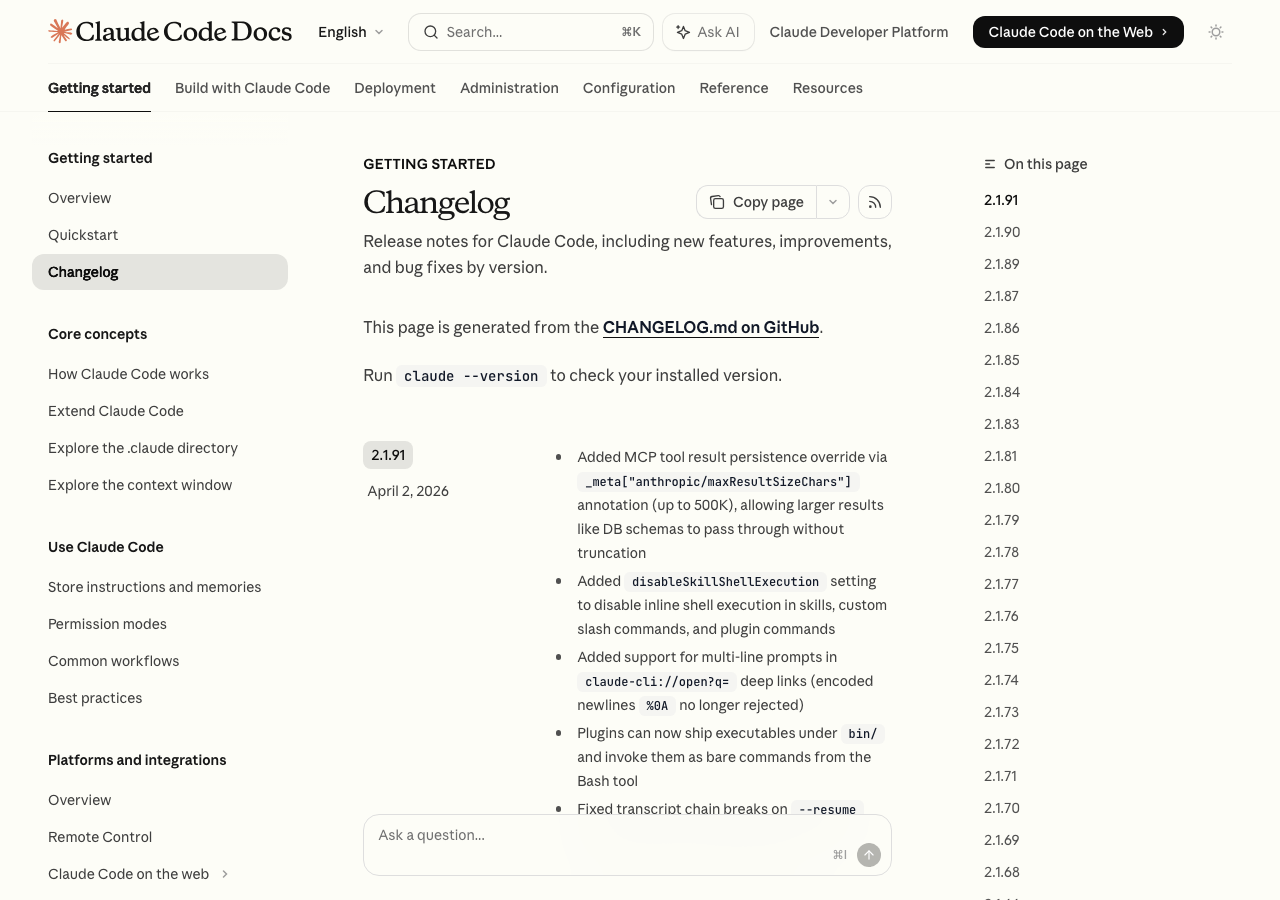
室谷Claude Codeはバージョンの更新頻度がかなり高いんですよね。公式のChangelogを見ると、2026年4月だけでも2.1.89、2.1.90、2.1.91と連続してリリースされています。
毎日のように何かが更新されている・・・
毎日のように何かが更新されている・・・
テキトー教師そうなんです。だから「なんか最近挙動が変わった気がする」って感覚が当たってることも多くて。
バージョンを把握しておくと原因の切り分けがしやすくなりますね。
バージョンを把握しておくと原因の切り分けがしやすくなりますね。
室谷MYUUUでも複数人でClaude Codeを使ってるので、チームメンバーでバージョンが揃ってるかどうかって地味に重要なんですよ。バグの原因がバージョン差異だったりすることもありますから。
テキトー教師特に企業でClaude Codeを導入する場合は、ここをちゃんと管理しないと「自分の環境では動くのに」問題が起きやすいですね。この記事では、バージョンの確認方法からアップデートの仕組み、特定バージョンへの固定方法まで、実務で使える内容を全部まとめていきます。
Claude Codeのバージョン確認方法
室谷まずは一番基本的な、インストール済みのバージョンを確認する方法から話しましょう。これ、シンプルなコマンド1つなんですよね。
テキトー教師そうですね。公式ドキュメントにも明記されていて、ターミナルで
claude --version を実行するだけです。claude --version
これを実行すると、現在インストールされているClaude Codeのバージョン番号が表示されます。2026年4月時点では最新が2.1.91なので、そのあたりが表示されれば最新版が入ってる状態です。
テキトー教師もう少し詳しい情報が欲しいときは
claude doctor コマンドが便利です。インストール状態や設定の診断結果が一覧で出てきます。claude doctor
claude doctor は「なんかうまく動かないな」ってときのトラブルシューティングにも使えるんですよね。環境の設定が正しいかどうかを一発でチェックできるので。テキトー教師講座のコミュニティのメンバーさんにはまずこれを実行してもらうようにしてます。インストール自体が途中で止まってたり、パスが通ってなかったりするケースが意外と多いので。
室谷バージョン番号の読み方も少し解説しておきましょう。2.1.91というのは「メジャーバージョン.マイナーバージョン.パッチバージョン」の形式ですね。
今はメジャーが2、マイナーが1で固定されていて、パッチ番号だけどんどん上がっていく形になっています。
今はメジャーが2、マイナーが1で固定されていて、パッチ番号だけどんどん上がっていく形になっています。
テキトー教師パッチバージョンの上がり方が速いのがClaude Codeの特徴ですよね。バグフィックスや細かい改善が毎日のように入ってくるので、気づいたら10個くらい上がってたってことも普通にあります。
アップデートの仕組みと設定方法
室谷次はアップデートの話ですが、ここがインストール方法によって結構違うんです。
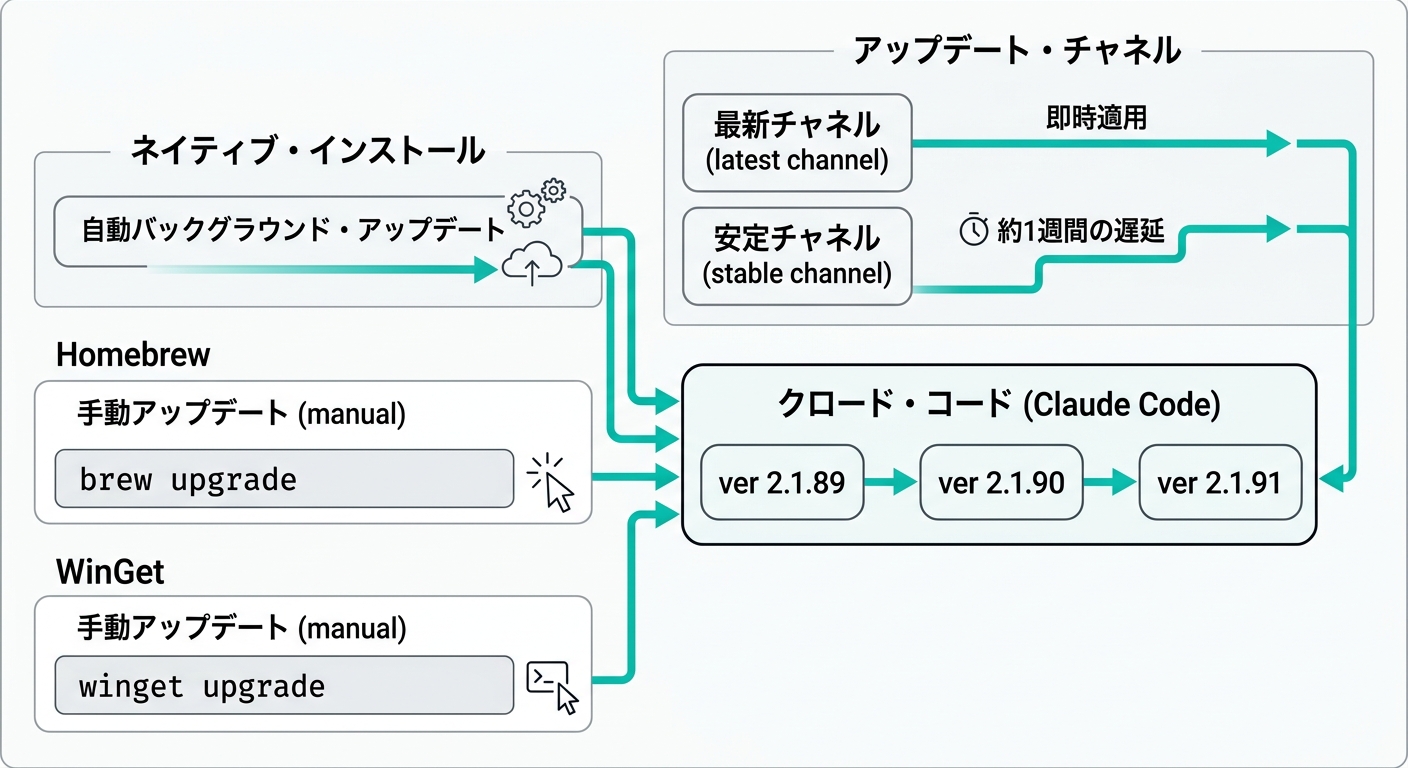
テキトー教師そうなんです。インストール方法が3つあって、それぞれアップデートの動きが異なります。
まとめるとこうなります。
まとめるとこうなります。
| インストール方法 | 自動アップデート | 手動更新コマンド |
|---|---|---|
| ネイティブインストール(推奨) | あり(バックグラウンド自動更新) | claude update |
| Homebrew(Mac) | なし | brew upgrade claude-code |
| WinGet(Windows) | なし | winget upgrade Anthropic.ClaudeCode |
| npm(非推奨) | なし | npm install -g @anthropic-ai/claude-code |
室谷ネイティブインストールが一番楽ですね。起動時や実行中に自動でチェックして、バックグラウンドでダウンロード・インストールが走る。
次に起動したときには新しいバージョンになってる、という仕組みです。
次に起動したときには新しいバージョンになってる、という仕組みです。
テキトー教師Homebrewを使ってる人が「なんで自分だけ古いバージョンなんだろう」ってなるのはこれが理由ですよ。Homebrewは自動更新されないので、意識的に
brew upgrade claude-code を叩く必要があります。室谷ネイティブインストールはmacOS、Linux、WSLでは以下のコマンドですね。
curl -fsSL https://claude.ai/install.sh | bash
Windowsの場合はPowerShellで以下になります。
irm https://claude.ai/install.ps1 | iex
すでにインストール済みで今すぐアップデートしたい場合は、バックグラウンドの自動更新を待たずに
claude update で即座に適用できます。claude update
これ、地味に便利な機能です。「さっきChangelogに面白い機能が入ったのを見た、すぐ使いたい!」ってときに使えます。
リリースチャンネルの設定(latest / stable)
室谷アップデートに関連して、リリースチャンネルの話もしておきたいですね。これ、知ってる人が少ない割に実務で役立つ設定なんですよ。
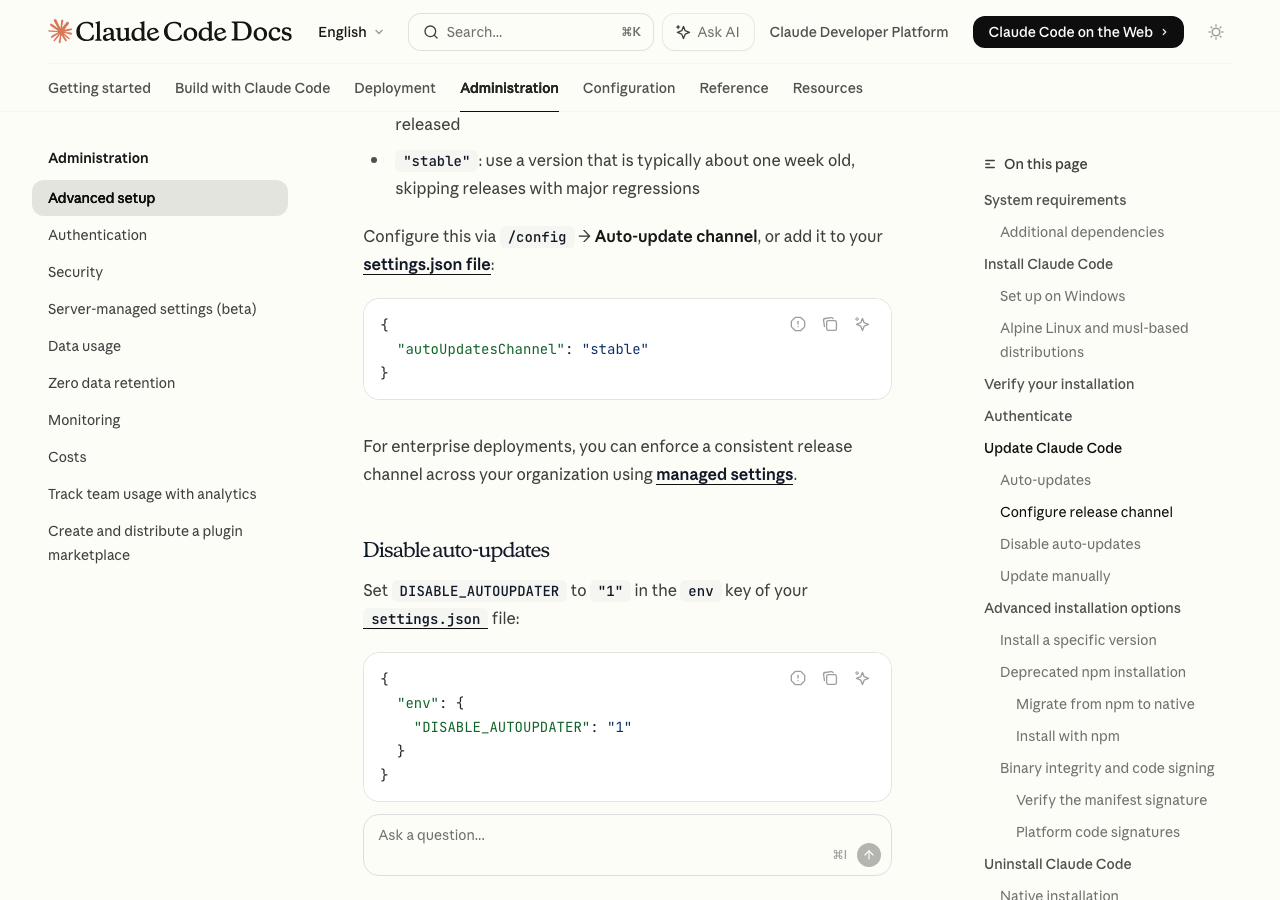
テキトー教師「latest」と「stable」の2つがあって、デフォルトはlatestです。latestはリリースされたらすぐ更新、stableは約1週間後に届く形です。
室谷stableを選ぶ意味は、メジャーなリグレッション(重大なバグ)が入ったリリースを回避できる点ですね。企業利用だと「リリース直後に問題が発覚してすぐ修正が入る」パターンがあるので、少し待つstableの方が安定している場合があります。
テキトー教師逆に個人で使ったり、新機能をすぐ試したい場合はlatestのままで全然いいです。実際ほとんどのリリースは問題ないですし。
室谷設定の変更は
/config コマンドで「Auto-update channel」を選ぶか、settings.jsonに直接書く方法があります。{
"autoUpdatesChannel": "stable"
}
企業でClaude Codeを一括導入する場合は、managed settings(管理設定)でorganization全体のチャンネルを統一できます。これ、IT部門が喜ぶ機能ですね。
特定バージョンに固定する方法(version down / pin)
室谷次は特定バージョンに固定したり、ダウングレードしたりする話ですね。これ、「アップデートしたら動かなくなった」ってときに知っておくと助かります。
テキトー教師受講生さんで「バージョンを上げたら自分のプロジェクトの設定と相性が悪くなった」って方が時々いるんですよ。そういうときに特定バージョンを指定してインストールし直せると安心感がありますね。
室谷ネイティブインストールで特定のバージョンを指定する方法は、インストールスクリプトにバージョン番号を渡す形です。例えばv2.1.89に戻したい場合はこうなります。
# macOS / Linux / WSL
curl -fsSL https://claude.ai/install.sh | bash -s 2.1.89

# Windows PowerShell
& ([scriptblock]::Create((irm https://claude.ai/install.ps1))) 2.1.89
インストール時に指定したバージョンが、そのままデフォルトのauto-updatesチャンネルの基準にもなるんですよね。なので「このバージョンで固定したい」場合は、合わせて自動アップデートを無効にする設定も入れた方がいいです。
室谷自動アップデートを無効にするには、settings.jsonの
env キーに DISABLE_AUTOUPDATER: "1" を設定します。{
"env": {
"DISABLE_AUTOUPDATER": "1"
}
}
企業環境で「本番に使うバージョンを固定したい」ケースではこれが有効ですね。ただし、セキュリティフィックスなどの重要な更新は手動で対応が必要になるので、運用コストは上がります。
室谷バランスが大事で、個人なら基本latestの自動更新に任せて問題ないです。チームや企業で使う場合だけ、チャンネルをstableにしたり、テスト環境で新バージョンを先に検証してから展開するフローを組む、というのが現実的な対応ですね。
stableチャンネルで特定バージョンをインストール
テキトー教師「stableチャンネルの最新版を使いたい」という場合は、バージョン番号ではなくチャンネル名を指定することもできます。
# stableチャンネルの最新版をインストール
curl -fsSL https://claude.ai/install.sh | bash -s stable
これだとその時点のstableチャンネルの最新版が入って、以後もstableチャンネルに追従するようになります。latestとstableを使い分けてる場合に便利ですね。
バージョンアップに失敗したときの対処法
室谷アップデート関連のトラブルシューティングも少し触れておきましょう。特にHomebrewとWinGetは更新タイミングの問題でエラーになることがあるんですよね。
テキトー教師「Claude Codeで更新通知が出たのにbrew upgradeしようとしたら失敗した」ってケースが結構あります。これは公式ドキュメントにも「既知の問題(Known issue)」として書かれていますね。
室谷Claude Codeのアプリ側が新バージョンを検知して通知を出すタイミングと、HomebrewやWinGetのパッケージリポジトリに反映されるタイミングにズレがあるんです。通知が先行して出てしまうので「アップグレードしようとしたらパッケージがない」という状態になる。
テキトー教師対処法はシンプルで、少し待ってから再試行することです。Homebrewの場合は以下のコマンドで試します。
brew upgrade claude-code
あとHomebrewは古いバージョンがディスクに残り続けるので、定期的に
brew cleanup claude-code で掃除しておくといいですね。地味にストレージを圧迫するので。brew cleanup claude-code
WinGetも同様で、失敗したら少し待ってから再実行します。
winget upgrade Anthropic.ClaudeCode
もう一つよくあるトラブルは、npmでインストールしていた古いバージョンとネイティブ版が混在するケースですね。これは公式がネイティブインストールへの移行を推奨していて、移行手順も提供しています。
テキトー教師npmインストールは現在「非推奨(deprecated)」扱いになっています。ネイティブ版の方が速いですし、依存関係も少ないので、まだnpm版を使ってる方は移行を検討した方がいいです。
室谷移行手順はこうなります。
# ネイティブ版をインストール
curl -fsSL https://claude.ai/install.sh | bash

# npm版を削除
npm uninstall -g @anthropic-ai/claude-code
または、既存のnpmインストールから
claude install コマンドを実行してネイティブ版を追加インストールする方法もあります。その後でnpm版を削除、という順序でも大丈夫です。Node.jsバージョンとClaude Code
室谷Node.jsのバージョンとClaude Codeの関係についても触れておきたいんですが、これはnpmインストールを使う場合に限定した話なんですよね。
テキトー教師そうです。ネイティブインストールの場合はNode.jsへの依存がないので関係ありません。
npmでインストールする場合のみ、Node.js 18以上が必要という要件があります。
npmでインストールする場合のみ、Node.js 18以上が必要という要件があります。
室谷「node version」で検索してClaude Codeに関するページに辿り着いた方向けに説明すると、現在推奨されているネイティブインストールでは
claude --version はClaude Codeのバージョンを指し、Node.jsとは別物です。テキトー教師ただし、プロジェクト内でNode.jsのバージョンを管理したい場合、Claude Codeが使うNode環境のバージョンを確認したい場合は、別途
node --version で確認することになります。node --version
nvm(Node Version Manager)やvoltaを使ってNode.jsを管理している場合、Claude Codeのターミナルセッション内でもそのバージョン管理が有効になります。ただ、これはClaude Code自体のバージョンとは切り離して考えた方がわかりやすいです。
テキトー教師結論として「claude --version = Claude Code本体のバージョン」「node --version = Node.jsのバージョン」で、ネイティブインストールの場合は後者はClaude Codeに直接影響しない、ということですね。
バージョン番号の見方と最新の動向
室谷せっかくなので、バージョン番号の読み方と、最近の更新トレンドも話しておきましょう。2026年になってからのClaude Codeの進化が面白いので。
室谷このツイートでも触れたんですが、Claude Code 2.1.88のリリースだけで41のCLI変更が入っていました。1つのパッチバージョンで41個の変更って、普通のソフトウェアではあまりない規模感です。
テキトー教師Changelogの密度が濃いんですよね。「Added」「Fixed」「Improved」「Changed」「Removed」と項目が分類されていて、毎リリースで複数カテゴリにまたがる変更が入っています。
室谷バージョン番号の体系をまとめるとこうなります。
| 番号 | 意味 | 例 |
|---|---|---|
| メジャー(最初の数字) | 大規模な破壊的変更 | 1.x.x → 2.x.x |
| マイナー(2番目の数字) | 機能追加・中規模変更 | 2.0.x → 2.1.x |
| パッチ(3番目の数字) | バグ修正・細かい改善 | 2.1.90 → 2.1.91 |
テキトー教師現在はメジャーが2、マイナーが1で固定されていて、パッチが毎日のように上がっています。2.0系から2.1系への移行はかなり大きなリファクタリングが入っていましたが、2.1系内では後方互換性が保たれています。
室谷「changelog claude code」で最新のリリースノートを確認できます。公式ドキュメントのChangelogページ()にバージョンごとの変更内容が全部載っているので、定期的にチェックする習慣をつけると使いこなしにつながります。
テキトー教師「latest version」「new version」「most recent version」などで検索してこのページに来る方も多いですね。最新版に追従したい場合は、ネイティブインストールの自動更新に任せるのが一番楽ですよ。
よくある質問(FAQ)
室谷最後によくある質問をまとめておきましょう。.AIコミュニティで実際に聞かれた内容ベースで話します。
「バージョンアップしたら設定がリセットされた」
テキトー教師これ、たまに聞かれますね。結論から言うと、Claude Codeのアップデートでユーザーの設定(settings.jsonやCLAUDE.md)が消えることは基本的にありません。
室谷ただし、設定の記法や対応するキーが変わるケースはあります。そういうときは公式のChangelogに「Changed」や「Breaking change」として記載されているので確認するといいです。
「バージョンをダウングレードしたい」
テキトー教師前述の特定バージョン指定インストールで対応できます。バージョン番号を指定してインストールし直すと、そのバージョンに戻せます。
室谷ただし自動更新が有効だとまたすぐ上がってしまうので、ダウングレードしたまま維持したい場合は
DISABLE_AUTOUPDATER: "1" の設定も合わせて入れておく必要があります。「インストールしたのにclaudeコマンドが見つからない」
テキトー教師これはパスの問題が多いです。
インストールは成功していても、シェルのPATHが更新されていないケースがあります。
claude doctor を実行するか、ターミナルを再起動して確認してみてください。インストールは成功していても、シェルのPATHが更新されていないケースがあります。
室谷macOSの場合、インストール後に
source ~/.zshrc や source ~/.bash_profile でシェルの設定を再読み込みすると解決することが多いです。「claude code latest stable versionはどれか」
室谷2026年4月時点での最新バージョンは2.1.91です。stableチャンネルは通常1週間遅れになっています。
最新は公式Changelogで確認するのが確実です。
最新は公式Changelogで確認するのが確実です。
テキトー教師バージョン番号は頻繁に変わるので、記事に書いたバージョンはすぐ古くなります。公式ドキュメントを参照するか、
claude --version で実際に確認するのが一番です。「agent teams versionって何?」
室谷Changelogに「claude code agent teams version」という記述が出てきますが、これはClaude CodeのTeamプランで利用できるAgent Teams機能に対応した更新を指しています。特定バージョンを指すわけではなく、機能区分の説明です。
まとめ
テキトー教師今回はClaude Codeのバージョン管理について一通り話しました。日常的に必要な操作は2つに絞れますね。
室谷そうですね。「現在のバージョンを確認したい →
claude --version」「すぐアップデートしたい → claude update」の2つを覚えておけば、ほとんどのケースに対応できます。テキトー教師それ以上の細かい制御が必要なケース、つまりリリースチャンネルをstableにしたい、特定バージョンに固定したい、という場合はこの記事に戻って参照してください。
室谷Claude Codeのバージョンアップは機能追加だけじゃなく、パフォーマンス改善やバグ修正も頻繁に入っています。2026年4月のChangelogを見ると、MCP関連、エージェント機能、パフォーマンス改善など、実務に直結するアップデートが多い。
最新版を使い続けるのが基本戦略として正解だと思います。
最新版を使い続けるのが基本戦略として正解だと思います。
テキトー教師.AI(ドットエーアイ)コミュニティではClaude Codeの最新情報を継続的にシェアしているので、気になる方はぜひチェックしてみてください。
出典
- Claude Code Changelog - Anthropic公式
- Claude Code Setup(インストール・アップデート) - Anthropic公式
- Claude Code Quickstart - Anthropic公式