
Claude Codeの使い方完全ガイド【2026年最新】:基本操作・CLAUDE.md・VSCode・サブエージェントまで徹底解説
 室谷
室谷今回はClaude Codeの「使い方」にがっつり絞って話していきましょう。.AI(ドットエーアイ)コミュニティでも「インストールはできたけど、そこからどう使えばいいの?」という声が本当に多くて・・・
 テキトー教師
講座でも「claudeコマンドを打ったら起動したけど、何をどう頼めばいいかわからない」という受講生さんがめちゃくちゃ多いですね。ツールを入れること自体はハードルじゃなくて、「どう活かすか」の方に大きな壁がある。
室谷そうなんですよね。この記事ではClaude Codeの基本的な起動から、CLAUDE.mdの設定、VSCode連携、サブエージェントの活用、Hooksの設定まで、使い方を一通り網羅していきます。
インストールがまだの方はを先に読んでいただいて。
インストールがまだの方はを先に読んでいただいて。
テキトー教師ポイントは「コマンドを覚える」より「どういう頼み方をするとClaudeが動きやすいか」を掴むことですね。ここを理解すると、単なるAIチャットとは全然違う体験になります。
室谷あと、2026年の今はClaude Codeの機能がかなり増えていて、1年前の使い方ガイドだともう古くなってるものも多い。Plan Mode、サブエージェント、Hooks、Skillsあたりは最近の機能なので、ここも含めてカバーしていきます。
Claude Codeの基本的な起動と初期操作
室谷まず最初に、Claude Codeってどうやって起動するのかというところから始めましょう。ターミナルを開いて
claudeとタイプするだけです。テキトー教師ここで受講生さんが最初に詰まるのが「どのディレクトリで起動すればいいか」という点ですね。答えはシンプルで、作業したいプロジェクトのルートディレクトリで起動してください。
# プロジェクトディレクトリに移動してから起動
cd /path/to/your-project
claude
これだけでClaude Codeが起動して、そのプロジェクトのファイルを読んだり、コマンドを実行したりできるようになります。チャットUIが立ち上がるので、あとは普通に日本語で指示を出すだけ。
テキトー教師起動後の最初のプロンプトで「このプロジェクトの構造を教えて」と聞くのがおすすめです。ClaudeがリポジトリのREADMEやファイル構造を読んで、概要を教えてくれます。
新しいプロジェクトにジョインしたときとか、めちゃくちゃ便利なんですよ。
新しいプロジェクトにジョインしたときとか、めちゃくちゃ便利なんですよ。
ターミナルから直接コマンドを実行する方法
室谷インタラクティブモード(チャット形式)以外に、ターミナルから直接コマンドを渡す使い方もあります。これがまた便利で・・・
# コマンドラインから直接指示を渡す(非インタラクティブモード)
claude "このリポジトリの構造を説明してください"

# ファイルをパイプで渡す
cat error.log | claude "このエラーの原因と解決方法を教えて"

# 出力をファイルに保存
claude "README.mdを書いて" > README.md
非インタラクティブモードはスクリプトやCI/CDパイプラインへの組み込みに使えます。「毎朝9時にコードレビューを自動実行する」みたいな使い方ができるんですよ。
講座でこれを紹介すると、受講生さんの目が変わります(笑)
講座でこれを紹介すると、受講生さんの目が変わります(笑)
室谷MYUUUでも似たような使い方をしていて、定期的なコードチェックやドキュメント更新の自動化に組み込んでいます。非エンジニアの方でも「ファイルをpipeで渡す」パターンを覚えると、日常的な繰り返し作業をかなり自動化できますよ。
知っておきたいビルトインコマンド一覧
テキトー教師Claude Codeには
/で始まる組み込みコマンドがあって、これを知っているかどうかで使い勝手が全然変わります。整理するとこうなります。| コマンド | 機能 |
|---|---|
/help | 利用可能なコマンド一覧を表示 |
/compact | 会話のコンテキストを圧縮(長い作業で有効) |
/memory | 記憶(auto memory)の確認・編集 |
/agents | 利用可能なサブエージェント一覧 |
/hooks | Hooksの設定メニュー |
/usage | 現在のコンテキスト使用量を確認 |
/clear | 会話をクリアして新しいセッションを開始 |
室谷/compactは超重要なんですよ。Claude Codeはコンテキストウィンドウに会話の全履歴を保持するので、長い作業をしていると段々と「忘れていく」現象が起きる。それを
/compactで圧縮すると、重要な情報だけ残してコンテキストを軽くしてくれます。テキトー教師長時間のデバッグセッションや、大規模なリファクタリングをやっていると、途中でClaudeの返答の質が落ちてきたなと感じることがありますよね。そのタイミングで
コミュニティのメンバーさんにもこれ知らなかった人が多かったです。
/compactを使うと回復します。コミュニティのメンバーさんにもこれ知らなかった人が多かったです。
CLAUDE.mdの使い方:Claudeに自分のルールを覚えさせる
室谷Claude Codeを使いこなす上で、CLAUDE.mdは絶対に押さえておかないといけない機能です。これ、使ってる人と使ってない人で生産性が全然違うんですよね・・・
テキトー教師ひと言で言うと「Claudeへの永続的な指示書」です。通常のチャットはセッションをまたぐと記憶がリセットされますが、CLAUDE.mdに書いておくとClaudeが毎回セッション開始時に読み込んでくれます。
室谷海外で最近バズってた発見が面白くて・・・Claude Codeの流出コードの分析から「CLAUDE.mdは1回だけ読まれるんじゃなくて、会話の毎ターンに再注入される」ことが判明したんですよ。
テキトー教師これ、使い方が根本的に変わる話ですよね。CLAUDE.mdはプロジェクトの説明をダーッと書くものじゃなくて、「Claudeが毎ターン参照するルールブック」として設計すべきということです。
CLAUDE.mdを作成する場所
室谷CLAUDE.mdは置く場所によってスコープが変わります。これを理解してないと使いこなせません。
| ファイルの場所 | スコープ | 使いどころ |
|---|---|---|
プロジェクトルート /CLAUDE.md | そのプロジェクト全体 | コーディング規約、アーキテクチャ説明 |
ホームディレクトリ ~/.claude/CLAUDE.md | 全プロジェクト共通 | 個人の作業スタイル、よく使うコマンド |
.claude/rules/ 以下 | パス別・ルール別 | テストファイル用、APIファイル用など |
テキトー教師プロジェクトルートのCLAUDE.mdと、ホームディレクトリのCLAUDE.mdの両方が読み込まれます。個人のクセや好みはホームに、プロジェクト固有のルールはプロジェクトに、と分けると管理しやすいですね。
室谷MYUUUでは全プロジェクトに必ずCLAUDE.mdを入れています。新しいメンバーが入ってきたときに「まずCLAUDE.mdを読んで」と言えば、プロジェクトの文脈を把握してもらえる。
ドキュメント兼・Claudeへの指示書として機能しています。
ドキュメント兼・Claudeへの指示書として機能しています。
効果的なCLAUDE.mdの書き方
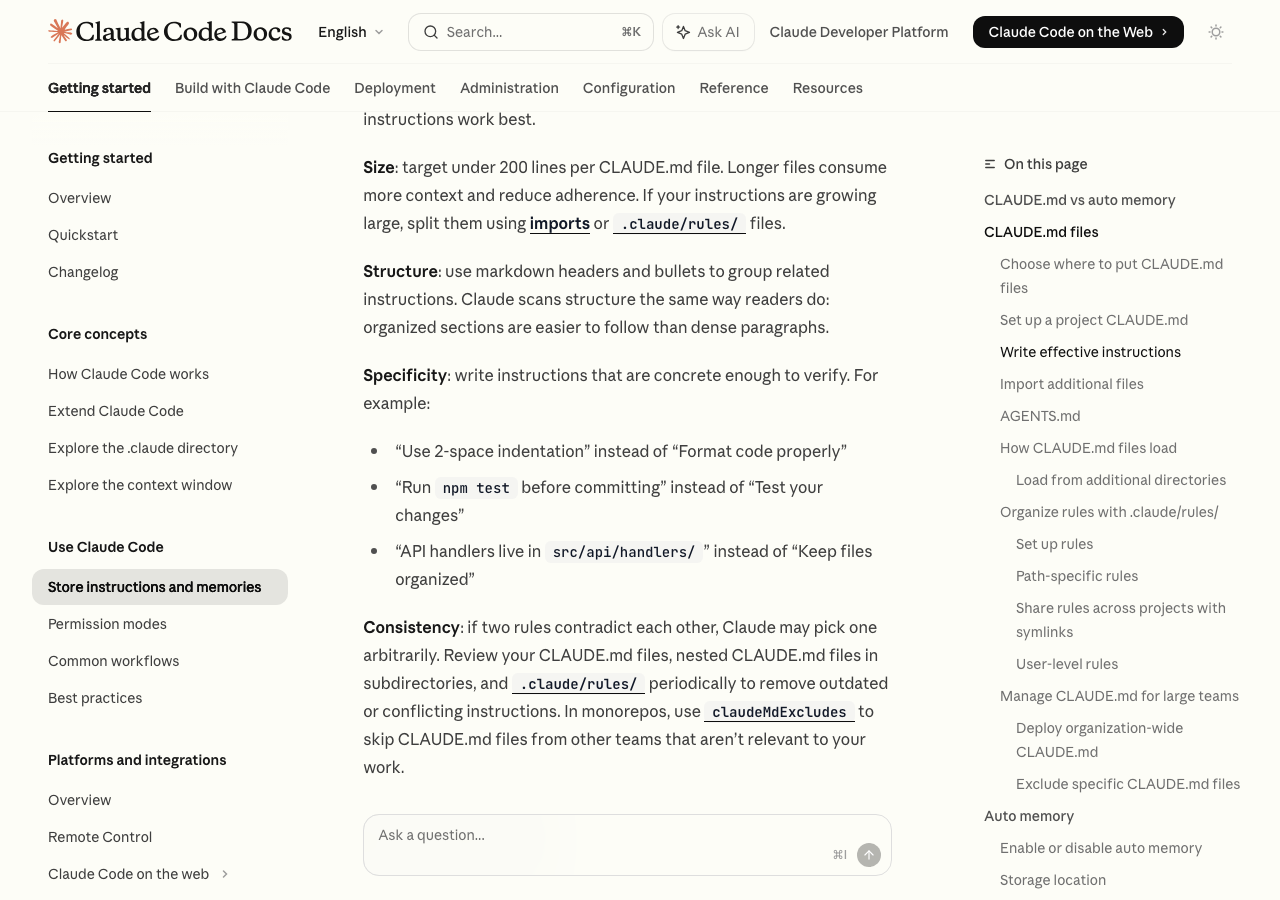
テキトー教師実際にどんな内容を書けばいいか、よく聞かれます。ほとんどの人がただプロジェクト説明を書いているだけで、Claudeへの行動指示を入れていないんですよ。
室谷効果的なCLAUDE.mdは「Claudeへの行動指示」と「プロジェクトコンテキスト」の両方を含んでいます。具体的にはこんな感じです。
# PROJECT CONTEXT
このプロジェクトはNext.js + TypeScript + Supabaseで構築されたSaaSアプリです。

## ARCHITECTURE
- フロントエンド: Next.js 15 (App Router)
- データベース: Supabase (PostgreSQL)
- 認証: Supabase Auth

## CODING STANDARDS
- TypeScriptのstrict modeを有効にすること
- コンポーネントはServer Componentsを優先
- APIルートはZodでバリデーションを入れる

## WORKFLOW RULES
- コードを変更したら必ずテストを実行すること
- コミットメッセージは日本語で書くこと
- 新しいファイルを作るときはインポートパスを確認すること

## COMMON COMMANDS
- 開発サーバー起動: npm run dev
- テスト実行: npm run test
- ビルド: npm run build
「WORKFLOW RULES」のセクションが特に重要です。Claudeが自律的に作業するとき、「テストを実行してから次に進む」「コミットメッセージは日本語」といったルールを自動で守ってくれるようになります。
講座でこれを教えると、受講生さんの作業効率がガクっと上がります。
講座でこれを教えると、受講生さんの作業効率がガクっと上がります。
室谷あと、コマンドをCLAUDE.mdに書いておくのも大事ですね。「npm run devってどのコマンドだっけ?」をClaudeが毎回調べに行かなくてよくなるので、作業がスムーズになります。
.claude/rules/ でルールをパス別に管理する
テキトー教師大きなプロジェクトだと、「テストファイル用のルール」「APIファイル用のルール」を分けたいケースがあります。
.claude/rules/ディレクトリにMarkdownファイルを置くことで、ファイルパスごとに適用するルールを指定できます。室谷例えば
__tests__/以下のファイルを触るときだけ「テストカバレッジ100%を維持すること」というルールを適用する、みたいな使い方ができます。これ、地味に便利なんですよ。Auto memoryとの使い分け
テキトー教師CLAUDE.mdとは別に「Auto memory」という機能もあります。こちらはClaudeが自動的に学習した内容を保存していく仕組みです。
室谷違いを整理すると、CLAUDE.mdは「自分が書くルール集」で、Auto memoryは「Claudeが自動で書くメモ帳」です。作業の中でClaudeが気づいたこと(「このユーザーはコミットメッセージを日本語で書くのを好む」みたいな)を自動保存してくれます。
テキトー教師/memoryコマンドで今どんな内容が保存されているか確認できますし、編集もできます。セッションをまたいでClaudeが学習してくれる感覚があって、使い込むほどに使いやすくなっていきます。Plan Modeを使った安全なコード変更
室谷Plan Modeは「実行前に計画を見せてもらう」機能で、大きな変更をするときに欠かせないですね。
テキトー教師特に初めて触るコードベースや、複数ファイルにまたがる変更のときに使うといいです。「何をするか計画して」→「計画を承認」→「実行」という流れになります。
Plan Modeの起動方法
室谷Plan Modeの起動方法はシンプルです。
# ターミナル起動時にPlan Modeで始める
claude --permission-mode plan
VSCode拡張機能を使っている場合は、プロンプトボックスの下にモード切り替えボタンがあります。「Plan Mode」を選ぶと、ClaudeはファイルやコードをReadするだけで実行には一切手をつけない状態になります。
室谷Plan Modeで「このリファクタリングをするとしたら、どのファイルを変更する必要があるか計画して」と頼むと、変更箇所の一覧と理由を出してくれます。これを見てから実行に移せるので、予期せぬ変更を防げます。
MYUUUでも大きな機能追加のときは必ずPlanを一枚通しています。
MYUUUでも大きな機能追加のときは必ずPlanを一枚通しています。
テキトー教師コミュニティのメンバーさんから「Claudeがいつの間にかいろんなファイルを書き換えてしまった」という声をよく聞きます。Plan Modeを挟むだけでそういう事故がかなり減ります。
Claudeが自律的に動ける便利さと、コントロール感のバランスが取れる機能ですね。
Claudeが自律的に動ける便利さと、コントロール感のバランスが取れる機能ですね。
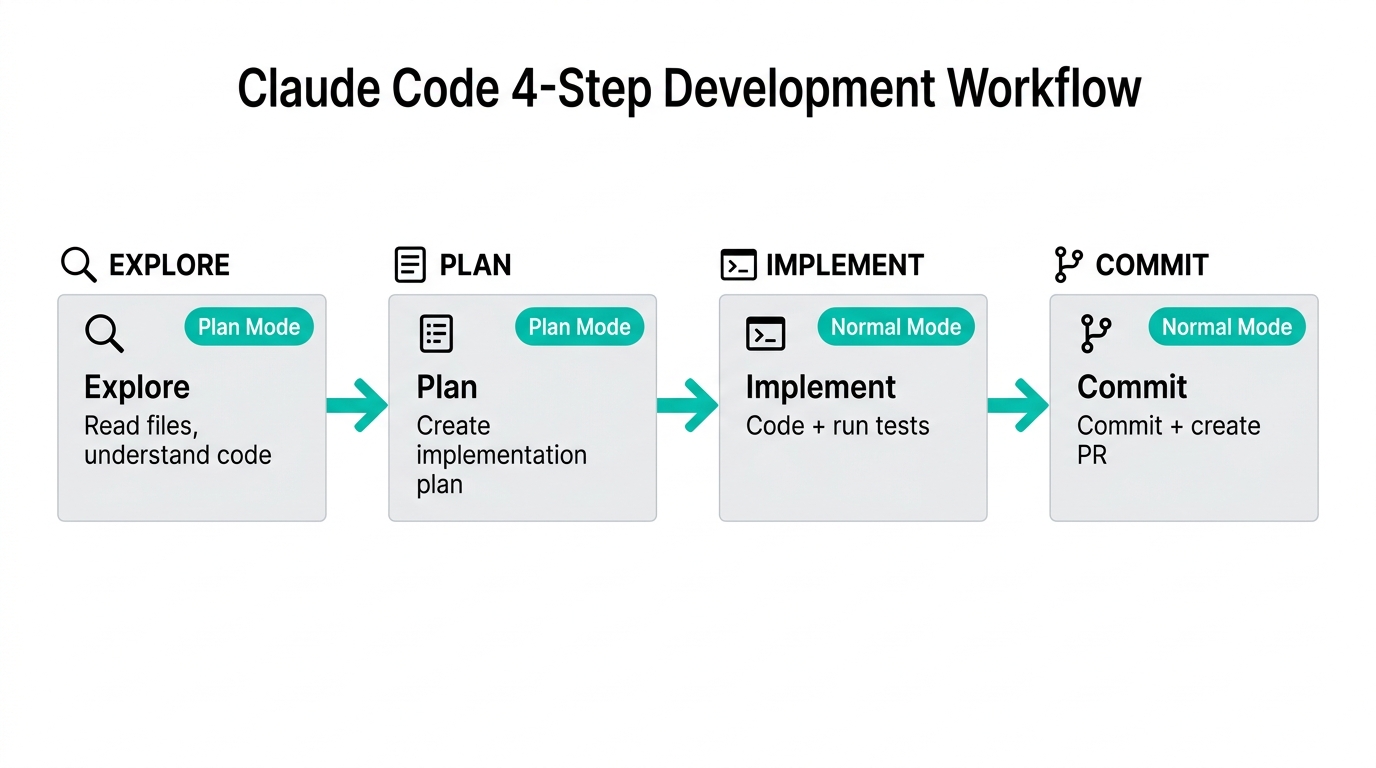
Plan Modeを活用した4ステップワークフロー
室谷公式ドキュメントでも推奨されているワークフローがあって、これが実際かなり効果的なんですよね。
テキトー教師整理するとこういう流れです。
| ステップ | モード | やること |
|---|---|---|
| 1. 探索(Explore) | Plan Mode | コードを読ませる。変更しない |
| 2. 計画(Plan) | Plan Mode | 実装計画を作ってもらう |
| 3. 実装(Implement) | Normal Mode | 計画に従って実装・テスト |
| 4. コミット(Commit) | Normal Mode | コミット・PR作成 |
室谷Plan Modeの「Explore」フェーズで「このコードベースの認証周りを理解して。変更はしないで」と指示しておくと、Claudeが余計な変更をせずに調査に集中してくれます。
ここが分かってから計画を立てるので、的外れな実装が減ります。
ここが分かってから計画を立てるので、的外れな実装が減ります。
テキトー教師ただ全ての作業でこのフローを使う必要はないですよ。タイポ修正とか、変数名を変えるだけとか、スコープが明確で小さい変更はサクッとNormal Modeで直した方が速い。
Plan Modeは「変更範囲が不確かな作業」「複数ファイルにまたがる作業」のときに使うと効果的です。
Plan Modeは「変更範囲が不確かな作業」「複数ファイルにまたがる作業」のときに使うと効果的です。
コードベース調査での使い方
室谷実際の開発でよく使うのが「コードベースの調査」です。既存のプロジェクトに入ったとき、全体像を把握するのにClaude Codeがすごく役立つんですよね。
テキトー教師「このコードは何をしているの?」という質問に答えるだけでなく、「セキュリティの問題がないか確認して」「このAPIのパフォーマンスを分析して」みたいな専門的な分析もできます。
新しいコードベースの把握方法
室谷初めて触るリポジトリでやるべき最初のステップを整理するとこうです。
# 1. プロジェクトルートで起動
cd /path/to/project
claude

# 2. 全体構造の把握
> このプロジェクトの構造と主要なコンポーネントを説明して

# 3. 特定の機能の調査
> 認証の仕組みはどう実装されているか教えて

# 4. 依存関係の確認
> このプロジェクトの主要な外部ライブラリと、それぞれの役割を説明して
特に「ファイルの実行フローを追う」のがClaude Codeの得意技ですね。「ユーザーがログインボタンを押してからデータベースに保存されるまでの流れを説明して」みたいな聞き方をすると、コードを読みながらフローを追ってくれます。
室谷これ、エンジニアのオンボーディングにも活用しています。MYUUUでは新しいメンバーが入ったとき「まずClaude Codeで全体を把握してから」というアプローチをとっていて、立ち上がりが明らかに速くなりました。
Gitとの連携
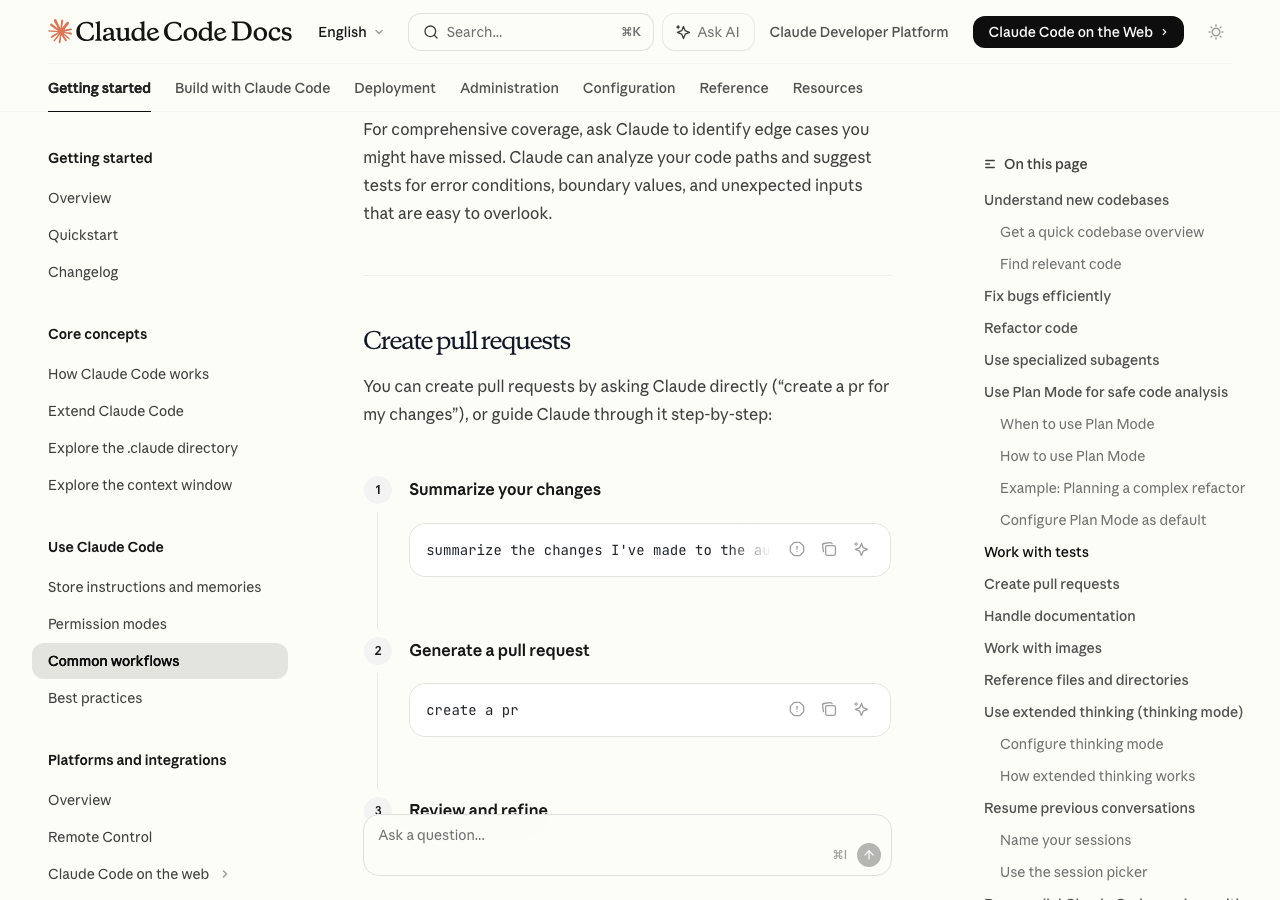
テキトー教師Claude CodeはGitと自然に連携します。コミット作成、ブランチ管理、PRの作成まで、Claude Codeに頼めます。
室谷特に便利なのがコミットメッセージの自動生成です。「変更内容を見てコミットを作って」と言うだけで、変更内容を読み取って適切なコミットメッセージを書いてくれます。
# Claude Codeにコミットを頼む
> 今の変更内容を見て、適切なコミットメッセージでコミットを作って

# PRの作成もお任せ
> 今のブランチをdevelopにマージするPRを作って。変更内容を説明するPR本文も書いて
「コミットメッセージが雑」「PRの説明を書くのが面倒」という悩みを持っているエンジニアは多いですよね。Claude Codeがコードの変更内容を把握した上でメッセージを書いてくれるので、そのまま使えるクオリティのものが出てきます。
室谷コードレビューもできます。「このPRの変更内容をセキュリティの観点でレビューして」「パフォーマンス上の問題がないか確認して」みたいな使い方をしています。
CI/CDパイプラインに組み込んで、自動レビューを走らせている企業も出てきていますね。
CI/CDパイプラインに組み込んで、自動レビューを走らせている企業も出てきていますね。
VSCodeでのClaude Codeの使い方
室谷次はVSCodeとの連携について話しましょう。これ、非エンジニアの方にも使いやすい使い方なんですよね。
テキトー教師VSCode拡張機能を入れると、ターミナルを行き来しなくてもVSCode内でClaude Codeが使えるようになります。講座でもこちらを先に紹介するようにしていて、受講生さんの入り口として使いやすいです。
VSCode拡張機能のインストール方法
室谷インストール方法はシンプルです。VSCodeを開いて、拡張機能パネル(Cmd+Shift+X)で「Claude Code」と検索してインストールするだけ。
テキトー教師インストールすると、VSCodeの左サイドバーにClaudeのアイコン(Sparkアイコン)が表示されます。そこをクリックするか、エディタ右上のSparkアイコンをクリックするとClaude Codeのパネルが開きます。
室谷VSCodeのClaude Code拡張でできることを整理するとこうです。
| 機能 | 説明 |
|---|---|
| インラインdiff表示 | Claudeが変更を提案するとき、変更前後の差分が表示される |
| @メンション | @ファイル名でファイルをコンテキストに追加 |
| 選択テキストの自動認識 | エディタで選択した部分をClaudeが認識する |
| 複数タブ | 複数の会話を並行して進められる |
| Plan Review | PlanをVSCode上のMarkdownで確認・編集できる |
テキトー教師特に「インラインdiff表示」が便利で、Claudeが変更したいファイルがあると左右に変更前・変更後を並べて表示してくれます。「Accept(承認)」か「Reject(拒否)」をボタンひとつで選べるので、変更内容を確認しながら作業できます。
室谷@メンション機能もよく使います。「@src/auth/login.ts このファイルのバリデーションを強化して」みたいに書くと、そのファイルを読んでから回答してくれます。コードを貼り付けなくていいので楽です。
VSCode拡張機能 vs CLIターミナルの違い
テキトー教師「拡張機能とCLIどっちを使えばいいの?」という質問もよく来ます。公式では「VSCode拡張機能が推奨」とされていますが、用途によって使い分ければいいです。
室谷私はプロジェクト開発はVSCode拡張機能で、スクリプトの自動化とかCI/CDへの組み込みはCLIで、という感じで使い分けています。正直どっちが「正解」というよりは好みの問題ですね。
| VSCode拡張機能 | CLIターミナル | |
|---|---|---|
| 向いている人 | UIで作業したい人・非エンジニア | CUI操作に慣れている人 |
| diff確認 | 視覚的で見やすい | テキストで表示 |
| スクリプト組み込み | 向かない | パイプや自動化が得意 |
| マルチウィンドウ | タブで複数セッション | 画面分割で対応 |
テキトー教師どちらで起動しても機能は同じです。CLIで操作した内容はVSCodeの拡張機能でも確認できますし、その逆も然り。
組み合わせて使うのが一番柔軟です。
組み合わせて使うのが一番柔軟です。
CursorでのClaude Codeの使い方
室谷CursorはClaude Codeの拡張機能をサポートしているんですよね。Cursorを使っている人も多いと思うので触れておきましょう。
テキトー教師VSCode向けと同じ拡張機能がCursorでも使えます。インストール方法はVSCodeとほぼ同じで、Cursorの拡張機能パネルから「Claude Code」を検索してインストールできます。
室谷Cursorは独自のAI機能を持っていますが、Claude Codeの拡張機能を入れると「Claudeのエージェント機能」「CLAUDE.mdの設定」「Hooks」といった機能もCursorで使えるようになります。使い分けながら良いとこ取りができる感じですね。
サブエージェントの使い方
室谷サブエージェントはClaude Codeの中でも特に最近注目されている機能ですね。簡単に言うと「専門スキルを持ったClaudeのチームメンバー」です。
テキトー教師claudeコマンドが使う「メインエージェント」が必要に応じてサブエージェントに作業を振る仕組みです。「セキュリティのレビューをしてほしい」と頼むと、セキュリティに特化したサブエージェントが動く、みたいな感じです。室谷MYUUUでもサブエージェントを積極的に使っていて、コードレビュー・ドキュメント生成・テスト作成みたいな作業を専用のサブエージェントに任せています。メインエージェントが調整役になって、専門作業を振り分けてくれるんですよね。
サブエージェントの確認・使い方
テキトー教師利用可能なサブエージェントは
/agentsコマンドで一覧表示されます。また、Claudeが自動で「この作業にはサブエージェントが適している」と判断して使うこともあります。# サブエージェント一覧を確認
/agents
# サブエージェントに作業を依頼(Claudeが自動でルーティング)
> セキュリティの観点から最近のコード変更をレビューして
「
/agentsで一覧を見る」→「どのサブエージェントが使えるか確認する」→「作業を普通に頼む」の流れです。Claudeが自動でどのサブエージェントを使うか判断してくれるので、ユーザーは難しいことを考えなくていいんですよ。テキトー教師自分でカスタムのサブエージェントを作ることもできます。
例えば「日本語ドキュメントライターエージェント」「データベース設計レビューエージェント」みたいなものを作って常駐させるイメージです。
.claude/agents/フォルダにMarkdownファイルを作れば、独自の専門エージェントを追加できます。例えば「日本語ドキュメントライターエージェント」「データベース設計レビューエージェント」みたいなものを作って常駐させるイメージです。
Git Worktreeを使った並列作業
室谷サブエージェントと組み合わせると特に強力なのが、Worktreeを使った並列作業ですね。
テキトー教師具体的には「フィーチャーAの実装」「テストの作成」「ドキュメントの更新」を別々のGit Worktreeで同時に進める、という使い方です。Claude Codeのセッションを複数立ち上げて、それぞれが独立したブランチで作業します。
室谷これ、海外の開発者の間で話題になっていて、実際にチームの開発速度が倍以上になったというケースも出てきています。複数のサブエージェントが並列で作業するので、シリアルで処理するより圧倒的に速い。
# 新しいworktreeを作成
git worktree add ../feature-auth -b feature/auth

# 別ターミナルで別のセッションを起動
cd ../feature-auth
claude

# 元のディレクトリでも別のセッションを維持
注意点として、Worktreeは同じリポジトリの別ブランチを別ディレクトリとして扱うので、変更がコンフリクトしにくいです。並列作業をするときはWorktree単位で作業範囲を分けておくのがコツです。
Hooksの使い方:Claude Codeに自動処理を追加する
室谷Hooksはかなりマニアックな機能ですが、使いこなすと作業効率がグッと上がります。「Claudeがツールを実行する前後に自動処理を入れる」というものです。
テキトー教師たとえば「Claudeがコードを変更したら自動でテストを実行する」「ファイルを保存したら自動でリントをかける」みたいな処理を仕込めます。開発フローに組み込むことで、Claudeの作業が自動検証される仕組みが作れます。
Hooksの設定方法
室谷Hooksは
/hooksコマンドから設定できます。設定できるイベントは公式ドキュメントにたくさんあります()。テキトー教師よく使われるHookイベントを整理すると、こうなります。
| イベント | タイミング | 活用例 |
|---|---|---|
PostToolUse | ツール実行後 | ファイル変更後にテストを実行 |
PreToolUse | ツール実行前 | 重要なファイルへの変更前に確認 |
Stop | セッション終了時 | 作業ログを記録する |
UserPromptSubmit | プロンプト送信時 | 禁止コマンドのフィルタリング |
室谷実際にHooksを設定するとこんな感じです。
.claude/settings.jsonに書くか、/hooksコマンドのUIから設定できます。{
"hooks": {
"PostToolUse": [
{
"matcher": "Write",
"hooks": [
{
"type": "command",
"command": "npm test"
}
]
}
]
}
}
このHookを設定しておくと、ClaudeがWriteツールでファイルを書き換えるたびに
npm testが自動実行されます。テストが通らないとClaudeがエラーに気づいて修正しようとするので、品質担保の自動化ができます。室谷MYUUUではHooksでリントチェックとかTypeScriptのコンパイルチェックを入れています。Claudeが変更を入れたら即座にチェックが走るので、型エラーや構文エラーを早期発見できます。
コードレビューの前段階として機能しています。
コードレビューの前段階として機能しています。
Hooksの活用パターン
テキトー教師Hooksの使い方として面白いのが「Claudeへの制約設定」です。
PreToolUseのHookに禁止コマンドを入れておくと、Claudeが危険なコマンドを実行しようとしたときに自動でブロックできます。室谷たとえば
rm -rf系のコマンドや、本番環境のデータベースへの直接書き込みをブロックする、みたいな使い方ができます。エージェントが自律的に動くからこそ、「やってはいけないこと」をHooksで機械的に担保できるのは重要ですね。テキトー教師もうひとつ便利なのが
Stopイベントを使った作業ログの記録です。Claudeのセッションが終了するたびに「今日何をしたか」を自動でメモに保存する仕組みを作ると、振り返りがしやすくなります。Skillsの使い方:Claude Codeに専門能力を追加する
室谷Skillsは.AI(ドットエーアイ)コミュニティでもかなり話題になっている機能ですね。「Claude Codeのスキルアップ」みたいなイメージです。
テキトー教師Skillsは
.claude/skills/フォルダに置いたMarkdownファイルで定義した「専門的な手順書」です。「このテーマに関してはこの手順でやれ」という指示をパッケージにして、いつでも呼び出せるようにしたものです。室谷海外では「Webサイトをまるごとクローンするスキル」「Chrome MCPでデザイントークンを抽出するスキル」みたいなものが公開されています。これ、本当に便利なんですよw
Skillsの作り方と使い方
テキトー教師Skillsの作り方は
.claude/skills/フォルダにスキル名.mdファイルを作るだけです。ファイルの中に「このスキルを使うべき場面」と「具体的な実行手順」を書きます。# PDF Converter Skill
Use this skill when the user asks to convert documents to PDF.
## Steps
1. Check if the file exists
2. Run the conversion command: `convert {input} {output.pdf}`
3. Verify the output file was created
4. Report success or errors
これをClaude Codeに「PDF変換スキルを使って」と頼むか、
/スキル名コマンドで呼び出すと、定義した手順通りに動いてくれます。一度定義したSkillは何度でも再利用できるので、繰り返し作業を標準化できます。テキトー教師Skillsが特に力を発揮するのは「複雑な作業を標準化したいとき」です。例えば「新しいAPIエンドポイントを追加するときは必ずこの手順で」という作業をSkillにしておくと、誰が(どのClaudeセッションが)やっても同じ品質になります。
室谷MYUUUでは記事の執筆フローや、コードのリリース前チェックリストをSkillsにしています。「このSkillを使って」と一言言うだけで、長い手順書通りに自動でやってくれるので・・・手順を毎回説明する必要がなくなりました。
初心者・非エンジニアのためのClaude Code使い方
室谷ここまでかなり技術的な話をしてきましたが、非エンジニアの方向けの使い方も整理しておきましょう。
テキトー教師講座では「Claudeに頼み方を教える」というアプローチをとっています。非エンジニアの方でも、「何を頼めばいいか」さえわかれば十分に活用できますよ。
非エンジニアでも使えるユースケース
室谷コードを書かなくてもClaude Codeで価値を出せる場面がたくさんあります。
- 既存コードの動作説明(「このコードは何をしているの?」)
- エラーメッセージの解釈(ログファイルをpipeで渡す)
- ドキュメント生成(READMEや仕様書を自動生成)
- 設定ファイルの変更(JSON・YAMLの書き換え)
- CSVやJSONの変換・加工
テキトー教師特に「エラーメッセージを渡して解説してもらう」のは非エンジニアの方に強くおすすめしています。
cat error.log | claude "このエラーの意味と解決方法を教えて"と入力するだけで、エンジニアに聞かなくても意味が分かります。室谷「コードが読めない」という壁が取り除かれると、自分でファイルを見て変更を確認できるようになります。経営者やPMの方がClaude Codeを使い始めると、エンジニアとのコミュニケーションの質が変わると思いますよ。
効果的なプロンプトの書き方
テキトー教師Claude Codeに何かを頼むとき、プロンプトの質が結果に直結します。整理するとこういうポイントです。
- 具体的にゴールを伝える: 「修正して」より「〇〇というエラーが出ているので直して」
- 成功基準を伝える: 「テストが通ること」「〇〇の動作が確認できること」
- 参照ファイルを指定する: 「@auth.ts を参照して」
- 変えてほしくないことを書く: 「既存のAPIの互換性は維持して」
室谷「やってほしいこと」だけじゃなくて「やってほしくないこと」を明示するのが特に大事ですね。Claudeは指示されたことを達成しようとするので、制約を与えないと意図しない変更が入ることがあります。
テキトー教師もうひとつ、「検証方法を一緒に渡す」のも効果的です。「この変更をしたら
フィードバックループが短くなるんですよ。
npm testを実行して確認して」と書いておくと、Claudeが自分で変更を検証しながら進めてくれます。フィードバックループが短くなるんですよ。
MacとWindowsでの使い方の違い
室谷Mac(macOS)とWindowsでは、Claude Codeの使い方に少し差があります。基本的な機能は同じですが、インストール周りと環境設定が違います。
テキトー教師WindowsはWSL(Windows Subsystem for Linux)経由での使用が推奨されています。Windowsネイティブでも動くようになってきていますが、WSL環境の方が安定しているケースが多いです。
Mac(macOS)での使い方
室谷Macはターミナル(またはiTerm2)で普通にclaudeコマンドを使えばOKです。特別な設定は不要で、インストールしてすぐ使えます。
# Macでの起動(ターミナルで)
cd ~/projects/my-app
claude
Macユーザーの場合、VSCode拡張機能との相性が特に良いです。Macのファイルシステムとの統合が素直なので、
@メンションでのファイル参照もスムーズに動きます。Windowsでの使い方
室谷WindowsはWSL環境での使用が推奨されています。WSLのセットアップが必要ですが、一度設定してしまえばMacと同等の体験が得られます。
# WSL2のセットアップ(管理者PowerShellで)
wsl --install

# WSLでclaudeを起動
wsl
cd ~/projects/my-app
claude
WindowsのWSL環境でつまずくのがファイルパスの問題です。Windowsパス(
プロジェクトはWSL側のホームディレクトリ(
C:\Users\...)とLinuxパス(/mnt/c/Users/...)の変換で混乱する方が多いです。プロジェクトはWSL側のホームディレクトリ(
~/)に置くのがシンプルです。室谷VSCode + WSL連携も試してみてください。VSCodeの「Remote - WSL」拡張機能を使うと、WSL環境のファイルをVSCodeで直接開けます。
Claude Code拡張機能と組み合わせると、Windows上でもほぼMacと同じ体験になります。
Claude Code拡張機能と組み合わせると、Windows上でもほぼMacと同じ体験になります。
Extended Thinking(思考モード)の使い方
室谷Extended Thinkingは「Claudeに時間をかけて深く考えさせる」機能です。難しい設計判断や、複雑なバグの原因追求に向いています。
テキトー教師普通のモードだとClaudeは「即答」しますが、Extended Thinkingをオンにすると「もっとじっくり考えてから回答する」モードになります。品質が上がる一方、時間とトークン消費が増えます。
室谷オン/オフはVSCodeの拡張機能ではコマンドメニュー(
/)から切り替えられます。CLIの場合はこんな感じです。# Extended Thinkingを使った質問
claude --thinking "このアーキテクチャの設計上の問題点を深く分析して"
何でもかんでもExtended Thinkingにすればいいわけじゃないですよ。シンプルな作業に使うとトークンの無駄遣いになります。
「設計の相談」「難しいバグの分析」「複雑なリファクタリングの計画」のような、深い思考が必要な場面に絞って使うのがコツです。
「設計の相談」「難しいバグの分析」「複雑なリファクタリングの計画」のような、深い思考が必要な場面に絞って使うのがコツです。
料金を抑えたClaude Codeの使い方
室谷「claude code 使い方 無料」「claude code max 使い方」という検索をしている方もいると思うので、料金と節約方法の話もしましょう。
テキトー教師Claude Codeの使い方を学ぶ前に「どのプランで使えるか」を整理しておかないと、すぐに制限に当たるんですよ。料金プランの詳細はに書いていますが、簡単にまとめます。
| プラン | 月額 | Claude Codeの利用 |
|---|---|---|
| Claude.ai Pro | $20 | 毎日の利用制限あり |
| Claude.ai Max 5x | $100 | Pro比5倍の利用量 |
| Claude.ai Max 20x | $200 | Pro比20倍の利用量 |
| API (Console) | 従量課金 | 制限なし(使った分だけ課金) |
室谷本格的に使うならProからです。Freeだとすぐに制限に当たります。
MYUUUのエンジニアは基本的にProかMaxで使っていますが、大規模な自動化タスクはAPIで使うことも多いですね。
MYUUUのエンジニアは基本的にProかMaxで使っていますが、大規模な自動化タスクはAPIで使うことも多いですね。
テキトー教師コンテキストの節約もコスト削減につながります。さっき話した
/compactコマンドを使ってコンテキストを圧縮する、不要なファイルを@メンションしない、といった工夫で消費量を抑えられます。室谷「使いすぎて料金が怖い」という方には、最初の1週間はProで使ってみて「自分の使用パターン」を把握してからMaxに上げるかどうか判断するのをおすすめしています。いきなり高いプランにする必要はないですよ。
実践的なClaude Code活用ワークフロー
室谷ここまで個別の機能を説明してきましたが、最後に「実際のプロジェクトでどう使うか」の全体像を整理しましょう。
テキトー教師「探索→計画→実装→検証→コミット」の流れを習慣にするだけで、ほとんどの作業はClaude Codeで高品質に仕上がります。
新機能開発のワークフロー
室谷具体的な流れです。新しいAPIエンドポイントを追加する例で説明します。
- Step 1(探索): Plan ModeでAPIの現状を把握させる
- 「認証周りのコードを読んで、現状のアーキテクチャを理解して」
- Step 2(計画): 変更箇所の洗い出し
- 「新しい
/api/users/profileエンドポイントを追加するとしたら、どのファイルを変更する必要があるか計画して」
- 「新しい
- Step 3(実装): Normal Modeに切り替えて実装
- 「計画に従って実装して。完成したらテストを実行して確認して」
- Step 4(コミット): PRの作成
- 「コミットを作ってPRを作成して」
テキトー教師このフローに沿ってやると、Claudeが「今どのフェーズにいるか」を理解しながら動いてくれます。受講生さんにもこの4ステップを徹底させると、クオリティが上がると実感しています。
バグ修正のワークフロー
テキトー教師バグ修正はシンプルです。整理するとこうです。
- エラーログ・スタックトレースをコピーしてClaudeに渡す
- 「このエラーの原因を特定して、修正してください」
- 修正後に「テストを実行して確認して」とお願いする
室谷バグ修正でよく効くのが「エラーを再現する手順を一緒に伝える」ことです。「〇〇ページを開いて、△△をクリックすると発生する」みたいに書くと、Claudeが文脈をつかんで的確な修正をしてくれます。
エラーログだけ渡すより圧倒的に精度が上がります。
エラーログだけ渡すより圧倒的に精度が上がります。
よくある質問(FAQ)
室谷最後に.AIコミュニティでよく来る質問にまとめて答えていきましょう。
テキトー教師講座でも繰り返し出てくる質問があるので、ここでまとめておきます。
Claudeが間違えたときはどうすればいい?
室谷まず、早めに気づいて指摘することが大事です。Claudeが間違った方向に進んでいると気づいたら、すぐに「ちょっと待って、そっちじゃなくて〇〇を意図していた」と伝えてください。
テキトー教師チェックポイント機能を使うと、変更前の状態に戻せます。VSCode拡張機能にはチェックポイント(Rewind)機能があって、過去の状態に巻き戻せます。
気軽に試せるのがClaude Codeの良いところですよ。
気軽に試せるのがClaude Codeの良いところですよ。
コンテキストが長くなると精度が落ちる?
テキトー教師落ちます(笑)。これはLLMの構造的な問題で、コンテキストが長くなるほど「はじめの方の指示を参照しにくくなる」という現象が起きます。
室谷対策は3つです。
この3つを組み合わせると、長い作業でも精度を維持できます。
/compactでコンテキストを圧縮する。/clearで新しいセッションを始める。CLAUDE.mdに重要なルールを書いておくことで「毎ターン再注入」させる。この3つを組み合わせると、長い作業でも精度を維持できます。
日本語での指示と英語での指示、どっちがいい?
室谷これ、よく議論になりますよね。私の感触では「英語の方が精度が高い場面もある」けど、「日本語で十分なケースがほとんど」です。
テキトー教師日本語固有のニュアンス(敬語・文体)が必要なコンテンツ生成は日本語で指示した方がいいです。コードの変更・設計相談は英語でも日本語でも大差ないですね。
まず日本語で試して、出力の質が気になったら英語に切り替えるアプローチで十分です。
まず日本語で試して、出力の質が気になったら英語に切り替えるアプローチで十分です。
まとめ:Claude Codeの使い方をマスターするための順番
室谷最後にまとめましょう。Claude Codeの使い方を習得する順番として、こんな流れを推奨します。
テキトー教師整理するとこうです。
- 基本操作(起動・日本語指示・ビルトインコマンド)
- CLAUDE.mdの設定(プロジェクトのルール・コマンドを書く)
- Plan Modeの習慣化(大きな変更は計画してから実行)
- VSCode連携(拡張機能でdiffを確認しながら作業)
- サブエージェント・Hooks・Skills(高度な自動化・専門化)
室谷1〜3を習得するだけで、ほとんどの人は生産性が大幅に上がると思います。4・5はその後、自分のワークフローに合わせて追加していく感じですね。
テキトー教師「完璧にマスターしてから使おう」と思わなくていいですよ。基本から始めて、作業しながら少しずつ覚えていく方が実際には早く習得できます。
Claude Codeは使えば使うほど「こういう使い方があったのか」と気づく瞬間が多いツールなので、まず触ってみることが大事です。
Claude Codeは使えば使うほど「こういう使い方があったのか」と気づく瞬間が多いツールなので、まず触ってみることが大事です。
室谷.AI(ドットエーアイ)コミュニティでもClaude Codeの使い方の事例を毎週シェアしているので、ぜひ参加してみてください。「こういう使い方してみたらうまくいった」「このHooksの設定が便利」みたいな知見が日々集まっています。