Geminiのチャットが削除できないと感じるのはなぜ?実は製品が2つある
削除できないのは操作ミスではなく、同じ名前の別製品が2つあるから
 室谷代表取締役
この「消せない」って相談、たぶん原因は操作じゃなくて製品の分かりにくさなんですよね。Geminiという名前は1つに見えるけど、中身は2つに分かれてるんです。
 テキトー教師DotAI 認定講師
たしかに。初めて触る人がまず戸惑うのがそこで、「Geminiの画面」だと思っているものが実は別物だった、ということがよくあるんですよ。
室谷代表取締役1つはgemini.google.comのチャット本体。もう1つはGmailとかドキュメントの横に出てくるサイドパネルのアシスタント。
名前が同じだから同じ設定画面だと錯覚するんですけど、削除や履歴の管理はそれぞれ別の場所なんです。
名前が同じだから同じ設定画面だと錯覚するんですけど、削除や履歴の管理はそれぞれ別の場所なんです。
テキトー教師DotAI 認定講師ここ、ハマる人多いんですよ。「さっき消したのにまだ残ってる」じゃなくて、そもそも別の製品の履歴を見ていた、というパターンなので。
「Geminiアプリ」と「Gemini in Workspace」は設定画面もパスも別々
同じ「Gemini」でも別物:2つの製品とアカウント別の削除可否
gemini.google.com(チャット本体)
- Geminiアプリ側のチャット
- 履歴・削除はGoogleアカウントのアクティビティ側で管理
- 個人の無料アカウントなら自分で削除できる
- 仕事用・学校用アカウントは削除メニューが出ないことがある
Workspaceサイドパネル(Gemini in Workspace)
- Gmailやドキュメントの横に出るアシスタント
- 削除・履歴の管理は管理コンソール側
- アプリ側とは設定画面もパスも別々
- 組織アカウントは管理者が保持期間を決める
室谷代表取締役で、実際の管理の入り口が全然違うんですよ。アプリ側はGoogleアカウントのアクティビティ側の話で、Workspace側は管理コンソールの話になる。
テキトー教師DotAI 認定講師現場感覚で言うと、利用する側は「Gemini」としか見ていないので、自分がどっちを開いているか意識していないことが多いんですよね。
室谷代表取締役業界構造として、Googleは同じブランドを複数のプロダクトに載せるのがうまいんですけど、そのぶん設定の所在がわかりにくくなる。これはユーザー側の落ち度じゃないんですよね。
テキトー教師DotAI 認定講師そうなんです。だから詰まったら、まず自分がどのGeminiを見ているのかを確認する。
それだけで半分は片付きます。
それだけで半分は片付きます。
個人アカウントで消せる人と、仕事用アカウントで削除メニューが出ない人の違い
室谷代表取締役次がアカウント種別。個人のGoogleアカウントで無料のGeminiアプリを使っている場合は、自分のアクティビティから削除できるんですよ。
テキトー教師DotAI 認定講師一方で仕事用や学校用のアカウントだと、そもそも削除メニューが出てこないことがあるんです。ここが「壊れてるの?」と思われやすいところで。
室谷代表取締役組織のアカウントは管理者が保持期間を決める立場なので、ユーザーが自由に消せない設計になっている。個人の感覚のまま触ると、メニューが無いように見えるわけです。
テキトー教師DotAI 認定講師削除メニューが見当たらないときにまず確認したいこと
室谷代表取締役じゃあ実際に何を見るか。画面のアカウント表示で、いま個人のアカウントか組織のアカウントか。
これが最初の一歩です。
これが最初の一歩です。
テキトー教師DotAI 認定講師そのうえで、開いているのがgemini.google.comなのか、Gmailやドキュメントのサイドパネルなのかを確かめる。この2つを押さえるだけで、次にどこを見ればいいか決まります。
室谷代表取締役組織アカウントでメニューが無い場合は、自分の操作ではどうにもならない領域なので、そこで延々と調べ続けるのは時間の無駄なんですよね。
テキトー教師DotAI 認定講師ですね。設定が理由なのか不具合なのか、その切り分けはこの後の章で順番に見ていきましょう。
個人のGoogleアカウントならどこから消す?Geminiアプリのチャット削除手順
設定とヘルプから「アクティビティ」を開いて削除する流れ
- gemini.google.com を開いてログインする
- 画面の「設定とヘルプ」から「アクティビティ」を開く
- 削除したいチャットを選び、削除を実行する
- 個別のチャット以外に「1時間以内」「過去1日」「指定期間」「全期間」から範囲を選べる
テキトー教師DotAI 認定講師個人の無料アカウントだと、まずこの「設定とヘルプ」の中に「アクティビティ」があることを知らない人が多いんですよ。チャット画面だけ見て探して、見つからずに詰まるパターンですね。
室谷代表取締役なるほど。アプリのチャット一覧を長押しして消す、みたいな発想だと見つからないわけか。
設定側に履歴の管理が集まってるんですね。
設定側に履歴の管理が集まってるんですね。
テキトー教師DotAI 認定講師そうなんです。しかも削除の単位がけっこう細かくて、1件ずつ以外に期間でまとめて選べます。
ここを知らないと「一件ずつ手で消すしかない」と勘違いして、途中でやめてしまう人がいます。
ここを知らないと「一件ずつ手で消すしかない」と勘違いして、途中でやめてしまう人がいます。
室谷代表取締役なるほど、範囲指定で消せるなら手間が全然違いますね。
マイアクティビティで期間を指定してまとめて消す方法
テキトー教師DotAI 認定講師もう一つ、myactivity.google.com/product/gemini から直接入るルートもあります。Geminiの画面を経由せずに履歴だけ整理したいときはこっちが早いです。
室谷代表取締役設定画面を開くのが面倒なときは、履歴の管理ページに直接行ったほうが早いと。
テキトー教師DotAI 認定講師はい。ただ「アクティビティ」と「マイアクティビティ」で画面の見え方が違うので、初めて触る人は同じものだと思って戸惑うんですよね。
基本的な履歴の確認や、消したはずの履歴が見当たらないときの対処はGemini(ジェミニ)の履歴の見方|確認・検索・削除と消えたときの対処で詳しく整理しているので、そちらも参考にしてみてください。
基本的な履歴の確認や、消したはずの履歴が見当たらないときの対処はGemini(ジェミニ)の履歴の見方|確認・検索・削除と消えたときの対処で詳しく整理しているので、そちらも参考にしてみてください。
自動削除の期間設定と「アクティビティの保存」をオフにしたときの注意
テキトー教師DotAI 認定講師自動削除は初期値が18か月で、3か月や36か月に変えることも、自動削除を無効にすることもできます。放っておくと残り続けるので、一度見ておいたほうがいい項目です。
室谷代表取締役18か月って、感覚としてはかなり長いですよね。気づいたら1年以上前のやり取りが残ってた、みたいなことが普通に起きる。
テキトー教師DotAI 認定講師そこが盲点で。「アクティビティの保存」自体をオフにもできるんですが、オフにしても会話が最長72時間はアカウントに残るんですよ。
消したつもりで残ってる、というのが一番もやっとする部分かもしれません。18歳以上のアカウントは初期状態で保存がオンになっている点も、まず押さえておきたいところです。
消したつもりで残ってる、というのが一番もやっとする部分かもしれません。18歳以上のアカウントは初期状態で保存がオンになっている点も、まず押さえておきたいところです。
共有リンク・Gem・Gemini Liveの会話は元を消しても残る?
テキトー教師DotAI 認定講師ここが一番ハマる人多いんですけど、共有したチャットの公開リンクは、元のチャットを消しても消えません。リンク側を別で止める必要があります。
室谷代表取締役それは事故のもとですね。本人の中では消えたことになってるのに、URLを知ってる人からは見える状態が続くわけだ。
テキトー教師DotAI 認定講師あとGemを使ったチャットを消しても、Gem自体は残ります。それからGemini Liveの会話を消すと、関連する音声や文字起こし、動画、画面共有まで一緒に消える仕組みです。
何が一緒に消えて何が残るかを分かっておくと、消したあとに慌てずに済みます。
何が一緒に消えて何が残るかを分かっておくと、消したあとに慌てずに済みます。
仕事用・学校用アカウントで削除できないのは仕様?それとも不具合?
ヘルプコミュニティで「不具合ではなく仕様」と答えられてきた理由
室谷代表取締役仕事用のアカウントでGeminiを触っていて、チャットを消そうとしたら「削除」メニュー自体が出てこない。これ、よく聞く話なんですよね。
ヘルプコミュニティでも、複数のプロダクトエキスパートが「不具合ではなく仕様です」と答えているんですよ。
ヘルプコミュニティでも、複数のプロダクトエキスパートが「不具合ではなく仕様です」と答えているんですよ。
テキトー教師DotAI 認定講師たしかに。初めて触る人は「壊れてるのかな」と思ってしまうみたいで、そこが最初のつまずきなんですよ。
理屈としては、個人のアカウントか、組織が持っているアカウントか、その違いでしかないんですけど。
理屈としては、個人のアカウントか、組織が持っているアカウントか、その違いでしかないんですけど。
室谷代表取締役そうなんですよ。組織のアカウントは、データの持ち主が本人じゃなくて組織なんですよね。
だから削除の権限も本人には渡していない、という設計になっている。
だから削除の権限も本人には渡していない、という設計になっている。
テキトー教師DotAI 認定講師現場感覚で言うと、「自分の書いたチャットなのに消せない」という感覚が一番モヤモヤするポイントなんです。理屈が分かっても、体感がついていかないんですよね。
管理コンソールの外では自分では変えられない仕組み
室谷代表取締役ここが面白いところで、管理者本人でも同じ壁にぶつかるんですよ。管理コンソールの外、つまりGeminiの画面側からアクティビティ設定を変えようとしても、そこでは変更できないようになっている。
テキトー教師DotAI 認定講師え、管理者でもですか。それは知らない人が多そうですね。
室谷代表取締役はい。スイッチの在りかが管理コンソールに一本化されているので、そこを通らないとどうにもならない。
権限設計としては筋が通っているんですけど、現場からすると遠いんですよね。
権限設計としては筋が通っているんですけど、現場からすると遠いんですよね。
テキトー教師DotAI 認定講師なるほど。アプリの設定画面は「見えているのに触れない」状態で、実際のスイッチは別の場所にある、と。
社内の決裁が上司の画面でしか通らないのと同じ構造ですね。
社内の決裁が上司の画面でしか通らないのと同じ構造ですね。
「この設定は、お使いのアカウント タイプでは現在のところ利用できません」が出る意味
仕事用・学校用アカウントでチャットを削除できない理由
アカウントのデータの持ち主は本人か?
YES / 個人アカウント
- 本人がデータの持ち主
- 削除メニューが表示される
NO / 組織のアカウント
- データの持ち主は組織
- 削除権限は本人に渡していない設計
- 削除メニュー自体が出てこない
- アクティビティ設定は「この設定は、お使いのアカウント タイプでは現在のところ利用できません」と表示
- 設定のスイッチは管理コンソールに一本化(管理者でも画面側からは変更不可)
- 誰に頼めば設定が変わるかを確認する
室谷代表取締役で、アクティビティ設定を開くと「この設定は、お使いのアカウント タイプでは現在のところ利用できません」と表示されるんですよね。この文言、エラーというより「対象外です」という宣言なんですよ。
テキトー教師DotAI 認定講師そうなんです。エラー文だと思うと「自分が何か間違えた」と受け取ってしまって、そこで手が止まる人が多いんですよ。
実際は操作ミスではなくて、アカウントの種類の問題なんですけどね。
実際は操作ミスではなくて、アカウントの種類の問題なんですけどね。
室谷代表取締役だから、ここで「なぜ消せないんだ」と粘るより、誰に頼めば設定が変わるのかを先に押さえたほうが早いんですよね。問い合わせが1件増えるたびに、そっちの工数も地味に積み上がりますし。
テキトー教師DotAI 認定講師たしかに。原因が分かったうえで動くのと、分からないまま何度も試すのとでは、消耗の仕方が全然違いますからね。
なお、この状態は2026年6月に管理者向けの設定が追加されたことで動き始めていて、その中身は次の章で整理します。
なお、この状態は2026年6月に管理者向けの設定が追加されたことで動き始めていて、その中身は次の章で整理します。
2026年6月の仕様変更でWorkspace版Geminiはどう変わった?
2026年6月、「一時チャット」と「削除」がWorkspace版にも来た
室谷代表取締役2026年6月16日ごろから1週間ほどかけて、Workspace版のGeminiアプリに機能が2つ追加されたんですよ。「一時チャット」と「チャットの削除」です。
昔の「仕事用アカウントだと消せない」という情報のまま諦めてる人が多いんじゃないかなと。
昔の「仕事用アカウントだと消せない」という情報のまま諦めてる人が多いんじゃないかなと。
テキトー教師DotAI 認定講師現場でよく聞くのが、まさにその「削除メニューが出てこないんですけど」という声なんですよね。それが管理者の設定次第で、ユーザー自身も触れるようになったのが今回の変更です。
室谷代表取締役条件付きなのがポイントで。管理者が管理コンソールで許可して初めて使える仕組みなんですよ。
しかもその設定を触るには「Geminiの設定」の管理者権限が要る。全員が勝手に変えられる話ではないんです。
しかもその設定を触るには「Geminiの設定」の管理者権限が要る。全員が勝手に変えられる話ではないんです。
テキトー教師DotAI 認定講師一度「仕様だから無理」と覚えてしまうと、そのあと確認しに行かないんですよ。最初に戸惑うのがまさにそこなので、まず画面に出るかどうかを見るところからですね。
「一時チャットを許可する」と「会話の削除を許可する」は何が違う?
「一時チャットを許可する」と「会話の削除を許可する」の違い
一時チャットを許可する
- これから話す内容をアクティビティに保存させない
- 入り口で残さない設定
- 情報管理は入り口で止める方が事故が少ない
ユーザーに会話の削除を許可する
- すでに保存されている会話をあとから消す
- 残ったものを消す設定
- 片方だけ有効だと「消したのに残ってる気がする」と感じやすい
室谷代表取締役許可するチェックボックスが2つあって、名前が似てるから混同されやすいんですよね。ここ、整理して話しておきたいところです。
テキトー教師DotAI 認定講師分けて考えるとすっきりします。「一時チャットを許可する」は、これから話す内容をアクティビティに保存させないための設定。
もう一方の「ユーザーに会話の削除を許可する」は、すでに保存されている会話をあとから消すための設定です。
もう一方の「ユーザーに会話の削除を許可する」は、すでに保存されている会話をあとから消すための設定です。
室谷代表取締役前者は入り口で残さない、後者は残ったものを消す。情報管理って入り口で止める方が事故が少ないんですよ。
変な話、消し忘れのコストを考えたら、両方オンにして現場に選択肢を渡すのが合理的なんですよね。
変な話、消し忘れのコストを考えたら、両方オンにして現場に選択肢を渡すのが合理的なんですよね。
テキトー教師DotAI 認定講師たしかに。片方だけ有効になっていて「消したのに残ってる気がする」と感じる人もいるので、2つは別物だと知っておくだけで整理されます。
デフォルトはオン?オフ?Vaultを使っている組織の場合
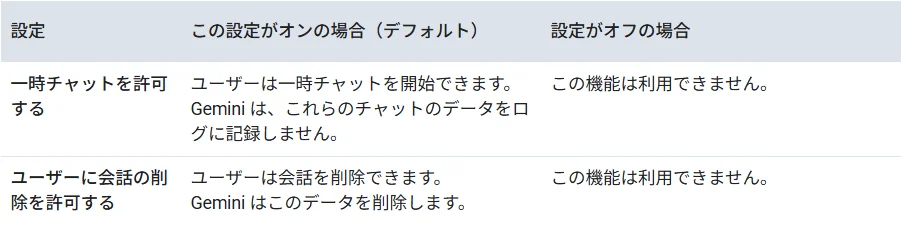
室谷代表取締役ここが一番ややこしい。組織でGemini向けのGoogle Vaultを使っていない場合、この2つの設定はデフォルトでオンなんですよ。
テキトー教師DotAI 認定講師逆にVaultを使っている組織ではデフォルトでオフ。さらにオンにしたとしても、Vaultの保持ルールに基づいてチャットデータは保持されるんです。
室谷代表取締役だからユーザーの画面では消えたように見えても、管理者やVaultのユーザーからは確認できる場合がある。そういう注意メッセージがユーザー側に表示されるらしいです。
削除=完全消去ではないわけです。
削除=完全消去ではないわけです。
テキトー教師DotAI 認定講師「消したはずなのに残ってる」で焦る人、これ、ハマる人が多いんですよ。保持のルールは組織ごとに違うので、気になるなら自社の管理者に確認するのが早いですね。
管理者向け:Geminiのチャット削除と保存期間はどこで設定する?
まずは「Geminiアプリ」側:一時チャットと削除を許可する手順
- 管理コンソールに管理者アカウントでログインする
- 「生成AI」→「Geminiアプリ」→「Gemini会話履歴」を開く
- 必要に応じて組織部門またはグループを指定する
- 「一時チャットを許可する」「ユーザーに会話の削除を許可する」にチェックを入れる
- 保存する
室谷代表取締役入口が2系統あるのが一番の落とし穴なんですよ。ここで触るのは gemini.google.com 側、つまりGeminiアプリの会話履歴です。
Gmailのサイドパネルとは別物なので、そこを分けて考えるのが出発点なんですよね。
Gmailのサイドパネルとは別物なので、そこを分けて考えるのが出発点なんですよね。
テキトー教師DotAI 認定講師現場でよく聞くのも同じところです。「設定したのにユーザー側に削除メニューが出ない」と言われて確認すると、別のメニューを触っていたというケースが多いんですよ。
室谷代表取締役あと、組織でGemini向けのGoogle Vaultを使っていない場合は、この2つの設定はデフォルトでオンなんですよ。逆にVaultを使っているとデフォルトはオフで、オンにしても保持ルール側にデータは残る。
ユーザーの画面からは消えて見えても、管理者からは確認できる場合があるという注意が出ます。
ユーザーの画面からは消えて見えても、管理者からは確認できる場合があるという注意が出ます。
テキトー教師DotAI 認定講師そこはトラブルの種になりますね。「消したはずなのに残ってる」と感じる人は、そもそも消えていない可能性を疑ったほうがいいです。
もう1系統:「Gemini for Workspace」の手動削除・自動削除
Geminiの会話履歴は2系統の管理画面で設定する
Geminiアプリ
- 管理コンソール→「生成AI」→「Geminiアプリ」→「Gemini会話履歴」
- 組織部門またはグループを指定できる
- 「一時チャットを許可する」にチェック
- 「ユーザーに会話の削除を許可する」にチェック
- 対象はgemini.google.com側(Gmailサイドパネルとは別物)
- Vault未使用なら2設定はデフォルトでオン、使用時はオフ
Gemini for Workspace
- 管理コンソール→「生成AI」→「Gemini for Workspace」→「会話の履歴と削除」
- 「手動削除」でユーザーの削除可否をオン/オフ
- 「自動削除」で非アクティブ会話の扱いを選ぶ
- 対象はGmailやドキュメントのサイドパネル側
- 両方そろえて初めて「どこからも消せる状態」になる
- 管理コンソールで「生成AI」→「Gemini for Workspace」→「会話の履歴と削除」を開く
- 「手動削除」で、ユーザーに会話の削除を許可するかをオン/オフする
- 「自動削除」で、非アクティブな会話の扱いを選ぶ
- 保存する
室谷代表取締役こっちはGmailやドキュメントのサイドパネル側ですね。さっきのGeminiアプリとは別の管理画面なので、両方そろえて初めて「どこからも消せる状態」になるわけです。
テキトー教師DotAI 認定講師最初に戸惑うのがまさにここで、片方だけ設定して満足してしまうんですよね。ユーザーから見ると同じ「Gemini」なので、区別がつかないんですよ。
90日・540日・1,080日の選び方と、反映までの時間
| 選択肢 | 意味 |
|---|---|
| 90日後 | 約3か月 |
| 540日後 | 約18か月 |
| 1,080日後 | 約3年 |
| 自動削除しない | 保持し続ける |
| ユーザーに選ばせる | 各ユーザーが自分で設定 |
室谷代表取締役自動削除は非アクティブな会話が対象で、この5択から選ぶ形です。設定の反映は通常1日以内なので、変えたその日に「まだ消えない」と騒がなくて大丈夫なんですよね。
テキトー教師DotAI 認定講師期間の選択は正解がないところで、現場感覚だと「短くすれば安全、長くすれば安心」ではないんですよ。必要な会話が消えるほうが痛いので、業務の性質で決めるしかないですね。
室谷代表取締役経営目線で言うと、これは保持コストと説明責任のトレードオフなんですよ。監査や引き継ぎで過去のやり取りを辿りたい組織は長め、個人情報を残したくない組織は短め。
情シスが一人で決めずに、現場の責任者を巻き込んだほうが後で揉めないです。
情シスが一人で決めずに、現場の責任者を巻き込んだほうが後で揉めないです。
設定できるエディションと、必要な管理者権限
室谷代表取締役対応しているのはBusiness Starter/Standard/Plus、Enterprise Starter/Standard/Plus、Education Plus、Teaching & Learningアドオン、Google AI Pro for Educationアドオン、Frontline Plusです。ここに無いプランだと、そもそもメニューが出てこない可能性があります。
テキトー教師DotAI 認定講師権限のほうも見落としやすいんですよ。Geminiアプリ側の設定を触るには「Geminiの設定」の管理者権限が必要なので、権限を持っていない人が管理コンソールを開いても項目にたどり着けないんです。
室谷代表取締役プランごとの違いはGemini for Google Workspaceで何ができる?料金と利用上限をプラン別に整理で整理してるので、自社のエディションで何ができるか曖昧なら先にそこを確認したほうが早いです。
テキトー教師DotAI 認定講師権限を持つ人に画面を共有してもらうだけでも、話が一気に進みますからね。
自分が管理者ではないとき、削除できない状態で今すぐできる対策
まず自分の画面に削除の項目が出るか確かめる
室谷代表取締役最初に見てほしいのは、自分の画面に削除の項目が出ているかどうか。ここが見えないと、この先の話に進めないんですよね。
テキトー教師DotAI 認定講師そうですね。初めて触る人がまず戸惑うのがそこで、メニューを探し回ってしまうんですよ。
原因は探し方ではなく組織の設定側なんです。
原因は探し方ではなく組織の設定側なんです。
室谷代表取締役自分でコードをいじって解決できる類の話じゃないので、見えないなら「設定待ち」と判断して動いたほうが早いですね。
テキトー教師DotAI 認定講師たしかに。確認した結果をそのまま持っていくと、後のやり取りが短くなります。
情シスに送る依頼文は設定パスをそのまま貼るのが早い
依頼文に入れておけば足りる情報はこれだけです。
- 管理コンソールの[生成AI]→[Geminiアプリ]→[Gemini会話履歴]を開いてほしい
- 対象の組織部門またはグループを指定してほしい
- 「一時チャットを許可する」「ユーザーに会話の削除を許可する」をオンにしてほしい
- Google Vault を使っている場合は、保持ルールに基づいてデータが残る旨の注意が利用者側に表示されることも伝える
※この設定の変更には「Geminiの設定」管理者権限が必要です。
室谷代表取締役「削除できるようにしてください」だけだと、情シス側はどこを触るか探すところから始まるんですよ。パスを貼っておくだけで往復が1回減る。
テキトー教師DotAI 認定講師現場感覚でも、文面が具体的な依頼は対応が早いですね。あとVaultを使っていない組織ならこの2つはデフォルトでオンのはずなので、オフのままなら設定が外れている可能性を添えると話が進みます。
室谷代表取締役経営目線で言うと、この手の問い合わせが部署ごとにバラバラの文章で飛ぶと、情シスの工数がじわじわ積み上がるんですよね。テンプレ1本に揃えたほうが安い。
テキトー教師DotAI 認定講師たしかに、そこは効きますね。
設定が変わるまでの代替策(入力内容の線引き・チャット名での整理)
テキトー教師DotAI 認定講師反映までの間は、消せない前提で運用を変えるのが現実的です。まず、見られて困る内容はそもそも入れない。
この線引きを先に決めておくといいですよ。
この線引きを先に決めておくといいですよ。
室谷代表取締役あとはチャット名を分かりやすく変えて整理すると。消せないなら、話題を混ぜないほうが後から扱いやすいんですよね。
テキトー教師DotAI 認定講師「消せない=ずっと残る」と誤解している人も多いんですが、実際は組織の保持ルール次第なので、入力の線引きを決めるほうが効果は大きいです。
室谷代表取締役一時チャットが使える設定になっていれば、そもそも保存されない会話として始められる。そこが解放されたら使い分けでいいと思います。
それでも消したいときに最後に試す確認手段
室谷代表取締役自分の操作で消せないとなったら、最後は「本当に残っているのか」を確定させる番なんですよね。
テキトー教師DotAI 認定講師そうですね。表示上は消えても[マイアクティビティ]側に残っている場合があるので、そこを見る。
個人アカウントでの確認や削除の基本はGeminiの履歴の見方で解説しています。
個人アカウントでの確認や削除の基本はGeminiの履歴の見方で解説しています。
室谷代表取締役公式のデータエクスポートで「Geminiアプリ」だけを選んで書き出す、という手も残ってます。何が残っているかを確定させてから相談したほうが早い。
テキトー教師DotAI 認定講師たしかに。闇雲に操作を繰り返すより、事実を揃えてから情シスに返すのが一番早いですね。
チャット履歴が意図せず消えたとき、復旧の前に確認したいこと
表示から消えてもマイアクティビティ側に残っているケース
チャット履歴が消えたときに確認する順番
- 01画面から消えたのか保存データごと消えたのかを切り分ける表示と保存は別物。まずどちらの問題かを判断する
- 02ログイン中のアカウントを確認する別のアカウントでログインしていたケースもある
- 03マイアクティビティで履歴の有無を確認するgemini.google.comの「設定とヘルプ」→「アクティビティ」、または myactivity.google.com/product/gemini
- 04GoogleデータエクスポートでGeminiアプリのデータを書き出すtakeout.google.comで「Geminiアプリ」だけを選択し、他の製品のチェックを外して実行。完了後にファイルの中身を確認する
- 05Google側の既知の問題かどうかを確認する2026年2月には履歴がすべて消えた事象がGoogle側の既知の問題として調査されていた事例がある
室谷代表取締役削除した覚えがないのにチャットが消えた、という話が届くことがあるんですけど、まず切り分けたいのは「画面から消えた」のか「保存データごと消えた」のかなんですよね。
テキトー教師DotAI 認定講師たしかに。初めて触る人は画面がすべてだと思いがちなんですけど、Geminiアプリの履歴はGoogleアカウント側のアクティビティに保存されているので、表示と保存は別物なんですよ。
室谷代表取締役だから確認先は gemini.google.com の「設定とヘルプ」から「アクティビティ」、あるいは myactivity.google.com/product/gemini ですね。ここに残っていれば、復旧というより表示の問題として扱えます。
テキトー教師DotAI 認定講師現場でよく聞くのは、消えたと思ったら別のアカウントでログインしていたというパターンです。プロフィールの表示を先に見るだけで済むこともあります。
履歴の見方そのものはGeminiの履歴の見方|確認・検索・削除と消えたときの対処で基本から追えます。
履歴の見方そのものはGeminiの履歴の見方|確認・検索・削除と消えたときの対処で基本から追えます。
GoogleデータエクスポートでGeminiアプリのデータだけ書き出す
先に手順を整理しておきます。
- takeout.google.com を開く
- 製品の一覧から「Geminiアプリ」だけを選択し、他の製品のチェックは外す
- 書き出しを実行し、完了したファイルの中身を確認する
テキトー教師DotAI 認定講師全部まとめて書き出すと容量も時間もかかるので、Geminiアプリだけに絞るのが現実的ですね。
室谷代表取締役消えたように見えて、実は手元に残ってたというケース、地味に多いんですよね。確認の順番さえ決まっていれば、焦らずに済みます。
テキトー教師DotAI 認定講師エクスポートは時間がかかるので、消えた直後に慌てて別の操作を重ねるより、書き出しを回しながら待つほうが安全です。
2026年2月に報告されたGoogle側の既知の問題
室谷代表取締役もうひとつ、自分の設定の問題じゃない可能性も持っておきたいところで。2026年2月には、チャット履歴がすべて消えたという事象がGoogle側の既知の問題として扱われ、エンジニアが調査していた事例が報告されています。
テキトー教師DotAI 認定講師そういうときは設定をあれこれ触るより、まずGoogle側の状況を見るほうがいいですね。ユーザー側でできるのは、マイアクティビティでの確認とエクスポートでの保管までです。
室谷代表取締役事業側の感覚で言うと、復旧できない前提で「消えたら困る情報は最初から入れない」と決めておくほうがコストが低いんですよ。共有したチャットの公開リンクは、元のチャットを消しても別途消す必要がありますし。
テキトー教師DotAI 認定講師そこは大事ですね。保管の手段をひとつ持っておくだけで、トラブルのときの動き方がまったく変わります。
まとめ:削除できない原因はアカウント種別と管理者設定に分かれる
個人ならアクティビティ、Workspaceなら管理者の設定を確認
室谷代表取締役ここまでの話を一本にすると、まず見る場所はアカウント種別で変わるんですよね。個人のGoogleアカウントならマイアクティビティ、仕事用や学校用なら管理者の設定。
この二層で考えると整理しやすいです。
この二層で考えると整理しやすいです。
テキトー教師DotAI 認定講師たしかに。現場でも「消せない」の一言で、みんな同じ画面を探しちゃうんですよ。
個人側の基本操作はGemini(ジェミニ)の履歴の見方|確認・検索・削除と消えたときの対処にまとまっているので、まずそこを押さえると迷いにくいです。
個人側の基本操作はGemini(ジェミニ)の履歴の見方|確認・検索・削除と消えたときの対処にまとまっているので、まずそこを押さえると迷いにくいです。
室谷代表取締役個人ならアクティビティから個別や期間を選んで消す。Workspace側は管理者が管理コンソールの「生成AI」→「Geminiアプリ」→「Gemini会話履歴」で、一時チャットとユーザーによる会話削除を許可しているか。
ここがオフだと、ユーザー側に削除メニューが出ないんですよね。
ここがオフだと、ユーザー側に削除メニューが出ないんですよね。
テキトー教師DotAI 認定講師あとGmailやドキュメントの横に出るGeminiは別設定で、「生成AI」→「Gemini for Workspace」→「会話の履歴と削除」を見る必要があります。同じGeminiでも管理画面が違うので、初めて触る人はそこで戸惑うことが多いです。
解決しないときに相談する先
室谷代表取締役自分が管理者でないなら、社内のGoogle Workspace管理者に具体的に依頼するのが早いです。「消せません」だけだと話が止まるので、設定名まで伝える。
これ、問い合わせ対応のコストにも直結するんですよ。
これ、問い合わせ対応のコストにも直結するんですよ。
テキトー教師DotAI 認定講師そうですね。「管理コンソールの生成AI→Geminiアプリ→Gemini会話履歴で、一時チャットとユーザーによる会話削除を有効にしてほしい」と伝えるとスムーズです。
画面名をメモしておくと、担当者も確認しやすいです。
画面名をメモしておくと、担当者も確認しやすいです。
室谷代表取締役経営目線で言うと、同じ質問が個人ごとに散発すると対応工数が読めないんですよね。時給換算すると無視できないコストになるので、社内で「個人はアクティビティ、仕事用は管理者設定」と一枚にしておくだけで強いです。
テキトー教師DotAI 認定講師それでも解決しないときは、組織の管理者とGoogleの公式ヘルプを確認する順番が現実的です。Vaultを使っている組織では、オンにしても保持ルールで残る場合があるので、見え方だけで判断しないほうがいいですよ。
原因は不具合ではなく、アカウント種別と管理者設定の二つに分かれる。ここを押さえれば、相談先も自ずと決まります。
原因は不具合ではなく、アカウント種別と管理者設定の二つに分かれる。ここを押さえれば、相談先も自ずと決まります。
よくある質問
Q1. チャットを消すと、検索履歴や他のGoogleサービスにも影響しますか?
テキトー教師DotAI 認定講師ここ、混ざりやすいところなんですよね。Geminiの画面で消したつもりでも、実際にはアカウントのアクティビティ側の設定が絡んでいることがあって。
初めて触る人は「チャットだけ消したはずなのに」と感じます。
初めて触る人は「チャットだけ消したはずなのに」と感じます。
室谷代表取締役影響範囲が読めないのが厄介で。個人ならまだしも、会社のアカウントで一括の設定が動くと、他の履歴まで巻き添えになりかねないんですよ。
テキトー教師DotAI 認定講師なので消す前に、いま自分がどの画面から操作しているかを見ておく。それだけで安心感が全然違います。
Q2. スマホアプリとPCのブラウザで、消せる範囲は違うんですか?
テキトー教師DotAI 認定講師現場感覚で言うと、同じアカウントなのに画面ごとに入口が違うので迷う人が多いですね。アプリだと設定の奥、ブラウザだと管理画面っぽく見える、みたいな差があります。
室谷代表取締役デバイスごとに導線が違うのは、事業側から見ると地味に痛くて。問い合わせが起きやすいのは「どこにあるか分からない」という類なんですよね。
テキトー教師DotAI 認定講師消している対象は同じで、入口が違うだけ、という理解でだいたい合ってます。
Q3. 個人アカウントでも「自動で消す」設定はできますか?
室谷代表取締役これ、個人で使っている人ほど気にするところで。手で消し忘れるくらいなら、最初から残さない設定にしたほうが合理的なんですよ。
テキトー教師DotAI 認定講師たしかに。ただGeminiの画面だけを探しても見当たらないことが多くて、アカウント全体のアクティビティ管理のほうを見ないといけない。
これが最初のつまずきですね。
これが最初のつまずきですね。
室谷代表取締役管理画面が別レイヤーにあるというのはクラウド製品ではよくある話で。そこを一つにまとめてくるかどうかが、プロダクトの成熟度だったりします。
Q4. 仕事用と個人用のアカウントを併用していると、どちらの履歴が消えますか?
テキトー教師DotAI 認定講師これ、ハマる人多いんですよ。ブラウザで複数アカウントに同時にログインしていると、いま見ている画面がどちら側のものか分からなくなりがちで。
室谷代表取締役個人と仕事が同じブラウザで混ざるのは、情報管理の観点だとかなり危ない状態で。消したつもりが別アカウント、みたいな事故が起きます。
テキトー教師DotAI 認定講師消す前にログイン中のアカウントを一度確認する。それだけで事故はかなり減ります。
Q5. どうしても削除できないとき、最終的にどこへ聞けばいいですか?
テキトー教師DotAI 認定講師個人のアカウントならGoogleのヘルプ窓口、仕事や学校のアカウントなら勤務先や学校の管理者、という切り分けになりますね。
室谷代表取締役管理者に丸投げする前に、「自分では設定を変えられない」という事実を先に確認しておくと話が早いです。権限がないのに延々と試すのが一番もったいないので。
テキトー教師DotAI 認定講師画面に出ている案内に従うのが結局は一番確実です。設定の名前は変わることもありますから。
まとめ
室谷代表取締役結局、削除できない理由って「操作が分からない」か「権限がない」かのどちらかなんですよね。前者は手順の問題、後者は管理者設定の問題。
切り分けさえできれば、そんなに時間はかからないです。
切り分けさえできれば、そんなに時間はかからないです。
テキトー教師DotAI 認定講師そうですね。最初にやるのは、いま自分が個人のアカウントなのか、仕事や学校のアカウントなのかを確認すること。
ここで道筋が大体決まります。
ここで道筋が大体決まります。
室谷代表取締役組織で使っている場合は保存期間を管理者が握っているので、現場で悩むより先に一言確認したほうが早いんですよ。情シスの工数で考えても、そのほうが安く済みます。
テキトー教師DotAI 認定講師自分で消せない状態が続くと不安になりますが、まずは画面の案内とアカウント種別を見る。そこから始めれば十分だと思います。