
Difyのワークフローとは?チャットフローとの違いから理解する
 室谷代表取締役
今回はDifyのワークフロー作り方を徹底解説していきます。.AIコミュニティでも毎週のように「ワークフローとチャットフロー、どっちを使えばいい?」という質問が来るんですよね。
 テキトー教師.AI認定講師
.AI(ドットエーアイ)の講座でも必ず初日に出る質問ですよ。「まずチャットボット作りたいんですけど、ワークフローを使えばいいですか?」って聞いてくる受講生さんが結構います(笑)
室谷代表取締役結論から言うと、ワークフローは「一方向の処理」に特化したアプリタイプです。ユーザーが入力を渡して、決まった処理フローを流して、結果を返す。
会話の記憶や対話は必要ない処理に向いています。
会話の記憶や対話は必要ない処理に向いています。
テキトー教師.AI認定講師整理すると、こういう構造になりますね。
| アプリタイプ | 特徴 | 向いているケース |
|---|---|---|
| ワークフロー | 一方向の単発処理 | 文書要約、データ変換、レポート生成 |
| チャットフロー | 対話型・会話記憶あり | チャットボット、カスタマーサポート、Q&A |
| チャットボット | シンプルな対話 | 簡単なFAQ応答 |
| エージェント | 自律的な判断・ツール使用 | 調査・分析・複数ツール連携 |
室谷代表取締役ワークフローの面白いところは、完成したら「バッチ処理」で大量データを一括処理できる点なんですよね。100件の記事を一括要約したい、1000件のデータを分類したい、という使い方はワークフローの独壇場です。
テキトー教師.AI認定講師コミュニティのメンバーさんで「Difyで1万文字以上のSEO記事を自動生成するワークフロー」を作って日本経済新聞社に取材されたケースがありましたよ。ワークフローをうまく使うとそこまでできるという実例ですね。
室谷代表取締役それ、本当に話題になってましたよ。ソースコードを無料配布してる件ですよね。
テキトー教師.AI認定講師DSLファイル(YAMLファイル)でエクスポート・インポートできるのもワークフローの便利な点です。作ったワークフローを他のDifyインスタンスに持ち込んだり、コミュニティで共有したりできます。
室谷代表取締役「dify dslファイル サンプル」で調べる方が多いのは、この共有・再利用文化があるからですよね。誰かが作ったYAMLを読み込んで改造するだけで、すぐ実用的なワークフローができあがります。
ワークフローを作る前の準備:Dify Studioへのアクセス
室谷代表取締役では実際の作り方に入りましょう。まずDifyにログインして、Studioにアクセスする必要があります。
テキトー教師.AI認定講師Dify Cloudを使うならhttps://dify.aiからサインアップするだけです。Sandboxプランは無料で始められて、OpenAIやAnthropic、Googleのモデルを使うためのAIクレジットが200クレジット付いています。
室谷代表取締役ただ、このAIクレジットは毎月更新ではないので注意が必要です・・・。本格的に使うなら自分のAPIキーを設定するか、セルフホストするのが現実的です。
テキトー教師.AI認定講師セルフホストはDockerで構築できますが、初めてDifyのワークフローを触る段階では、まずはクラウド版で感触をつかむのをおすすめしてます。作り方を理解してからセルフホストに移行した方が迷いが少ないですよ。
室谷代表取締役同感ですね。では、実際に新規ワークフローを作るところから説明します。
Studioにアクセスしたら、「新規作成」から「空白で作成」→「ワークフロー」を選びます。ワークフロー名を入力して「作成」を押すと、キャンバス画面に自動的に移動します。
Studioにアクセスしたら、「新規作成」から「空白で作成」→「ワークフロー」を選びます。ワークフロー名を入力して「作成」を押すと、キャンバス画面に自動的に移動します。
テキトー教師.AI認定講師このキャンバス画面が、ワークフローを組み立てるメインの作業場所です。ドラッグ&ドロップでノードを配置して、矢印で接続していく操作になります。
室谷代表取締役最初から「開始ノード」がキャンバスに置いてあります。このノードがワークフローの入口で、ユーザーが入力する情報を定義します。
ワークフローの基本構成:5つの主要ノード
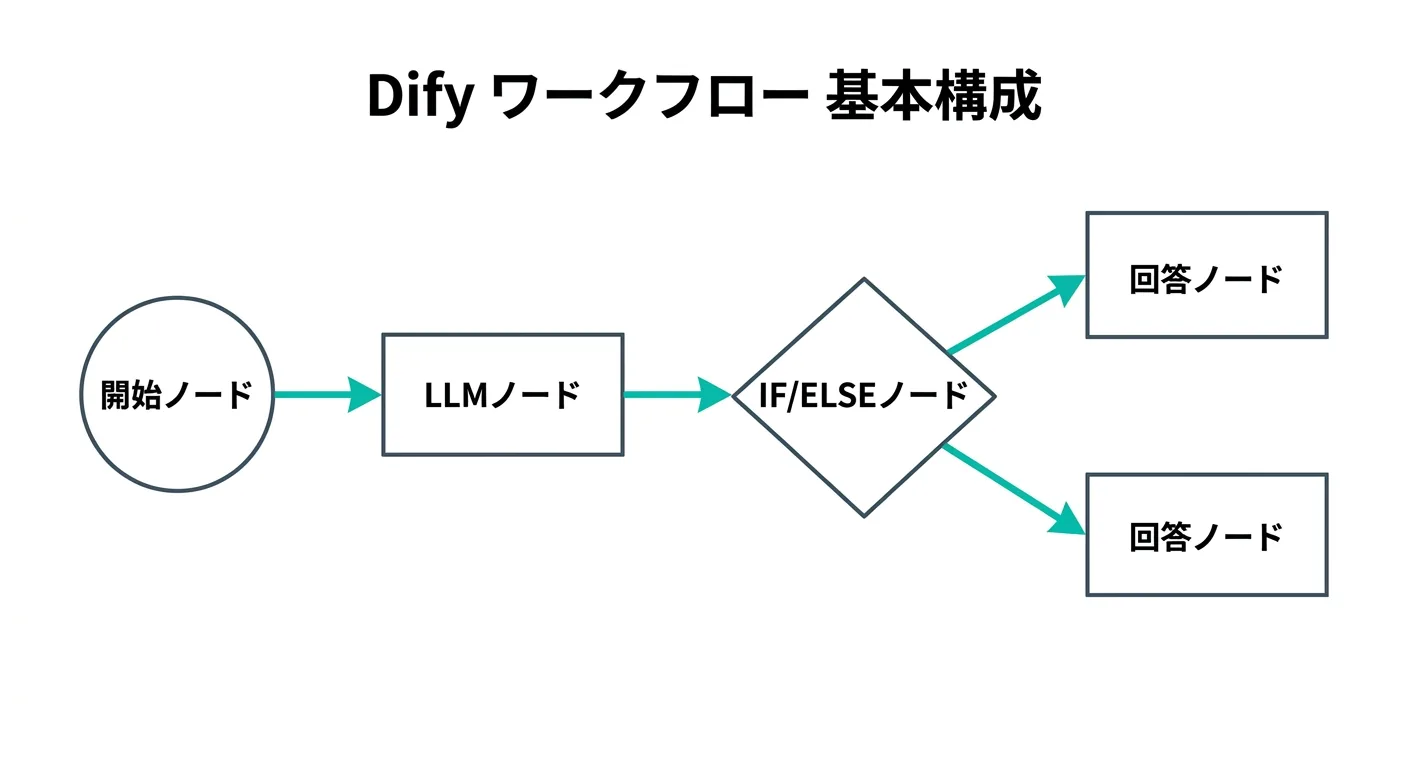
テキトー教師.AI認定講師ワークフローを作るにあたって、まず主要なノードの種類を知っておく必要があります。これを抑えれば大半のワークフローは作れます。
室谷代表取締役そうですね。「dify ワークフロー ノード」で調べる方が多いですが、結局のところ基本ノードを5つ覚えれば実用的なワークフローが組めます。
| ノード | 役割 | 使い所 |
|---|---|---|
| 開始(User Input) | 入力変数の定義 | ワークフローの入口 |
| LLM | 言語モデルによる処理 | テキスト生成・分析・変換 |
| IF/ELSE | 条件分岐 | 入力値によって処理を変える |
| コード | Python/JavaScriptの実行 | 計算・文字列処理・API呼び出し |
| 終了(回答) | 出力の定義 | ワークフローの出口 |
テキトー教師.AI認定講師最初はこれだけ覚えれば十分です。実際、シンプルな「入力→LLM処理→出力」の3ステップで動くワークフローから始めると理解が早いですよ。
室谷代表取締役MYUUUでも最初に社内に展開したワークフローは、「業務メールの文章を入力する→LLMが要点整理→箇条書きで出力する」という3ノード構成のシンプルなものでした。シンプルほど使われるんですよね・・・
テキトー教師.AI認定講師ノード同士の接続方法も確認しておきましょう。あるノードの出力ポートから別のノードの入力ポートへ、線を引っ張るだけで接続できます。
接続が完了したら、各ノードをクリックして設定パネルを開き、詳細を設定していきます。
接続が完了したら、各ノードをクリックして設定パネルを開き、詳細を設定していきます。
開始ノード(User Input)の設定
室谷代表取締役開始ノードでは、ユーザーがワークフロー実行時に渡す変数を定義します。テキスト、数値、ファイルなど複数の入力タイプが選べます。
テキトー教師.AI認定講師変数の設定で大事なのは「変数名を英数字にすること」ですよね。日本語変数名は後で参照するときにトラブルになることがある。
input_textやuser_queryのように明確な英語名にしておくのが安全です。室谷代表取締役開始ノードで定義した変数は、後続のすべてのノードから
/スラッシュで参照できます。この変数の受け渡しがDifyのワークフローを理解する上で一番重要な概念ですね。LLMノードの設定
テキトー教師.AI認定講師LLMノードは「ワークフローの頭脳」です。モデルの選択、システムプロンプト、ユーザーメッセージを設定します。
室谷代表取締役モデルは後から変更できるので、最初はOpenAIかAnthropicの最新モデルを選んでおけばいいです。プロンプトの中で開始ノードの変数を使う場合は、テキスト入力欄で
/を入力すると変数の候補が出てきます。テキトー教師.AI認定講師このスラッシュ変数挿入の機能、知らないと見つけにくいですよね。受講生さんもよく「変数ってどうやって埋め込むんですか?」って聞いてきます(笑)
室谷代表取締役LLMノードにはVISION機能もついていて、画像入力も処理できます。画像ファイルを入力変数として設定すれば、「この画像の内容を説明して」というワークフローも数分で作れます。
実践:最初のワークフローを作ってみよう
室谷代表取締役理論はこのくらいにして、実際に手を動かしてみましょう。「テキストを入力すると、日英翻訳して返す」というシンプルなワークフローを作ってみます。
これが「dify 翻訳 ワークフロー」の基本形です。
これが「dify 翻訳 ワークフロー」の基本形です。
テキトー教師.AI認定講師翻訳ワークフローは初心者向けとしても最適ですね。手順を整理します。
- Studioで新規ワークフローを作成
- 開始ノードに変数
source_text(テキスト型、必須)を追加 - LLMノードを追加して開始ノードに接続
- LLMノードのシステムプロンプトに翻訳指示を入力
- LLMノードのユーザーメッセージに変数を挿入(
/でサジェスト) - 回答ノードを追加してLLMノードに接続
- 回答ノードの出力にLLMの
text変数を設定 - 保存して「実行」ボタンで動作確認
室谷代表取締役この8ステップで動くワークフローが完成します。最初の「完動品」を作る経験が大事なんですよね。
動いた達成感があると、次はもっと複雑なものを作りたくなる。
動いた達成感があると、次はもっと複雑なものを作りたくなる。
テキトー教師.AI認定講師「dify ワークフロー 初心者」で調べる方の多くが、まずここで詰まります。特に「回答ノードへの変数設定」が抜けているパターンが多い。
終了ノード(回答ノード)に「何を出力するか」を明示的に設定しないと、何も出力されません。
終了ノード(回答ノード)に「何を出力するか」を明示的に設定しないと、何も出力されません。
室谷代表取締役そこはハマりポイントですね・・・。LLMノードが正常に動いても、その出力を回答ノードに繋いでおかないと画面には何も表示されない。
接続と出力設定の2つが必要だということを意識しておくといいです。
接続と出力設定の2つが必要だということを意識しておくといいです。
条件分岐(IF/ELSE)で処理を分ける
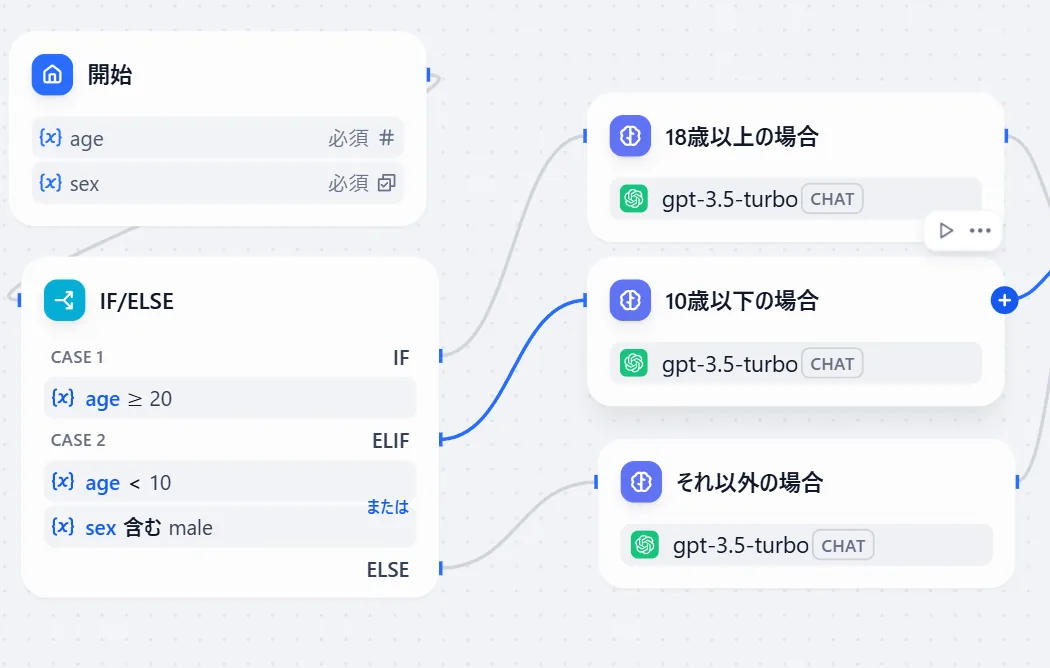
テキトー教師.AI認定講師「dify ワークフロー 条件分岐」「dify ワークフロー 分岐」は検索数が多いトピックです。IF/ELSEノードを使うと、入力値によって処理ルートを変えられます。
室谷代表取締役例えば、「入力テキストが質問なら詳細回答、依頼なら実行結果を返す」という分岐や、「ユーザーの選択したカテゴリによって使うプロンプトを変える」という分岐が作れます。
テキトー教師.AI認定講師IF/ELSEノードの設定はシンプルです。条件式を設定して、「IF(条件が真)のルート」と「ELSE(それ以外)のルート」に別々のノードを接続します。
ELIFも使えるので、3つ以上のルートに分岐することもできます。
ELIFも使えるので、3つ以上のルートに分岐することもできます。
室谷代表取締役実際に使うと面白いのが、パラメータ抽出ノードとの組み合わせです。ユーザーの自由入力から特定の情報(日付、地名、数値など)を抽出して、その値によってIF/ELSEで分岐させる。
これで自然言語での命令を受け付けるワークフローができます。
これで自然言語での命令を受け付けるワークフローができます。
テキトー教師.AI認定講師パラメータ抽出ノードは「LLMを使って構造化データを取り出す」機能で、これと条件分岐の組み合わせはDifyワークフローの中でも特に強力なパターンですね。講座でもこのコンビネーションは必ず教えています。
室谷代表取締役「dify ワークフロー 条件分岐」を使いこなすと、単純な処理から複雑なビジネスロジックまで実装できるようになります。たとえばこんな構成も作れます。
- ユーザー入力を受け取る
- 質問分類器ノードでカテゴリを判定(製品問い合わせ/クレーム/その他)
- IF/ELSEで各カテゴリの処理に分岐
- カテゴリ別のプロンプトでLLM処理
- 変数集約器で結果をまとめて出力
テキトー教師.AI認定講師変数集約器(dify 変数集約器)も覚えておくと良いですよ。複数の分岐から出てきた結果を1つの変数にまとめてくれる機能です。
条件分岐で複数のルートがあっても、最終的な出力は1箇所に集約できます。
条件分岐で複数のルートがあっても、最終的な出力は1箇所に集約できます。
イテレーション(繰り返し処理)で大量データを処理する
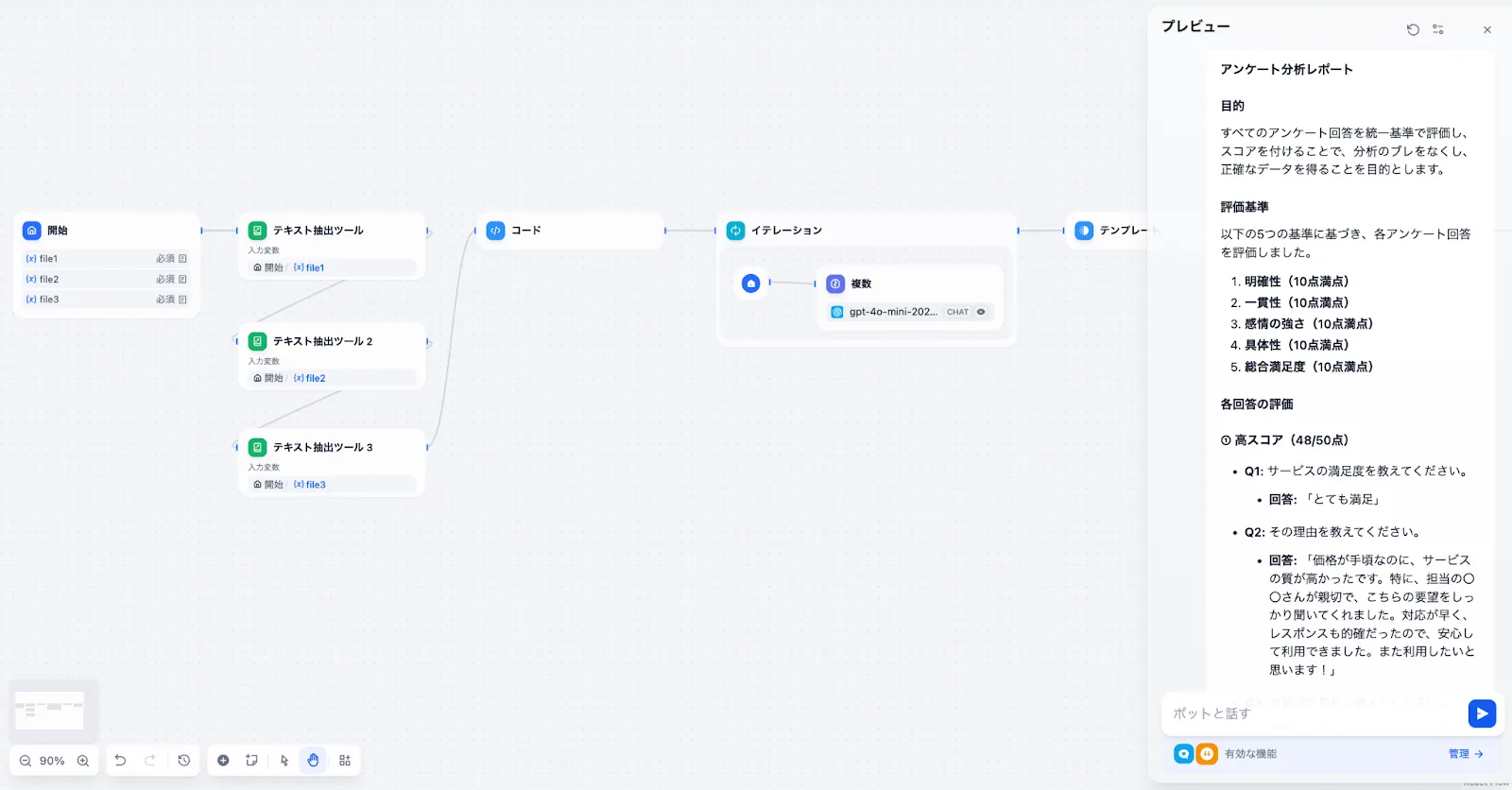
室谷代表取締役「dify ワークフロー イテレーション」「dify ワークフロー バッチ処理」「dify ワークフロー 繰り返し」というKWで調べる方も多いですが、これはリスト型データを1件ずつ処理するための機能です。
テキトー教師.AI認定講師わかりやすい例だと、「10個の商品名リストを受け取って、それぞれのキャッチコピーをLLMで生成する」というケースです。イテレーションノードの中に処理を書いておくと、リストの件数分だけ自動で繰り返してくれます。
室谷代表取締役これがバッチ処理と組み合わさると強力で・・・。ワークフローをAPI化して、外部システムから100件のデータを一括投入して結果を回収する、というのがDifyを業務ツールとして使う典型的なパターンです。
テキトー教師.AI認定講師イテレーション内でもLLMノードやコードノードを使えるので、かなり複雑な処理も書けます。「各データを処理して、条件によって分岐して、結果を集約する」という入れ子構造のワークフローも作れます。
室谷代表取締役ただ、イテレーション内の処理が複雑になりすぎると、デバッグが難しくなるんですよね・・・。まずシンプルに動かして、徐々に機能を追加していくアプローチがMYUUUではうまくいってます。
コードノードとHTTPリクエストで外部連携する
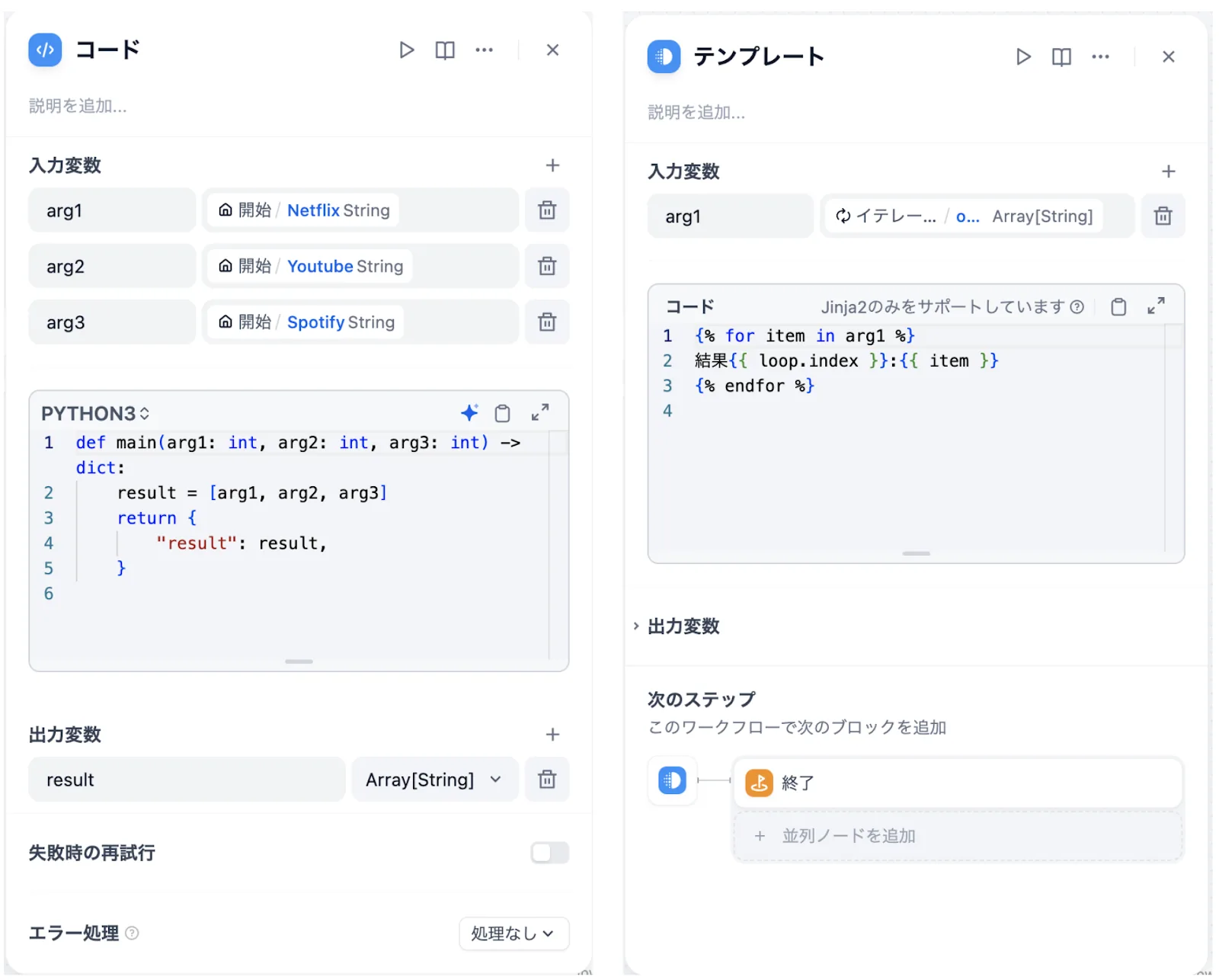
テキトー教師.AI認定講師「dify ワークフロー python」「dify ワークフロー コード」というKWも多いです。Difyのコードノードを使うと、PythonまたはJavaScriptのコードをワークフロー内で直接実行できます。
室谷代表取締役コードノードが使えるようになると、ワークフローの表現力が格段に上がります。標準ノードだけではできない処理、たとえば「JSONのパース」「正規表現でのテキスト加工」「計算処理」などが書けます。
テキトー教師.AI認定講師コードノードの使い方はシンプルで、入力変数にノードからの値を渡して、Python/JSで処理して、結果を出力変数に格納するだけです。
室谷代表取締役注意点として、コードノードで実行できるコードにはいくつかの制限があります。外部ライブラリは限られていますし、ファイルシステムへのアクセスもできません。
軽い文字列処理や数値計算には最適ですが、重い処理が必要なときはHTTPリクエストノードで外部APIを呼び出す方がいいですね。
軽い文字列処理や数値計算には最適ですが、重い処理が必要なときはHTTPリクエストノードで外部APIを呼び出す方がいいですね。
テキトー教師.AI認定講師「dify ワークフロー http リクエスト」「dify ワークフロー api連携」も非常に重要なトピックです。HTTPリクエストノードを使えば、SlackへのWebhook、Notionへのデータ書き込み、独自APIの呼び出しなど、外部サービスと自由に連携できます。
室谷代表取締役HTTPリクエストノードと変数を組み合わせると「ユーザー入力→LLM処理→Slackに通知」というワークフローが10分くらいで作れますよ。「dify ワークフロー メール」「dify ワークフロー 連携」で検索している方は、このHTTPリクエストノードを覚えると一気に可能性が広がります。
テキトー教師.AI認定講師HTTPリクエストのレスポンスを後続のノードで使いたい場合は、コードノードでJSONをパースして必要な値を取り出す、という使い方もよくやります。
RAGとナレッジベースをワークフローに組み込む
室谷代表取締役「dify rag ワークフロー」「dify ナレッジベース ワークフロー」「dify 知識検索 ワークフロー」というKWも検索数が多いです。これはDifyの「ナレッジ(知識ベース)」機能と連携する話ですね。
テキトー教師.AI認定講師RAG(Retrieval-Augmented Generation)は、社内文書やFAQなどのデータをDifyにアップロードしておいて、ユーザーの質問に応じて関連する文書を検索して、その内容をLLMに渡す仕組みです。
室谷代表取締役ナレッジベースへの接続はワークフローの中で「知識検索ノード」として追加できます。手順を整理するとこうなります。
- DifyのKnowledgeセクションでナレッジベースを作成し、ドキュメントをアップロード
- ワークフローの中で「知識検索」ノードを追加
- 検索クエリに開始ノードの変数を設定
- 検索結果をLLMノードのコンテキストに渡す
- LLMノードが「知識検索の結果を参考にしながら回答する」プロンプトで処理
テキトー教師.AI認定講師この構成が「dify rag 作り方」の基本パターンです。社内のPDF、マニュアル、FAQをナレッジベースに登録しておけば、それに基づいて回答するチャットボット的なワークフローが作れます。
室谷代表取締役ただ、チャットフローと違ってワークフローは「一問一答」なので、会話の文脈を保持したい場合はチャットフローの方が適しています。「dify rag 使い方」という文脈では、対話型ならチャットフロー、一括処理ならワークフロー、と使い分けるのが正解ですね。
テキトー教師.AI認定講師「dify ワークフロー コンテキスト」というKWで調べる方がいますが、これはLLMノードにナレッジ検索の結果を渡す方法を探しているパターンが多いです。LLMノードの「コンテキスト」フィールドに知識検索ノードの出力変数を設定するだけです。
ワークフローのバージョン管理と公開
室谷代表取締役「dify ワークフロー バージョン管理」「dify ワークフロー 公開」「dify ワークフロー 保存」という操作も覚えておきましょう。
テキトー教師.AI認定講師Difyのワークフローには自動保存機能があります。キャンバスで変更するたびにドラフトが保存されるので、作業途中でブラウザが閉じても消えません。
室谷代表取締役公開するときは「公開」ボタンを押します。公開するとそのバージョンが固定されて、Webアプリとして外部に公開したり、APIとして外部から呼び出せるようになります。
テキトー教師.AI認定講師「dify ワークフロー api化」は実はとても簡単で、公開した後に「API」タブを開くとエンドポイントとAPIキーが表示されます。これをcurlやfetchで叩けばすぐ動きます。
室谷代表取締役セキュリティの観点から、APIキーは外部に漏らさないよう注意が必要です。環境変数として管理するのが基本ですね。
「dify ワークフロー 環境変数」というKWで調べる方も多いですが、APIキーなどの秘密情報はDifyの「環境変数」機能を使って管理できます。DSLファイル(YAMLファイル)に直接書かないことが大事です。
「dify ワークフロー 環境変数」というKWで調べる方も多いですが、APIキーなどの秘密情報はDifyの「環境変数」機能を使って管理できます。DSLファイル(YAMLファイル)に直接書かないことが大事です。
テキトー教師.AI認定講師ワークフローのエクスポート・インポートも重要な機能です。「dify ワークフロー エクスポート」「dify ワークフロー インポート」「dify ワークフロー ダウンロード」「dify ワークフロー コピー」というKWで調べる方が多いですが、右上のメニューからDSLファイルとしてYAMLをエクスポートできます。
室谷代表取締役このYAMLファイルを別のDifyインスタンスにインポートすれば、ワークフローを丸ごと移行できます。開発環境から本番環境への移行や、他のチームへの共有に便利ですね。
「dify ワークフロー 共有」という観点でも、このDSLファイルのやり取りが一般的です。
「dify ワークフロー 共有」という観点でも、このDSLファイルのやり取りが一般的です。
ワークフローのトラブルシューティングとデバッグ
室谷代表取締役「dify ワークフロー エラー」「dify ワークフロー タイムアウト」「dify ワークフロー ログ」というKWで調べる方も多いです。ワークフローが思うように動かないときの対処法を確認しましょう。
テキトー教師.AI認定講師Difyにはワークフローのデバッグ機能があります。実行後に各ノードの入出力を確認できるので、どこで問題が起きているかを追いかけられます。
「実行」パネルでノードごとの処理状況とエラーメッセージが確認できます。
「実行」パネルでノードごとの処理状況とエラーメッセージが確認できます。
室谷代表取締役よくあるエラーパターンをまとめると・・・
- 変数参照エラー: 存在しない変数名を参照している。変数名のスペルミスが多い
- タイムアウト: LLMの処理に時間がかかりすぎる。モデルを軽量なものに変えるか、プロンプトを短くする
- ノード接続エラー: 未接続のノードがある。すべてのノードが出力先に接続されているか確認する
- LLMエラー: APIキーが無効、またはクォータ超過。モデルプロバイダーの設定を確認する
テキトー教師.AI認定講師「dify ワークフロー ログ」を見ると、各実行の詳細な入出力履歴が確認できます。本番環境で動いているワークフローの動作確認にも使えます。
「dify ワークフロー 実行」の履歴を追うことで、ユーザーがどんな入力をして、どんな結果が返ったかを把握できます。
「dify ワークフロー 実行」の履歴を追うことで、ユーザーがどんな入力をして、どんな結果が返ったかを把握できます。
室谷代表取締役タイムアウトの問題は実務でよく出てくるんですよね・・・。複雑なワークフローでLLMを複数回呼び出すと、全体の処理時間が長くなります。
並列処理を活用するのが有効で、独立した処理は並行して実行させると大幅に短縮できます。
並列処理を活用するのが有効で、独立した処理は並行して実行させると大幅に短縮できます。
ワークフローのサンプルと活用事例
室谷代表取締役「dify ワークフロー サンプル」「dify サンプル ワークフロー」「dify ワークフロー 事例」「dify ワークフロー 活用事例」というKWで調べる方が多いですね。実際どんなワークフローが作れるか、具体例を出しましょう。
テキトー教師.AI認定講師業務自動化の代表的なサンプルをまとめると、こういう感じになります。
| ワークフロー名 | 概要 | 使用ノード |
|---|---|---|
| 議事録要約 | 会議の文字起こしを要約・整形 | 開始→LLM→回答 |
| SEO記事生成 | キーワードから記事を自動生成 | 開始→LLM×複数→テンプレート→回答 |
| 翻訳ワークフロー | テキストを指定言語に翻訳 | 開始→LLM→回答 |
| データ分類 | テキストリストをカテゴリ分類 | 開始→イテレーション→LLM→回答 |
| Web検索+要約 | URLの内容を取得して要約 | 開始→HTTPリクエスト→LLM→回答 |
| 画像説明生成 | 画像ファイルから説明文を生成 | 開始→LLM(VISION)→回答 |
室谷代表取締役「dify ワークフロー 議事録」「dify 議事録 ワークフロー」で調べる方が多いのは、議事録ワークフローが業務自動化の入門として人気があるからですよね。音声文字起こしサービスのAPIと組み合わせると、「会議録音→文字起こし→要約→Slackに投稿」という全自動フローが作れます。
テキトー教師.AI認定講師「dify google search ワークフロー」「dify web 検索 ワークフロー」「dify web検索 ワークフロー」で調べる方も多いですよ。DifyにはGoogle SearchのツールやWeb検索ツールが標準で用意されています。
エージェントアプリタイプで使うのが主ですが、ワークフローでもHTTPリクエストノードを使ってSerpAPIなどの検索APIを組み込めます。
エージェントアプリタイプで使うのが主ですが、ワークフローでもHTTPリクエストノードを使ってSerpAPIなどの検索APIを組み込めます。
室谷代表取締役MYUUUで実際に使っているワークフローの1つが「AIニュースリサーチ」ですよ。ウォッチしたいドメインやキーワードを入力すると、最新ニュースを取得して要約してくれる。
毎日の情報収集に使っていて、かなり助かってます。
毎日の情報収集に使っていて、かなり助かってます。
テキトー教師.AI認定講師「dify 画像 生成 ワークフロー」「dify 画像生成 ワークフロー」というKWもあります。Difyは画像生成AIとの連携もサポートしていて、StableDiffusionやDALL-Eをワークフローに組み込めます。
「テキストを入力すると画像が生成される」というワークフローも作れます。
「テキストを入力すると画像が生成される」というワークフローも作れます。
室谷代表取締役「dify ワークフロー mcp」というKWも最近増えてきました。DifyはMCP(Model Context Protocol)サーバーとして公開できるようになっていて、Claude DesktopやほかのMCPクライアントからDifyのワークフローを呼び出せます。
チャットフローとの使い分けを深掘りする
室谷代表取締役「dify チャットフロー ワークフロー 違い」「dify チャットボット ワークフロー 違い」というKWで調べる方も多いので、改めて整理しましょう。
テキトー教師.AI認定講師一番シンプルな判断基準は「会話の文脈を保持する必要があるか」ですね。
- 必要ない(一問一答でOK)→ ワークフロー
- 必要ある(前の発言を参照して回答したい)→ チャットフロー
室谷代表取締役もう1つの判断軸が「バッチ処理が必要か」です。ワークフローは大量データの一括処理ができますが、チャットフローはできません。
データ処理の自動化ならワークフロー、対話型ならチャットフロー、という判断です。
データ処理の自動化ならワークフロー、対話型ならチャットフロー、という判断です。
テキトー教師.AI認定講師「dify チャットフロー 作り方」「dify チャットボット 作り方」で調べている方は、チャットフロー側を使う方が適切なケースが多いですよ。ユーザーとの対話型アプリを作りたいなら、最初からチャットフローを選ぶのをおすすめしています。
室谷代表取締役「dify チャットフロー ワークフロー 変換」というKWもありますが、残念ながらDifyではチャットフローとワークフローの相互変換は公式にはサポートされていません。再作成が必要になります。
どちらを選ぶか最初に決めることが重要ですね。
どちらを選ぶか最初に決めることが重要ですね。
Difyワークフローのインポート:DSLファイルの活用
テキトー教師.AI認定講師「dify ワークフロー インポート」「dify dslファイル サンプル」について詳しく見ていきましょう。他の人が作ったワークフローを使いたいという方が多いので。
室谷代表取締役DifyのDiscordコミュニティやGitHubには、様々なDSLファイルが共有されています。気に入ったワークフローのYAMLファイルをダウンロードして、Difyにインポートするだけで自分のワークスペースで使えます。
テキトー教師.AI認定講師インポートの手順はシンプルです。Studioの「インポート」ボタンからYAMLファイルを選択するだけです。
インポートしたワークフローは自分でカスタマイズできます。
インポートしたワークフローは自分でカスタマイズできます。
室谷代表取締役ただ、インポートしたワークフローのモデル設定は、自分のAPIキーで設定されているモデルに変更する必要がある場合があります。DSLファイル内のモデル名が自分の環境にないモデルを使っていると、エラーになります。
テキトー教師.AI認定講師Difyにはテンプレート機能もあります。Studioの「テンプレートから作成」を選ぶと、公式が用意した様々なサンプルワークフローを使えます。
最初に何を作ればいいかわからない方は、まずテンプレートを試してみるのが一番早いですよ。
最初に何を作ればいいかわからない方は、まずテンプレートを試してみるのが一番早いですよ。
よくある疑問:ワークフロー実践Q&A
室谷代表取締役「dify ワークフロー 何ができる」「dify 使い方 ワークフロー」というKWで調べる方へ向けて、よくある疑問をまとめていきましょう。
テキトー教師.AI認定講師.AIの講座でよく出る質問を挙げてみます。
Q: ワークフローの処理結果を外部のデータベースに保存できますか?
室谷代表取締役できます。HTTPリクエストノードを使って、外部のAPIやデータベース(Notion、Airtable、Google Sheets等)に書き込むことが可能です。
または変数を返しておいて、フロントエンド側でデータベースに保存する構成も一般的ですよ。
または変数を返しておいて、フロントエンド側でデータベースに保存する構成も一般的ですよ。
Q: ワークフローをWebサイトに埋め込めますか?
テキトー教師.AI認定講師はい、「dify ワークフロー 埋め込み」というKWで調べている方も多いですが、Difyのワークフローは公開するとWebアプリとして動作します。Difyが提供するiframeコードをWebサイトに貼り付けるだけで埋め込めます。
Q: ワークフローを定期的に自動実行したいです
室谷代表取締役「dify ワークフロー 定期実行」「dify ワークフロー 自動 実行」「dify cron」というKWで調べている方がいますが、2026年現在DifyにはCron/スケジュール実行機能も追加されています。Triggerノードで定期実行のスケジュールを設定できます。
テキトー教師.AI認定講師ただ、この機能はワークフローのアプリタイプ専用で、チャットフローでは使えません。定期実行が必要な処理はワークフローとして作っておく理由の一つですね。
Q: 複数のワークフローを連携させることはできますか?
室谷代表取締役できます。「dify サブ ワークフロー」「dify ワークフロー から ワークフロー」というKWで調べている方がいますが、ワークフローをツールとして公開(「dify ワークフロー ツール化」)しておくと、別のワークフローやエージェントからそのワークフローを呼び出せます。
テキトー教師.AI認定講師「dify ワークフロー ツールとして公開」を使うと、複雑な処理をモジュール化できます。大きなワークフローを小さなワークフローに分割して管理する、という設計が可能になります。
まとめ:Difyワークフローを作るポイント
室谷代表取締役最後にまとめましょう。Difyのワークフローを作る上で、一番大事なことは何でしょう。
テキトー教師.AI認定講師「まずシンプルなものから動かす」ですね。3ノード構成の翻訳ワークフローでも、動いた瞬間に「これだ!」という感覚が生まれます。
その感覚が次の作成意欲につながります。
その感覚が次の作成意欲につながります。
室谷代表取締役そうですね。あと「目的を明確にする」ことも重要です。
ワークフローを作る前に「入力は何か」「出力は何か」「途中の処理は何か」を紙に書き出してから設計すると、迷いが減ります。
ワークフローを作る前に「入力は何か」「出力は何か」「途中の処理は何か」を紙に書き出してから設計すると、迷いが減ります。
テキトー教師.AI認定講師.AIの講座でも「まず紙に書いてみましょう」って言うんですよね。頭の中だけで設計しようとすると、変数の流れが混乱してくる。
フローチャートを書いてからキャンバスに落とし込むアプローチが有効です。「dify フローチャート 作成」というKWで調べる方もいますが、まさにこのアプローチです。
フローチャートを書いてからキャンバスに落とし込むアプローチが有効です。「dify フローチャート 作成」というKWで調べる方もいますが、まさにこのアプローチです。
室谷代表取締役Difyのワークフロー設計スキルは、AIアプリ開発のコアになってきています。「dify ワークフロー 設計」「dify ワークフロー 構築」というKWで調べている方は、まず小さなものを作って動かしてみることをおすすめします。
設計のベストプラクティスは、実際に手を動かした後の方がよく理解できますよ。
設計のベストプラクティスは、実際に手を動かした後の方がよく理解できますよ。
テキトー教師.AI認定講師Difyはアップデートが速いので、公式ドキュメント(https://docs.dify.ai)を定期的にチェックすることも重要です。新しいノードタイプや機能が追加されるたびに、できることが増えていきます。
室谷代表取締役ということで今回はDifyのワークフロー作り方を一通りカバーしました。次回はチャットフロー特有の機能、特に会話変数とRAGの組み合わせをもっと深掘りしていきます。
出典・参考資料
- Dify公式ドキュメント - Key Concepts
- Dify公式 - 30-Minute Quick Start
- Dify Blog - Deep Research Workflow in Dify: A Step-by-Step Guide
あわせて読みたい
- Difyのテキスト抽出ノード完全ガイド:PDF・Excel・画像をワークフローで読み込む方法
- Difyの変数代入ノード完全ガイド:ワークフローで情報を記憶する使い方
- Difyのエージェントノード完全ガイド:ノード一覧・使い方・LLMノードとの違いまで徹底解説
- Difyのチャットフロー完全ガイド:ワークフローとの違い・会話変数・RAG・条件分岐まで徹底解説
- Difyの使い方【初心者向け完全ガイド】:アカウント作成からワークフロー作成まで、はじめの一歩を完全解説
- DifyでPDFやCSVを出力・ダウンロードする完全ガイド:ワークフロー・API・DSLファイルまで網羅
- Difyのバージョンアップ完全ガイド【2026年最新】:Docker・ローカル・v1.0移行の全手順を解説
- Difyの並列処理(パラレルブランチ)完全ガイド:ワークフローを3倍速くする方法













