Claude Codeをインストールする前に確認すること
 室谷代表取締役
今回はClaude Codeのインストールを最初からやっていきましょう。これ、.AI(ドットエーアイ)コミュニティでも毎週のように聞かれるんですよね・・・「どうやって入れるんですか?」って。
 テキトー教師.AI認定講師
講座でも最初の30分はほぼインストールに使います(笑)。環境によって詰まるポイントが違うので、「手順通りやったのにエラーが出た」って人が必ずいるんですよね。
室谷代表取締役そうなんですよ。特にWindowsユーザーは一手間あるので、そこも含めて全部解説します。
まず前提として、対応しているOS・環境から確認しましょう。
まず前提として、対応しているOS・環境から確認しましょう。
テキトー教師.AI認定講師公式ドキュメントを見ると、対応環境はこうなっています。
| 項目 | 要件 |
|---|---|
| macOS | 13.0以上 |
| Windows | 10 1809以上 / Windows Server 2019以上 |
| Ubuntu | 20.04以上 |
| Debian | 10以上 |
| Alpine Linux | 3.19以上 |
| メモリ | 4GB以上のRAM |
| ネットワーク | インターネット接続が必要 |
| シェル | Bash、Zsh、PowerShell、CMD |
室谷代表取締役Windowsは10でも動くんですが、Git for Windowsが必要になります。この辺は後ほど詳しく説明します。
もう1つ重要なのが、アカウントの種類ですね。
もう1つ重要なのが、アカウントの種類ですね。
テキトー教師.AI認定講師これ、コミュニティのメンバーさんがよくハマるポイントで・・・無料プランだと使えないんですよね。
室谷代表取締役そうなんです。Claude Codeを使うには、以下のいずれかのアカウントが必要です。
- Claude Pro(月$20): 個人利用の基本プラン
- Claude Max(月$100〜): ヘビーユーザー向け
- Claude Teams: チーム利用向け(詳細は公式サイトで確認)
- Claude Enterprise: 大企業向け
- Anthropic Console(APIキー課金): 開発者向けの従量課金
テキトー教師.AI認定講師無料のClaude.aiプランはClaude Codeにアクセスできません。「インストールはできたけどログインできない」という相談、講座で月に何件かいただきます(笑)。
室谷代表取締役Amazon BedrockやGoogle Vertex AI、Microsoft Foundryを通じて使う方法もあるので、法人ユースでは選択肢が広いですね。
アカウントを持っていない場合
テキトー教師.AI認定講師インストール前にアカウントを用意しておくのが正解ですね。Claude.aiのサイトで登録して、Proプランに変更しておく。
室谷代表取締役Claude.ai でアカウント作成できます。個人で使うならProから始めて、足りなくなったらMaxに上げるのがいいと思いますね。
MYUUUのエンジニアはProで十分という人が多いです。
MYUUUのエンジニアはProで十分という人が多いです。
Mac・Linux・WSLへのインストール方法(推奨:ネイティブインストール)
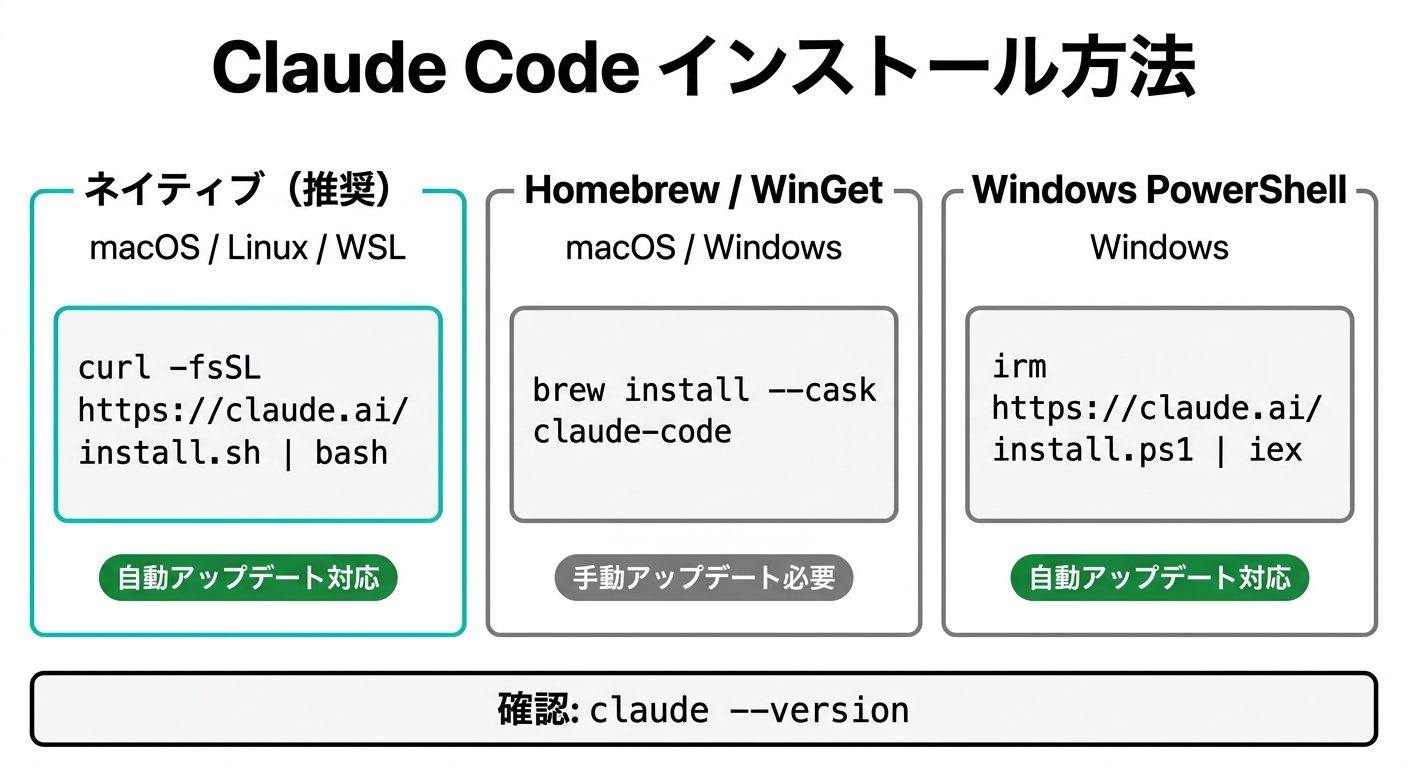
室谷代表取締役インストール方法は複数ありますが、今はネイティブインストールが最推奨です。以前はnpmでインストールするのが主流でしたが、2026年現在はnpmは非推奨になっています。
テキトー教師.AI認定講師講座でも「npmインストールと何が違うの?」ってよく聞かれます。
室谷代表取締役ネイティブインストールの方が起動が速い、Node.jsが不要、バックグラウンドで自動アップデートされる、という3つの大きなメリットがあります。
テキトー教師.AI認定講師まとめるとこんな感じです。
| インストール方法 | 自動アップデート | Node.js必要 | 推奨度 |
|---|---|---|---|
| ネイティブ(curl) | あり | 不要 | 最推奨 |
| Homebrew(Mac) | なし | 不要 | Mac可 |
| WinGet(Windows) | なし | 不要 | Windows可 |
| npm | なし | 必要 | 非推奨 |
ネイティブインストール(Mac/Linux/WSL)
テキトー教師.AI認定講師コマンド1行です。ターミナルを開いて以下を実行するだけ。
bash
curl -fsSL https://claude.ai/install.sh | bashこれを実行するとインストーラーがダウンロードされて自動的にセットアップが完了します。所要時間は1〜2分ほどです。
テキトー教師.AI認定講師インストールが完了したら
それでも解決しない場合はPATHの設定が問題です(後述のトラブルシューティングで解説します)。
claude --version でバージョン確認ができます。コマンドが見つからないというエラーが出る場合は、ターミナルを再起動してみてください。それでも解決しない場合はPATHの設定が問題です(後述のトラブルシューティングで解説します)。
Homebrewでのインストール(Mac)
室谷代表取締役Homebrewユーザーなら、brewでもインストールできます。
bash
brew install --cask claude-codeただしHomebrewインストールは自動アップデートされません。定期的に
ディスクの空き容量が気になる方は、時々
brew upgrade claude-code を実行して最新版に保つ必要があります。ディスクの空き容量が気になる方は、時々
brew cleanup claude-code を実行して古いバージョンのファイルを削除しましょう。室谷代表取締役個人的には管理が楽なネイティブインストールをおすすめします。自動アップデートってやっぱり便利なんですよね。
特にClaude Codeは頻繁にアップデートされているので。
特にClaude Codeは頻繁にアップデートされているので。
インストール後の確認
テキトー教師.AI認定講師インストールが完了したら、まず動作確認をしましょう。
bash
# バージョン確認
claude --version

# より詳細な確認
claude doctorclaude doctor コマンドが便利で、インストール状態と設定を全部チェックしてくれます。何か問題があった場合もここで診断できます。WindowsへのインストールとWSL設定
室谷代表取締役Windowsは少し手順が違うので、別に解説します。現在はWindowsネイティブでも動くようになっています。
テキトー教師.AI認定講師以前はWSL(Windows Subsystem for Linux)が必須でしたが、今はWindowsネイティブでも動くんですよね。これ、コミュニティのメンバーさんも「え、直接動くんですか?」って驚くポイントです。
Windowsネイティブインストール
室谷代表取締役GitとPowerShellがあれば、Windowsでそのまま動きます。まず **** を先にインストールしてください。
テキトー教師.AI認定講師Git for Windowsのインストールが終わったら、PowerShellかCMDを開いてインストールコマンドを実行します。
PowerShell の場合:
powershell
irm https://claude.ai/install.ps1 | iexCMD の場合:
cmd
curl -fsSL https://claude.ai/install.cmd -o install.cmd && install.cmd && del install.cmd注意点として「The token '&&' is not a valid statement separator」というエラーが出た場合は、それはPowerShellで実行しているサインです。プロンプトが
PS C:\ から始まっていたらPowerShellなので、PowerShell用のコマンドを使ってください。室谷代表取締役インストール後にClaude Code Desktop AppがCLIコマンドを上書きしてしまう問題が報告されています。Claude Desktop(デスクトップアプリ)とClaude Code(CLI)は別物なので混同しないよう注意が必要です。
WinGetでのインストール
室谷代表取締役Windows Package Managerを使う方法もあります。
powershell
winget install Anthropic.ClaudeCodeただしWinGetインストールも自動アップデートされません。更新するときは
winget upgrade Anthropic.ClaudeCode を実行します。WSL2を使う方法(上級者向け)
室谷代表取締役WSL(Windows Subsystem for Linux)経由でインストールする方法もあります。セキュリティ的にはWSL2の方がサンドボックス機能が使えるので、より安全です。
テキトー教師.AI認定講師WSL1はサンドボックスをサポートしていませんが、WSL2は対応しています。セキュリティを重視する環境ではWSL2がおすすめですね。
WSL2のセットアップ(PowerShellで管理者として実行):
powershell
wsl --install
wsl --set-default-version 2
WSL内のUbuntuターミナルでインストール:
bash
curl -fsSL https://claude.ai/install.sh | bashWSL2の中でLinux版として動くので、Macの開発環境と同じ感覚で使えます。特にDockerを使う開発者はWSL2経由がいいですね。
テキトー教師.AI認定講師ただしWSL2でOAuth認証が失敗する場合は、WSL2のネットワーク設定が関係していることがあります。その場合は、公式ドキュメントのWSL2 OAuth login failsのセクションを確認してください。
インストール後の初回認証とセットアップ
室谷代表取締役インストールが終わったら、次はログインです。
claude とコマンドを打つとブラウザが開いて認証フローが始まります。テキトー教師.AI認定講師ここが「思ったより簡単」と言われるポイントですね。ブラウザでAnthropicアカウントにログインするだけで完了します。
室谷代表取締役認証が完了すると、すぐに使い始めることができます。プロジェクトのディレクトリに移動して
claude を実行すれば、対話が始まります。bash
# 作業したいプロジェクトディレクトリに移動
cd /path/to/your/project

# Claude Codeを起動
claude初回起動時にいくつか設定項目が出てきます。テーマカラーやデフォルトのツール使用の許可レベルなどです。
室谷代表取締役ここで重要なのが「権限モード」の設定です。デフォルトだと毎回確認が入りますが、プロジェクトに応じて変えることもできます。
認証方式の種類
テキトー教師.AI認定講師ログイン方法は状況によって使い分けがあります。整理するとこういう構造です。
| 認証方式 | 対象ユーザー | 認証方法 |
|---|---|---|
| Claude.ai(OAuth) | Pro/Max/Teams/Enterprise | ブラウザでログイン |
| Anthropic Console | API利用者 | APIキーを設定 |
| Amazon Bedrock | AWS利用者 | AWS認証情報 |
| Google Vertex AI | GCP利用者 | GCP認証情報 |
| Microsoft Foundry | Azure利用者 | Azure認証情報 |
室谷代表取締役個人開発者はClaude.aiでのOAuth認証が一番シンプルです。企業や法人での大規模利用はAnthropic ConsoleのAPIキーか、クラウドプロバイダー経由が多いですね。
APIキーを使った認証
テキトー教師.AI認定講師Anthropic Consoleを使う場合は、APIキーを環境変数に設定します。
bash
export ANTHROPIC_API_KEY=your_api_key_here
claude毎回設定するのが面倒な場合は
.zshrc や .bashrc に書いておくといいです。bash
# ~/.zshrc または ~/.bashrc に追記
echo 'export ANTHROPIC_API_KEY=your_api_key_here' >> ~/.zshrc
source ~/.zshrcセキュリティの観点からは、APIキーをシェルの設定ファイルに直書きするのは推奨されません。本番環境では環境変数管理ツールを使いましょう。
個人の開発環境であれば許容範囲ですが。
個人の開発環境であれば許容範囲ですが。
アップデートとバージョン管理
室谷代表取締役次はアップデートの話をしましょう。Claude Codeはかなり頻繁にアップデートされるので、最新版を保つことが大事です。
テキトー教師.AI認定講師実際、週に何回もアップデートが来ることがありますよね。機能追加だけじゃなくてバグ修正も多いので、古いバージョンを使い続けると意図しない動作になることがあります。
自動アップデートの仕組み
室谷代表取締役ネイティブインストールを使っていれば、起動時と動作中に定期的にアップデートが確認されます。更新があればバックグラウンドでダウンロードされて、次回起動時に適用されます。
テキトー教師.AI認定講師手動ですぐに更新したい場合は
claude update コマンドで強制的にアップデートできます。bash
claude updateリリースチャンネルの設定
室谷代表取締役アップデートのタイミングをコントロールしたい場合は、リリースチャンネルを設定できます。
/config コマンドでアクセスできます。json
{
  "autoUpdatesChannel": "stable"
}latest(デフォルト)と stable の2種類があります。stable は約1週間遅れでリリースされるので、大きなバグが入った新バージョンを避けやすいです。室谷代表取締役企業で使う場合はstableの方が安全ですね。MYUUUでも本番に近い環境はstableにしています。
特定バージョンのインストール
テキトー教師.AI認定講師バージョンを固定したい場合は、インストール時にバージョン番号を指定できます。
bash
# Mac/Linux/WSL
curl -fsSL https://claude.ai/install.sh | bash -s 1.0.58

# PowerShell
& ([scriptblock]::Create((irm https://claude.ai/install.ps1))) 1.0.58自動アップデートを無効化する
テキトー教師.AI認定講師CI/CD環境など自動アップデートが困る場合は無効化できます。
json
{
  "env": {
    "DISABLE_AUTOUPDATER": "1"
  }
}これは
~/.claude/settings.json に設定します。企業のデプロイ環境では便利な設定ですね。npmからネイティブインストールへの移行
室谷代表取締役古い記事や古いドキュメントを見てnpmでインストールしてしまった人向けに、移行方法も解説します。
テキトー教師.AI認定講師2025年以前にClaude Codeを導入した人は、npmインストールになっている可能性が高いんですよね。
室谷代表取締役そうなんです。npmインストールは今でも動きますが、公式が非推奨にしているので早めに移行した方がいいです。
npmからネイティブへ移行する手順
bash
# ステップ1: ネイティブバイナリをインストール
curl -fsSL https://claude.ai/install.sh | bash

# ステップ2: 古いnpmインストールを削除
npm uninstall -g @anthropic-ai/claude-codeまたは既存のnpmインストールから
claude install コマンドでネイティブバイナリを追加インストールして、その後npmバージョンを削除する方法もあります。室谷代表取締役npmのままにしておくと複数のバージョンが競合する可能性もあるので、きちんと移行することをおすすめします。
VS CodeやJetBrainsでの利用方法
室谷代表取締役Claude Codeはターミナルだけじゃなく、IDEと統合して使うことができます。VS CodeとJetBrainsが公式サポートされています。
テキトー教師.AI認定講師IDEとの統合、これ知らない人が意外と多いんですよ。ターミナルとIDEを行き来しなくてよくなるので、体験がかなり違います。
VS Codeとの統合
室谷代表取締役VS Codeを使っている場合は、専用の拡張機能をインストールするのが正式な方法です。VS CodeのExtensionsビュー(Cmd+Shift+X / Ctrl+Shift+X)で「Claude Code」を検索してインストールします。
テキトー教師.AI認定講師VS Code拡張機能が入っていると、エディタの中にClaude Codeのパネルが追加されます。ターミナルに切り替えなくてもコードの編集ができるので、体験がかなり違いますね。
室谷代表取締役インラインdiffでの変更確認、@-mentionでファイル参照、会話履歴の管理など、拡張機能ならではの機能が使えます。VS Code 1.98.0以上が必要です。
テキトー教師.AI認定講師Cursorを使っている場合も同じ拡張機能がインストールできます。VS Code互換なので同じ手順でOKです。
JetBrains IDEとの統合
テキトー教師.AI認定講師IntelliJ IDEA、PyCharm、WebStormといったJetBrains製IDEでも同様に統合して使えます。
室谷代表取締役JetBrainsのプラグインマーケットプレイスからClaude Codeプラグインをインストールすることで統合できます。詳しくは公式ドキュメントのJetBrains IDE統合ページを確認してください。
テキトー教師.AI認定講師WSL2上でJetBrains IDEを使っている場合は検出されないケースがあります。その場合はWSL2のネットワークモード設定を確認する必要があります。
Alpine LinuxやDockerでのインストール
室谷代表取締役コンテナ環境でClaude Codeを使いたい場合の話もしておきましょう。
テキトー教師.AI認定講師CI/CDパイプラインやDockerコンテナで使うケース、増えてますよね。
室谷代表取締役Alpine Linuxはmuslベースのディストリビューションなので、追加のパッケージが必要です。
Alpine LinuxへのインストールとUSE_BUILTIN_RIPGREP設定
テキトー教師.AI認定講師Alpine Linuxへのインストール手順はこうなります。
bash
# 必要なパッケージをインストール
apk add libgcc libstdc++ ripgrep

# Claude Codeをインストール
curl -fsSL https://claude.ai/install.sh | bashインストール後、
settings.json に以下の設定を追加する必要があります。json
{
  "env": {
    "USE_BUILTIN_RIPGREP": "0"
  }
}これを忘れると検索機能が正常に動作しないので注意です。
Dockerコンテナでの利用
室谷代表取締役メモリが少ないLinuxサーバーやDockerコンテナでインストールすると「Killed」と表示されて終了することがあります。
テキトー教師.AI認定講師これはメモリ不足が原因です。インストールには一時的に多めのメモリが必要なので、スワップ領域を追加すると解決します。
bash
# スワップ領域を追加(1GB)
sudo fallocate -l 1G /swapfile
sudo chmod 600 /swapfile
sudo mkswap /swapfile
sudo swapon /swapfile

# その後インストール
curl -fsSL https://claude.ai/install.sh | bashMYUUUのCI/CD環境でも最初はこれで詰まりましたね。メモリ4GB以上のインスタンスを使うか、スワップを設定するかのどちらかです。
Claude Code Desktop App:ターミナルなしで始める方法
室谷代表取締役インストール方法の話で、実はターミナルを使わない選択肢もあるんですよ。Claude Code Desktop Appというものが出ています。
テキトー教師.AI認定講師これ、非エンジニアの受講生さんに話すと「なんだ、CLIじゃなくていいんですか!」って反応が多いです(笑)。ターミナルが苦手な人には朗報ですよね。
室谷代表取締役Claude Desktop Appからダウンロードできます。MacとWindowsに対応しています。
テキトー教師.AI認定講師Desktopアプリで何ができるのか、CLIとの違いも整理しておきましょう。
| 機能 | CLI(ターミナル) | Desktop App |
|---|---|---|
| 基本的なコード編集 | あり | あり |
| ビジュアルdiff確認 | なし | あり |
| アプリプレビュー | なし | あり |
| Computer Use(画面操作) | なし | あり(macOS) |
| GitHub PRモニタリング | なし | あり |
| 並列セッション | worktreeで可能 | あり(自動管理) |
| スケジュール実行 | なし | あり |
| IDE統合 | あり | 制限あり |
Desktop Appのインストール
室谷代表取締役macOSの場合はDMGファイルをダウンロードしてインストール、Windowsの場合は実行ファイルをダウンロードします。
テキトー教師.AI認定講師注意点として、Desktop Appをインストールすると、Windowsでは
claude のCLIコマンドが上書きされてしまうケースがあります。CLIも使いたい場合は、Desktop Appのインストール後にCLIのインストールも確認してください。室谷代表取締役CLIとDesktop Appは共存できますが、設定は共有されます。
~/.claude/settings.json で設定変更した内容はどちらにも影響します。Desktop Appの使い方
テキトー教師.AI認定講師Desktop Appを開くと「Code」タブがあります。ここからClaude Codeのセッションが始まります。
室谷代表取締役プロジェクトフォルダを選んで、モデルを選択して、質問を入力するだけです。権限モード(どこまで自律的に動くか)も設定できます。
テキトー教師.AI認定講師「環境」の選択肢が面白くて、「ローカル(自分のPC)」「リモート(Anthropicのクラウド)」「SSH(自分が管理するリモートサーバー)」の3択があります。
室谷代表取締役リモートセッションは追加コストが発生します。個人利用はローカルが基本ですね。
バイナリの整合性検証とセキュリティ
室谷代表取締役これは上級者向けの話ですが、企業でClaude Codeを導入する際に重要なセキュリティの話をします。
テキトー教師.AI認定講師「ダウンロードしたバイナリが本当にAnthropicが配布したものか確認したい」というニーズ、企業だと必ず出てくるんですよ。
室谷代表取締役Anthropicは各リリースに対して
manifest.json(SHA256チェックサム一覧)を公開していて、GPGキーで署名されています。この署名を検証することで、ダウンロードしたバイナリの整合性を確認できます。マニフェスト署名の検証手順
テキトー教師.AI認定講師以下の手順で検証できます。POSIX shell、gpg、curlが必要です。
WindowsはGit BashかWSLで実行してください。
WindowsはGit BashかWSLで実行してください。
bash
# ステップ1: 公開鍵をダウンロード・インポート
curl -fsSL https://downloads.claude.ai/keys/claude-code.asc | gpg --import

# 鍵のフィンガープリントを確認
gpg --fingerprint [email protected]フィンガープリントが
31DD DE24 DDFA B679 F42D 7BD2 BAA9 29FF 1A7E CACE であることを確認します。一致すれば公式の鍵です。テキトー教師.AI認定講師企業のセキュリティ部門に「どのように配布物の整合性を確認しているか」と聞かれたときに、この手順を見せると安心してもらいやすいですね。
プロキシ環境・企業ネットワークでのインストール
室谷代表取締役企業ネットワーク内でのインストールで詰まるケースも多いので、対処法をまとめます。
テキトー教師.AI認定講師社内のプロキシサーバーがあると、外部へのダウンロードがブロックされることがよくあります。
プロキシ設定を通じたインストール
室谷代表取締役インストール前にプロキシ環境変数を設定します。
bash
export HTTP_PROXY=http://proxy.example.com:8080
export HTTPS_PROXY=http://proxy.example.com:8080
curl -fsSL https://claude.ai/install.sh | bashプロキシのURLがわからない場合は、IT部門に確認してください。ブラウザのプロキシ設定からも確認できます。
TLS/SSLエラーへの対処
室谷代表取締役「TLS connect error」や「SSL certificate problem」が出る場合は、企業のCA証明書を更新する必要があります。
bash
# macOS
sudo security add-trusted-cert -d -r trustRoot -k /Library/Keychains/System.keychain company-ca.crt

# Ubuntu/Debian
sudo cp company-ca.crt /usr/local/share/ca-certificates/
sudo update-ca-certificates「インストーラーがダウンロードできない」という問題の8割はネットワーク系の問題です。まず
curl -sI https://storage.googleapis.com でGoogleのサーバーに到達できるか確認するのが最初の一手です。ゼロデータリテンション環境での注意点
室谷代表取締役金融機関や医療機関など、データの取り扱いに厳格なルールがある環境では、Anthropicとのデータ利用規約を確認する必要があります。
テキトー教師.AI認定講師Claude Codeには「Zero Data Retention(ZDR)」のオプションがあります。Anthropic Consoleから設定できます。
室谷代表取締役機密情報を含むコードをAIに渡す場合は、社内の法務・セキュリティ部門とポリシーを確認してから使い始めることをおすすめします。
インストール済み環境の管理と複数デバイス対応
室谷代表取締役複数のPCでClaude Codeを使うケースも多いので、その管理方法も整理します。
テキトー教師.AI認定講師仕事用PCと個人PCの両方で使う、Macと会社のWindowsで使う、といった状況ですね。
設定の同期
室谷代表取締役Claude Codeの設定は
~/.claude/ ディレクトリに保存されます。主なファイルはこれです。| ファイル | 内容 |
|---|---|
~/.claude/settings.json | 全体の設定(更新チャンネル、権限等) |
~/プロジェクト/.claude/settings.json | プロジェクト固有の設定 |
~/.claude/CLAUDE.md | グローバルなインストラクション |
テキトー教師.AI認定講師プロジェクト固有の設定はGitで管理できるので、チームで共有しやすいです。ただし
~/.claude/settings.json にはAPIキーが入ることもあるので .gitignore に入れておくのが安全です。室谷代表取締役MYUUUでは
.claude/settings.json をプロジェクトごとにGitで管理して、チームメンバーが同じ設定で動くようにしています。複数バージョンの管理
テキトー教師.AI認定講師「特定の機能が新バージョンで動かなくなった」という場合に備えて、特定バージョンに固定する方法です。
bash
# 特定バージョンをインストール(例: 安定版チャンネル)
curl -fsSL https://claude.ai/install.sh | bash -s stable

# または特定バージョン番号で(changlelogで確認)
curl -fsSL https://claude.ai/install.sh | bash -s 1.0.58初めて使う人のためのインストール後ガイド
室谷代表取締役インストールが完了したら、何をすればいいのか。初めての人向けに順番をまとめます。
テキトー教師.AI認定講師「インストールはできたけど、そこから何をすればいいんですか?」という質問、本当によくもらいます。
室谷代表取締役インストール直後にやるべきことをリストにすると、こうなります。
claude --versionでインストール確認claude doctorで環境チェックclaudeで起動してブラウザ認証- 作業したいプロジェクトで
cd プロジェクトディレクトリしてからclaude - 最初の指示を送る
テキトー教師.AI認定講師最初の指示として「このプロジェクトのREADMEを読んで、構造を説明して」を送るのがおすすめです。Claude Codeがプロジェクトを理解してくれて、その後の作業がスムーズになります。
便利なショートカットと設定
室谷代表取締役よく使うコマンドを先に覚えておくと便利です。
| コマンド | 用途 |
|---|---|
claude | 起動 |
claude --version | バージョン確認 |
claude doctor | 環境診断 |
claude update | 手動アップデート |
/help | 使い方一覧(起動後に) |
/config | 設定変更(起動後に) |
/clear | コンテキストをリセット(起動後に) |
テキトー教師.AI認定講師起動後に使える
/ コマンドは種類が多いので、最初は /help を打って一覧を確認するのがいいですね。室谷代表取締役claude コマンドを実行するときは、必ず作業対象のプロジェクトディレクトリの中で起動するのが鉄則です。どのディレクトリで起動するかでClaudeが読める情報量が変わります。CLAUDE.mdファイルの設定
テキトー教師.AI認定講師インストール直後にもう一つやっておきたいのが、プロジェクトルートに
CLAUDE.md ファイルを作ることです。室谷代表取締役CLAUDE.mdは、Claudeへの「このプロジェクトについての説明」を書くファイルです。プロジェクトのコーディングルール、使っている技術スタック、注意事項などを書いておくと、毎回説明する必要がなくなります。
テキトー教師.AI認定講師例えばこんな内容です。
markdown
# このプロジェクトについて
- 技術スタック: Next.js 15, TypeScript, Tailwind CSS
- パッケージマネージャー: pnpm
- テスト: Vitest
- コミットメッセージは英語で書くたったこれだけ書くだけで、Claudeの精度が体感で変わります。MYUUUのプロジェクトは全部CLAUDE.mdを用意しています。
室谷代表取締役このツイートでも触れましたが、流出したソースコードを見ると、Claudeの内部でどのようにメモリを管理しているかがよくわかります。CLAUDE.mdはその中でも最も長期的に参照されるメモリとして機能しています。
よくあるインストールエラーと解決策
室谷代表取締役インストールで詰まったときの解決策をまとめます。.AIコミュニティでよく出る質問をベースに整理しました。
テキトー教師.AI認定講師エラーの種類と対処法を先に一覧で見てもらった方がわかりやすいと思います。
| エラー内容 | 原因 | 解決策 |
|---|---|---|
command not found: claude | PATHが未設定 | ターミナル再起動 or PATH設定 |
| インストールがHTMLを返す | ネットワーク問題 | プロキシ設定を確認 |
curl: (56) Failure | ダウンロード失敗 | スクリプトを先にDLして実行 |
Killed | メモリ不足 | スワップ追加 |
| TLSエラー | 証明書の問題 | CA証明書を更新 |
irm が認識されない | PowerShellでないシェル | PowerShellで実行 |
| Git Bash要求エラー | Git未インストール | Git for Windowsをインストール |
| WSL2でOAuth失敗 | ネットワーク設定 | WSL2ネットワーク設定を確認 |
command not found: claude の対処法
室谷代表取締役インストールは成功したけどコマンドが見つからないケース。これが一番多いですね。
テキトー教師.AI認定講師原因は
~/.local/bin がPATHに含まれていないことです。bash
# macOS/Linux: PATHを確認
echo $PATH | tr ':' '\n' | grep local/bin

# 出力がなければPATHに追加
# Zsh(macOSのデフォルト)の場合
echo 'export PATH="$HOME/.local/bin:$PATH"' >> ~/.zshrc
source ~/.zshrc

# Bashの場合
echo 'export PATH="$HOME/.local/bin:$PATH"' >> ~/.bashrc
source ~/.bashrc設定後に
claude --version が表示されれば解決です。インストールスクリプトがHTMLを返す場合
テキトー教師.AI認定講師curl -fsSL https://claude.ai/install.sh | bash を実行したときに、シェルスクリプトではなくHTMLが返ってきてエラーになるケースがあります。室谷代表取締役ネットワークの問題か、プロキシが間に入っているのが原因です。
bash
# 接続テスト
curl -sI https://storage.googleapis.com

# プロキシ経由の場合
export HTTP_PROXY=http://proxy.example.com:8080
export HTTPS_PROXY=http://proxy.example.com:8080
curl -fsSL https://claude.ai/install.sh | bash企業ネットワーク内でインストールする場合は、IT部門にプロキシのURLを確認するのが早いです。
複数インストールの競合
室谷代表取締役npmとネイティブの両方が入っていると競合することがあります。確認方法はこれです。
bash
# インストール済みのclaudeを確認
which -a claude

# 各インストール先を確認
ls -la ~/.local/bin/claude
npm -g ls @anthropic-ai/claude-code 2>/dev/null複数見つかったら不要な方を削除します。ネイティブインストールだけ残すのが推奨です。
bash
# npmバージョンを削除
npm uninstall -g @anthropic-ai/claude-code

# Homebrewバージョンを削除
brew uninstall --cask claude-code
Claude Codeのアンインストール方法
室谷代表取締役最後にアンインストールも解説します。インストールした環境によって手順が違います。
テキトー教師.AI認定講師「一度試してみたけど使わなくなった」とか「環境を整理したい」という場合に使います。
ネイティブインストールのアンインストール
室谷代表取締役~/.local/bin/claude のバイナリを削除します。bash
# Mac/Linux
rm ~/.local/bin/claude

# Windowsの場合はユーザープロファイル配下
# %USERPROFILE%\.local\bin\claude.exe を削除
Homebrewのアンインストール
bash
brew uninstall --cask claude-codeWinGetのアンインストール
powershell
winget uninstall Anthropic.ClaudeCodenpmのアンインストール
bash
npm uninstall -g @anthropic-ai/claude-code設定ファイルの削除
テキトー教師.AI認定講師バイナリを削除しても設定ファイルは残ります。完全に削除したい場合は設定ディレクトリも削除します。
bash
# 設定ディレクトリを削除(Mac/Linux)
rm -rf ~/.claude設定を残しておくと、再インストールしたときに前の設定が引き継がれます。環境を完全にリセットしたい場合は設定も削除しましょう。
Claude Codeインストールに関するよくある質問
室谷代表取締役インストールまわりでよく聞かれる質問をまとめておきます。
テキトー教師.AI認定講師「これ聞いていいんですか?」と遠慮しがちな基本的な質問が、実は一番大事だったりします。
Q. 無料で使えますか?
室谷代表取締役残念ながら、Claude Codeは有料プラン専用です。Claude Pro(月$20)以上のプランが必要です。
無料のClaude.aiプランではアクセスできません。
無料のClaude.aiプランではアクセスできません。
テキトー教師.AI認定講師「インストールは無料でできるけど、使うには有料プランが要る」という構造です。MYUUUでも社員全員のアカウントを手配しています。
Q. Node.jsのインストールは必要ですか?
室谷代表取締役ネイティブインストールなら不要です。以前のnpmインストール時代はNode.js 18以上が必要でしたが、今はcurlコマンドだけで完結します。
テキトー教師.AI認定講師これ、2025年以前の記事だと「Node.js 18以上が必要」と書いてあることが多くて混乱しますよね。今は不要だと覚えておいてください。
Q. インターネット接続なしで使えますか?
室谷代表取締役インストール自体はオフラインではできません。インストール後の使用も、Claude APIへの接続が必要なのでインターネット接続が必須です。
テキトー教師.AI認定講師オフライン環境や閉じたネットワーク環境での利用は、現時点では対応していません。
Q. 複数のプロジェクトで同時に使えますか?
室谷代表取締役複数のターミナルウィンドウで同時に起動することは可能です。ただし、同じプロジェクト内で複数のセッションを持つのは推奨されていません。
テキトー教師.AI認定講師並列でエージェントを動かしたい場合は、git worktreeを使ってプロジェクトを分ける方法が有効ですね。
Q. Cursor・VSCode等の他のAIコーディングツールと共存できますか?
室谷代表取締役Cursorや他のツールと並行して使えます。Claude CodeはCLIツールなので、エディタとは独立しています。
ただし、同じコードに対して別々のAIが編集すると競合が起きるので、使い分けが重要です。
ただし、同じコードに対して別々のAIが編集すると競合が起きるので、使い分けが重要です。
テキトー教師.AI認定講師コミュニティのメンバーさんだと、Cursorで普段の開発をしながら、大きなリファクタリングや複雑なタスクはClaude Codeに任せる、という使い方をしている人が多いですね。
Q. インストール後にどこから始めればいいですか?
室谷代表取締役インストールして
claude を起動したら、まずプロジェクトのディレクトリで「このプロジェクトの構造を説明して」と聞いてみるのがおすすめです。テキトー教師.AI認定講師まとめ
室谷代表取締役Claude Codeのインストールについて、環境別に全パターン解説しました。改めてポイントをまとめます。
テキトー教師.AI認定講師整理するとこういう構造です。
- Mac/Linux/WSL:
curl -fsSL https://claude.ai/install.sh | bashで1行インストール - Windows: PowerShellで
irm https://claude.ai/install.ps1 | iex(事前にGit for Windowsが必要) - Homebrew(Mac):
brew install --cask claude-code(自動アップデートなし) - WinGet(Windows):
winget install Anthropic.ClaudeCode(自動アップデートなし) - npmは非推奨: 旧来のインストール方法は現在非推奨
室谷代表取締役アカウントについては、無料プランは非対応です。Claude Pro以上が必要という点を覚えておいてください。
テキトー教師.AI認定講師室谷代表取締役最初は環境構築で手間取ることもありますが、一度動き始めると本当に生産性が変わります。MYUUUのエンジニアも全員使っていますし、.AI(ドットエーアイ)コミュニティのメンバーも多くが使っています。
ぜひ試してみてください。
ぜひ試してみてください。
出典
- Claude Code Advanced setup(公式ドキュメント)
- Claude Code Quickstart(公式ドキュメント)
- Claude Code Troubleshooting(公式ドキュメント)
- Git for Windows
- Claude.ai