ChatGPT Codex VS Code拡張機能のインストール方法
Windows/Mac/Linuxでのインストール手順
 室谷代表取締役
インストール自体はすごく簡単で、VS Codeのクイックオープン(Ctrl+P)を開いて
vscode:extension/openai.chatgpt をペーストしてEnter押すだけなんですよね。 テキトー教師DotAI 認定講師
そうそう、これで公式のCodex拡張機能が入ります。ただ、Windowsの場合はまだ実験的な扱いで、WSL経由が推奨されてるんですよ。
室谷代表取締役なるほど。macOSとLinuxは安定して動くけど、WindowsだとWSLをセットアップしないとフル機能は使えないってことですね。
テキトー教師DotAI 認定講師ええ。でもWSLを入れてしまえば問題なく動くので、Windowsの人はまずWSL環境を整えるところから始めましょう。
必要なプランとアカウント設定
テキトー教師DotAI 認定講師拡張機能をインストールしたら、ChatGPTのアカウントでサインインしますよね。ここで「あれ、どのプランが要るんだっけ」と聞かれることが多いです。
室谷代表取締役CodexはPlus以上で使えます。ProやBusiness、Edu、Enterpriseも対象。
プランによって使用制限が変わってくるので、自分の使い方に合わせて選ぶといいですよ。
プランによって使用制限が変わってくるので、自分の使い方に合わせて選ぶといいですよ。
テキトー教師DotAI 認定講師Plusで十分なのか、Proにした方がいいのかって最初は迷いますね。
室谷代表取締役個人のコードレビューや簡単なリファクタリングならPlusで事足ります。ガッツリエージェントに任せたいならProがおすすめ。
互換性のあるエディタ(Cursor, Windsurfなど)
室谷代表取締役この拡張機能、実はVS Codeのフォークでも動くんですよ。CursorやWindsurfでも使えると公式が明言してます。
テキトー教師DotAI 認定講師そうなんです。VSCode InsidersやVSCodiumも大丈夫です。
ただしVSCodiumとWindsurfはVSIXファイルをサイドロードする必要があります。
ただしVSCodiumとWindsurfはVSIXファイルをサイドロードする必要があります。
室谷代表取締役つまり、ワークフローを変えずに今のエディタにCodexを追加できる。これは結構大きいですね。
テキトー教師DotAI 認定講師ええ、乗り換えコストがゼロに近いので、「とりあえず試したい」という人にもハードルが低いです。
Codexの基本操作:ペアモードとクラウドモードの使い分け
ペアモード vs クラウドモード
ペアモード
- サイドパネルとして対話
- 編集中ファイル・選択範囲をコンテキスト
- 短いプロンプトで済む
- レスポンスが早い
- 修正結果をすぐ確認できる
- 右側に移動させるのがおすすめ
クラウドモード
- 大規模タスクを丸投げ
- リファクタリングやプロジェクト横断修正
- 複数ファイルにまたがる変更に最適
- 非同期処理で待ち時間を有効活用
- 結果をIDE内で確認できる
- 中断が少ない
サイドパネルで対話するペアモード
室谷代表取締役CodexをVS Codeのサイドパネルとして置いておくと、編集中のファイルや選択範囲をコンテキストに取れるんですよね。短いプロンプトで済むし、レスポンスも早い。
テキトー教師DotAI 認定講師そうです。初めて触る人も、まずはこのペアモードから入るといいと思います。
エディタと並べて使うので、修正結果をすぐ確認できるのがポイントです。
エディタと並べて使うので、修正結果をすぐ確認できるのがポイントです。
室谷代表取締役ちなみにペインは右側に移動させるのがおすすめみたいです。公式でもそう書いてますし、レイアウト的に収まりがいい。
テキトー教師DotAI 認定講師たしかに。左だとファイルツリーと被るので、右側に置くのが定番ですね。
大規模タスクを委任するクラウドモード
室谷代表取締役一方、クラウド委任モードは大きめのタスクをCodexに丸投げできる。リファクタリングとか、プロジェクト横断の修正みたいなやつ。
テキトー教師DotAI 認定講師現場でよく聞かれるのが「どれくらいの規模からクラウドに投げるべきか」という質問ですね。ペアモードで間に合ううちはそっちで十分ですが、複数ファイルにまたがる変更はクラウドの方が楽です。
室谷代表取締役クラウドに投げても結果はIDE内で確認できるので、作業の中断が少ないのがいい。時給換算すると、待ち時間を有効に使えるかどうかの差が出ますね。
テキトー教師DotAI 認定講師その通りです。非同期で動くので、クラウドが解析している間に別の作業ができるのは生産性に効きます。
承認モード(Agent, Chat, Full Access)の違い
室谷代表取締役承認モードは3種類。デフォルトのAgentは作業ディレクトリ内の読み書き実行は承認不要、外部アクセスには都度承認を求める。
Chatは対話ベースで計画を練るモード。
Chatは対話ベースで計画を練るモード。
テキトー教師DotAI 認定講師ここ大事です。Agent (Full Access)にするとネットワーク含めてフルアクセスになるので、使いどころを間違えると危ない。
最初はChatか通常のAgentから試すのが無難です。
最初はChatか通常のAgentから試すのが無難です。
室谷代表取締役そう。特にWindowsではまだ実験的サポートで、WSL経由が推奨されてます。
その場合でもモードの違いは同じ。
その場合でもモードの違いは同じ。
テキトー教師DotAI 認定講師最初に戸惑うのがこの3つの使い分けなんですよね。とりあえずChatで相談して、方針が決まったらAgentに切り替える、という流れがおすすめです。
ChatGPT Plus/Proなどプラン別の機能と料金比較
ChatGPTプラン別機能比較
| 機能 | Plus | Pro | Business/Enterprise |
|---|---|---|---|
| 料金 | 月20ドル | 月200ドル | 月25ドル/ユーザー |
| Codex使用 | 可能(制限あり) | 可能(制限緩和) | 可能(制限緩和) |
| 高推論モデル | × | ○ | ○ |
| 長時間解析 | × | ○ | ○ |
| データトレーニングオプトアウト | × | × | ○ |
| 管理機能 | × | × | ○ |
PlusプランでCodexを使うときの制限
室谷代表取締役Plusプラン、月20ドルでCodexが使えるのは大きいんですけど、制限も地味に効くんですよね。特にWindows環境だとまだ実験的扱いで、WSL経由が推奨されてたはずです。
テキトー教師DotAI 認定講師最初に戸惑うのがその辺ですね。「VSCodeに拡張入れたのに動かない」ってよく聞きます。
実際にはChatGPT Plusアカウントでサインインすれば使えるんですが、高度な推論モデルはProプラン以上限定です。
実際にはChatGPT Plusアカウントでサインインすれば使えるんですが、高度な推論モデルはProプラン以上限定です。
室谷代表取締役Plusで使えるモデルの応答速度や精度は、日常のコーディングには十分ですよ。ただ、複雑なリファクタリングや大規模なバグ解析になると、Proの高推論モデルの方が効くケースが多い。
テキトー教師DotAI 認定講師まずPlusで試して、物足りなさを感じたらProに上げる、というのが現実的な入り方ですね。
Proプランで得られる高度な機能
室谷代表取締役Proプランは月200ドル。Plusの10倍ですが、高推論モデルが使えるのと、Cloudモードでの実行時間が長めに取れる。
短時間で結果を出したいチームにはROIが合います。
短時間で結果を出したいチームにはROIが合います。
テキトー教師DotAI 認定講師Plusだと「これ以上はProで」って制限にぶつかる瞬間があるんですよね。Proだとその制限が緩和されて、長時間かかる解析も任せられる。
室谷代表取締役特にエージェントとしてコードベース全体をスキャンさせたいとき、Plusだと途中で止まるケースがある。Proなら最後まで走り切る。
テキトー教師DotAI 認定講師「ちょっとした相談」ならPlus、「本格的なレビュー」はPro。最初にその線引きをしておくと切り替えがスムーズです。
ビジネス/エンタープライズプランでのチーム運用
室谷代表取締役Businessプランだと管理機能がついて、チーム全体の利用状況を把握できます。エンタープライズではSSOやセキュリティポリシーの適用も可能。
テキトー教師DotAI 認定講師現場で気になるのが「コードが外部に漏れないか」という点ですね。Business以上だとデータトレーニングに使われないオプトアウトが効くので、そこを重視する組織も多いです。
室谷代表取締役結局、人数で割るとBusinessプランでも月25ドル/ユーザー程度。Proの個人課金より割安になるケースもある。
テキトー教師DotAI 認定講師Plus→Pro→Businessの順に、使えるCodexの機能は広がります。最初の選択は、自分がどれだけCodexに頼るか次第ですね。
実践テクニック:Codexを最大限活用する方法
まとめ
実践テクニック:Codexを最大限活用する方法
- @file参照でコンテキストを効率的に渡す:ファイルを開いて選択範囲を指定するだけでプロンプトが半分以下に。時給換算で月数時間節約。
- Codex Rulesのカスタマイズで応答を最適化:コード規約やフレームワークを事前指定。プロジェクトごとにルール切り替え、チーム共有でレビューミス削減。
- デバッグ・コードレビューでの使い方:エラー文から修正案、PR diffからバグ指摘。ただし完全信用せず、人間のサポート役として使うことでレビュー時間半分以下。
@file参照でコンテキストを効率的に渡す
室谷代表取締役Codex、開いてるファイルを自動でコンテキストに含めてくれるんですよね。MYUUU の現場でも、いちいち説明せずに「このファイル見て」で済むのが地味に効いてます。
テキトー教師DotAI 認定講師たしかに。最初は「毎回コードをコピペしないとダメかな」って思う人が多いんですが、エディタで開いて選択範囲を指定すれば、Codex がファイル全体を把握してくれます。
室谷代表取締役ROI で考えると、その一手間を省くだけでプロンプトが半分以下になる。時給換算すると月に数時間分の節約になるんで、設定はちゃんと確認したほうがいいですね。
テキトー教師DotAI 認定講師あと、関連ファイルをまとめて開いておくと、コードベース全体の文脈を一度に渡せるので、リファクタリングの指示が一発で通ったりします。
Codex Rulesのカスタマイズで応答を最適化
テキトー教師DotAI 認定講師Codex には応答のスタイルを調整する設定があるんですが、活用できてる人はまだ少ない印象です。
室谷代表取締役そうそう。コード規約とか使用するフレームワークを事前に指定しておくと、出力がかなり安定するんですよ。
テキトー教師DotAI 認定講師実はこれ、プロジェクトごとにルールを切り替えられるので、複数案件を抱えてる人ほど恩恵が大きいです。
室谷代表取締役ルールの設定ファイルをプロジェクトのルートに置いてチームで共有すると、レビュー時のミスも減る。これはコスト削減に直結する話ですね。
デバッグ・コードレビューでの使い方
テキトー教師DotAI 認定講師デバッグでよくあるのが「エラー文だけ貼ってどう直せばいいか聞く」パターン。これ、Codex なら該当行を選択して「説明と修正案を出して」で一発です。
室谷代表取締役コードレビューでも使えます。PR の diff を開いて「この変更に潜むバグを指摘して」と投げると、人間が見落としがちな箇所を拾ってくれます。
テキトー教師DotAI 認定講師ただし、完全には信用しすぎないほうがいい。あくまで「レビュアーのサポート役」として使うのが正解ですね。
室谷代表取締役そう。シリコンバレーのチームだと、Codex の提案を叩き台にして人間が最終判断する流れが定着してます。
そこを理解して使えば、レビュー時間は半分以下になりますよ。
そこを理解して使えば、レビュー時間は半分以下になりますよ。
Windows環境でのCodex利用:制限と対策
WindowsでのCodex利用:直接 vs WSL経由
直接Windows
- 正式サポート外(実験的)
- ターミナル連携が不安定
- ChatGPTデスクトップ連携なし
- 安定性に課題
- 追加費用不要
WSL経由
- ほぼLinux同等の安定動作
- Agentモード問題なく動作
- フルオート機能利用可能
- コミュニティ報告多数
- Windowsライセンスのみで追加費用ゼロ
- Remote-WSL拡張で簡単セットアップ
Windowsでの実験的サポート状況
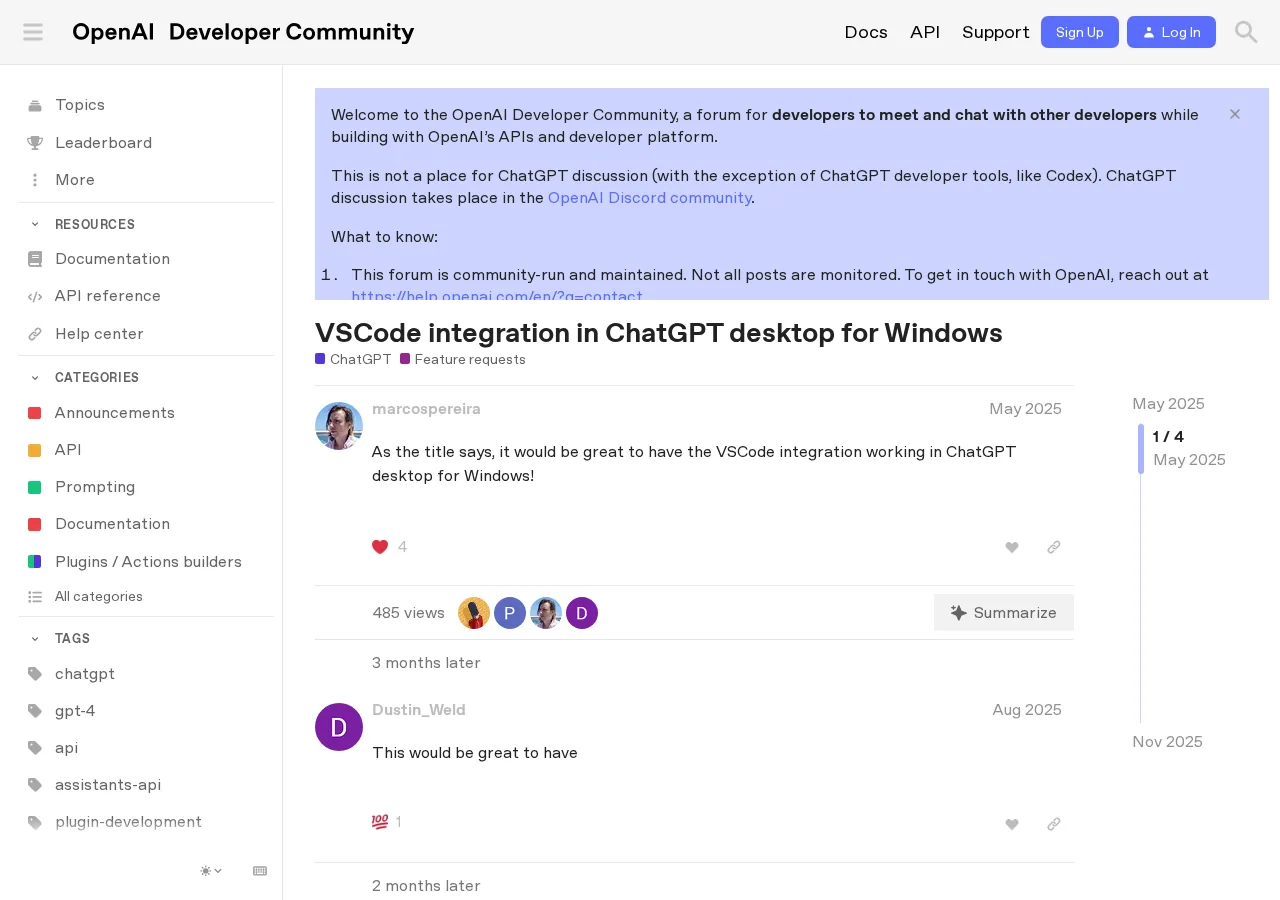
室谷代表取締役現状、CodexのVS Code拡張はmacOSとLinuxが正式サポートで、Windowsは実験的扱いなんですよね。コードを読んだり編集する基本的な機能は動くんですけど、安定性は正直これからって感じです。
テキトー教師DotAI 認定講師最初に「Windowsで動かないんですけど」って相談がよく来ます。公式のマーケットプレイスでもWindows対応って書いてあるんですけど、使ってみるとターミナルの連携が不安定だったりしますね。
室谷代表取締役あとはChatGPTデスクトップアプリとの連携機能もWindowsだとまだ提供されていない。MYUUUでもWindowsユーザーから「macOSだけずるい」って声が上がってました。
WSLを使った回避方法
室谷代表取締役じゃあWindowsでどうするか。一番安定してるのがWSL(Windows Subsystem for Linux)経由です。
Codexの拡張自体はWindowsのVS Codeにインストールして、WSLのプロジェクトを開けばほぼLinuxと同じ環境で動きます。
Codexの拡張自体はWindowsのVS Codeにインストールして、WSLのプロジェクトを開けばほぼLinuxと同じ環境で動きます。
テキトー教師DotAI 認定講師実はWSLを使うと、Agentモードでファイルの読み書きやコマンド実行も問題なく動くんですよね。コミュニティのフォーラムでも「WSL経由ならフルオートが動いた」って報告があります。
室谷代表取締役コスト面でもメリットがあります。WSLならWindowsライセンスだけで追加費用ゼロ。
もしNeoや新しいPCを検討してるなら、MacBookに移行するより手軽です。
もしNeoや新しいPCを検討してるなら、MacBookに移行するより手軽です。
テキトー教師DotAI 認定講師あとはWSLのディストリビューションはUbuntuが無難です。VS CodeのRemote-WSL拡張を入れておけば、ファイルの同期やポート転送も自動でやってくれます。
注意点とトラブルシューティング
テキトー教師DotAI 認定講師いくつかハマりポイントがあります。まずWSL側にNode.jsやGit、基本的な開発ツールが入ってないと、Codexがコードを実行しようとしたときに失敗します。
室谷代表取締役あと、ログイン周り。WindowsのVS CodeからWSLのプロジェクトを開いた状態でCodexにサインインしようとすると、たまにポートが競合してエラーになるケースがあります。
フォーラムでも同じ報告がありましたね。
フォーラムでも同じ報告がありましたね。
テキトー教師DotAI 認定講師その場合、WSL側で一度
sudo lsof -i :ポート番号 でプロセスを確認して、使ってるポートを解放すれば直ります。またはVS Codeを管理者権限で起動してみるのも手です。室谷代表取締役もう一点。拡張機能のアップデート後、たまに「Work with Apps」のメニューが消えることがある。
そういう時はVS Codeを再起動するか、拡張機能を一度無効にして再度有効にすると復活します。
そういう時はVS Codeを再起動するか、拡張機能を一度無効にして再度有効にすると復活します。
Codexと他のAIコーディングエージェントとの比較
Codex vs Copilot vs Claude Code
Codex
- エージェントとして動作
- サイドパネルで会話しながら編集
- クラウドに処理を委譲
- Windows: WSL経由(実験的)
- ChatGPT Plus(月20ドル)で利用可能
GitHub Copilot
- インライン補完中心
- Windowsネイティブ
- 月10ドル
GitHub Copilotとの違い
室谷代表取締役CodexとCopilot、結構性格が違うんですよね。Copilotがインライン補完中心なのに対して、Codexはエージェントとして動く。
MYUUUの現場でも、リファクタリングはCodexに投げてます。
MYUUUの現場でも、リファクタリングはCodexに投げてます。
テキトー教師DotAI 認定講師たしかに。初めて触る人から「Copilotと何が違うの?」とよく聞かれます。
Codexはサイドパネルで会話しながら編集できるし、クラウドに処理を委譲できるのが大きいですね。
Codexはサイドパネルで会話しながら編集できるし、クラウドに処理を委譲できるのが大きいですね。
室谷代表取締役あと、Windowsは実験的サポートですけど、WSL経由なら問題なく動く。CopilotはWindowsネイティブなので、そこは選ぶ基準になりますよね。
Claude Codeとの使い分け
テキトー教師DotAI 認定講師Claude Codeもエージェント型ですが、CodexはChatGPTのプランに含まれているのが強みですね。別途APIキーを管理する必要がありません。
室谷代表取締役そう。AnthropicのClaude Codeも優秀だけど、OpenAI系で統一したいならCodex一択。
使い分けとしては、CodexはChatGPTとの連携がシームレス、Claude Codeは長文コンテキストやReasoningが得意、という印象です。
使い分けとしては、CodexはChatGPTとの連携がシームレス、Claude Codeは長文コンテキストやReasoningが得意、という印象です。
テキトー教師DotAI 認定講師ただ、どちらもVS Codeで動くので、試したい人は両方入れてみるのもあり。必要なときに切り替えられますから。
コストとパフォーマンスのバランス
室谷代表取締役コスト面で言うと、CodexはChatGPT Plus(月20ドル)で使える。Copilotは月10ドル、Claude CodeはAPI従量課金か月額サブスク。
ROIを考えると、Codexのエージェント性能は価格に見合ってます。
ROIを考えると、Codexのエージェント性能は価格に見合ってます。
テキトー教師DotAI 認定講師パフォーマンスは、Codexはクラウドに処理を任せられるのでローカルリソースを消費しにくい。逆にシンプルな補完だけならCopilotでも十分。
使うシーン次第ですね。
使うシーン次第ですね。
室谷代表取締役そこは「何を優先するか」で選べばいい。MYUUUでは、Codexのクラウド委譲で重い処理をオフロードしています。
時給換算すればすぐペイしますよ。
時給換算すればすぐペイしますよ。
よくある質問
Q1. 日本語のコード補完の品質はどうですか?
室谷代表取締役シリコンバレーのスタートアップだと英語オンリーが多いので、日本語対応の品質はあまり話題にならないんですよね。ただ、MYUUUの現場でも日本語コメント付きのコードは普通に扱えてます。
テキトー教師DotAI 認定講師僕もよく質問されますが、日本語のプロンプトやコメントの補完は想像以上に使えます。特にクラウドモードだと文脈を理解して自然な日本語のコメントを提案してくれますよ。
室谷代表取締役ただ、英語の方が精度は安定してる印象です。日本語特有の言い回しにたまに的外れな提案が来ることもあります。
テキトー教師DotAI 認定講師そうですね。日本語でも十分実用的ですが、英語の知識が多少あるとより活かせる感覚です。
Q2. 企業で使う場合のセキュリティや管理機能はどうなっていますか?
室谷代表取締役Anthropicの企業向けプランだとデータ暗号化やSAML対応があるんですが、Codex単体ではそこまで細かい管理機能はないですね。
テキトー教師DotAI 認定講師現場感覚で言うと、機密コードを扱う場合はAPI経由で自社の環境内に閉じた方が安心です。VS Code拡張だとどうしてもコードがクラウドに送られるので。
室谷代表取締役そう。USの大手は独自ホストやオンプレミスで動かすケースも増えてます。
日本でも機密性の高い案件ではその傾向が出てきました。
日本でも機密性の高い案件ではその傾向が出てきました。
Q3. ChatGPTの会話履歴はCodexと共有されるんですか?
テキトー教師DotAI 認定講師これ、ハマる人多いんですよ。CodexとChatGPTは同じOpenAIアカウントでも別セッション扱いで、履歴は基本的に共有されません。
室谷代表取締役なので、ChatGPTで設計を議論してからCodexで実装、みたいなシームレスな流れは期待しない方がいい。そこは製品としての分断を感じますね。
テキトー教師DotAI 認定講師ただ逆に、Codexで修正したコードをChatGPTにコピペしてレビューしてもらう、という使い分けはできますから、慣れると困らないですよ。
Q4. オフラインでも使えますか?
室谷代表取締役これはもう明確にオンライン前提です。オフラインだとほぼ何もできません。
テキトー教師DotAI 認定講師最初に戸惑うのがそれですね。インターネットに繋がってないと拡張機能が起動すらしないので、出先やオフライン環境では全く使えないと思ってください。
室谷代表取締役そういう意味では、ローカルで完結するタイプのエージェントとは大きく違う。ネットワーク制限のある現場だと導入ハードルになります。
Q5. Codexの今後のアップデート予定はありますか?
テキトー教師DotAI 認定講師公式から具体的なロードマップは出ていませんが、コミュニティではより多くの言語サポートやオフライン機能が要望として上がっています。
室谷代表取締役OpenAIとしてもVS Codeに注力しているのは明らかで、競合が増えてきたので機能拡充は進むと思います。ただ時期は未定ですね。
テキトー教師DotAI 認定講師今のままでも十分使えるので、アップデートを待たずに使い始めるのがおすすめです。