Claude CodeとUnityでゲーム開発する方法【2026年最新】:Unity-MCPの導入からゲームロジック生成まで完全解説
 室谷代表取締役
今回はClaude CodeをUnityに繋げる話をしましょう。これ、海外では半年以上前からかなり盛り上がってるんですよね・・・
 テキトー教師DotAI 認定講師
ですよね。「Claude Code unity」や「Claude Code unity game」で調べると英語の動画がわんさか出てくるのに、日本語の情報がほとんどない。
コミュニティのメンバーさんからも「UnityとClaude Codeをどう組み合わせるのかわからない」という声を結構いただいていました。
コミュニティのメンバーさんからも「UnityとClaude Codeをどう組み合わせるのかわからない」という声を結構いただいていました。
室谷代表取締役Unity-MCPって知ってます?GitHubスター1.9k超えてて、GitHub Copilot、Cursor、Windsurf、Claude Code全部に対応してる。完全無料で。
これ、単なる「AIにコード書かせる」ツールじゃなくて、UnityエディタそのものをAIが操作できるようになるんですよ。
これ、単なる「AIにコード書かせる」ツールじゃなくて、UnityエディタそのものをAIが操作できるようになるんですよ。
テキトー教師DotAI 認定講師そこが大事ですよね。Claude CodeからUnityのヒエラルキー構造を読んだり、シーンにGameObjectを追加したり、C#スクリプトを書いて即コンパイルして実行したりまでできる。
単なるコード補完じゃないんです。
単なるコード補完じゃないんです。
室谷代表取締役「Create 3 spheres on top of each other」って英語で打つだけで本当に3つの球体が重なって配置されるんですよ。海外のデベロッパーが10ヶ月間このワークフローでゲームを作り続けていて、「プログラミングの時間が大幅に減った、QAテストに全振りしてる」って言ってました。
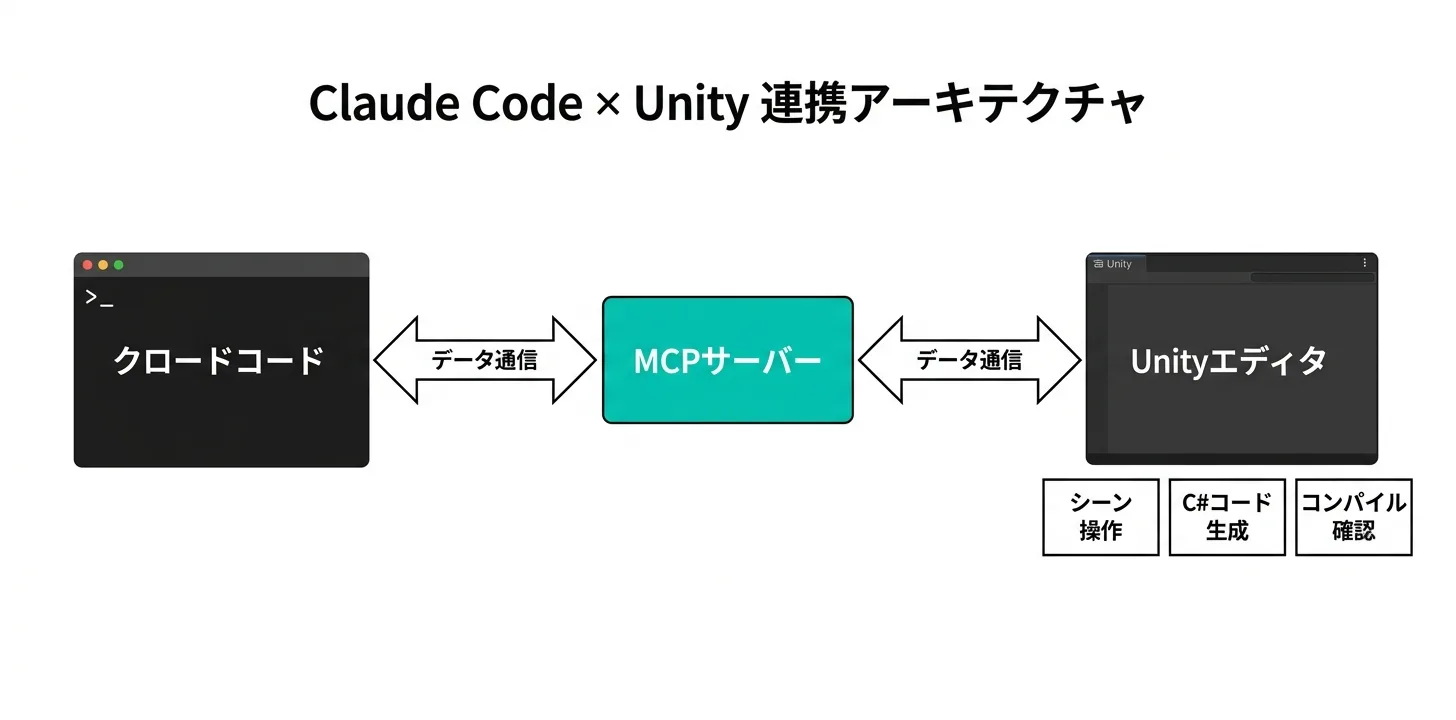
テキトー教師DotAI 認定講師講座で教えていて気づいたんですが、Claude Codeってもともとファイルシステムやターミナルコマンドを操作するエージェントじゃないですか。そのClaude CodeをUnityのMCPサーバーと接続することで、UnityのAPIを直接呼べるようになる。
これ、Unityを深く知らなくてもゲーム開発に入れる可能性があるわけですよ。
これ、Unityを深く知らなくてもゲーム開発に入れる可能性があるわけですよ。
室谷代表取締役MYUUUでもゲーム系プロジェクトにアサインしているエンジニアが試してみたんですけど、「Unityエディタを開いたままAIと会話しながらシーンを組み立てられる」って言ってました。従来のワークフローと全然違うと。
この記事では、Claude Codeをゲーム開発で使うための2つのアプローチを解説します。MCPなしで今すぐ始める方法から、Unity-MCPを使った本格的なAIゲーム開発ワークフローまで、順番に見ていきましょう。
Claude CodeとUnityを連携させる2つのアプローチ
テキトー教師DotAI 認定講師まず整理しておきましょう。Claude Code Unity integrationには主に2つのアプローチがあります。
室谷代表取締役そうですね。シンプルにClaude Codeでプロジェクトフォルダを開いてC#コードを書かせる方法と、Unity-MCPを使ってUnityエディタそのものをAIが操作できるようにする方法。
前者は今すぐ試せる、後者はセットアップが必要だけど全然できることが違う。
前者は今すぐ試せる、後者はセットアップが必要だけど全然できることが違う。
テキトー教師DotAI 認定講師前者の「ただコード書かせる」方法でも十分効果はありますよ。コミュニティのメンバーさんでも、UnityのC#スクリプトをClaude Codeに書かせている人は多い。
「このキャラクターに重力を付けたい」って説明したら、
「このキャラクターに重力を付けたい」って説明したら、
Rigidbodyコンポーネントの付け方から物理設定まで書いてくれますし。室谷代表取締役ただMCPを使うと「書いたコードを即UnityエディタでApplyして確認する」ループがAI側で完結するんですよ。コンパイルエラーが出たら自分で修正する。
このループがあるかないかでスピードが全然違います。
このループがあるかないかでスピードが全然違います。
テキトー教師DotAI 認定講師ゲーム開発って「コード書く→Unityで動作確認→修正→また確認」の繰り返しじゃないですか。このループをAIが回してくれるのが一番大きいですね。
2つのアプローチの違いをまとめるとこうなります。
| アプローチ | セットアップ | できること | 向いている人 |
|---|---|---|---|
| Claude Codeのみ(MCP不要) | 不要(claude起動だけ) | C#コード生成・修正・レビュー | まずすぐ試したい人 |
| Unity-MCP連携 | Unity-MCPのインストール必要 | エディタ操作・シーン構築・コンパイル確認まで | 本格的にAIゲーム開発したい人 |
Claude CodeだけでUnityのC#を書く方法(MCP不要)
室谷代表取締役まずMCPなしのシンプルな方法から説明しておきましょう。これは導入コストゼロです。
テキトー教師DotAI 認定講師Claude Codeさえインストールされていれば今すぐできます。Unityプロジェクトのフォルダで
Assets/Scripts/以下のC#ファイルをClaude Codeが読み込んで、既存のコードの構造を理解した上でコードを書いてくれます。
claudeコマンドを起動するだけ。Assets/Scripts/以下のC#ファイルをClaude Codeが読み込んで、既存のコードの構造を理解した上でコードを書いてくれます。
bash
# Unityプロジェクトのフォルダに移動
cd /path/to/MyUnityProject

# Claude Codeを起動
claude指示のコツがあって、「こういうゲームメカニクスを実現したい」というゲームデザインの意図を伝えることです。「プレイヤーがジャンプする」だけじゃなくて「2段ジャンプができて、ジャンプの高さは初速によって変わる、壁ジャンプも対応したい」とか。
テキトー教師DotAI 認定講師Claude CodeはUnityのAPIを知っているので、MonoBehaviour、Transform、Vector3、Rigidbodyとかの基本的な概念は普通に使えます。「Unityで」って明示すると、より適切なコードを書いてくれますよ。
室谷代表取締役あと「既存の〇〇スクリプトと整合性を保って」って伝えるのも重要ですね。Claude Codeはプロジェクト全体を読めるので、既存のスクリプトの変数名や設計に合わせたコードを出してくれます。
テキトー教師DotAI 認定講師実際のプロンプト例を挙げると、「Assets/Scripts/PlayerController.csを参照して、このゲームで2段ジャンプを実装してください。GroundCheckの仕組みはすでに実装されています」みたいに既存ファイルを明示するとかなり精度が上がります。
室谷代表取締役これだけでもかなり使える。ただやっぱり「Unityエディタで動かして確認する」ステップを自分でやる必要があるので、そこのループを自動化したいならMCPですね。
Unity-MCPのインストールと設定
テキトー教師DotAI 認定講師Unity-MCPの話に移りましょう。まずこれが何なのか整理すると、IvanMurzakというウクライナのデベロッパーが作ったオープンソースのプロジェクトです。
GitHubリポジトリはIvanMurzak/Unity-MCP。
GitHubリポジトリはIvanMurzak/Unity-MCP。
室谷代表取締役名前が「AI Game Developer」で、UnityにMCPサーバーを立てて、Claude CodeやCursorなどのAIエージェントからUnityエディタを操作できるようにするものです。100以上のビルトインツールが含まれていて、シーン操作からC#コードのコンパイルまで対応しています。
テキトー教師DotAI 認定講師要件として、Unity 2021.3以上が必要です。Node.jsが必要なのと、npmも使います。
Claude Code側はProプラン以上があれば動きます。
Claude Code側はProプラン以上があれば動きます。
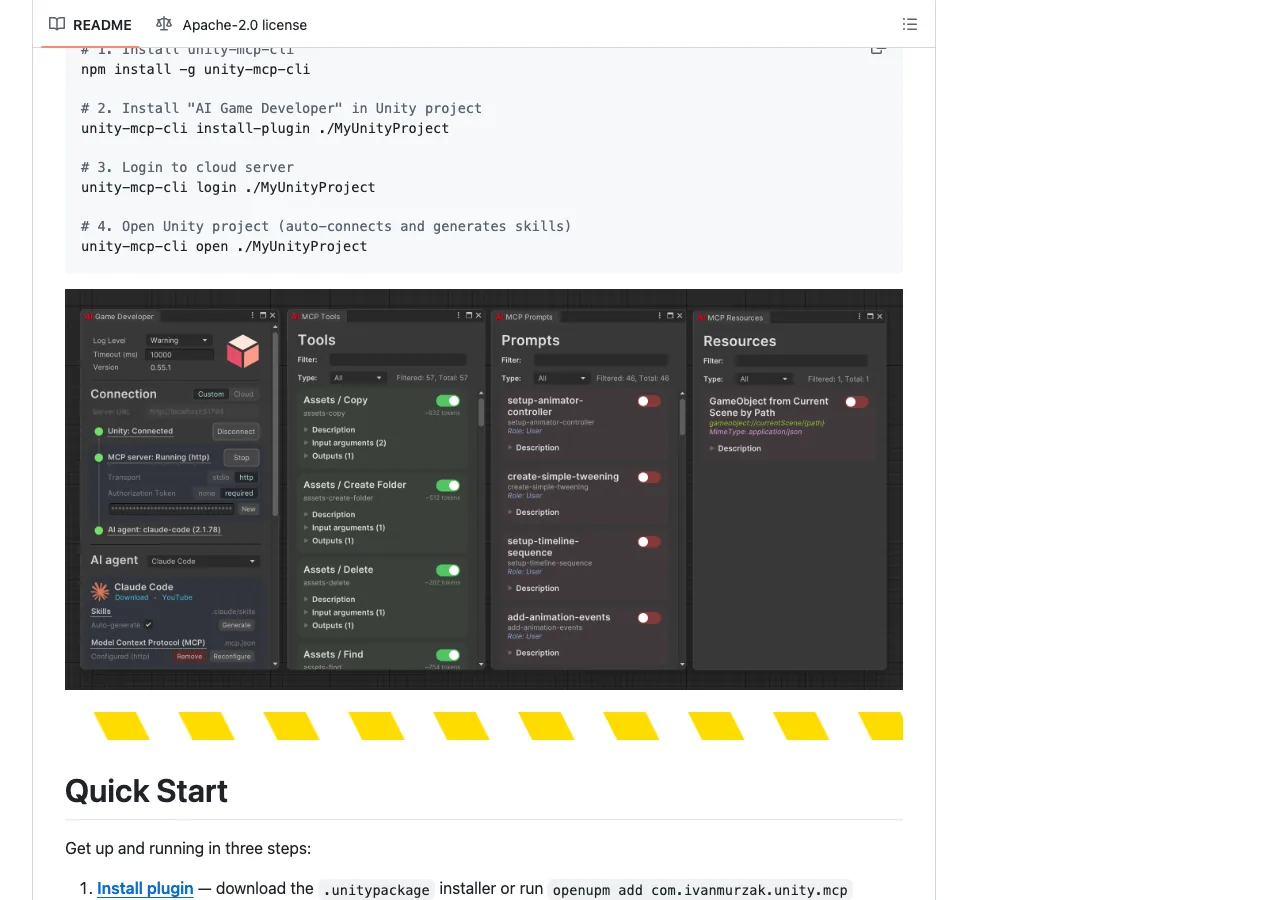
室谷代表取締役インストール方法は2つあって、CLIを使う方法とUnitypackageを直接インポートする方法があります。CLIの方が楽なので、そっちを説明しますね。
CLIを使ったインストール方法(推奨)
テキトー教師DotAI 認定講師CLIを使う方法が一番手軽です。ターミナルで3〜4コマンド打つだけで完結します。
bash
# Step 1: unity-mcp-cliをグローバルインストール
npm install -g unity-mcp-cli

# Step 2: UnityプロジェクトにAI Game Developerプラグインをインストール
unity-mcp-cli install-plugin ./MyUnityProject

# Step 3: クラウドサーバーにログイン(アカウント作成が必要)
unity-mcp-cli login ./MyUnityProject

# Step 4: Unityプロジェクトを開く(自動接続・スキル生成が走る)
unity-mcp-cli open ./MyUnityProjectStep 3のログインでアカウント作成が必要です。Webブラウザが開くのでそこで作成すればOKです。
これは無料です。
これは無料です。
テキトー教師DotAI 認定講師Step 4を実行するとUnityエディタが起動して、プラグインが自動でMCPの設定をClaude Code用に生成してくれます。それが終わったら次のコマンドで準備完了を確認します。
bash
# Unityエディタの準備ができるまで待機
unity-mcp-cli wait-for-ready ./MyUnityProjectこれが終わったら、Unityプロジェクトのフォルダでいつも通り
claudeを起動するだけです。Claude CodeがUnity-MCPサーバーに接続して、Unityエディタを操作できるようになります。Unitypackageを使ったインストール方法
テキトー教師DotAI 認定講師CLIが使えない環境の場合は、.unitypackageファイル(Claude Code Unity plugin)をダウンロードしてUnityエディタに直接インポートする方法もあります。
室谷代表取締役GitHubリポジトリのReleasesページから最新の.unitypackageをダウンロードして、UnityエディタのAssets→Import Package→Custom Packageから読み込む、という流れです。
テキトー教師DotAI 認定講師インポートが完了したら、Unityエディタ上のWindow→AI Game Developerメニューが出てくるので、そこから「Auto-generate Skills」をクリックします。これでClaude Code用のMCP設定が自動生成されます。
室谷代表取締役Auto-generate Skillsっていうのが重要で、プロジェクトのUnityバージョン、使ってるプラグイン一覧、OS情報を読み取って、最適化されたスキルセットを生成するんですよ。Claude Code Unity skillはプロジェクトの状況に合わせて動的に変わります。
使っているプラグインに応じてAIが使えるツールが変わります。
使っているプラグインに応じてAIが使えるツールが変わります。
テキトー教師DotAI 認定講師追加のスキルパッケージもあって、AI Animation(アニメーション用ツール追加)、AI ParticleSystem(パーティクル操作)、AI ProBuilder(3Dモデリング)なんかを追加できます。プロジェクトで使ってるUnityパッケージに合わせて入れるといいですよ。
Claude Code UnityのMCPで何ができるか:100+ツールの全体像
室谷代表取締役インストールが終わったらどんなことができるかを見ていきましょう。Unity-MCPのビルトインツールが100種類以上あって、大きく3カテゴリに分かれてます。
テキトー教師DotAI 認定講師Project & Assets(プロジェクトとアセット操作)、Scene & Hierarchy(シーン構造操作)、Scripting & Editor(スクリプト作成とエディタ操作)の3つですね。コミュニティのメンバーさんに「何でもできます」って言っても伝わりにくいので、具体的な操作例を挙げてみます。
| カテゴリ | できること(例) |
|---|---|
| Project & Assets | プロジェクト構造の読み取り、アセット一覧取得、マテリアル設定変更、Prefab操作 |
| Scene & Hierarchy | GameObjectの作成・削除・移動、コンポーネントの追加・設定、Transformの変更 |
| Scripting & Editor | C#スクリプトの作成・編集、即時コンパイル(Roslyn)、コンパイルエラーの自動修正 |
室谷代表取締役特にScriptingカテゴリの「即時コンパイル」が強くて、Claude Codeがコードを書いてそのままUnityエディタでコンパイルして、エラーが出たら自分で修正するループを自動で回してくれるんですよ。
テキトー教師DotAI 認定講師これ、従来のワークフローだと「コードを書く→Unityエディタに切り替える→コンパイルを待つ→エラーを確認する→エラーメッセージをコピーしてAIに貼る」という手順が全部自動化されるわけです。
室谷代表取締役しかも面白いのがRuntime使用です。コンパイルされてゲームが動いている最中でも、AIがゲーム内のオブジェクトの状態を確認したり操作したりできます。
AIパワードのNPCとか、デバッグの自動化とかに使えます。
AIパワードのNPCとか、デバッグの自動化とかに使えます。
テキトー教師DotAI 認定講師ゲームが動いてる最中にAIがデバッグできるのは普通じゃないですよね。バグの原因を人間が探さなくても、AIが「このオブジェクトのこの値がおかしい」って特定してくれる。
Claude Codeへの効果的な指示の出し方
室谷代表取締役セットアップよりも実は大事なのが、Claude Codeへの指示の出し方なんですよね・・・
テキトー教師DotAI 認定講師ほんとそうです。海外の10ヶ月間使い続けているデベロッパーの言葉が印象的で、「私はClaude Codeをジュニアエンジニアとして扱っている。
自分がゲームのデザインビジョンを持っていて、それをClaude Codeに実装させる」って言い方をしてました。
自分がゲームのデザインビジョンを持っていて、それをClaude Codeに実装させる」って言い方をしてました。
室谷代表取締役この考え方めちゃくちゃ本質的なんですよね。技術的な実装方法を指示するんじゃなくて、「プレイヤーが感じる体験」を指示する。
「ショップで購入できないアイテムがある場合、プレイヤーに視覚的にわかりやすく伝えたい」みたいな感じで。
「ショップで購入できないアイテムがある場合、プレイヤーに視覚的にわかりやすく伝えたい」みたいな感じで。
テキトー教師DotAI 認定講師技術的な指定をしすぎると逆にダメなんですよ。「RigidBodyを使って」「コルーチンで実装して」とか言わないで、「こういう動きをするキャラクターが欲しい」って言った方がClaude Codeが最適な実装を選べる。
室谷代表取締役そうそう。そのためには自分がゲームとしての完成形を具体的にイメージできていることが前提なんですよね。
「完成形が見えていない状態でAIに指示する」のが一番よくなくて・・・
「完成形が見えていない状態でAIに指示する」のが一番よくなくて・・・
テキトー教師DotAI 認定講師指示の精度が上がる方法として、まずCLAUDE.mdにゲームの概要を書いておくことをおすすめしています。ジャンル、ターゲットプレイヤー、主要なゲームメカニクス、Unityのバージョン、使っているパッケージ一覧など。
これがあるとClaude Codeが毎回コンテキストを理解した状態で指示を受け取れます。
これがあるとClaude Codeが毎回コンテキストを理解した状態で指示を受け取れます。
室谷代表取締役あとUnityプロジェクトでCLAUDE.mdを書くときの具体的な内容として、プロジェクト構造(Assets/配下のフォルダ構成)、命名規則(スクリプトファイル名のルールとか)、コーディングスタイル(Unityのバージョン固有の制約など)を書いておくと精度が上がります。
Claude Code Unityのセットアップで詰まりやすいポイント
テキトー教師DotAI 認定講師ここ、コミュニティのメンバーさんがClaude Code Unity 開発を始めるときに詰まるポイントをまとめておきましょう。
室谷代表取締役まず「Claude Codeを起動するフォルダ」がUnityプロジェクトのルートフォルダである必要があります。Assets/フォルダの中で起動すると上手く動かないことがあります。
テキトー教師DotAI 認定講師次に、UnityエディタがバックグラウンドでいいのでUnityが起動した状態である必要があります。MCP通信はUnityエディタとやり取りするので、エディタが閉じてると何もできません。
室谷代表取締役あと最初にスキルが自動生成されるんですけど、これはUnityエディタを開いてから
wait-for-readyコマンドが完了するまで待つ必要があります。急いでClaude Codeを起動すると「スキルが見つからない」ってエラーになることがあります。テキトー教師DotAI 認定講師Windowsユーザーの注意点として、ポート番号の競合が起きやすいです。デフォルトのポートが他のアプリと競合した場合は、環境変数
MCP_PLUGIN_PORTで別のポートを指定できます。室谷代表取締役あとMCPのトランスポートプロトコルの話があって、ローカルで使う場合は
stdio、リモートサーバーやDockerで動かす場合はstreamableHttpを使います。普通に自分のPCで使うならstdioで問題ないです。テキトー教師DotAI 認定講師スキルの話を少し補足すると、Unity-MCPには「Skill」という概念があって、プロジェクトの状況に応じてClaude Codeが使えるツールが動的に変わるんですよ。自分でカスタムツールを作ることもできて、C#のクラスに特定のアトリビュートを付けるだけでClaude Codeが使えるツールとして登録されます。
室谷代表取締役カスタムツールの仕組みが面白くて、
[McpPluginToolType]と[McpPluginTool]というアトリビュートを使うんですよ。csharp
[McpPluginToolType]
public class Tool_MyGame
{
    [McpPluginTool(
        "SpawnEnemy",
        Title = "敵キャラクターを生成"
    )]
    [Description("指定した位置に敵キャラクターを生成します。AIがゲームバランスのテストに使います。")]
    public string SpawnEnemy(
        [Description("生成する座標(X, Y, Z)")]
        Vector3 position,
        [Description("敵の種類 (normal, boss, minion)")]
        string enemyType = "normal"
    )
    {
        return MainThread.Instance.Run(() =>
        {
            // 敵を生成する処理
            return $"[Success] {enemyType} spawned at {position}";
        });
    }
}この書き方で、「Descriptionで書いた説明文」をClaude Codeが読んで、どんな状況でこのツールを使うべきかを理解します。だから説明文は日本語でも英語でも、Claude Codeに向けて「いつ使うべきか」を明確に書くのがコツです。
Claude Code Unityの実践ワークフロー:ゲーム開発の進め方
室谷代表取締役実際にゲームを作るときのワークフローを見ていきましょう。これが一番役に立つと思うので。
テキトー教師DotAI 認定講師ゲーム開発って大きく「コア設計」→「実装」→「QAと修正」のフェーズがありますよね。Claude Codeと組み合わせるときのそれぞれのフェーズでの使い方が変わります。
室谷代表取締役まずコア設計フェーズ。ここはClaude Codeとの対話で概念を整理するのに使えます。
「こういうゲームメカニクスを作りたい。どういう実装アプローチがあるか」と聞くと、Unityでの実装パターンをいくつか提示してくれます。
「こういうゲームメカニクスを作りたい。どういう実装アプローチがあるか」と聞くと、Unityでの実装パターンをいくつか提示してくれます。
テキトー教師DotAI 認定講師これ、実は結構重要で。「Unityでリアルタイムマルチプレイヤーを実装したい」って言うと、Photon、Mirror、Unity Gamingサービスみたいな選択肢とそれぞれのメリット・デメリットを教えてくれます。
アーキテクチャの相談相手として使えるんですよ。
アーキテクチャの相談相手として使えるんですよ。
室谷代表取締役実装フェーズでUnity-MCPが本領発揮します。プロンプトはできるだけ具体的なゲームデザインの意図で。
テキトー教師DotAI 認定講師具体的なプロンプト例を挙げると・・・
- 「プレイヤーが障害物に当たったときに、ヒットフラッシュ(白く点滅するエフェクト)を0.3秒表示して」
- 「MainMenuシーンにタイトルテキスト、プレイボタン、設定ボタンを作って。既存のUIStyleGuide.csの色定義を使って」
- 「PlayerController.csにコヨーテタイム(崖から落ちても0.1秒間ジャンプできる)を追加して」
室谷代表取締役コヨーテタイムとかゲームデザイン用語で話せるのが面白くて、Claude Codeはそういうゲームデザインの概念を知ってるんですよね。「ジャンプのジュース(演出感)を上げたい」みたいな表現でも通じます。
テキトー教師DotAI 認定講師QAフェーズの話を少しすると、先ほどの海外デベロッパーがまさに言ってた話ですが、最終的に時間がかかるのはQAです。Claude Codeが生成したコードが「動く」かどうかは確認できるんですけど、「自分のゲームデザインビジョン通りか」は人間が判断する必要があります。
室谷代表取締役ここは正直AI任せにできない部分です。「意図通りか」の判断は人間のゲームデザイナーとしての感性が必要なんですよ。
だからClaude Codeを使うほど、逆にゲームとしての完成形のビジョンを持つことが大事になってきます。
だからClaude Codeを使うほど、逆にゲームとしての完成形のビジョンを持つことが大事になってきます。
テキトー教師DotAI 認定講師バグが出たときは、エラーメッセージをClaude Codeに渡すと原因を特定して修正してくれます。Unity-MCPがあればエラーログも自動で取れるので、さらにループが速くなります。
Claude Code for Unity Development:英語と日本語のどちらで指示するか
室谷代表取締役Unity-MCPのツール説明文は英語で書かれてるし、Unityの公式ドキュメントも英語なんで、指示は英語の方が精度が高いです、正直。
テキトー教師DotAI 認定講師ただ日本語でも全然動きます。Claude Codeは日本語を理解しますし、ゲームデザインの概念を日本語で説明しても問題ない。
コミュニティのメンバーさんはほぼ日本語で使ってます。
コミュニティのメンバーさんはほぼ日本語で使ってます。
室谷代表取締役技術的なパラメータ(数値、コンポーネント名、ファイルパス)は英語・ローマ字で書いた方がいいですね。「RigidBodyのMassを5に設定して」みたいに。
テキトー教師DotAI 認定講師ゲームデザインの意図説明部分は日本語でOK、技術仕様や数値は英語と日本語混在でも問題ない、というイメージです。
claude code unity mcpでのよくある質問(FAQ)
室谷代表取締役実際に使い始めたときに出てくる疑問をまとめておきましょう。
テキトー教師DotAI 認定講師コミュニティのメンバーさんからよく来る質問ですね。
Claude Codeで本当にゲームが作れるのか
室谷代表取締役これ一番よく聞かれます。「Claude Codeで3Dゲームも作れる?」という質問も来ますね。
結論から言うと、「Yes、ただしあなたのゲームデザインビジョンがあること前提」です。Claude Code Unity 3D開発も技術的には動くものは作れますが、面白いゲームになるかどうかはデザイン次第。
結論から言うと、「Yes、ただしあなたのゲームデザインビジョンがあること前提」です。Claude Code Unity 3D開発も技術的には動くものは作れますが、面白いゲームになるかどうかはデザイン次第。
テキトー教師DotAI 認定講師海外の実例を見ると、インディーゲームくらいの規模であれば1人でも十分作れる水準にあります。大型タイトルで商業クオリティのものを作ろうとすると、まだ人間のエンジニアとの組み合わせが現実的です。
Unity-MCPは本当に無料か
室谷代表取締役はい、Unity-MCPのプラグイン自体は完全無料でオープンソース(Apache 2.0ライセンス)です。ただしClaude Codeを使うには別途AnthropicのProプラン(月$20〜)が必要です。
テキトー教師DotAI 認定講師Claude CodeのMaxプランを使うとより多くのリクエストができます。ゲーム開発で1日8〜10時間回すならMaxプラン(月$100)の方が安定するという声もコミュニティで聞きます。
claude code unity redditで見かけたMCPエラーの対処法
室谷代表取締役Reddit見てるとMCPの接続エラーが出てる人が多いんですよね・・・
テキトー教師DotAI 認定講師よくあるパターンは「Unity-MCPプラグインが起動してからClaude Codeを起動するまでの間隔が短すぎる」です。
unity-mcp-cli wait-for-readyコマンドが完了してからClaude Codeを起動するようにすると解消することが多いです。室谷代表取締役あとWindowsで使ってる場合、WSL2経由だとパス問題が出ることがあります。可能であればWindowsのPowerShellやコマンドプロンプトから直接起動する方がトラブルが少ないです。
テキトー教師DotAI 認定講師Claude CodeのSkillsが認識されない場合は、Window→AI Game Developerを開いて「Auto-generate Skills」を再実行してみてください。UnityのパッケージをUpdateした後などにスキルの再生成が必要なことがあります。
claude code unity setupでつまったら
室谷代表取締役セットアップでつまったときは、Unity-MCPのGitHub DiscordコミュニティかGitHub Issuesが一番情報が早いです。英語ですけど。
テキトー教師DotAI 認定講師日本語で情報を探すなら.AI(ドットエーアイ)コミュニティのSlackでも質問できます。Claude Code使いが多いので、Unity-MCPを試している人も増えてきてます。
Unityゲーム開発でClaude Codeを使いこなすためのCLAUDE.mdの書き方
室谷代表取締役CLAUDE.mdの話を少し深掘りしておきましょう。Unityプロジェクトのルートにこのファイルがあると、毎回の指示の精度が上がります。
テキトー教師DotAI 認定講師講座でも「まずCLAUDE.mdを書きましょう」って言ってます。書く過程でゲームの設計を整理し直せるので、CLAUDE.mdを書くこと自体に価値があります。
室谷代表取締役UnityプロジェクトのCLAUDE.mdに書くべき内容はこんな感じです。
markdown
# ゲーム概要
- ジャンル: 2Dアクションプラットフォーマー
- テーマ: 宇宙探索
- ターゲット: カジュアルゲーマー

# 技術仕様
- Unity: 6.0.0f1
- レンダリング: Universal Render Pipeline (URP)
- 対応プラットフォーム: PC(Windows/Mac)、WebGL

# 使用パッケージ(主要)
- DOTween(アニメーション)
- Cinemachine(カメラ)
- TextMeshPro(テキスト)

# プロジェクト構造
- Assets/Scripts/Player/     - プレイヤー関連スクリプト
- Assets/Scripts/Enemies/    - 敵キャラクター
- Assets/Scripts/UI/         - UIスクリプト
- Assets/Scripts/Managers/   - ゲームマネージャー系
- Assets/Prefabs/            - プレハブ
- Assets/Scenes/             - シーン

# 命名規則
- クラス名: PascalCase(例: PlayerController)
- メソッド名: PascalCase(例: OnPlayerJump)
- 変数名: camelCase(例: jumpForce)
- プライベート変数: _で始める(例: _rigidbody)

# コーディングルール
- C# 9.0以上の構文OK
- async/awaitよりもコルーチン優先(Unityの仕様に合わせる)
- 新しいスクリプトはUnityのInspectorから設定できるよう[SerializeField]を使うこのCLAUDE.mdがあると、スクリプトを作るときに既存の命名規則に合わせたコードを書いてくれるし、「Cinemachineを使ってカメラ追従を実装して」って言ったときに「Cinemachineが入ってる」ことを知った上で実装してくれます。
室谷代表取締役特に「使用パッケージ一覧」は重要です。DOTweenが入っているプロジェクトで「アニメーションをつけたい」って言ったとき、CLAUDE.mdにDOTweenが書いてあると、UnityのアニメーターじゃなくてDOTweenで実装してくれます。
Claude Codeを使ったUnity開発の実例:こんなものが作れる
テキトー教師DotAI 認定講師具体的に何が作れるかのイメージをつかんでもらうために、実例を挙げておきましょう。
室谷代表取締役海外コミュニティで実際に作られているものを見ると、インディーゲームのレベルではかなりのものが作れます。Claude Code Unity開発の実例として、UIシステム、インベントリ、ショップ、セーブ&ロード、敵AIの行動パターンあたりは特に得意です。
テキトー教師DotAI 認定講師コミュニティのメンバーさんで試してる方は、まずシンプルなプロトタイプから始めるケースが多いですね。「プレイヤーが動いてジャンプできる」「コインを取るとスコアが上がる」みたいな基本的なゲームループを2〜3時間で作れたりします。
室谷代表取締役逆に苦手なこともあって・・・複雑なシェーダーとか、高精度の物理シミュレーション、マルチプレイヤーの同期処理あたりは人間のエンジニアが介在した方がいいです。
テキトー教師DotAI 認定講師あとアセット(3Dモデル、テクスチャ、サウンド)はClaude Codeで作ることはできないので、ゲーム開発においてはアセット調達は別途必要です。Unity Asset Storeや生成AIツールと組み合わせるといいですね。
室谷代表取締役AIで生成したアセットをUnityに持ち込んで、Claude Codeでゲームロジックを実装する、というワークフローが2026年現在の一番現実的なラインじゃないかと思います。
まとめ
テキトー教師DotAI 認定講師Claude CodeとUnityの連携、思ったより本格的で驚いた方もいるんじゃないですかね。
室谷代表取締役Unity-MCPの存在を知らない人がまだ多いですよね。GitHubスター1.9kでREADMEに「claude code」って明記されてるのに、日本語の解説記事がほぼない・・・
テキトー教師DotAI 認定講師改めて整理すると、Claude CodeとUnityを連携させる方法には2つあって、①MCPなしでC#コードだけ書かせる(今すぐ試せる)、②Unity-MCPをインストールしてエディタ操作まで自動化する(セットアップ1〜2時間程度)、の2段階があります。
室谷代表取締役まず①から試してみて、もっとループを速くしたいと感じたら②に移行する流れがいいと思いますね。
テキトー教師DotAI 認定講師一番大事なのは「ゲームデザインのビジョンを持つ」ことで、Claude Codeはそのビジョンを実現する実装力を持つパートナーとして使う、というメンタルモデルです。「AIに全部任せる」ではなくて「AIとペアプログラミングする」。
室谷代表取締役そこが本質なんですよね。Claude CodeをジュニアエンジニアかUIデザイナーかみたいな感覚で使えると、とたんに生産性が上がります。
ゲーム開発のバリアが下がった今、日本でも自分のゲームを作る人が増えてほしいですね。
ゲーム開発のバリアが下がった今、日本でも自分のゲームを作る人が増えてほしいですね。