Claude Codeをダウンロード・インストールする前に知っておくこと
 室谷代表取締役
今回はClaude Codeのダウンロードとインストールの話をしましょう。これ、.AI(ドットエーアイ)コミュニティでも「どうやって入れるの?」「brewで入れていいの?」って毎週のように聞かれるんですよね。
 テキトー教師.AI認定講師
講座でも初日に絶対出る質問ですね。特に「npmで入れろって記事を見たんですけど」って受講生さんが多くて、それ、今は非推奨になってるよって毎回お伝えしてます(笑)
室谷代表取締役そこ大事ですね。インストール方法が2026年時点でかなり整理されてきていて、公式が推奨する方法がはっきりしてきた。
npmは非推奨、ネイティブインストーラーが推奨、brewも選択肢にはある、という状況です。
npmは非推奨、ネイティブインストーラーが推奨、brewも選択肢にはある、という状況です。
テキトー教師.AI認定講師この3つの違いを理解せずに入れると、あとでアップデートの挙動に混乱するんですよね。特にbrewで入れた人が「なんか更新されない」って困るパターン。
室谷代表取締役公式ドキュメントにも書いてあるんですが、brewはauto-updateしないんですよ。ネイティブインストーラーは自動更新してくれる。
そこが一番の違い。
そこが一番の違い。
テキトー教師.AI認定講師まずシステム要件から確認しましょうか。どの環境でも動くわけじゃないので。
Claude Codeが動作するシステム要件
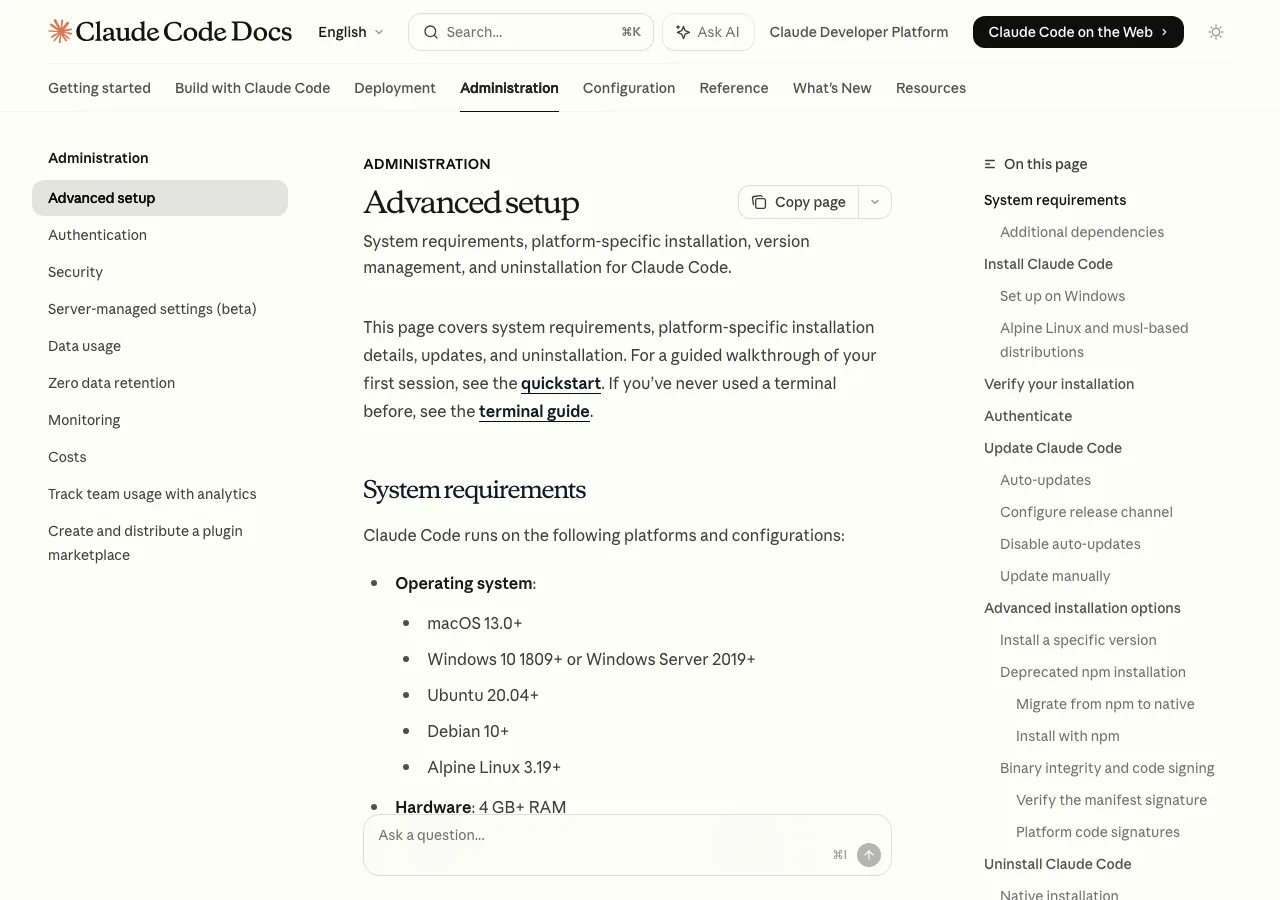
室谷代表取締役要件は公式が整理してくれていて、macOS 13以上、Windows 10 1809以上、Ubuntu 20.04以上、Debian 10以上、Alpine Linux 3.19以上です。ハードウェアは4GB以上のRAMがあれば動きます。
テキトー教師.AI認定講師Windowsの場合はGit for Windowsが必要になります。これが入ってないとClaude CodeがGit Bashを見つけられなくて起動に失敗するので、先にインストールしておく必要があります。
室谷代表取締役あと、インターネット接続が必須です。オフライン環境では使えない。
企業のネットワーク制限が厳しい環境だとはまるポイントですね・・・
企業のネットワーク制限が厳しい環境だとはまるポイントですね・・・
テキトー教師.AI認定講師受講生さんで会社のプロキシ環境ではまった人が何人かいました。ネットワーク設定の話は別の記事に譲るとして、まず通常のインストール方法から見ていきましょう。
室谷代表取締役前回の記事ではClaude Codeの概要をお伝えしましたが、今回はダウンロードとインストールの実務的な手順を深掘りしていきます。
推奨:ネイティブインストーラーでのダウンロード
室谷代表取締役公式が一番推奨しているのがネイティブインストーラーです。コマンド1行で入ります。
テキトー教師.AI認定講師Node.jsも不要で、依存関係が少ないのが助かりますね。講座でも「これが一番トラブルが少ない」と伝えています。
Mac・Linux・WSLへのインストール
室谷代表取締役macOSとLinux、WSL環境ではターミナルでこのコマンドを実行するだけです。
bash
curl -fsSL https://claude.ai/install.sh | bashMYUUUさんのチームはMac環境が多そうですが、このコマンドで入れてる感じですか?
室谷代表取締役そうですね。うちはほぼMacなので、このコマンドで一発です。
Homebrewを普段から使ってるメンバーはbrewで入れたがるんですが、私はネイティブを勧めてます。自動更新してくれるので・・・
Homebrewを普段から使ってるメンバーはbrewで入れたがるんですが、私はネイティブを勧めてます。自動更新してくれるので・・・
テキトー教師.AI認定講師自動更新の話は後でじっくりやりましょう。このコマンドを実行するとどうなるかというと、バイナリがダウンロードされてPATHに追加されます。
完了後は
完了後は
claudeコマンドが使えるようになります。室谷代表取締役インストール後に動作確認する方法も公式に書いてあって、
claude --versionでバージョンが表示されれば成功です。bash
claude --versionもっと詳しくチェックしたい場合は
claude doctorというコマンドも便利で、インストール状態と設定を一括確認できます。bash
claude doctorWindowsへのインストール
室谷代表取締役Windowsの場合は少し手順が違います。PowerShellを使う場合はこのコマンドです。
powershell
irm https://claude.ai/install.ps1 | iexCMDを使う場合は別のコマンドになります。
cmd
curl -fsSL https://claude.ai/install.cmd -o install.cmd && install.cmd && del install.cmdここで注意点があって、CMDのコマンドをPowerShellで実行しようとすると「The token && is not a valid statement separator」というエラーが出ます。これ、「PowerShellなのにCMDのコマンドを実行しようとしている」というエラーなので、ターミナルの種類を確認して使い分ける必要があります。
テキトー教師.AI認定講師プロンプトが
PS C:\から始まっていたらPowerShell、C:\から始まっていたらCMDというのが判断基準ですね。コミュニティのメンバーさんでここではまった人も多かったです。室谷代表取締役もう1つ重要なのが、Windows環境ではGit for Windowsが事前に必要だということです。これがないと動きません。
テキトー教師.AI認定講師Git for Windowsをインストールしてあっても、Claude CodeがGit Bashの場所を見つけられないケースもあります。その場合はsettings.jsonに手動でパスを書く必要があります。
json
{
  "env": {
    "CLAUDE_CODE_GIT_BASH_PATH": "C:\\Program Files\\Git\\bin\\bash.exe"
  }
}このパスはGit for Windowsのインストール先によって変わるので、自分の環境に合わせて書き換えてください。
brewでのClaude Codeインストール(Homebrew)
テキトー教師.AI認定講師Macユーザーで「brewで管理したい」という方も多いですよね。brewでのインストール方法も見ておきましょう。
室谷代表取締役brewの場合はこのコマンドです。
bash
brew install --cask claude-code--caskフラグを付けるのがポイントですね。室谷代表取締役そうなんですよ。brewには「formula」と「cask」の2種類のインストール方法があって、Claude Codeはcaskを使います。
formulaはソースからビルドするもの、caskはバイナリパッケージを扱うもの、という違いがあります。
formulaはソースからビルドするもの、caskはバイナリパッケージを扱うもの、という違いがあります。
テキトー教師.AI認定講師ここを間違えて
brew install claude-codeとやってしまうと動かないので注意ですね。brewとネイティブインストーラーの違い
室谷代表取締役ここが一番重要な話なんですが、brewで入れた場合は自動更新されません。ネイティブインストーラーで入れた場合はバックグラウンドで自動更新されます。
これが最大の違いです。
これが最大の違いです。
テキトー教師.AI認定講師整理するとこういう構造です。
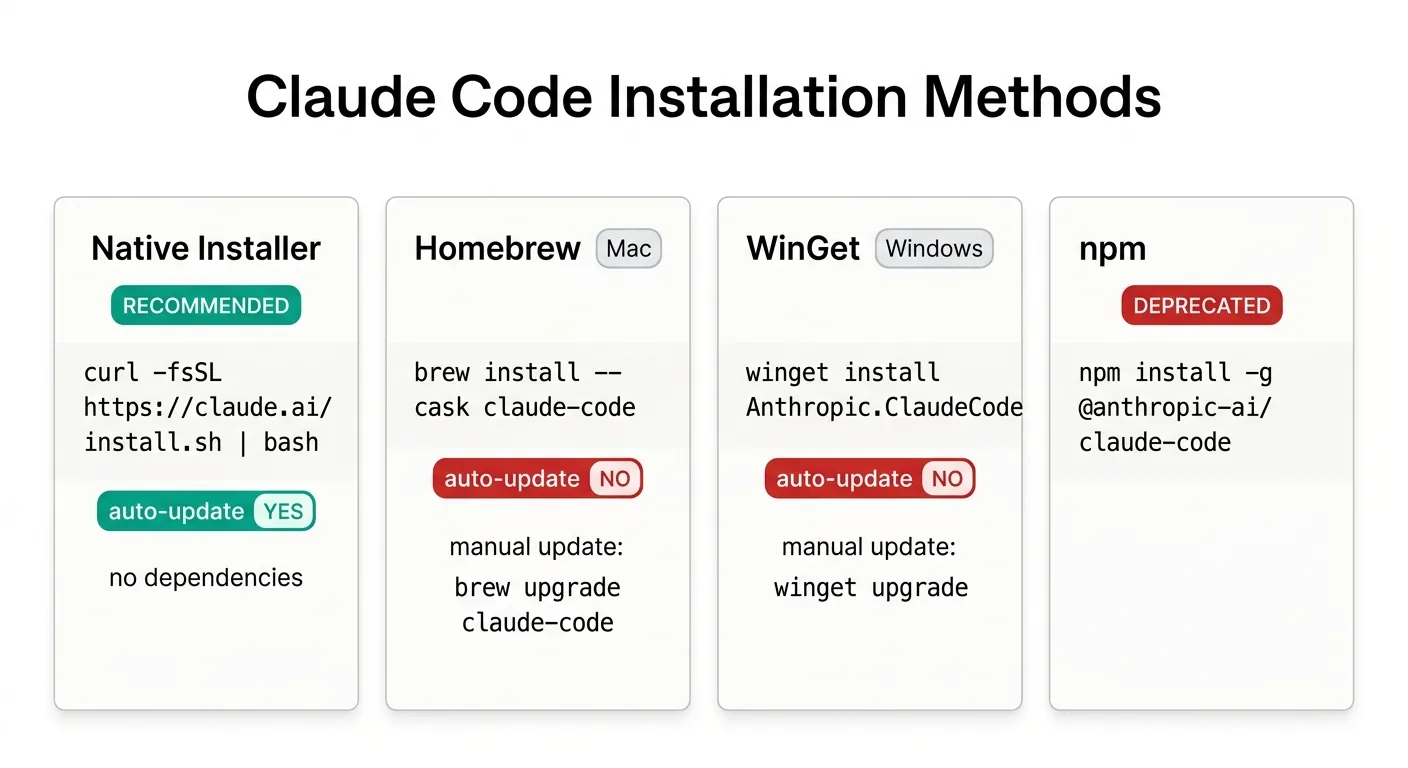
| インストール方法 | 自動更新 | 依存関係 | 推奨度 |
|---|---|---|---|
| ネイティブインストーラー | あり(バックグラウンド) | なし | 公式推奨 |
| Homebrew(brew) | なし(手動更新必要) | Homebrew | 選択肢の1つ |
| WinGet | なし(手動更新必要) | WinGet | Windows向け |
| npm | なし(非推奨) | Node.js 18以上 | 非推奨 |
室谷代表取締役brewで入れた場合は定期的に
brew upgrade claude-codeを実行する必要があります。bash
brew upgrade claude-codeもう1つbrew特有の注意点があって、アップグレードしても古いバージョンのファイルがディスクに残ります。定期的に
brew cleanup claude-codeでクリーンアップしないとディスクを圧迫するので覚えておいてください。bash
brew cleanup claude-codeこれ、知らないで使ってる人結構いるんですよね。brewで長期間運用してると気づいたら古いバージョンがたまってたりする・・・
テキトー教師.AI認定講師教える立場から言うと、「brewを使いたいなら定期メンテが必要」というのをセットで伝えることが大事ですね。
WinGetでのダウンロード(Windows)
室谷代表取締役Windowsには公式パッケージマネージャーのWinGetを使う方法もあります。
powershell
winget install Anthropic.ClaudeCodeWindows 11を使っている方ならWinGetは標準で入っています。Windows 10でも「アプリインストーラー」をMicrosoft Storeからインストールすると使えます。
室谷代表取締役WinGetもbrewと同様に自動更新はしません。定期的に
winget upgrade Anthropic.ClaudeCodeで手動更新が必要です。powershell
winget upgrade Anthropic.ClaudeCodeWindows環境でどちらを使うかというと、ネイティブインストーラーが一番楽ですね。WinGetは「パッケージ管理を一元化したい」という方向けです。
室谷代表取締役うちのチームにWindowsユーザーがいるんですが、最初はネイティブインストーラーで入れてもらって、使い慣れてからWSL2に移行してもらいました。WSL2の方がLinux環境なのでトラブルが少ないんですよ。
テキトー教師.AI認定講師WSLの話も出てきたので、少し深掘りしましょうか。
WSL(Windows Subsystem for Linux)でのインストール
室谷代表取締役WSLの場合はLinux環境なので、Mac・Linuxと同じコマンドが使えます。
bash
curl -fsSL https://claude.ai/install.sh | bashWSL1とWSL2の両方に対応しています。ただし、WSL2の方がサンドボックス機能(セキュリティ強化)に対応しているので、セキュリティを重視するならWSL2推奨ですね。
室谷代表取締役企業環境ではこのあたりの選択が重要になってきます。WSL2でサンドボックスを有効にすると、Claude Codeが実行するコマンドの権限をより細かく制御できます。
npmでのインストールは非推奨
室谷代表取締役少し前まではnpmでインストールするのが一般的だったんですが、現在は公式が非推奨にしています。
テキトー教師.AI認定講師「古い記事を参考にしてnpmで入れた」という受講生さんが今でもたまにいます。npm版はNode.js 18以上が必要で、管理がやや面倒なんですよね。
室谷代表取締役公式の説明だと「ネイティブインストーラーの方が高速で、依存関係も少なく、バックグラウンドで自動更新される」ということで、明確にネイティブに移行するよう推奨しています。
テキトー教師.AI認定講師今もnpmで使えないわけではないんですが、今後のサポートが薄くなっていく可能性があるので、早めに移行しておくのが賢明ですね。
npmからネイティブへの移行方法
室谷代表取締役すでにnpmでインストールしている人が移行する場合はこの手順です。
bash
# ネイティブバイナリをインストール
curl -fsSL https://claude.ai/install.sh | bash

# 古いnpmインストールを削除
npm uninstall -g @anthropic-ai/claude-codeこの順番でやることが大事ですね。先にnpmを消してからネイティブを入れると、途中でclaude コマンドが使えない状態になってしまいます。
室谷代表取締役ネイティブを入れてから古いnpmを消す、という順番で進めると安全です。
テキトー教師.AI認定講師もう1つの方法として、既存のnpmインストール上で
claude installというコマンドを実行すると、ネイティブバイナリをインストールした後にnpm版と共存させる形にできます。その後にnpm版を削除するという流れも取れます。npmでのインストールが必要なケース
室谷代表取締役とはいえ、互換性の理由でnpmを使わないといけない環境もあります。その場合はこのコマンドです。
bash
npm install -g @anthropic-ai/claude-code注意点として、
公式ドキュメントにも明記されています。
sudo npm install -gは絶対にやらないでください。パーミッションの問題とセキュリティリスクがあります。公式ドキュメントにも明記されています。
室谷代表取締役Nodeの権限問題でハマるやつですね。これは昔からNode.js全般で言われていることですが、sudoを使わずに権限設定を直すのが正しいやり方です。
Claude Codeの更新管理
テキトー教師.AI認定講師インストール方法によって更新の仕方が変わるので、ここを整理しましょう。
室谷代表取締役一番楽なのはネイティブインストーラーで入れた場合で、起動時とバックグラウンドで自動更新されます。基本的に何もしなくていいです。
テキトー教師.AI認定講師それ以外の方法で入れた場合は手動更新が必要で、方法はインストール方法によって違います。
- brew:
brew upgrade claude-code - WinGet:
winget upgrade Anthropic.ClaudeCode - npm:
npm update -g @anthropic-ai/claude-code
室谷代表取締役更新チャンネルも設定できます。デフォルトは
latestで、新機能がリリースされたらすぐに適用されます。stableチャンネルに変えると、リリースから約1週間後のバージョンが適用されるので、大きなバグが出た場合に安全です。テキトー教師.AI認定講師企業環境だと
stableの方が安心できるケースもありますね。設定方法は/configコマンドからGUIで変えるか、settings.jsonに直接書く方法があります。json
{
  "autoUpdatesChannel": "stable"
}自動更新を完全に止めたい場合は、settings.jsonのenvに
DISABLE_AUTOUPDATERを設定します。テキトー教師.AI認定講師特定バージョンに固定したい場合も対応していて、インストール時にバージョンを指定できます。
bash
curl -fsSL https://claude.ai/install.sh | bash -s 2.1.89バージョン番号を指定するとそのバージョンがインストールされて、そのバージョンを起点にした更新チャンネルが適用されます。安定した特定バージョンで運用したい場合に使えます。
デスクトップアプリからのダウンロード
テキトー教師.AI認定講師「ターミナルが苦手で、GUIで使いたい」という方にはデスクトップアプリの選択肢もありますよね。
室谷代表取締役Claude Codeにはデスクトップアプリがあって、CLIを別でインストールしなくてもGUIで使えます。macOSとWindowsに対応しています。
テキトー教師.AI認定講師室谷代表取締役デスクトップアプリには「Chat」「Cowork」「Code」の3つのタブがあって、Codeタブを使うとローカルのファイルにアクセスしてコーディング支援が受けられます。
テキトー教師.AI認定講師CLIとデスクトップアプリは別物で、デスクトップアプリを入れてもターミナルから
claudeコマンドは使えません。ターミナルから使いたい場合は、別途CLIをインストールする必要があります。室谷代表取締役逆もそうで、CLIをインストールしてもデスクトップアプリは入りません。用途によって使い分ける感じですね。
テキトー教師.AI認定講師個人的には、慣れるまではデスクトップアプリから入って、コーディング作業が増えてきたらCLIに移行、という流れがおすすめです。ビジュアルでdiff確認できるので直感的に使いやすいです。
デスクトップアプリのインストール手順
室谷代表取締役デスクトップアプリのインストールはシンプルで、公式サイトからダウンロードしてインストーラーを実行するだけです。
テキトー教師.AI認定講師macOSはApplicationsフォルダに入れて起動、Windowsはスタートメニューから起動します。サインイン後にCodeタブを開くとすぐに使い始められます。
室谷代表取締役Windowsで使う場合はGitが必要な点は同じです。GitがないとCodeタブのローカルセッションが動きません。
VS Code拡張機能のダウンロード
テキトー教師.AI認定講師VS Codeで使う場合はどうするんですか?
室谷代表取締役VS Codeの場合は拡張機能として使えます。マーケットプレイスでインストールするか、vsixファイルをダウンロードして手動インストールする方法があります。
テキトー教師.AI認定講師室谷代表取締役ただ、CLIとVS Code拡張機能は連携して動く設計なので、VS Code拡張機能だけ入れてCLIがない状態だと機能が制限されます。フルに活用するにはCLIもインストールしておく必要があります。
テキトー教師.AI認定講師拡張機能はマーケットプレイスから検索して入れるのが一番楽ですね。「Claude Code」で検索すれば出てきます。
ログイン方法とアカウント設定
室谷代表取締役インストールしたら次はログインですね。ここも最初はつまずく人が多いポイントです。
テキトー教師.AI認定講師Claude Codeを使うにはProプラン以上のサブスクリプションが必要です。無料プランでは使えません。
室谷代表取締役あと、API経由でも使えます。Anthropicのコンソールでクレジットを持っている場合はAPIキーでアクセスできます。
Amazon BedrockやGoogle Vertex AI、Microsoft Foundry経由でも使えます。
Amazon BedrockやGoogle Vertex AI、Microsoft Foundry経由でも使えます。
テキトー教師.AI認定講師ログイン方法はシンプルで、
claudeコマンドを初回実行するとブラウザが開いてアカウント認証が求められます。bash
claude一度ログインすると認証情報が保存されるので、次回以降は自動ログインです。アカウントを切り替えたい場合は
/loginコマンドを使います。テキトー教師.AI認定講師チーム環境での一括設定の場合は、環境変数でAPIキーを渡す方法があります。CI/CDとの連携や企業での大規模展開にはこの方式が使われます。
室谷代表取締役個人利用であれば、基本的にブラウザ認証で十分ですね。
インストール後の動作確認
テキトー教師.AI認定講師インストールが完了したら、しっかり動作確認をしてから使い始めましょう。
室谷代表取締役確認コマンドは2つ覚えておけば十分です。
bash
# バージョン確認
claude --version

# 詳細な環境チェック
claude doctorclaude doctorは特に便利で、インストール状態、認証状態、ネットワーク接続、設定ファイルの状態を一括でチェックしてくれます。室谷代表取締役何か問題があったときに最初に走らせるコマンドですね。エラーメッセージも親切なので、原因を特定しやすい。
テキトー教師.AI認定講師インストール後の初回起動はプロジェクトのディレクトリに移動してから実行するのがコツです。
bash
cd /path/to/your/project
claudeルートから実行すると、Claude Codeがプロジェクトの構造を理解できなくて最初の応答がイマイチになることがあります。作業したいプロジェクトのディレクトリで起動するのが基本です。
Alpine Linux・musl環境での特別設定
テキトー教師.AI認定講師少しニッチな話になりますが、Alpine Linuxなどmusl/uClibc系のディストリビューションを使っている方向けの話もしておきましょうか。
室谷代表取締役最近コンテナ環境でAlpineを使うケースが増えてきているので、触れておく価値はありますね。
テキトー教師.AI認定講師Alpine Linuxの場合は追加パッケージが必要です。
bash
apk add libgcc libstdc++ ripgrepその上で、settings.jsonにもう一行設定を追加します。
json
{
  "env": {
    "USE_BUILTIN_RIPGREP": "0"
  }
}この設定でClaude Codeが外部のripgrepを使うようになります。Alpine Linuxのmuslライブラリとの互換性の問題を回避するための設定です。
室谷代表取締役コンテナでClaude Codeを動かす構成を作っているチームには必要な知識ですね。Dockerfileに書いておけばOKです。
アンインストール方法
テキトー教師.AI認定講師入れ替えたいときのアンインストール方法も整理しておきましょう。
室谷代表取締役インストール方法によってアンインストールの手順が違います。
テキトー教師.AI認定講師室谷代表取締役brewで入れた場合はシンプルです。
bash
brew uninstall --cask claude-codeWinGetで入れた場合は、WindowsのPowerShellで実行します。
powershell
winget uninstall Anthropic.ClaudeCodeアンインストールしても設定ファイルは残ります。完全に削除したい場合は
.claudeディレクトリも手動で削除する必要があります。テキトー教師.AI認定講師macOSの場合、設定ファイルは
アンインストール後に再インストールする場合、設定を引き継ぎたければそのままにしておけばいいですし、クリーンな状態から始めたければ削除します。
~/.claude/に保存されています。Windowsは%USERPROFILE%\.claude\です。アンインストール後に再インストールする場合、設定を引き継ぎたければそのままにしておけばいいですし、クリーンな状態から始めたければ削除します。
よくある質問(FAQ)
Q. ダウンロードしたファイルのサイズはどのくらいですか?
室谷代表取締役テキトー教師.AI認定講師ネイティブインストーラーはプラットフォーム別のバイナリなので、数十MBオーダーです。npmパッケージと比べると大きめですが、Node.jsの依存関係を別途インストールしなくて済む分、トータルのディスク使用量は変わらないか少なくなります。
Q. brewで入れたものとネイティブで入れたものを共存させられますか?
室谷代表取締役避けた方がいいですね。両方入れるとどちらの
claudeコマンドが実行されるかがPATHの順序に依存してしまいます。テキトー教師.AI認定講師どちらか一方に統一することをおすすめします。移行する場合は古い方を先にアンインストールしてから新しい方を入れると安全です。
Q. インストールに管理者権限は必要ですか?
室谷代表取締役ネイティブインストーラーとbrewは管理者権限なしで個人のホームディレクトリに入れられます。npmでsudoを使うのは禁止です。
テキトー教師.AI認定講師企業のPCで管理者権限がない場合でも、ユーザースペースにインストールできるので使えることが多いです。
Q. Claude CodeをLinuxサーバーにリモートインストールしたい場合は?
室谷代表取締役SSHでサーバーに接続してインストールコマンドを実行するだけです。Linuxなのでネイティブインストーラーがそのまま使えます。
テキトー教師.AI認定講師デスクトップアプリからSSHで接続してリモートのClaude Codeを動かすこともできます。その場合はサーバー側にClaude Codeがインストールされている必要があります。
Q. バージョンを下げたいときは?
室谷代表取締役特定バージョンを指定してインストールコマンドを実行し直せば切り替えられます。
bash
curl -fsSL https://claude.ai/install.sh | bash -s {バージョン番号}ただ、公式はダウングレードを推奨していないので、問題が起きた場合は
claude doctorで診断してから判断した方がいいですね。企業・チーム環境でのダウンロードと展開
室谷代表取締役個人ではなくチームや企業での導入をする場合は、また少し違う話になってきます。
テキトー教師.AI認定講師企業環境だと、全員が同じバージョンを使いたいとか、更新タイミングを制御したいとか、個人利用とは違うニーズがありますよね。
室谷代表取締役MicrosoftがClaude Codeを社内導入し始めたというニュースがあって、これが象徴的だと思うんですよね。自社のCopilotがあるのに競合ツールを推奨するというのは、それだけ実力を認めているということで・・・
テキトー教師.AI認定講師こういうニュースが出ると、企業の担当者から「うちにも導入したい」という相談が来るんですよね。その場合、個人のインストールとは違う検討ポイントがあります。
企業向けの展開オプション
室谷代表取締役企業での展開には大きく3つのアプローチがあります。
テキトー教師.AI認定講師整理するとこうなりますね。
- 個別インストール: 各メンバーが自分のPCにインストール。小規模チームや試験導入に向いている
- 管理設定の配布: managed settings(server-managed settings)を使って、全員の設定をサーバーから一括管理する
- VDI/クラウド環境: 仮想デスクトップやクラウドVMにインストールして共用する
室谷代表取締役managed settingsは、管理者が更新チャンネルや権限設定を一括で制御できる機能です。「全員をstableチャンネルにしたい」「特定のコマンドを禁止したい」という場合に使います。
テキトー教師.AI認定講師受講生さんの会社ではIT部門がPCの設定を細かく制御している場合があって、そこでClaude Codeを使おうとするとプロキシ設定が必要になったりするんですよね。
室谷代表取締役サイレントインストールと自動化
テキトー教師.AI認定講師大規模展開では、全員のPCに一括インストールしたいというニーズも出てきます。
室谷代表取締役ネイティブインストーラーはスクリプトで自動化できます。CI/CDで使う場合や、MDM(Mobile Device Management)でプッシュ配布する場合も同じコマンドが使えます。
テキトー教師.AI認定講師Dockerコンテナに入れてCI/CDで使うというパターンも増えてますね。GitLab CI/CDやGitHub Actionsとの連携もできるので、コードレビューの自動化に使うチームも出てきています。
室谷代表取締役インストールに関するトラブルシューティング
テキトー教師.AI認定講師インストールがうまくいかないパターンもいくつか典型的なものがあるので、整理しておきましょう。
室谷代表取締役コミュニティでよく見るトラブルはだいたい3パターンですね。
PATHが通っていない
テキトー教師.AI認定講師インストールは成功しているのに
claudeコマンドが見つからないというケースです。室谷代表取締役これはインストーラーがPATHを更新したにもかかわらず、ターミナルが古いPATHを参照している場合に起きます。ターミナルを一度閉じて再起動すれば解決することが多いです。
テキトー教師.AI認定講師それでも解決しない場合は、
.zshrcや.bashrcに手動でPATHを追加します。bash
# 例: zshの場合
echo 'export PATH="$HOME/.local/bin:$PATH"' >> ~/.zshrc
source ~/.zshrcインストール先のパスはインストーラーの出力に書いてあるので、確認してみてください。
Git for Windowsが見つからない(Windows)
テキトー教師.AI認定講師Windowsで一番多いトラブルです。Git for Windowsはインストール済みなのに、Claude CodeがGit Bashを見つけられない。
室谷代表取締役前述のsettings.jsonでパスを明示的に指定するのが確実な解決策です。
json
{
  "env": {
    "CLAUDE_CODE_GIT_BASH_PATH": "C:\\Program Files\\Git\\bin\\bash.exe"
  }
}settings.jsonは
~/.claude/settings.json(Windowsは%USERPROFILE%\.claude\settings.json)に置きます。認証エラー
室谷代表取締役ログイン後に認証エラーが出る場合は、まず
/loginコマンドで再認証を試みてください。テキトー教師.AI認定講師それでも解決しない場合は、
claude doctorを実行すると認証状態の詳細が確認できます。ネットワーク接続の問題か、アカウントの問題かを切り分けられます。室谷代表取締役企業のネットワーク環境でプロキシが介在している場合は、プロキシの設定を
HTTPS_PROXY環境変数で渡す必要があることもあります。インストール後の初期設定
テキトー教師.AI認定講師インストールが完了したら、そのまま使い始めてもいいんですが、初期設定をしておくとだいぶ快適になります。
室谷代表取締役まず最初にやるのはCLAUDE.mdの設定ですね。プロジェクトのルートディレクトリに置くと、Claude Codeが毎回参照してくれます。
テキトー教師.AI認定講師「このプロジェクトはTypeScriptで書いてある」「テストはJestを使っている」「コードはこの規約に沿って書く」という情報をCLAUDE.mdに書いておくと、毎回説明しなくて済みます。
室谷代表取締役言語設定も最初にやっておくと便利で、日本語で対話したい場合はsettings.jsonに設定を追加します。
json
{
  "env": {
    "CLAUDE_CODE_LANGUAGE": "ja"
  }
}私が講座で「最初の1時間で設定しておいてください」と伝えているのはこの2つですね。CLAUDE.mdとCLAUDE_CODE_LANGUAGE。
これだけで最初の使用感がかなり変わります。
これだけで最初の使用感がかなり変わります。
室谷代表取締役あとはMCPサーバーの設定ですが、これは使い始めてから必要に応じて追加する感じでいいかと思います。最初から全部設定しようとするとハマります・・・
テキトー教師.AI認定講師「まずインストールして動かしてみる」というのが正しい順番ですね。設定は後から少しずつ整えていく方が長続きします。
ダウンロードサイズとネットワーク要件
室谷代表取締役「どのくらいのサイズをダウンロードするのか」という質問もよく来ますね。
テキトー教師.AI認定講師具体的なバイナリサイズは公式のmanifest.json(公式ドキュメントの高度なセットアップページのBinary integrityセクションで確認できます)に記載されています。ネイティブバイナリはプラットフォームごとに異なりますが、インターネット接続とある程度の時間が必要です。
室谷代表取締役低速な回線環境でのインストールは時間がかかることがあります。ただ一度インストールすれば、自動更新も差分のみダウンロードする仕組みなので、毎回大きなダウンロードが発生するわけではありません。
テキトー教師.AI認定講師室谷代表取締役海外のリポジトリからダウンロードする関係で、地域によってはアクセス速度が変わることもあります。日本からでも問題なく使えていますが、タイムアウトするようならVPNを試してみることを勧めます。
まとめ
室谷代表取締役今回はClaude Codeのダウンロードとインストール方法を一通り見てきました。整理すると、選択肢は大きく4つです。
- ネイティブインストーラー(推奨): コマンド1行、自動更新あり、依存関係なし
- Homebrew(brew): Macユーザーで管理を統一したい場合、手動更新必要
- WinGet: Windowsパッケージマネージャーで統一管理したい場合、手動更新必要
- npm: 互換性が必要なケースのみ、非推奨
テキトー教師.AI認定講師迷ったらネイティブインストーラーで間違いないです。自動更新してくれるので、常に最新機能が使える状態を維持できます。
室谷代表取締役brewを選ぶ理由があるとすれば「Homebrewで全パッケージを統一管理している」という方針の場合ですね。その場合は
brew upgrade claude-codeとbrew cleanup claude-codeを定期的に実行するのをお忘れなく。テキトー教師.AI認定講師インストール後は
claude --versionとclaude doctorで動作確認して、プロジェクトのディレクトリでclaudeを起動すれば使い始められます。室谷代表取締役