
Claude Code npmとは?パッケージ名と基本を整理する
 室谷代表取締役
今回はClaude Codeのnpmインストールについて、ぜんぶまとめていきましょう。「npm install claude code」で調べてくる人が多いんですよね。
でも実は、これには知っておかないといけない大前提があって・・・
でも実は、これには知っておかないといけない大前提があって・・・
 テキトー教師.AI認定講師
ですよね。コミュニティのメンバーさんでも「なんかインストールできない」「昔と違う方法が出てきた」って声が結構あって。
2026年現在、Claude Codeのnpmインストールは公式に非推奨になっているんですよね。
2026年現在、Claude Codeのnpmインストールは公式に非推奨になっているんですよね。
室谷代表取締役そこ、最初に言っておかないとダメですよね。npmパッケージ自体は今でも存在していて、
ただ、Anthropicの公式ドキュメントでは「Deprecated npm installation(非推奨のnpmインストール)」と明記されるようになった。
@anthropic-ai/claude-codeという名前でnpmjs.comで公開されています。ただ、Anthropicの公式ドキュメントでは「Deprecated npm installation(非推奨のnpmインストール)」と明記されるようになった。
テキトー教師.AI認定講師整理すると、こういう基本情報になりますね。
| 項目 | 内容 |
|---|---|
| パッケージ名 | @anthropic-ai/claude-code |
| npmjs.com | https://www.npmjs.com/package/@anthropic-ai/claude-code |
| 最新バージョン | 2.1.92(2026年4月時点) |
| 週間ダウンロード数 | 1,000万件超 |
| Node.js要件 | 18以上 |
| 公式の位置付け | Deprecated(非推奨) |
室谷代表取締役週間1,000万件超は本当にすごい数字ですよね。npmパッケージとして存在感は抜群なんだけど、公式がネイティブインストーラーへの移行を推奨している・・・という二面性がある。
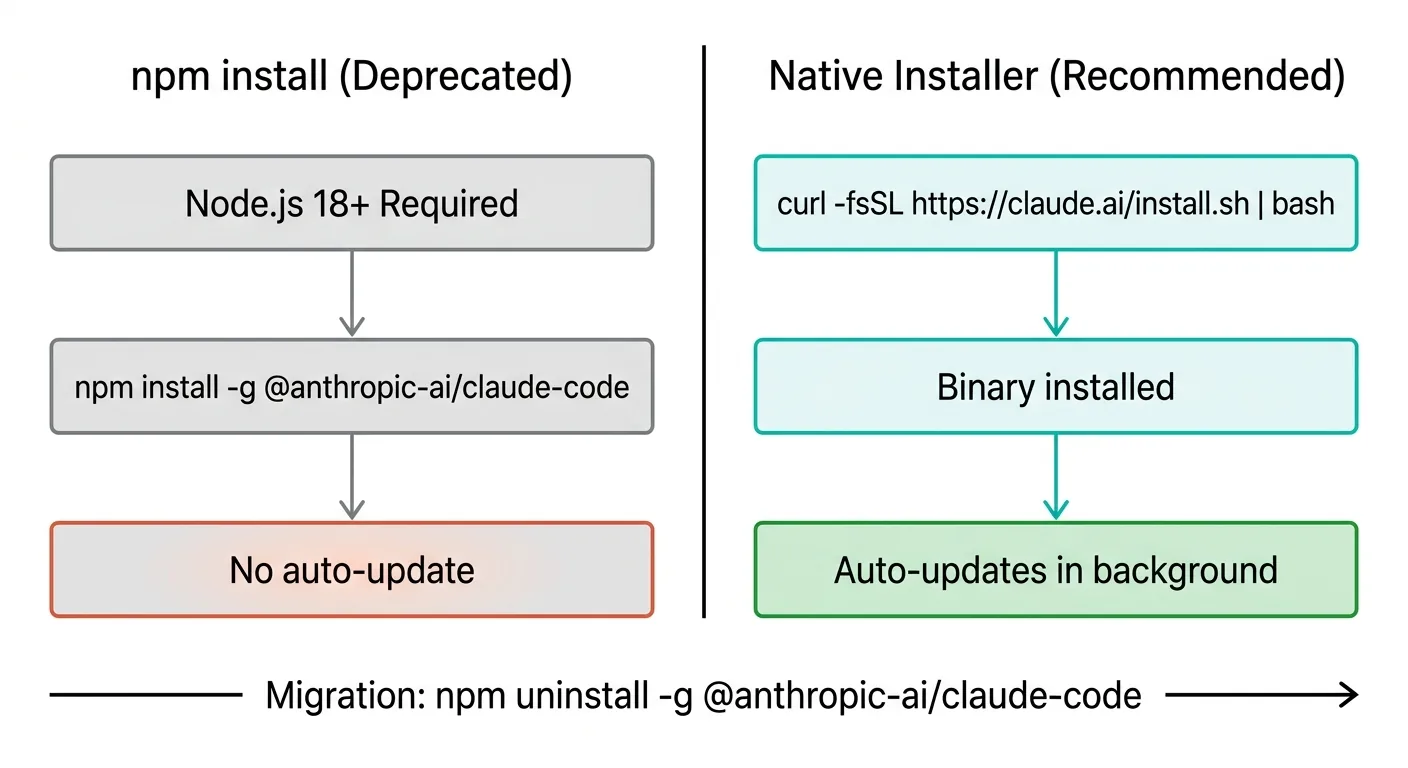
テキトー教師.AI認定講師「なぜ非推奨になったのか」という理由を知っておくと、どちらの方法を選ぶかが自然と判断できるようになります。ネイティブインストーラーの方が「速い」「依存関係がない」「バックグラウンドで自動更新される」という3つの優位点があるんですよね。
室谷代表取締役Node.jsへの依存がなくなるのは大きいですよ。npmでインストールするにはNode.js 18以上が必要で、その管理が地味に面倒なんです。
MYUUUでも最初はnpm派だったんですが、ネイティブに変えた途端「なんで早くしなかったんだろう」ってなりました。
MYUUUでも最初はnpm派だったんですが、ネイティブに変えた途端「なんで早くしなかったんだろう」ってなりました。
npm install claude code:コマンドと手順
テキトー教師.AI認定講師それでも「npmで管理したい」「既存のプロジェクト環境に合わせたい」という理由でnpmインストールを選ぶ方もいます。講座でも互換性の都合でnpmを使っているケースは実際あって。
そういう方向けに、正しい手順を解説していきます。
そういう方向けに、正しい手順を解説していきます。
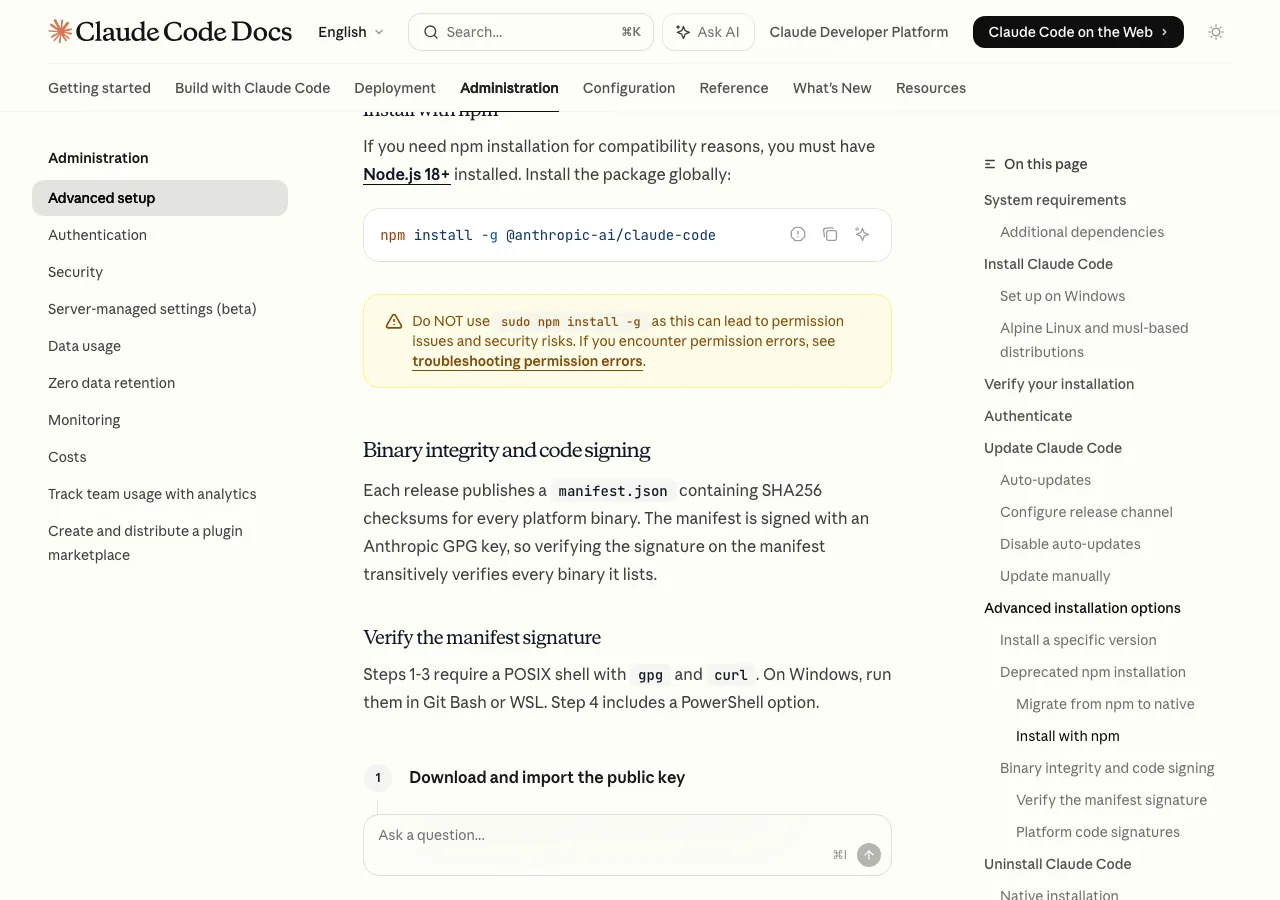
室谷代表取締役まず前提として、Node.js 18以上が必要です。これは公式ドキュメントで明記されています。
バージョン確認から始めましょう。
バージョン確認から始めましょう。
bash
# Node.jsのバージョン確認
node --version

# npm自体のバージョン確認
npm --versionNode.jsが18未満の場合は先にアップデートが必要ですね。nvmやFnmなどのバージョン管理ツールを使っている方は、そこから最新のLTSをインストールするのが確実です。
室谷代表取締役インストールコマンドはこれです。
bash
npm install -g @anthropic-ai/claude-code-gフラグでグローバルインストールします。ここで注意してほしいのが、公式ドキュメントが明示している「やってはいけないこと」があって。室谷代表取締役sudo npm install -gですよね。これをやると権限まわりの問題とセキュリティリスクが発生する、と公式に書いてあります。テキトー教師.AI認定講師「permission denied」でつまずいた人が真っ先にやりがちなんですよね(笑)。
代わりにnpmのデフォルトディレクトリを変更するか、もうネイティブインストーラーに切り替えた方が早い。
sudoで解決しようとするのは逆効果です。代わりにnpmのデフォルトディレクトリを変更するか、もうネイティブインストーラーに切り替えた方が早い。
室谷代表取締役インストールが完了したら、動いているか確認します。
bash
# バージョン確認でインストール成功を確かめる
claude --version

# 起動してみる
claudeclaude --versionで現在のバージョンが表示されればOKですね。表示されない場合はPATHの問題が多いので、そちらをチェックします。特定バージョンを指定してインストールする
室谷代表取締役「最新じゃなくて特定バージョンを使いたい」という場合は、バージョンを指定できます。npmなら柔軟にバージョン管理できるのはメリットの1つですね。
bash
# 特定バージョンを指定してインストール
npm install -g @anthropic-ai/claude-code@2.1.88

# 最新版を明示的に指定
npm install -g @anthropic-ai/claude-code@latestただし、ネイティブインストーラーでも
stableチャンネルに切り替えることで、最新から約1週間遅れの安定版を使うことができます。バージョンを固定したいがためだけにnpmを選ぶのは、もったいないかもしれないですね。室谷代表取締役そうなんですよ。ネイティブは
この辺の柔軟性は、思ったより高くなっている。
settings.jsonで"autoUpdatesChannel": "stable"を設定するだけで安定版チャンネルになります。この辺の柔軟性は、思ったより高くなっている。
Windowsでnpmインストールする場合
テキトー教師.AI認定講師Windowsの方からの質問も多いので、ここも整理しておきます。WindowsでClaude CodeをnpmからインストールするにはNode.js 18以上が必要で、PowerShellかCMDで実行します。
室谷代表取締役Windowsの場合、ネイティブインストーラーの方が実は楽なんですよね。PowerShellから一発で入る。
powershell
# Windows PowerShell(ネイティブインストーラー:推奨)
irm https://claude.ai/install.ps1 | iex

# WinGetを使う方法
winget install Anthropic.ClaudeCodeWSL2を使っている方は、WSL2の環境内でLinux向けのネイティブインストーラーを実行するのが確実です。Windowsネイティブとは別に管理できます。
npmインストールが非推奨になった理由
室谷代表取締役ここを掘り下げておきたいんですが、なぜAnthropicはnpmインストールを非推奨にしたのか。実はこれ、あのnpmパッケージのソースコード流出事件と関係があって・・・
テキトー教師.AI認定講師ああ、2025年にあったやつですよね。npmパッケージのソースマップ設定ミスで1,900ファイル・51万行超が流出した件。
室谷代表取締役そうです。Anthropicは「リリースパッケージングの問題で人的エラー」と声明を出しましたけど、あの件があってnpmパッケージの管理体制を見直したんじゃないかと思っていて。
ネイティブインストーラーに移行することで、より厳密なバイナリ署名と整合性検証ができるようになる。
ネイティブインストーラーに移行することで、より厳密なバイナリ署名と整合性検証ができるようになる。
テキトー教師.AI認定講師確かに、公式ドキュメントにはバイナリの整合性検証(manifest.jsonのSHA256チェックサムとGPG署名)の手順が詳しく書かれるようになりましたよね。npmだとそこまでの署名検証ができなかった。
室谷代表取締役ネイティブインストーラーの優位性をまとめるとこうなりますね。
| 比較項目 | npmインストール | ネイティブインストーラー |
|---|---|---|
| Node.js依存 | 必要(18以上) | 不要 |
| インストール速度 | 普通 | 速い |
| 自動更新 | なし | バックグラウンドで自動 |
| バイナリ整合性検証 | 限定的 | GPG署名による完全検証 |
| 公式の推奨 | Deprecated | 推奨 |
| 特定バージョン指定 | できる | チャンネル設定で可能 |
テキトー教師.AI認定講師この表を見れば、よほど特別な理由がない限りネイティブ一択ですよね。npmでインストールしても機能は同じですが、今後のサポートや更新体制を考えるとネイティブに移行しておく方が安心です。
室谷代表取締役「npmで慣れているから」というだけの理由でnpmを使い続けているなら、移行を検討する価値はありますよね。移行自体は5分かかりません。
npm installのエラーと対処法
テキトー教師.AI認定講師実際にnpmでインストールしようとしたときによく出るエラーも整理しておきましょう。コミュニティのメンバーさんからの質問で一番多いのが「permission denied」です。
室谷代表取締役これは
sudoを使わずに解決するのが鉄則ですよね。公式ドキュメントでも「sudo npm install -gは使うな」と明記されています。permission deniedエラーの対処法
テキトー教師.AI認定講師権限エラーが出た場合の対処法は2つあります。
室谷代表取締役1つ目はnpmのグローバルディレクトリを変更する方法。ホームディレクトリに新しいディレクトリを作って、そこをnpmのグローバルパスに設定します。
bash
# npmのグローバルディレクトリをホームディレクトリに変更
mkdir ~/.npm-global
npm config set prefix '~/.npm-global'

# PATHに追加(~/.bashrcや~/.zshrcに追記)
export PATH=~/.npm-global/bin:$PATH

# 設定を反映してから再インストール
source ~/.bashrc  # または source ~/.zshrc
npm install -g @anthropic-ai/claude-code2つ目は、もうネイティブインストーラーに切り替えることですね。これが一番シンプルで確実です。
bash
# macOS/Linux/WSL:ネイティブインストーラー
curl -fsSL https://claude.ai/install.sh | bash正直、permission errorが出た時点でネイティブに切り替えた方が早いケースが多い。npmのグローバルパス設定は慣れていないと混乱しやすいので・・・
command not found:claude が見つからない
テキトー教師.AI認定講師インストールは成功したのに
claudeコマンドが見つからない、というケースもよくあります。これはPATHの問題ですね。室谷代表取締役npmのグローバルインストール先がPATHに含まれていない、というケースです。確認コマンドを試してみましょう。
bash
# npmのグローバルディレクトリを確認
npm root -g

# npmのbinディレクトリを確認
npm bin -g

# claudeコマンドの場所を探す
which claudenpm bin -gで表示されるパスが~/.bashrcや~/.zshrcのPATHに含まれていない場合は、そこに追記してシェルを再起動すれば解決します。npm install anthropic ai claude code エラー
室谷代表取締役「npm install anthropic ai claude code」という書き方でインストールしようとしてエラーになった、という質問もよく来ますよね。
テキトー教師.AI認定講師パッケージ名のタイポが多いんですよね。正しいパッケージ名は
@anthropic-ai/claude-codeで、@とスコープ名まで含んだ書き方が必要です。bash
# NG: パッケージ名の誤り(よくある間違い)
npm install -g anthropic-ai/claude-code   # @ がない
npm install -g anthropic claude code      # スペース区切り
npm install -g claude-code               # スコープなし

# OK: 正しいパッケージ名
npm install -g @anthropic-ai/claude-code@anthropic-aiがスコープ名で、/claude-codeがパッケージ名という構造です。npmのスコープ付きパッケージに慣れていない方がよくやるミスですね。npmからネイティブインストーラーに移行する手順
テキトー教師.AI認定講師「今までnpmで使っていて、ネイティブに移行したい」という方向けに、移行手順を確認しておきましょう。公式ドキュメントに明確な手順が書かれています。
室谷代表取締役手順としてはシンプルで、ネイティブをインストールしてからnpmバージョンを削除するだけです。
bash
# ステップ1: ネイティブバイナリをインストール
curl -fsSL https://claude.ai/install.sh | bash

# ステップ2: 古いnpmインストールを削除
npm uninstall -g @anthropic-ai/claude-code公式ドキュメントでは、既存のnpmインストール環境から
claude installを実行してネイティブバイナリを追加インストールし、その後npmバージョンを削除する方法も紹介されています。室谷代表取締役設定やCLAUDE.mdはそのまま引き継がれます。移行しても
.claudeディレクトリの中身は変わらないので、今まで作ってきた設定は全部残ります。テキトー教師.AI認定講師MYUUUのエンジニアも数人移行したことがあるそうですが、設定ファイルの引き継ぎ問題は特になかった?
室谷代表取締役なかったですね。
唯一、PATHの優先順位が変わることがあるので、
~/.claude/ディレクトリはそのまま使い続けられます。唯一、PATHの優先順位が変わることがあるので、
which claudeでネイティブバイナリが先に呼ばれていることを確認するのが安心です。bash
# 移行後の確認
which claude
# /usr/local/bin/claude などネイティブのパスが表示されればOK

claude --version
# バージョンが表示されればネイティブで動いている
npm update claude code:アップデート方法
テキトー教師.AI認定講師npmでインストールした場合のアップデートについても触れておきます。npmインストールの場合は自動更新がないので、手動でアップデートが必要です。
室谷代表取締役これがネイティブとの大きな違いの1つですよね。ネイティブはバックグラウンドで自動的にアップデートが走りますが、npmはそれがない。
bash
# npmでClaude Codeをアップデート
npm update -g @anthropic-ai/claude-code

# または再インストール(確実な方法)
npm install -g @anthropic-ai/claude-code@latest一方、ネイティブインストーラーの場合は
claude updateコマンドでも手動アップデートできます。bash
# ネイティブインストールの場合(手動アップデート)
claude updateClaude Codeは結構な頻度でアップデートが来るんですよ。週に2〜3回リリースがある時期もある。
自動更新があるかどうかは、実は日常的な使用感に結構影響します。
自動更新があるかどうかは、実は日常的な使用感に結構影響します。
テキトー教師.AI認定講師講座でよく言うんですが、「なんか動きがおかしい」の原因がバージョンの古さだったケースが意外と多い。npmで入れている方は特に、定期的に
npm update -g @anthropic-ai/claude-codeを走らせておくことをおすすめします。npm uninstall claude code:アンインストール手順
室谷代表取締役アンインストールもシンプルです。npmでインストールした場合は
npm uninstall -gで削除できます。bash
# npmでインストールしたClaude Codeをアンインストール
npm uninstall -g @anthropic-ai/claude-codeこれでClaude Codeのバイナリは削除されますが、設定ファイルは残ります。完全にクリーンにしたい場合は設定ディレクトリも削除します。
室谷代表取締役設定ファイルの場所はOSによって違います。
bash
# macOS/Linux の場合
rm -rf ~/.claude

# 設定ファイルの場所(参考)
# ~/.claude/settings.json - 設定
# ~/.claude/CLAUDE.md - プロジェクト横断のルール
# ~/.claude/projects/ - プロジェクト別のデータ注意点として、設定ファイルを削除すると「設定・許可ツール・MCPサーバー設定・セッション履歴」が全て削除されます。ネイティブインストーラーに移行する場合は、設定ファイルは消さずにそのまま引き継ぐ方がいいですよね。
室谷代表取締役そうですよね。設定を引き継ぎながらバイナリだけ変える、というのが移行の正しい手順なので。
npm install claude code without npm:npmなしで使う方法
テキトー教師.AI認定講師「install claude code without npm」というキーワードで探している方も多い。つまり「npmを使わずにインストールしたい」というニーズですね。
室谷代表取締役これはまさにネイティブインストーラーの話ですよね。npm不要でインストールできる方法が複数あります。
| インストール方法 | npm不要 | コマンド |
|---|---|---|
| ネイティブインストーラー(macOS/Linux) | 不要 | curl -fsSL https://claude.ai/install.sh | bash |
| ネイティブインストーラー(Windows) | 不要 | irm https://claude.ai/install.ps1 | iex |
| Homebrew(macOS) | 不要 | brew install --cask claude-code |
| WinGet(Windows) | 不要 | winget install Anthropic.ClaudeCode |
| デスクトップアプリ | 不要 | GUIからダウンロード |
テキトー教師.AI認定講師Homebrewを使っている方はそちらが馴染みやすいですよね。ただし、HomebrewとWinGetは自動更新がないので、定期的に手動でアップデートが必要です。
室谷代表取締役brew upgrade claude-codeを定期的に実行する運用になります。ネイティブインストーラーが自動更新してくれるのとは違う点なので、そこだけ覚えておくといい。テキトー教師.AI認定講師あと、デスクトップアプリという選択肢もあって。ターミナル操作に慣れていない方はデスクトップアプリからのGUI起動が入りやすいです。
macOSとWindowsで提供されています。
macOSとWindowsで提供されています。
よくある質問(FAQ)
Q. npm install claude codeとnpm install @anthropic-ai/claude-codeは同じ?
室谷代表取締役別物です。
Claude Codeの正しいパッケージ名は
npm install claude-codeと打つと、別の全く関係ないパッケージが入る可能性があります。Claude Codeの正しいパッケージ名は
@anthropic-ai/claude-codeで、必ずスコープ付きで指定します。テキトー教師.AI認定講師@anthropic-ai/のスコープがないと、npmレジストリの別のパッケージを誤ってインストールする危険があります。必ず正確なパッケージ名を使ってください。Q. npmでインストールしたClaude Codeとネイティブで機能の差はある?
室谷代表取締役機能自体に差はありません。Claude Codeとしての動作は同じです。
差があるのは「自動更新の有無」「インストール速度」「Node.js依存の有無」です。
差があるのは「自動更新の有無」「インストール速度」「Node.js依存の有無」です。
テキトー教師.AI認定講師ただし今後、ネイティブインストーラーを前提とした機能が追加される可能性は否定できないですよね。Anthropicが公式にnpmを非推奨にしている以上、長期的にはネイティブに移行しておいた方が安心だと思います。
Q. npm install claude code specific versionで過去バージョンを使いたい
室谷代表取締役npmインストールなら
npm install -g @anthropic-ai/claude-code@バージョン番号で過去バージョンをインストールできます。ネイティブでもstableチャンネルを使うことで安定バージョンを維持できます。テキトー教師.AI認定講師ただし、古いバージョンを使い続けることにはセキュリティリスクが伴う場合があります。特定のバージョンに固定する理由がある場合は、そのリスクも念頭に置いてください。
Q. npm musistudio claude code routerとは何か?
室谷代表取締役これはMusiStudioという非公式のサードパーティサービスが提供している、Claude Code用のAPIルーターパッケージです。Anthropic公式とは無関係のパッケージで、非公式のルーティングや代替API接続に使うものです。
テキトー教師.AI認定講師公式パッケージと混同しないように注意が必要ですね。Claude Codeの公式インストールには
@anthropic-ai/claude-codeを使います。まとめ
室谷代表取締役今回はClaude Codeのnpmインストールについて全部まとめました。結論として言えるのは、「npmインストールは2026年現在、公式に非推奨になっている」ということです。
テキトー教師.AI認定講師ただし、互換性の都合などでどうしてもnpmが必要な場合は、
npm install -g @anthropic-ai/claude-codeで問題なく使えます。sudo は使わないこと、Node.js 18以上が必要なこと、この2点だけ守れば動作します。室谷代表取締役今からインストールする方は、ネイティブインストーラーかHomebrewかWinGetの方が間違いないですよ。Node.jsが不要で、自動更新もある。
npmでインストールすべき特別な理由がなければ、ネイティブ一択です。
npmでインストールすべき特別な理由がなければ、ネイティブ一択です。
テキトー教師.AI認定講師既にnpmで使っている方は、移行も5分でできます。ネイティブインストーラーを入れて、npmのを消すだけ。
設定ファイルはそのまま引き継がれるので、今まで作ってきたCLAUDE.mdや設定は全部残ります。
設定ファイルはそのまま引き継がれるので、今まで作ってきたCLAUDE.mdや設定は全部残ります。
室谷代表取締役Claude Codeをこれから使い始める方向けに言うと、今は「まずネイティブで入れて試してみる」が最短ルートですね。詳しいインストール手順は公式の Getting Started ドキュメントに全部書いてあります。
あわせて読みたい
- Claude Codeのダウンロード・インストール完全ガイド【2026年最新】:ネイティブ・brew・WinGet・npmの全手順
- Claude CodeをUbuntuにインストールする完全ガイド【2026年最新】:コマンド1行でOK、WSL2・サーバー対応も解説
- Claude CodeをMacで使う完全ガイド|インストールから実践まで
- Claude Codeのコンテキスト完全ガイド【2026年最新】:ウィンドウの仕組み・/compact・/contextコマンド・管理のベストプラクティス
- Claude Code LinuxへのインストールとUbuntu・Debian・Alpine完全ガイド【2026年最新】
- Claude Codeのアップデート方法完全ガイド:コマンド・チャンネル設定・自動更新の止め方まで【2026年最新】
- Claude Code VS Code拡張機能の完全ガイド:インストールから使いこなしまで【2026年最新】













