
Claude Codeをスマホから使う方法が、ここ1年で一気に整った
 室谷代表取締役
最近、.AI(ドットエーアイ)のコミュニティでよく聞かれるんですよね。「スマホからClaude Codeって使えますか?」って。
 テキトー教師.AI認定講師
講座でも同じ質問が出ます。「外出先でコードを確認したい」「電車の中でエージェントに指示を出したい」って。
2026年に入ってからは、答えが大きく変わりましたよね。
2026年に入ってからは、答えが大きく変わりましたよね。
室谷代表取締役そうなんですよ。以前は「スマホからは基本的に無理」って答えてたんですが、今は3つの方法が揃ってるんですよね・・・Remote Control、Claude Code Web、そしてChannels(iMessage連携等)。
それぞれ用途が違うので、使い分けを整理しておくと便利です。
それぞれ用途が違うので、使い分けを整理しておくと便利です。
テキトー教師.AI認定講師教える立場から言うと、最初に「どのシーンで使いたいか」を決めてもらうのが大事だと思います。スマホから軽く確認したいだけなのか、がっつりコードを書きたいのか、iMessageで気軽に指示したいのかで、全然違う話になりますから。
室谷代表取締役この記事を読むと、3つの方法それぞれのセットアップ手順と、シーン別の使い分けがわかります。「Claude Codeをスマホから使いたいけど、どれを選べばいいか」で悩んでる方に刺さる内容になってると思いますよ。
スマホからClaude Codeを使う3つの方法
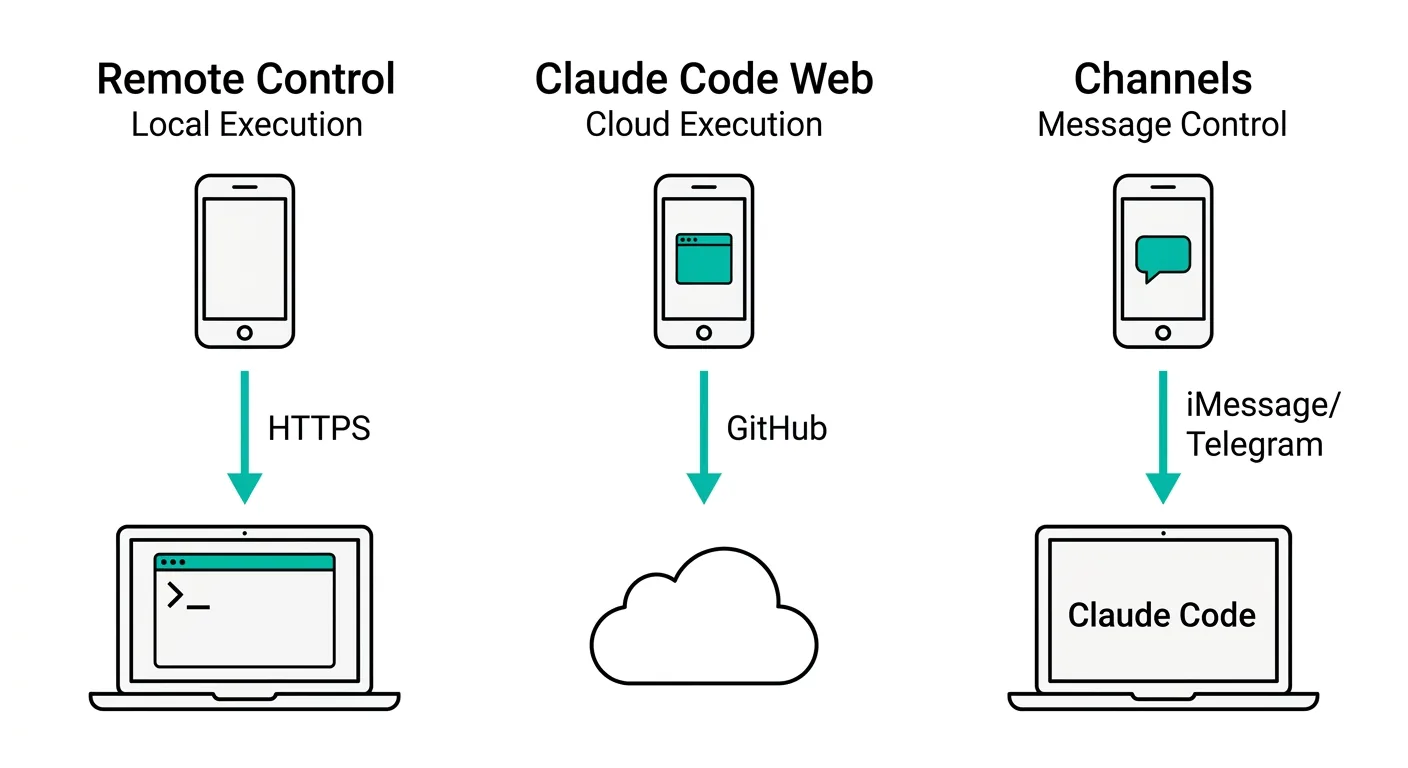
テキトー教師.AI認定講師まず全体像を整理しましょう。2026年4月時点で、スマホからClaude Codeにアクセスする方法は大きく3つあります。
| 方法 | 実行場所 | 必要なもの | 主なユースケース |
|---|---|---|---|
| Remote Control | ローカルマシン | Pro/Max/Team/Enterpriseプラン、v2.1.51以降 | 外出先でローカルの作業を継続 |
| Claude Code Web | Anthropicのクラウド | Pro以上のプラン、GitHubアカウント | ローカル環境なしでコーディング |
| Channels(iMessage等) | ローカルマシン | v2.1.80以降、Bunのインストール | テキストメッセージで指示・確認 |
室谷代表取締役この3つ、似てるようで全然違うんですよね。Remote ControlはMacやLinuxで動いているClaude Codeをスマホの画面から操作する感じ。
Claude Code Webはクラウドで実行する全く別の仕組み。Channelsはスマホのメッセージアプリから指示を送るって感じで・・・
Claude Code Webはクラウドで実行する全く別の仕組み。Channelsはスマホのメッセージアプリから指示を送るって感じで・・・
テキトー教師.AI認定講師Channelsが特に面白いですよね。iMessageやTelegramから「このバグ直して」って送ると、家のMacで動いているClaude Codeが勝手に修正してPRを出してくれる、みたいな。
室谷代表取締役これ、僕が最近ツイートしたんですが、めちゃくちゃ反応よかったんですよ。「AIエージェントとのコミュニケーションが"ターミナルを開く"から"LINEの返信感覚"に変わる」って話で。
テキトー教師.AI認定講師操作のハードルが下がると、使う人の数が桁が変わりますよね。講座で教えていて感じるのが、「ターミナルを開く」というステップ自体が心理的なバリアになってる人が多いということで。
Remote Control:ローカル環境をスマホから操作する
室谷代表取締役まずRemote Controlから話しましょうか。これが一番シンプルで、多くの人に刺さる方法だと思います。
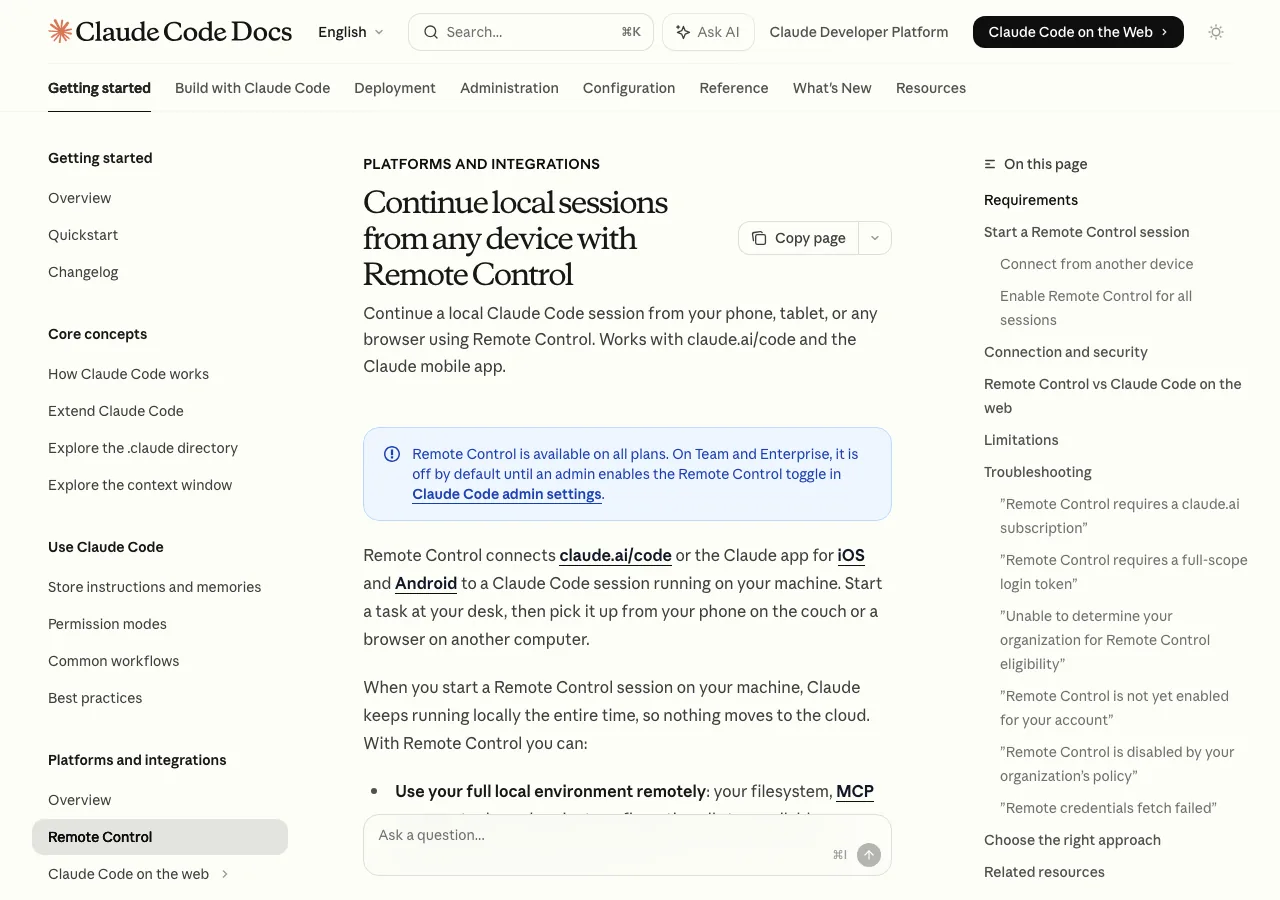
テキトー教師.AI認定講師仕組みとしては、ローカルのClaude Codeセッションをスマホやブラウザから操作できるようにする、っていうものですよね。実行はあくまでローカルマシン上。
室谷代表取締役そうです。重要なのは「コードがクラウドに出ない」という点で・・・ローカルのファイルシステム、MCPサーバー、プロジェクトの設定、全部そのまま使える。
これ、社内のリポジトリを扱う人にとっては結構重要なポイントですね。
これ、社内のリポジトリを扱う人にとっては結構重要なポイントですね。
セットアップ手順
テキトー教師.AI認定講師必要条件を整理すると、こうです。
- Claude Codeのバージョン:v2.1.51以降(
claude --versionで確認) - プラン:Pro、Max、Team、Enterpriseのいずれか(APIキーは非対応)
- 認証:
claude /loginでclaude.aiアカウントと紐付け済みであること
室谷代表取締役バージョンの確認と、claude.aiアカウントへのログインが必須です。APIキーで使ってる人は要注意で・・・APIキーだとRemote Controlが使えないんですよね。
テキトー教師.AI認定講師ここ、コミュニティのメンバーさんがよくハマるポイントです。「なんかRemote Controlが動かない」って相談してくれる人の半分くらいは、APIキー認証で使ってた、みたいな(笑)
室谷代表取締役セットアップ方法は3パターンあります。
bash
# パターン1: サーバーモード(ターミナルを占有、複数セッション対応)
claude remote-control

# パターン2: 通常のインタラクティブセッションにRemote Controlを付加
claude --remote-control

# パターン3: すでに開いているセッションからRemote Controlを有効化
/remote-control実際どれを使うかというと、一番多いのは
--remote-controlフラグを付けてセッションを開始するパターンだと思います。外出前にターミナルでプロジェクトを開いておいて、外出先からスマホで続きを操作する、という使い方ですね。室谷代表取締役claude remote-controlのサーバーモードは、複数のセッションを同時に管理したい人向けです。--spawn worktreeオプションを付けると、接続ごとに別のgit worktreeが作られるのでコンフリクトが起きにくい・・・これはチームで使う場合に便利ですね。スマホから接続する方法
テキトー教師.AI認定講師セッションを開始すると、ターミナルにURLとQRコードが表示されます。スペースキーを押すとQRコードが切り替わる形式です。
室谷代表取締役ClaudeのiOS/Androidアプリを開いて、そのQRコードをスキャンするだけで繋がります。あとはアプリ上でそのまま指示を出せる。
テキストを入力してもいいし、音声入力でも使えますね。
テキストを入力してもいいし、音声入力でも使えますね。
テキトー教師.AI認定講師接続後はターミナルとスマホアプリどちらからでも操作できて、会話が同期されます。「スマホで指示を出して、ターミナルで実行結果を確認する」みたいな使い方もできますよ。
室谷代表取締役セキュリティ的なところも聞かれることが多いので補足すると、Remote ControlはHTTPS経由でAnthropicのAPIを通してメッセージをやり取りします。ローカルのClaude Codeは外部からのinboundポートを開かない。
なのでファイアウォールの設定を変える必要はないですね。
なのでファイアウォールの設定を変える必要はないですね。
制限事項
テキトー教師.AI認定講師使う前に知っておいた方がいいことも整理しておきましょう。
室谷代表取締役まず、ターミナルを閉じるとセッションが終わります。Remote Controlはローカルプロセスなので、Macがスリープしてもセッションは一応生きてますが、ターミナルアプリを終了したら終わりです。
テキトー教師.AI認定講師あとは、ネットワークが10分以上切れると自動でセッションが終了します。山の中でWi-Fiが届かない場所とかだと注意が必要ですね(笑)
室谷代表取締役もう一つ、Ultraplanと同時使用できません。Ultraplanを開始するとRemote Controlが切断されます。
これは設計上の制約で、claude.ai/codeのインターフェースを両方で同時に使えないから、みたいです・・・
これは設計上の制約で、claude.ai/codeのインターフェースを両方で同時に使えないから、みたいです・・・
Claude Code Web:クラウドでコーディングを実行する
テキトー教師.AI認定講師次に、Claude Code Webですね。これはRemote Controlとは根本的に違う仕組みです。
室谷代表取締役Remote Controlが「ローカルのセッションをスマホから操作する」なのに対して、Claude Code WebはAnthropicが管理するクラウド環境でClaude Codeを実行する、って感じですよね。
テキトー教師.AI認定講師ローカルにClaude Codeをインストールしなくていい、という点が大きいですよね。GitHubアカウントがあれば、ブラウザだけで始められる。
室谷代表取締役これ、地味にすごい話で・・・Macを持っていなくても、スマホのブラウザからclaude.ai/codeにアクセスして、GitHubのリポジトリを指定して「このバグ直して」って言えばAIが勝手に直してPRを出してくれる。
利用できるプランとセットアップ
テキトー教師.AI認定講師利用要件を整理します。
- 対象プラン:Pro、Max、Team、Enterprise(Freeプランは非対応)
- 必要なもの:GitHubアカウント、Claudeアカウント
- 現在のステータス:リサーチプレビュー(2026年4月時点)
室谷代表取締役セットアップ手順はシンプルです。
- claude.ai/code にアクセス
- GitHubアカウントを接続
- Claude GitHub Appをリポジトリにインストール
- 実行環境(デフォルト環境)を選択
- タスクを送信
テキトー教師.AI認定講師あとは
--remoteフラグを使ってターミナルからウェブセッションを起動する方法もあります。bash
# ターミナルからClaudeにウェブセッションで実行させる
claude --remote "src/auth/login.tsの認証バグを修正して"これが便利なのは、「計画はローカルで立てて、実行はクラウドに任せる」というパターンが使えること。長時間かかるタスクを
--remoteで投げておいて、自分は別の作業をする・・・タスクが終わったらスマホに通知が来るので、そこでレビューすれば良い、みたいな流れです。Auto-fix機能でPRを自動対応
テキトー教師.AI認定講師Claude Code WebにはAuto-fix機能がついていて、PRへの自動対応ができます。レビューコメントやCIの失敗を検知して、自動的に修正してプッシュしてくれる。
室谷代表取締役これ、教育目線ではどう見てます?
テキトー教師.AI認定講師コミュニティのメンバーさんに話すと最初はびっくりされますよね(笑)「自分のアカウントでコメントが付く」って部分が特に。レビュアーから見ると、コメントが自分のアカウント名で来るけど「Claude Codeが書いた」って書かれている・・・
室谷代表取締役透明性は担保されてますね。ただ、リポジトリにインフラのデプロイとかを自動実行するアクションが設定されてる場合は要注意です。
Claudeがコメントしたことでアクションが発火する可能性があるので・・・
Claudeがコメントしたことでアクションが発火する可能性があるので・・・
Remote Controlとの使い分け
テキトー教師.AI認定講師この2つ、どう使い分けるかをまとめると、こうなりますね。
| 状況 | 使うべき方法 |
|---|---|
| ローカルで開発中、外出先で続きをやりたい | Remote Control |
| ローカルにない(チェックアウトしていない)リポジトリを扱いたい | Claude Code Web |
| 複数タスクを並列で走らせたい | Claude Code Web |
| MCPサーバーや独自ツールを使いたい | Remote Control |
| ローカル環境のセットアップなしで動かしたい | Claude Code Web |
室谷代表取締役MYUUUでは「ローカルで設計して、実行はWebで」という使い方が増えてきましたね。計画フェーズは自分でコントロールしたいけど、実装は並列でAIに任せてしまう、みたいな。
Channels:iMessage・Telegram・Discordから指示する
テキトー教師.AI認定講師3つ目のChannelsが、正直一番「未来感」がある機能だと思います。
室谷代表取締役そうですよね・・・iMessageから「さっきのバグ直して」って送ると、家のMacで動いてるClaude Codeが勝手に修正してPRを出してくれる。技術的にはRemote Controlの発展系なんですが、UIがLINEの返信感覚になるのが全然違う。
テキトー教師.AI認定講師講座のメンバーさんに説明するとき、「AIエージェントのインターフェースが"ターミナル"から"メッセージアプリ"に移る」って言うと伝わりやすいですね。
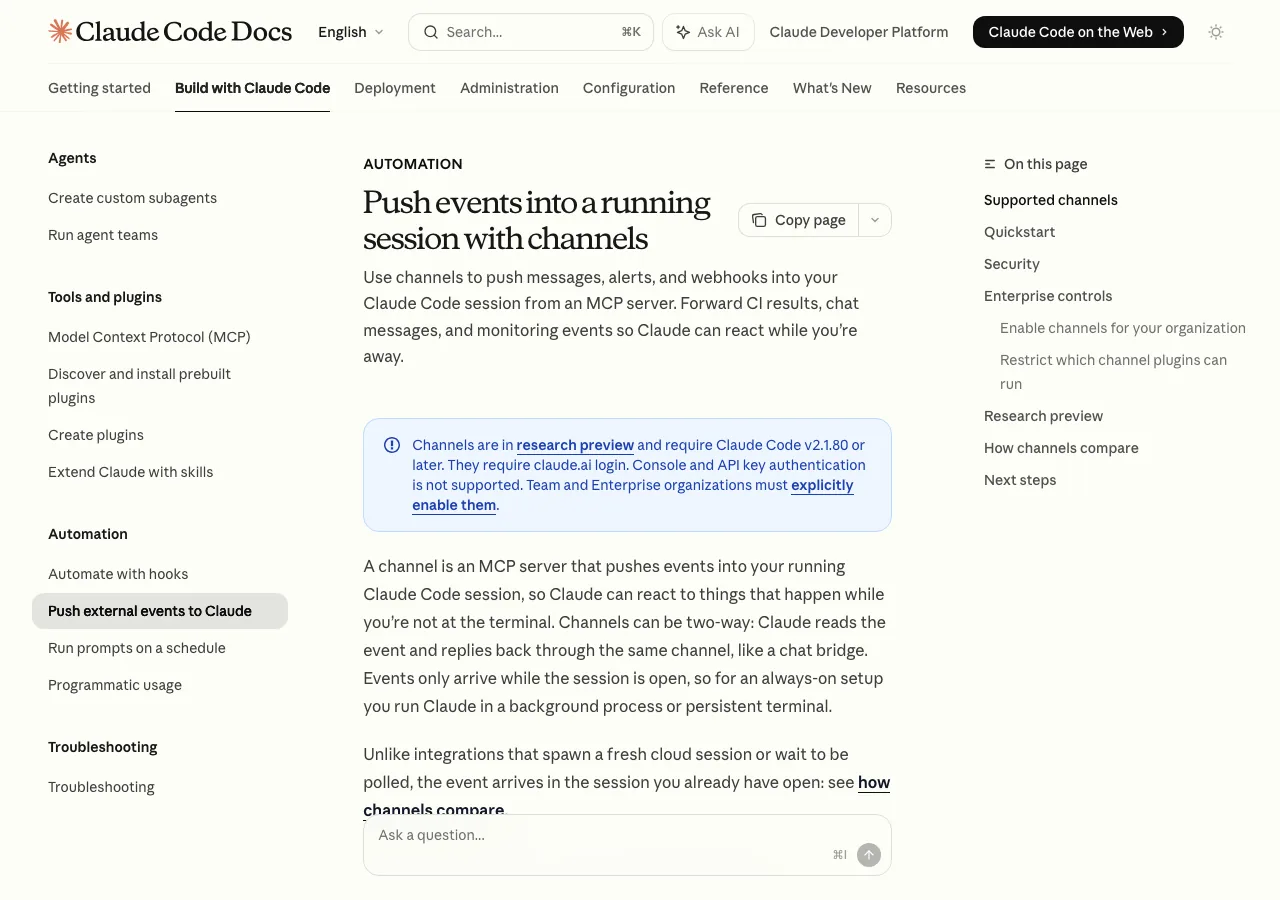
室谷代表取締役Channelsが対応しているプラットフォームは今のところ3つです。Telegram、Discord、iMessage(macOS限定)。
セットアップの前提条件
テキトー教師.AI認定講師注意が必要なのが、Channelsには追加の要件があることです。
- Claude Codeのバージョン:v2.1.80以降
- Bunのインストールが必要(プラグインの実行に使う)
- claude.aiアカウントでのログインが必要(APIキーは非対応)
- iMessageはmacOS限定
室谷代表取締役Bunっていうのは、JavaScriptランタイムなんですが、Channelsのプラグインを実行するのに必要です。インストールしてない人は先にインストールが必要です。
テキトー教師.AI認定講師iMessageがmacOS限定というのも重要ですよね。iPhone単体ではなく、MacのiMessageアプリが動いているマシンでClaude Codeが動いている必要がある。
室谷代表取締役自分だけが使えるようにする設計が面白くて、iMessageはmacOSのMessagesデータベースから自分のアドレスを自動検出するので、設定ほぼゼロで「自分だけ」が使える状態になるんですよね。Telegramは他の人を追加したい場合にペアリングコードが必要。
iMessageチャンネルのセットアップ
テキトー教師.AI認定講師iMessageのセットアップは、Claude Codeの中から以下のコマンドを実行するだけです。
bash
# Claude Code内でiMessageプラグインをインストール
/plugin install imessage@claude-plugins-official

# プラグインをリロード
/reload-plugins

# iMessageチャンネルを設定
/imessage configureあとはiPhoneのiMessageからMacのApple IDあてに「テスト」とか送ってみれば動作確認できます。Claude Codeが起動している間は、iMessageで送ったメッセージが届いてClaude Codeが反応してくれる。
テキトー教師.AI認定講師パーミッションのやり取りが面白くて、Claudeが「このコマンド実行していいですか?」と聞いてきたとき、iMessageで「yes abcde」みたいに送るだけで承認できる。
室谷代表取締役ターミナルとiMessageどちらが先に返信しても有効になるので・・・散歩中でもカフェからでも、ちらっとスマホを見て「yes」って返すだけでエージェントが続きを実行してくれる。
テキトー教師.AI認定講師これ、本当に「AIエージェントが24時間待機してる状態」になりますよね。エージェントと人間のインターフェースが変わると、使い方の幅が全然違ってきますよ。
Telegramチャンネルのセットアップ
室谷代表取締役TelegramはBotFatherでボットを作るところから始まります。
- TelegramでBotFatherを開き、
/newbotを送信 - 表示名とユーザー名(bot終わり)を設定してトークンを取得
- Claude Codeで
/plugin install telegram@claude-plugins-officialを実行 /telegram configure {your-bot-token}でトークンを設定- ボットアカウントとClaude Codeをペアリング
テキトー教師.AI認定講師Telegramは他の人にも使わせたい場合に向いてますね。ペアリングコードで個別に許可できるので、チームメンバーに「このボットからClaude Codeに指示できるよ」って渡すことができる。
室谷代表取締役セキュリティが担保されてるのが良くて、拒否(deny)も送れるので意図しない操作を防げる。ランダムな人がボットを見つけても操作できないようになってます。
スマホアプリ(Claude App)でできること
テキトー教師.AI認定講師もう少し基本的な話もしておきましょう。Remote ControlやChannels以前に、ClaudeのiOS/Androidアプリ自体でできることが増えています。
室谷代表取締役Claudeアプリ(iOS/Android)はClaude Codeとは別物ですが、連携できます。Remote Controlのセッションに接続できますし、Claude Code Webのセッションをモニタリングすることもできる。
テキトー教師.AI認定講師アプリ単体でできることとして、コードをペーストして「これのバグ何か教えて」とか、「このエラーメッセージ何が原因?」みたいな質問は普通にできます。コード補完やファイルの編集は無理ですが、AIとのやり取り自体はスマホで完結します。
室谷代表取締役あとは音声入力が使えるのが地味に便利で・・・会議の後すぐにスマホに向かって「さっきの議論に基づいてAPIのインターフェース設計案を作って」とか話しかけると、ターミナルを開かずにClaude Codeに指示できる。
テキトー教師.AI認定講師/mobileコマンドも覚えておくと便利ですよね。Claude Codeのターミナルで/mobileと打つと、スマホアプリのダウンロードQRコードが表示される。bash
# ターミナルでQRコードを表示してスマホアプリと接続
/mobile
シーン別:どの方法を選ぶべきか
テキトー教師.AI認定講師3つの方法の使い分けを、シーン別に整理しましょう。
室谷代表取締役これ、状況によって全然違うんですよね。どれが「一番いい」かじゃなくて、「何をしたいか」で決まる。
| シーン | おすすめの方法 | 理由 |
|---|---|---|
| 外出先でローカルのプロジェクト作業を続けたい | Remote Control | ローカルの環境設定・ファイルがそのまま使える |
| カフェでコードを書き始めたいがMacがない | Claude Code Web | GitHubがあればどこでも使える |
| エージェントが作業中、承認だけスマホから | Remote Control or Channels | どちらでもOK。Channelsの方が操作が手軽 |
| iMessageでサクッと指示したい | Channels (iMessage) | メッセージアプリの感覚で指示できる |
| Telegramを普段使っている | Channels (Telegram) | チームでのBot共有もできる |
| 複数のバグを並列修正させたい | Claude Code Web | クラウドで並列実行できる |
テキトー教師.AI認定講師個人的に一番勧めるのは、まずRemote Controlを使ってみることですね。追加の設定が少なく、いつものClaude Codeをそのまま使えるので、一番とっつきやすいと思います。
室谷代表取締役慣れてきたらChannelsのiMessageを入れると、QOLがめちゃくちゃ上がります。「Macに向かわなくていい瞬間」が増えるので・・・散歩しながらAIに指示を出して、戻ったらコードが出来てる、みたいな。
よくある質問
テキトー教師.AI認定講師最後に、よくある質問をまとめておきましょう。
Q:Claude Codeのスマホアプリは単体でコーディングできますか?
室谷代表取締役ClaudeのモバイルアプリはClaude Codeとは別物で、単体ではコーディング用のエディタ機能はありません。Claude Code Webにアクセスしたり、Remote Controlのセッションに接続したりする形で使います。
Q:Remote Controlを使うためにどのプランが必要ですか?
テキトー教師.AI認定講師Pro、Max、Team、Enterpriseプランのいずれかです。APIキー認証のみでは使えません。
FreeプランではRemote Controlは使えないので注意してください。
FreeプランではRemote Controlは使えないので注意してください。
Q:Channelsを使うとき、セキュリティは大丈夫ですか?
室谷代表取締役iMessageはAppleの暗号化を使っているので、通信自体は安全です。また、Claude Codeは送信者のApple IDでフィルタリングするので、自分以外からのメッセージは無視します。
Telegramの場合はペアリングコードで許可したユーザーのみが操作できます。
Telegramの場合はペアリングコードで許可したユーザーのみが操作できます。
Q:ネットワークが切れたときはどうなりますか?
テキトー教師.AI認定講師Remote Controlはネットワークが復帰したら自動で再接続します。ただし、10分以上ネットワークが切れた場合はセッションが終了するので、その場合は
claude remote-controlを再実行する必要があります。Q:Claude Code Webはどのブラウザで使えますか?
室谷代表取締役まとめ
テキトー教師.AI認定講師今回のまとめです。2026年4月時点でClaude Codeをスマホから使う方法は3つ整っています。
- Remote Control:ローカルのClaude Codeセッションをスマホやブラウザから操作。MCPやローカル環境をそのまま使える。v2.1.51以降、Pro以上が必要
- Claude Code Web:クラウド上でClaude Codeを実行。GitHubリポジトリがあればどこからでも使える
- Channels(iMessage・Telegram・Discord):スマホのメッセージアプリからClaude Codeに指示できる。v2.1.80以降、Bunが必要
室谷代表取締役「どれを使うか」に迷ったら、まずRemote Controlから入るのが一番手軽だと思います。慣れてきたらChannelsを追加して、「外出先からメッセージ送るだけでコードが直る」状態を目指す・・・これ、一度体験すると元には戻れないですよ。
テキトー教師.AI認定講師AIエージェントとのインターフェースが変わると、使い方の幅が全然変わりますよね。「ターミナルを開かないと始まらない」から「スマホのメッセージで始まる」になると、使う頻度も変わってきます。
ぜひ試してみてください。
ぜひ試してみてください。













