
Claude Codeの制限、なぜこんなに話題になるのか
 室谷代表取締役
今回はClaude Codeの制限(limit)の話をしましょう。.AI(ドットエーアイ)のコミュニティでも毎週のように「制限に引っかかった、どうすれば?」という声が出てくるんですよね・・・
 テキトー教師.AI認定講師
講座でも毎回出る質問ですよ。「Claude Codeって制限がきつくないですか?」「制限に引っかかったらどうすればいいですか?」が鉄板です。
みなさん最初は制限の仕組みがよくわからないまま使い始めるので、急に止まってパニックになる(笑)
みなさん最初は制限の仕組みがよくわからないまま使い始めるので、急に止まってパニックになる(笑)
室谷代表取締役しかも制限の種類が複数あるのがわかりにくい。使用量の制限(usage limit)、レートリミット(rate limit)、コンテキストウィンドウの上限(context limit)・・・これが混在してるから、「なぜ止まったのか」がわかりにくいんですよね。
テキトー教師.AI認定講師この3種類を理解しているかどうかで、対処法が全然変わります。闇雲に「制限がきつい」と言っても、どの制限なのかによって解決策が違いますから。
今回は公式ドキュメントをベースに、この3種類を整理してみましょう。
今回は公式ドキュメントをベースに、この3種類を整理してみましょう。
Claude Codeで遭遇する制限は3種類ある
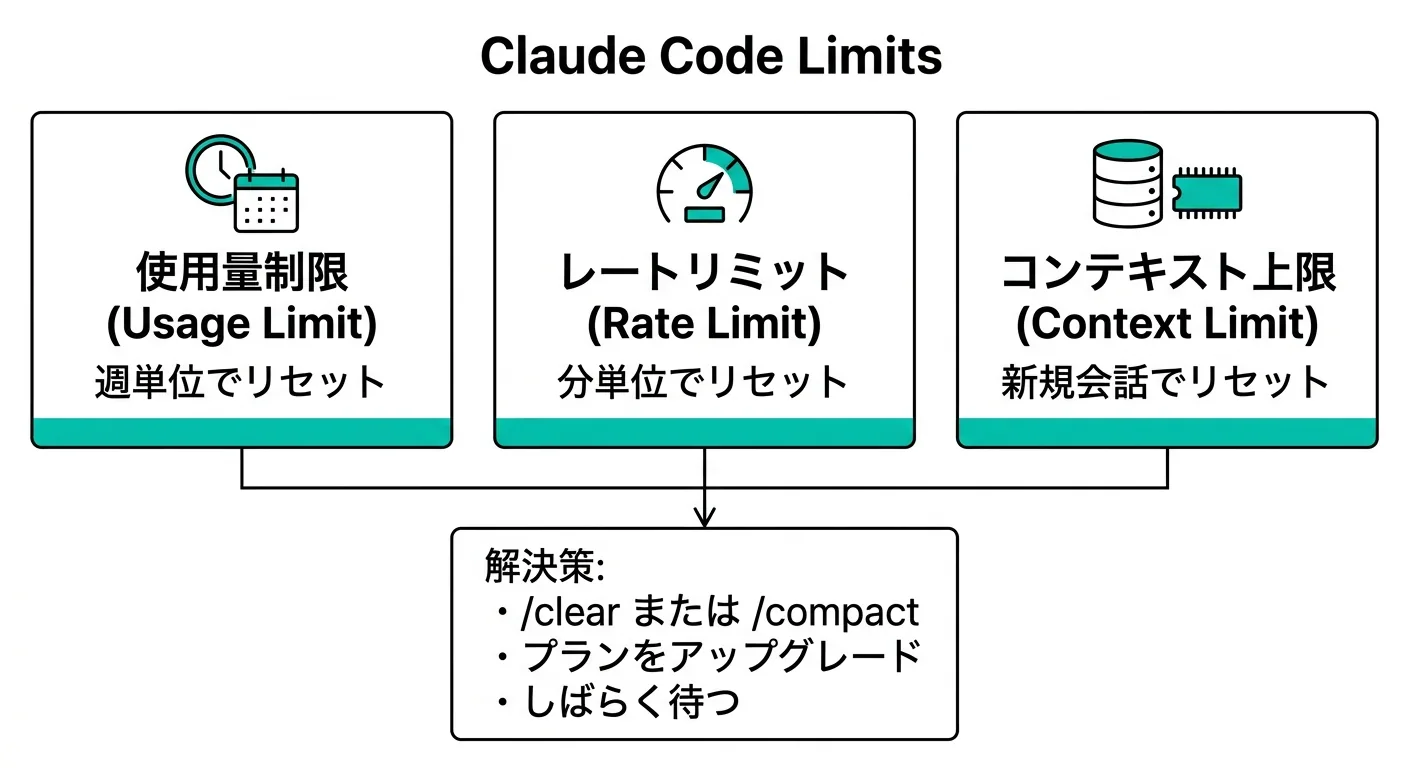
室谷代表取締役まず大枠を理解しましょう。Anthropicの公式ドキュメントによると、Claude Codeで遭遇する制限は大きく分けると3つです。
テキトー教師.AI認定講師整理するとこうなります。
| 制限の種類 | 何を制御するか | リセットのタイミング |
|---|---|---|
| 使用量制限(usage limit) | 一定期間に使える量の上限 | 週次または時間経過でリセット |
| レートリミット(rate limit) | 1分あたりのトークン/リクエスト数 | 短時間でリセット |
| コンテキストウィンドウ上限(context limit) | 1会話で扱える情報量の上限 | 新しいセッションを開始でリセット |
室谷代表取締役使用量制限が「月のデータ通信量」みたいなイメージなら、レートリミットは「瞬間的な速度制限」ですね。コンテキストウィンドウはまた別の話で、これは1会話に収まる「作業記憶」の大きさです。
テキトー教師.AI認定講師そうですね。コミュニティのメンバーさんがよく混乱するのが「使用量制限」と「レートリミット」の区別です。
使用量制限は週単位で消費されていく量の話で、レートリミットは短時間に集中してリクエストしたときに引っかかる速度制限の話。全く別ものです。
使用量制限は週単位で消費されていく量の話で、レートリミットは短時間に集中してリクエストしたときに引っかかる速度制限の話。全く別ものです。
室谷代表取締役Anthropicの公式サポートドキュメントには、こう書かれています。「使用量制限はClaudeとのやりとりをどれだけできるかを特定の期間にわたって制御するもの。
これは、Claudeにメッセージを送れる回数や、Claude Codeで作業できる時間を決める"会話予算"のようなもの」と。
これは、Claudeにメッセージを送れる回数や、Claude Codeで作業できる時間を決める"会話予算"のようなもの」と。
テキトー教師.AI認定講師で、重要な注意点があって、claude.ai、Claude Code、Claude Desktopなど、どのサーフェスで使っても同じ使用量限度にカウントされます。Claude Codeで作業しながらclaude.aiでチャットもしてると、どちらも同じ枠を消費する。
室谷代表取締役これ知らない人多いんですよね。「Claude Codeはあまり使ってないのにすぐ制限に引っかかる」という人に聞いてみると、claude.aiで大量にチャットしてたりします・・・
使用量制限(usage limit)の仕組み
室谷代表取締役使用量制限については、プランによってallowanceが異なります。そして「制限に近づいています」という警告も出るようになっています。
テキトー教師.AI認定講師Anthropicの公式ドキュメントによると、使用量はいくつかの要因で変わります。会話の長さや複雑さ、使っている機能、Claudeのモデルバージョンです。
より高度なモデルを使うと、同じ作業でもより多くの使用量を消費します。
より高度なモデルを使うと、同じ作業でもより多くの使用量を消費します。
室谷代表取締役だから「Claude Opus 4 limit reached, now using Sonnet 4」というメッセージを見た人も多いと思います。これは使用量制限の中でも、上位モデル(Opus)の枠が先に尽きて、自動でSonnetに切り替わったということですね。
テキトー教師.AI認定講師この自動フォールバック機能は賢いですよね。Opusの枠が尽きても作業を止めずにSonnetで継続できる。
「Opusが使えなくなったら終わり」と思い込んでいる方が結構いるんですが、実際は自動切り替えされているだけです。
「Opusが使えなくなったら終わり」と思い込んでいる方が結構いるんですが、実際は自動切り替えされているだけです。
レートリミット(rate limit)の仕組み
テキトー教師.AI認定講師レートリミットは少し性質が違います。これは短時間に集中してリクエストを送ったときに引っかかる「速度制限」です。
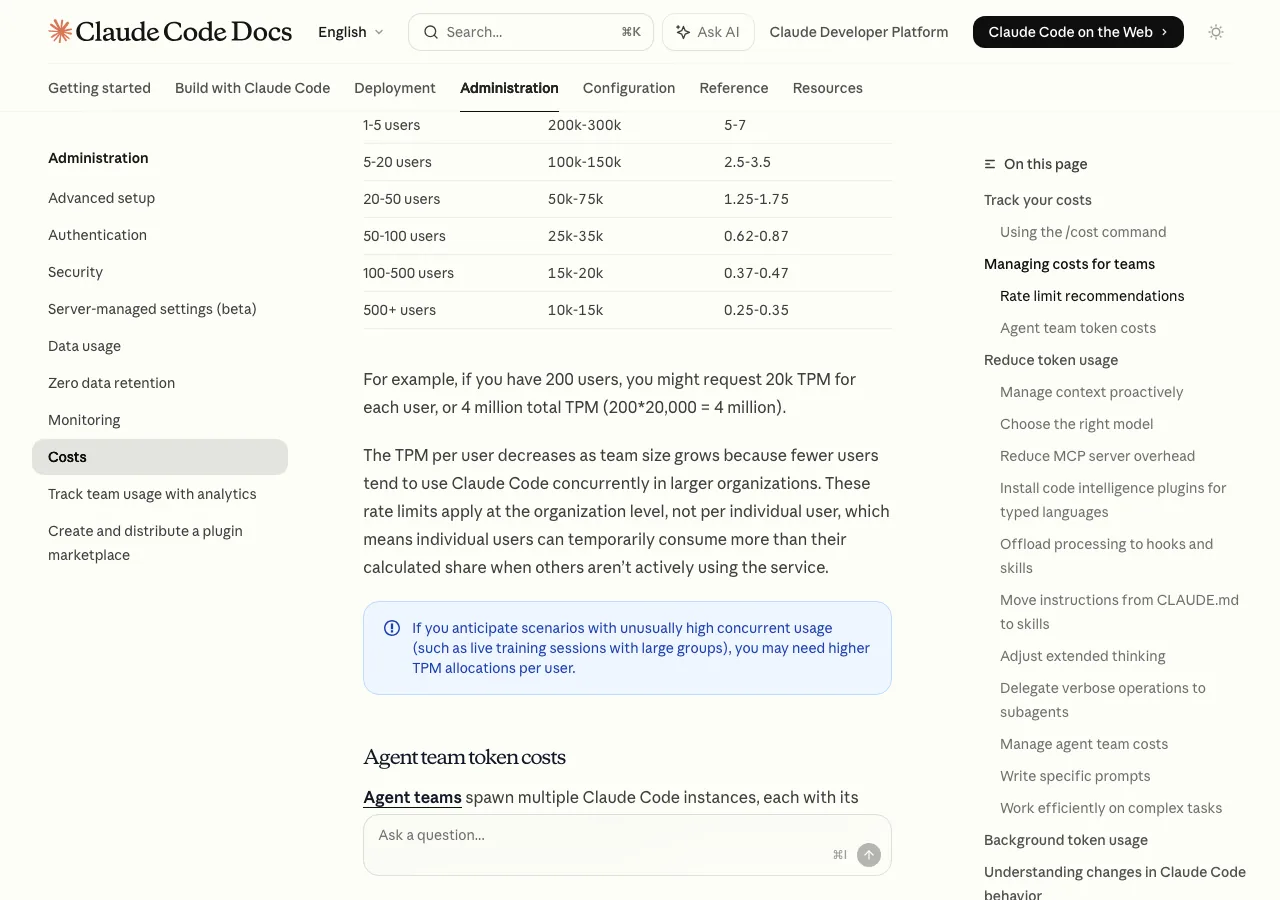
室谷代表取締役チームで使う場合は特に重要で、AnthropicのドキュメントにTPM(Token Per Minute)とRPM(Request Per Minute)のガイドラインが出ています。
| チームサイズ | TPM(ユーザーあたり) | RPM(ユーザーあたり) |
|---|---|---|
| 1〜5人 | 200k〜300k | 5〜7 |
| 5〜20人 | 100k〜150k | 2.5〜3.5 |
| 20〜50人 | 50k〜75k | 1.25〜1.75 |
| 50〜100人 | 25k〜35k | 0.62〜0.87 |
| 100〜500人 | 15k〜20k | 0.37〜0.47 |
| 500人以上 | 10k〜15k | 0.25〜0.35 |
室谷代表取締役面白いのが、チームが大きくなるほどユーザーあたりのTPMが下がる設計になっている点です。大きな組織では全員が同時に使うケースが少ないから、組織全体のTPMを人数で割ると1人あたりは小さくなる。
合理的な設計ですよね。
合理的な設計ですよね。
テキトー教師.AI認定講師ただ、研修とか大勢が同時に使う場面では足りなくなる可能性があります。ドキュメントにも「全員が同時に使うような場面では高めのTPM配分が必要」と明示されています。
プランによって制限の大きさはどう違うか
室谷代表取締役次にプラン別の制限の違いを見ていきましょう。Claude Codeのプランは大きく、Pro(月$20)、Max 5x(月$100)、Max 20x(月$200)、Teamがあります。
テキトー教師.AI認定講師Proプランから始めている受講生さんがよく言うのが「Max 5xって高くないですか?」なんですが、毎日本気で使うなら体感できる差があります。
室谷代表取締役MYUUUのエンジニアチームの実感で言うと、Proだとタスクの途中で制限に引っかかることがあります。特に大きなリファクタリングや長い会話を続けていると。
Max 5xにすると、1日の通常業務ならほぼ制限を気にしなくて済む。
Max 5xにすると、1日の通常業務ならほぼ制限を気にしなくて済む。
テキトー教師.AI認定講師コスパの考え方が大事で、「エンジニアの時給」で考えたら一目瞭然なんですよ。1時間あたり数千円のエンジニアが制限で止まるコストより、プランを上げるコストの方がずっと安い。
室谷代表取締役「Max 20xって誰が使うの?」ってよく聞かれますが、エージェントチームを複数走らせるような場合や、1日に非常に長い会話を何本も並行させる場合に必要になってきますね。
テキトー教師.AI認定講師それと「claude code 制限 確認」「claude code limit check」で調べてくる方によく伝えるのが、制限の数字自体はAnthropicが非公開にしていることです。「Proだと何メッセージ送れる」という明確な数字はなくて、使い方によって変わる。
室谷代表取締役これ、正直わかりにくいですよね。「あと何回使えるのか」が見えないのは不満として上がることもあります。
ただ/statsコマンドで使用量のパターンは確認できます。
ただ/statsコマンドで使用量のパターンは確認できます。
ProプランとMaxプランの違いを実感で語る
テキトー教師.AI認定講師実際の使用感を整理すると、こういうイメージです。
- Proプラン: 1日に中程度の開発タスクを数本こなせる。制限に引っかかるのは重い作業が重なったとき
- Max 5xプラン: ほとんどの日常的な開発作業はカバーできる。エージェントを1〜2体動かす程度なら余裕
- Max 20xプラン: エージェントチームを複数走らせる、長時間の自動化タスクを並行させるような場合向け
室谷代表取締役海外では「Max Planでも制限に当たる」という報告が出ていました。MaxプランとはいえOpusを使い続けていると、週次の制限に引っかかるケースが出てきています。
特にエージェントチームはトークン消費が非常に多い。
特にエージェントチームはトークン消費が非常に多い。
テキトー教師.AI認定講師ドキュメントに明記されていますが、エージェントチームはそれぞれが独自のコンテキストウィンドウを持ち、各インスタンスが個別に動くのでトークン消費がチームサイズに比例して増えます。公式には「標準セッションのプランモードより約7倍多くのトークンを使う」という記述があります。
「制限に達しました」メッセージが出たときの対処法
室谷代表取締役では「limit reached」「usage limit reached」が出たときの具体的な対処法を話しましょう。状況によって対処法が違います。
テキトー教師.AI認定講師まず「何の制限に引っかかったのかを見極める」ことが大事です。メッセージを読めば大体わかります。
室谷代表取締役「approaching usage limit, resets at...」という形でリセット時刻が表示される場合は使用量制限です。この場合は待つしかないですね。
もしくはプランを上げるか、追加使用量を購入するか。
もしくはプランを上げるか、追加使用量を購入するか。
テキトー教師.AI認定講師「context limit reached, compact or clear to continue」というメッセージはコンテキストウィンドウの上限です。これは使用量制限とは全く別で、同じ会話が長くなりすぎた場合に出ます。
室谷代表取締役コンテキスト上限の場合は、/compactや/clearで解決できます。使用量がなくなったわけじゃないので、会話をリセットすれば作業を続けられる。
テキトー教師.AI認定講師そこが重要なポイントで、コンテキスト上限で止まった場合、「制限に引っかかった = もう今日は使えない」じゃないんですよ。「この会話が長くなりすぎた = 新しい会話を始めれば続けられる」というだけです。
室谷代表取締役この区別がわかると、「制限に当たった」という感覚が大きく変わりますね。
週次制限(weekly limit)のリセットタイミング
テキトー教師.AI認定講師「when does claude code weekly limit reset」という質問も多く出てきます。週次の使用量制限はどのタイミングでリセットされるのか。
室谷代表取締役公式ドキュメントに明示的な数字がなくて、ユーザーによって微妙にタイミングが違うみたいです。「resets at」の後にタイムスタンプが表示されるので、そこを確認するのが一番確実ですね。
テキトー教師.AI認定講師制限に当たった時に表示される「Usage limit reached, your limit will reset at XX:XX UTC」というメッセージのタイムスタンプを確認する。それが一番正確なリセット時刻の確認方法です。
日本時間はUTCに+9時間すればJSTになります。
日本時間はUTCに+9時間すればJSTになります。
制限の使用量を確認する方法(/stats、/cost)
室谷代表取締役制限に引っかかる前に「あとどれくらい使えるのか」を確認したいというニーズもありますよね。「claude code limit 確認」「claude code check usage limit」「how to check claude code limit」という検索が多いのもそのためです。
テキトー教師.AI認定講師公式のコマンドでは/statsと/costがあります。ただし用途が違う。
室谷代表取締役/costはAPIユーザー向けで、現在のセッションのトークン使用量とコストを表示します。Pro/Maxサブスクライバーにとっては、料金の直接的な目安にはなりませんが、「どれだけ使ったか」は確認できます。
テキトー教師.AI認定講師公式ドキュメントにあるサンプルではこんな表示が出ます。
code
Total cost:            $0.55
Total duration (API):  6m 19.7s
Total duration (wall): 6h 33m 10.2s
Total code changes: 0 lines added, 0 lines removed/statsはサブスクリプションユーザー向けで、使用量のパターンを確認できます。どのモデルをどれくらい使ったか、傾向を把握するのに使います。
テキトー教師.AI認定講師ステータスラインを常時表示する設定もできます。/config設定でステータスラインにトークン使用量を常時表示させると、会話がどれくらいの長さになっているかをリアルタイムで見られます。
コンテキストウィンドウの残量を把握するのに特に役立ちます。
コンテキストウィンドウの残量を把握するのに特に役立ちます。
室谷代表取締役「コンテキストが70%埋まってきた」とわかれば、事前に/compactや/clearで整理できますから。制限の「確認」ができると、制限への恐怖感が薄れていくんですよね。
制限ウォーニングの読み方
テキトー教師.AI認定講師覚えておきたいのが、「approaching usage limit」と「approaching opus usage limit」の違いです。
室谷代表取締役前者は全体の使用量制限に近づいているサイン、後者はOpus系モデルの枠に近づいているサインです。Opusの枠が尽きると「approaching Opus usage limit: model to use: best available model」というメッセージが出て、自動でSonnetに切り替わります。
テキトー教師.AI認定講師これは「制限に引っかかった」ではなくて「モデルが切り替わった」なんですが、急にパフォーマンスが変わったように感じる方もいます。実務上はSonnetでも十分なタスクが多いので、大きな問題になることは少ないですよ。
制限に引っかかりにくくする実践テクニック
室谷代表取締役では制限を節約しながら使い倒すためのテクニックを共有しましょう。これMYUUUのチームでも実践していることです。
テキトー教師.AI認定講師Anthropicの公式ドキュメントに体系的にまとまっているので、それをベースにしながら実践的に解説します。
コンテキストを小さく保つ
テキトー教師.AI認定講師まず基本中の基本が「コンテキストを意識的に管理すること」です。Anthropicのドキュメントに「Token costs scale with context size」と明記されていて、コンテキストが大きいほどトークン消費が増えます。
室谷代表取締役具体的には3つのアクションです。
- 別のタスクに移るときは/clearで会話をリセット:古い会話が残ったまま新しいタスクに取り掛かると、不要なコンテキストが毎回のメッセージに乗っかって無駄にトークンを消費します
- /compactで会話を圧縮:会話の途中で重要な内容だけを残して圧縮できます。「/compact コードサンプルとAPI使用方法に集中して」のように指示もできます
- /renameで過去のセッションを保存してから/clear:セッション名を付けておけば/resumeで後から参照できます
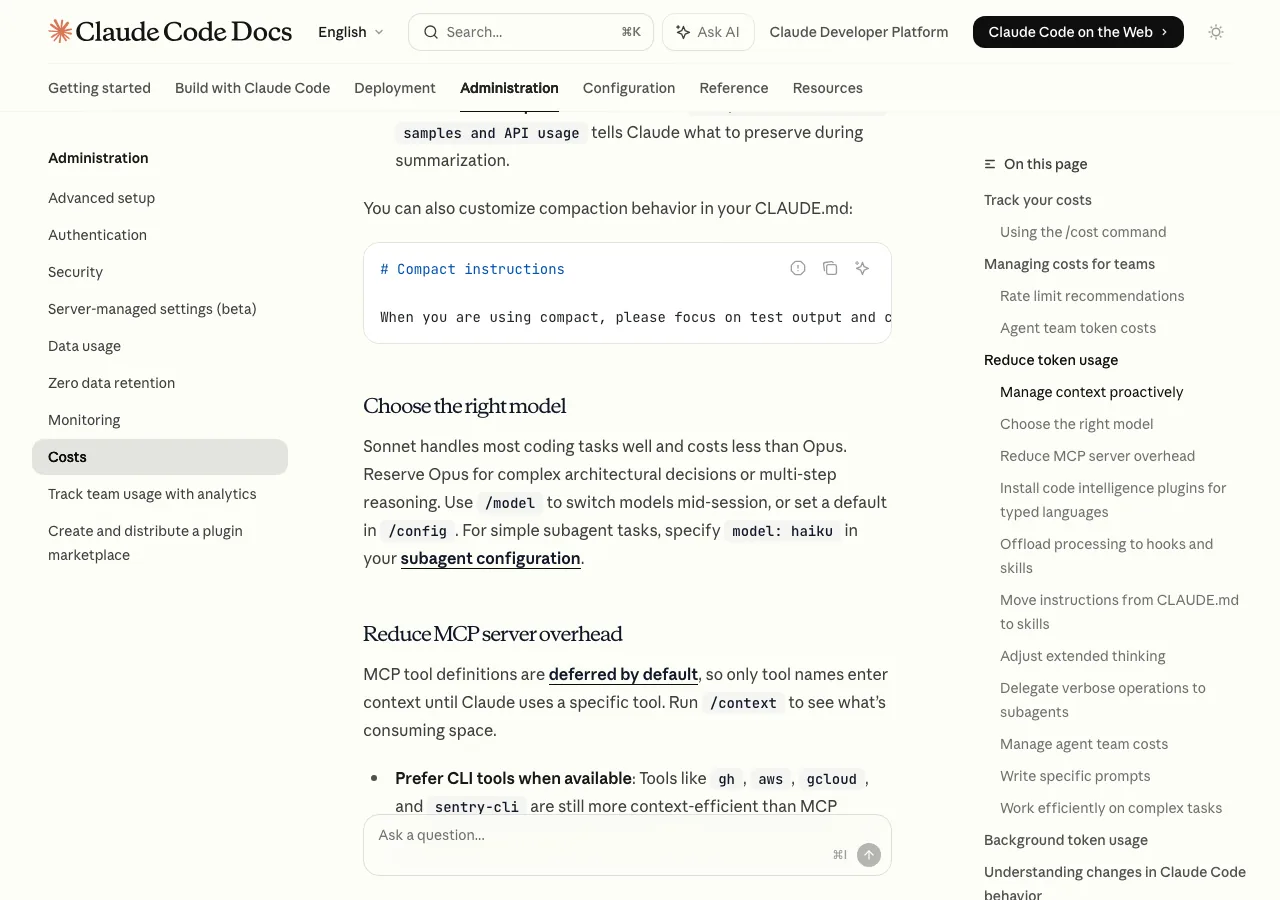
テキトー教師.AI認定講師CLAUDE.mdにcompactの指示を書いておくことも有効です。公式ドキュメントに例が載っていて、「When you are using compact, please focus on test output and code changes」のような指示を書いておけば、圧縮時に何を残すかをあらかじめ決めておけます。
室谷代表取締役これ地味に重要で、MYUUUでは「コードの変更差分と重要なエラーログを優先して残す」という指示をCLAUDE.mdに書いてます。作業効率が全然違います。
適切なモデルを選ぶ
室谷代表取締役もう一つ効果的なのがモデルの使い分けです。全てのタスクにOpusを使う必要はないんですよ。
テキトー教師.AI認定講師公式ドキュメントには「Sonnet handles most coding tasks well and costs less than Opus. Reserve Opus for complex architectural decisions or multi-step reasoning」と書かれています。
室谷代表取締役簡単なコード修正や説明タスクはSonnet、複雑なアーキテクチャ設計や多段階の推論が必要なタスクだけにOpus・・・という使い分けが合理的です。/modelコマンドでセッション途中でも切り替えられます。
テキトー教師.AI認定講師サブエージェントに軽いタスクを振る場合は、設定でHaikuを指定するのも一手です。「Simple subagent tasks: specify model: haiku in your subagent configuration」という記述が公式にあります。
CLAUDE.mdとスキルの活用
テキトー教師.AI認定講師これは意外と見落とされがちなんですが、CLAUDE.mdが長くなるとそれ自体がトークン消費の原因になります。
室谷代表取締役CLAUDE.mdはセッション開始時に毎回コンテキストに読み込まれます。しかも特定のワークフロー向けの詳細な指示を全部書いていると、関係ないタスクをしているときにも全部読み込まれます。
テキトー教師.AI認定講師公式ドキュメントでは「CLAUDE.mdは200行以内に抑えることを目標にして、必要不可欠な内容だけを書く。特定のワークフロー向けの詳細な指示はスキルに移して、呼ばれたときだけ読み込まれるようにする」という推奨があります。
室谷代表取締役スキルは呼ばれたときだけコンテキストに入るので、常時読み込まれるCLAUDE.mdよりずっと効率的です。例えば「DBマイグレーション」「PRレビュー」などのフロー別の指示はスキルに切り出すのがおすすめです。
MCPサーバーの最適化
室谷代表取締役MCPサーバーも意外とコンテキストを食います。
テキトー教師.AI認定講師ただ公式ドキュメントによると、MCPのツール定義はデフォルトで「遅延読み込み(deferred)」になっていて、ツール名だけが最初にコンテキストに入る。実際にそのツールを使うまで詳細の定義は読み込まれません。
室谷代表取締役とはいえ使っていないMCPサーバーが多数設定されていると、ツール名の一覧だけでも積み重なります。/mcpで設定されているサーバーを確認して、使っていないものは無効化しておくのがいいですね。
テキトー教師.AI認定講師/contextコマンドで現在のコンテキストの中身と何がどれだけ占有しているかを確認できます。「これだけ入っているのか」と可視化されると、最適化のモチベーションが上がります(笑)
コンテキストウィンドウ上限(context limit)への対処法
室谷代表取締役コンテキストウィンドウの話を深掘りしましょう。Claude Codeのコンテキストウィンドウは200Kトークン(Enterpriseプランは一部モデルで500K)です。
テキトー教師.AI認定講師200Kトークンは日本語に換算すると数十万字分くらい。普通の会話ではなかなか限界には達しませんが、長いコードベースを読み込んだり、複数のファイルを大量に処理したりすると結構埋まります。
室谷代表取締役特にエージェントが自律的に動いているときに気づかないうちに埋まっていくんですよね。あれよあれよという間に「context limit reached」が出る。
テキトー教師.AI認定講師自動コンテキスト管理(auto-compaction)はデフォルトで動いていて、コンテキストウィンドウの上限に近づくと自動で古い内容を圧縮します。「Claudeが考えを整理しています」という表示が出たら、これが動いています。
室谷代表取締役公式ドキュメントには「コードの実行が有効になっている場合、Claudeは長い会話を自動管理するようになった」とあります。自動で整理してくれるので、以前より手動管理の手間は減っています。
テキトー教師.AI認定講師それでも「context limit reached, compact or clear to continue」が出た場合は2択です。/compactで圧縮して同じ会話を継続するか、/clearで新しい会話を始めるか。
長期的な作業の途中で出た場合は/compactの方が安全です。
長期的な作業の途中で出た場合は/compactの方が安全です。
室谷代表取締役作業の一区切りがついているなら/clearで完全リセットした方がすっきりします。個人的には「続きの文脈が必要かどうか」で判断しています。
大きなコードベースを扱うときのコツ
テキトー教師.AI認定講師大きなプロジェクトを扱うときにコンテキストを節約するテクニックとして、「typed languageのcode intelligenceプラグイン」という方法があります。
室谷代表取締役TypeScriptやJavaなどの型付き言語では、language serverプロトコルを活用したコードナビゲーションプラグインを入れると、Claudeがファイルを探し回る代わりに「定義にジャンプ」ができるようになります。
テキトー教師.AI認定講師公式ドキュメントには「1回の"定義へジャンプ"が、grepして複数ファイルを読む作業を置き換える」という記述があります。コンテキストの節約と速度の向上が同時に実現できます。
室谷代表取締役あとフックを使ったデータ前処理もあります。Claudeが10,000行のログファイルをそのまま読む代わりに、フックでERRORだけを抽出してから渡す。
数万トークンが数百トークンに減ります。
数万トークンが数百トークンに減ります。
テキトー教師.AI認定講師このフックを使う発想は汎用的で、「Claudeが処理する前にデータを絞り込む」という考え方です。コードベースが大きいプロジェクトほど効いてきます。
チームでClaude Codeを使う場合の制限設定
テキトー教師.AI認定講師個人使用から会社の開発チームに導入する場合は、制限の考え方が少し変わります。
室谷代表取締役Anthropicのコンソールで「ワークスペースの使用上限」を設定できます。最初にClaude CodeをClaude Consoleアカウントで認証すると、「Claude Code」という専用ワークスペースが自動で作られます。
ここで組織全体のコストを一元管理できます。
ここで組織全体のコストを一元管理できます。
テキトー教師.AI認定講師このワークスペース、APIキーは作れません。Claude Code専用の認証と使用量管理のためのものです。
これは結構はまりポイントで「APIキーを作ろうとしたらできなかった」という問い合わせがたまにあります。
これは結構はまりポイントで「APIキーを作ろうとしたらできなかった」という問い合わせがたまにあります。
室谷代表取締役コスト管理のベストプラクティスとして、ドキュメントには「まず少人数のパイロットグループで始めて使用パターンを把握してから広く展開する」とあります。いきなり全社展開すると予想外のコストが発生することがあるので、段階的な導入が安全です。
テキトー教師.AI認定講師BedockやVertex、Foundryを使っている場合はメトリクスが送られてこないので、コスト計測に工夫が必要になります。ドキュメントでは「大企業がLiteLLMを使っている」という事例が紹介されています。
ただしAnthropicとは非提携のサードパーティツールです。
ただしAnthropicとは非提携のサードパーティツールです。
エージェントチームのコスト管理
室谷代表取締役エージェントチームを使う場合のコスト管理は特に重要です。デフォルトでは無効になっていて、設定ファイルかEnvironment Variablesで明示的に有効化しないと動きません。
テキトー教師.AI認定講師settings.jsonに
CLAUDE_CODE_EXPERIMENTAL_AGENT_TEAMS=1という設定を追加することで有効になります。「Experimental」という名前からわかる通り、まだ実験的な機能です。室谷代表取締役エージェントチームのトークン消費を抑えるために、公式ドキュメントには4つの推奨事項があります。
- チームメイトにはSonnetを使う:能力とコストのバランスが良い
- チームを小さく保つ:メンバーが増えるほどトークン消費も増える
- スポーンプロンプトをシンプルに保つ:チームメイトはCLAUDE.md、MCPサーバー、スキルを自動で読み込むので、スポーンプロンプト自体は余計な情報を入れない
- 作業が終わったらチームを解散する:アイドル状態のチームメイトもトークンを消費し続ける
テキトー教師.AI認定講師4番目は盲点ですね。「放置しておいてもタスクが終わればいいや」と思いがちですが、アイドル状態でも継続的にトークンを消費するということです。
よくある疑問と解決法
室谷代表取締役最後によくある疑問をまとめて答えていきましょう。「claude code limit reached」「claude code pro rate limit」「claude code session limit reached」など様々な検索があります。
テキトー教師.AI認定講師まず「claude code 5 hour limit」という疑問が多いです。これは主にclaude.aiの使用量制限の話で、一定の使用量に達すると「あと5時間後にリセット」というような表示が出ることがある。
Claude Code専用の「5時間ルール」があるというわけではなく、claude.aiとClaude Codeで同じ使用量枠を共有しているので、両方使っていると早く到達することがあります。
Claude Code専用の「5時間ルール」があるというわけではなく、claude.aiとClaude Codeで同じ使用量枠を共有しているので、両方使っていると早く到達することがあります。
室谷代表取締役「claude code free plan limit」「claude code free usage limits」についても聞かれることがあります。Claude Codeは基本的にサブスクリプションが必要で、完全無料での利用は想定されていません。
APIキーがあればAPI課金で使えますが、それは「使った分だけ払う」方式です。
APIキーがあればAPI課金で使えますが、それは「使った分だけ払う」方式です。
テキトー教師.AI認定講師「claude code context window limit」については先ほど話しましたが、200Kトークンです。Enterpriseプランの一部モデルを除いて全プランで同じ。
これは変更できません。できることは「コンテキストを効率的に使う」ことだけです。
これは変更できません。できることは「コンテキストを効率的に使う」ことだけです。
室谷代表取締役「claude code pro token limit」「claude code pro plan token limit」という検索は、Proプランでのトークン上限を知りたいというニーズだと思います。具体的な数字はAnthropicが公開していないんですが、実用上は「重い作業を複数並行させると1日以内に制限に当たることがある」というレベルです。
Max 5xにすると体感的に余裕が出てきます。
Max 5xにすると体感的に余裕が出てきます。
テキトー教師.AI認定講師「claude code limits vs cursor」という比較も多く検索されています。CursorはエディタベースのAIツールでClaude Codeとは設計思想が違うので直接比較しにくいのですが、制限の仕組みも異なります。
使用パターンによってどちらが制限に引っかかりやすいかは変わってきます。純粋な制限の「多さ」だけで選ぶよりも、自分の開発スタイルに合った方を選ぶ方が大事だと思います。
使用パターンによってどちらが制限に引っかかりやすいかは変わってきます。純粋な制限の「多さ」だけで選ぶよりも、自分の開発スタイルに合った方を選ぶ方が大事だと思います。
室谷代表取締役「claude code continue after limit」「claude code resume after limit reached」という検索は、制限に当たった後でどう続けるかという話ですね。使用量制限ならリセットまで待つ、コンテキスト上限なら/compactや/clearで再開できる。
この2パターンを覚えておけば大体対応できます。
この2パターンを覚えておけば大体対応できます。
テキトー教師.AI認定講師あとは「claude code limit 再開」「claude code continue after usage limit」というのも、同じ系統の質問です。制限解除後は何もしなくても自動で再開できます。
前の作業に戻りたければ/resumeで過去のセッションを復元できます。
前の作業に戻りたければ/resumeで過去のセッションを復元できます。
まとめ:Claude Codeの制限を理解して使い倒す
室谷代表取締役まとめると、Claude Codeの制限は3種類ある。使用量制限、レートリミット、コンテキストウィンドウ上限です。
それぞれ原因も対処法も違います。
それぞれ原因も対処法も違います。
テキトー教師.AI認定講師「limit reached」が出たときは、まずどの制限なのかを見極めることが先決です。コンテキスト上限なら/compactや/clearで即解決できます。
使用量制限ならリセットまで待つか、プランを上げるかの判断です。
使用量制限ならリセットまで待つか、プランを上げるかの判断です。
室谷代表取締役制限を減らすために最も効果的なのは「コンテキストを意識的に管理すること」です。/clearで定期的にリセット、CLAUDE.mdは200行以内に抑える、使っていないMCPサーバーは無効化する・・・この3つだけでも体感できるくらい消費量が変わります。
テキトー教師.AI認定講師プランについては、毎日本格的に使うなら最低でもMax 5xがおすすめです。「制限に引っかかって止まる時間」のコストを考えると、プランを上げた方がトータルで安くなるケースがほとんどです。
室谷代表取締役ここが本質で、「制限はどう避けるか」よりも「制限に引っかかったときにどう対処するか」を理解しておく方が実用的なんですよね。制限は完全にゼロにはできないので、賢く付き合うのが正解です。
テキトー教師.AI認定講師制限の仕組みを理解した後は「制限が怖い」という感覚がなくなります。「あ、これはコンテキスト上限か、じゃあ/compact」という感じで、事態に即応できるようになる。
使えば使うほど慣れていきます。
使えば使うほど慣れていきます。













